
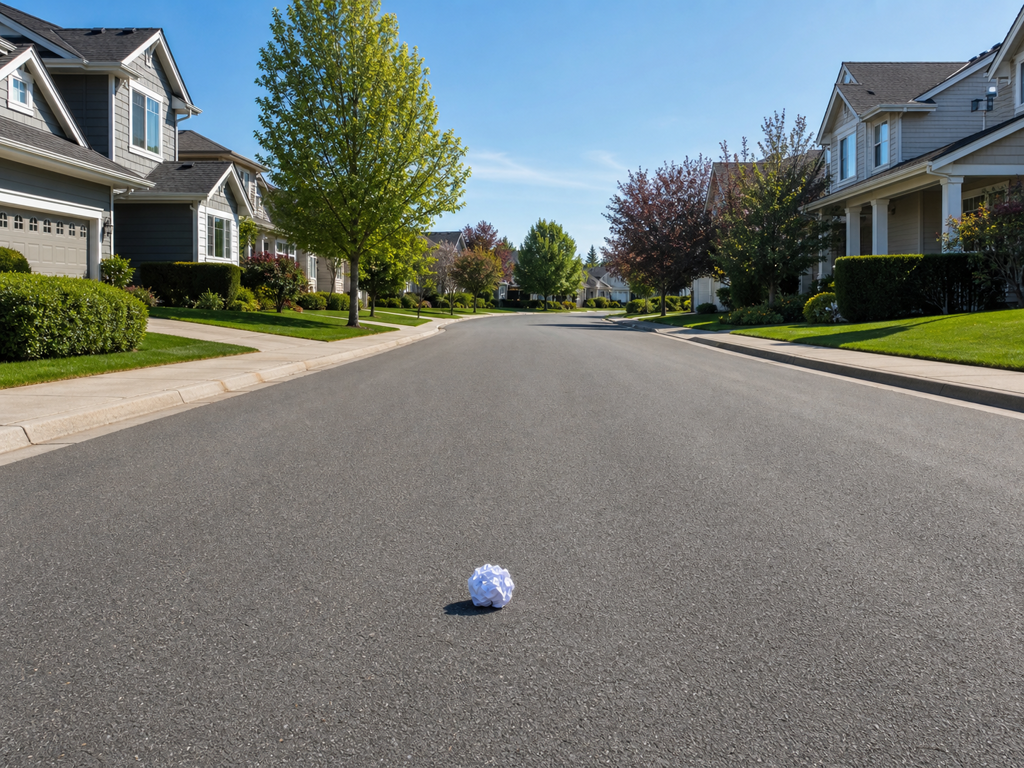
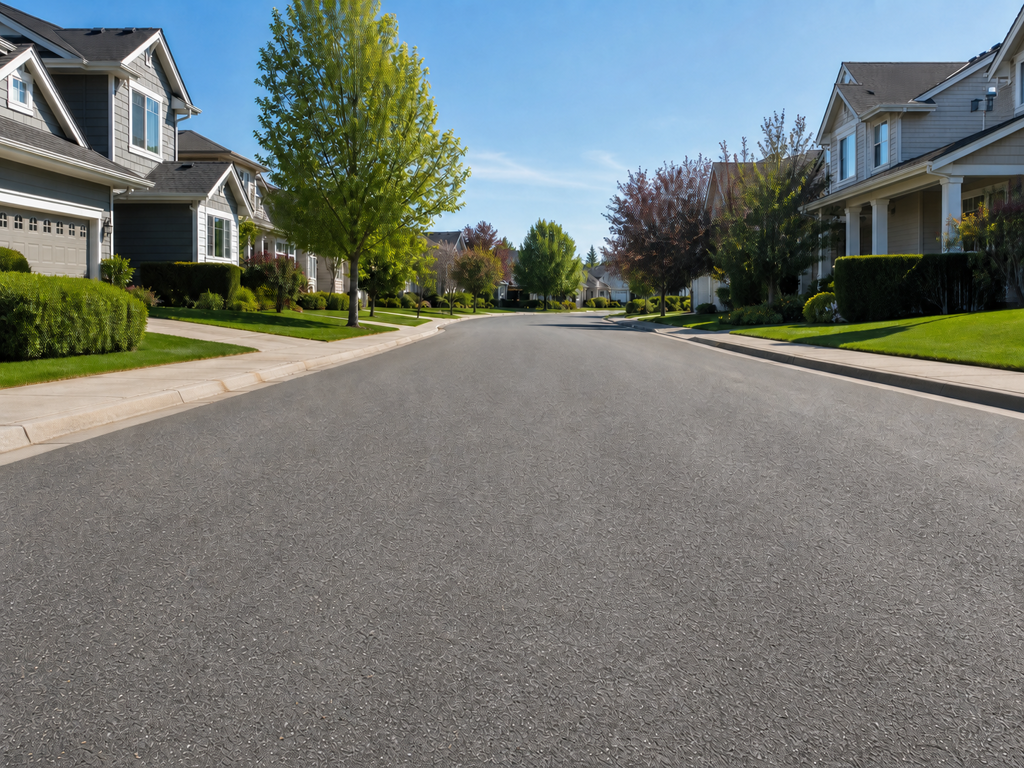
商品展示图
当商品照片的桌面、阴影或旧水印分散注意力时,PictureMaker可以帮你抠出主体、清理干扰元素,并尝试生成更符合品牌或节日氛围的背景。复杂反光、玻璃和发丝边缘仍建议放大检查。

AI图片编辑器
商品图背景杂乱、旅行照多了路人、头像风格不统一时,PictureMaker让你用文字提示和一键操作处理图片细节,并在预览里决定保留什么、替换什么、导出什么比例。
开始修图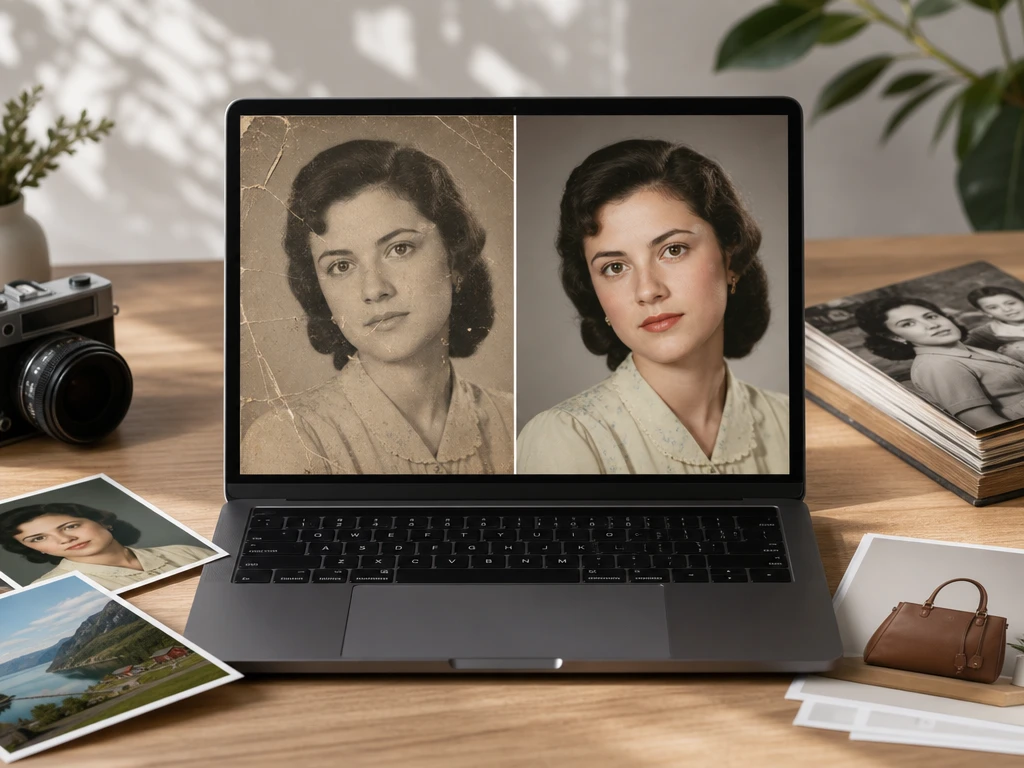
从源图片到输出图,PictureMaker把关键决定放在预览前:先说清目标,再检查边缘、色彩和画幅。
选择JPG、PNG或WEBP照片作为素材,先确认主体、背景和需要保留的区域。商品图、人像照或旧照片都可以作为在线图片编辑的起点,实际效果取决于原图清晰度和边缘复杂度。
用文字提示写出你要的ai改图方向,例如去掉路人、替换背景、提高清晰度或扩展画幅。PictureMaker根据提示处理局部内容,你只需要把关键对象和想要的视觉结果说清楚。
检查边缘、肤色、纹理和构图,再决定是否继续微调。确认后导出适合发布的图片比例,让在线修图结果更贴近封面、商品页或社交平台需要。
PictureMaker服务的是已经有明确用途的图片:要卖货、要发布、要讲清楚,或要保留一张更干净的记忆。
当商品照片的桌面、阴影或旧水印分散注意力时,PictureMaker可以帮你抠出主体、清理干扰元素,并尝试生成更符合品牌或节日氛围的背景。复杂反光、玻璃和发丝边缘仍建议放大检查。
如果一张自拍或旅行照需要适配不同平台,PictureMaker可以做ai p图、扩展画幅并处理多余路人。你可以先看预览里的边缘和人物肤色,再决定是否作为头像、封面或动态配图。
自媒体和小团队常要高频处理封面图、文章配图和活动图片。PictureMaker作为图片编辑器,适合把背景、色彩和主体关系整理清楚,减少反复切换传统p图软件的时间。
当家庭旧照片出现模糊、破损或色彩发灰时,PictureMaker可以尝试提升清晰度并修复明显瑕疵。原图损坏越重,越需要通过预览判断修复后的纹理是否自然。
每项能力都围绕画面结果展开:主体更清楚、背景更干净、画幅更适合发布。
PictureMaker在你选择背景移除或替换时识别主体边缘,并提取透明背景或生成新背景。你需要确认主体是否完整,必要时调整提示或重新预览。输出会保留主要对象的轮廓;发丝、玻璃和细小透明物可能需要额外检查。
PictureMaker在你标记路人、杂物或水印区域时,尝试用周围纹理补齐画面。你可以圈定要移除的位置,也可以用提示词说明要替换成什么。背景纹理越规律,ai图片处理后的填补越容易自然;复杂图案可能需要多次微调。
PictureMaker在你选择增强或老照片修复时,改善模糊边缘、破损痕迹和发灰色彩。你不需要手动调很多滑杆,但要查看人脸、文字和细纹是否被处理过度。清晰源图通常更适合输出高清效果,严重压缩图片会限制细节恢复。
PictureMaker在你需要1:1、16:9或9:16构图时,向照片边缘补全可用画面。你选择目标比例,并在预览里确认新增区域是否符合原图光线和场景。适合为社交封面和商品展示留出空间;主体被裁切太近时,补全结果需要仔细审核。
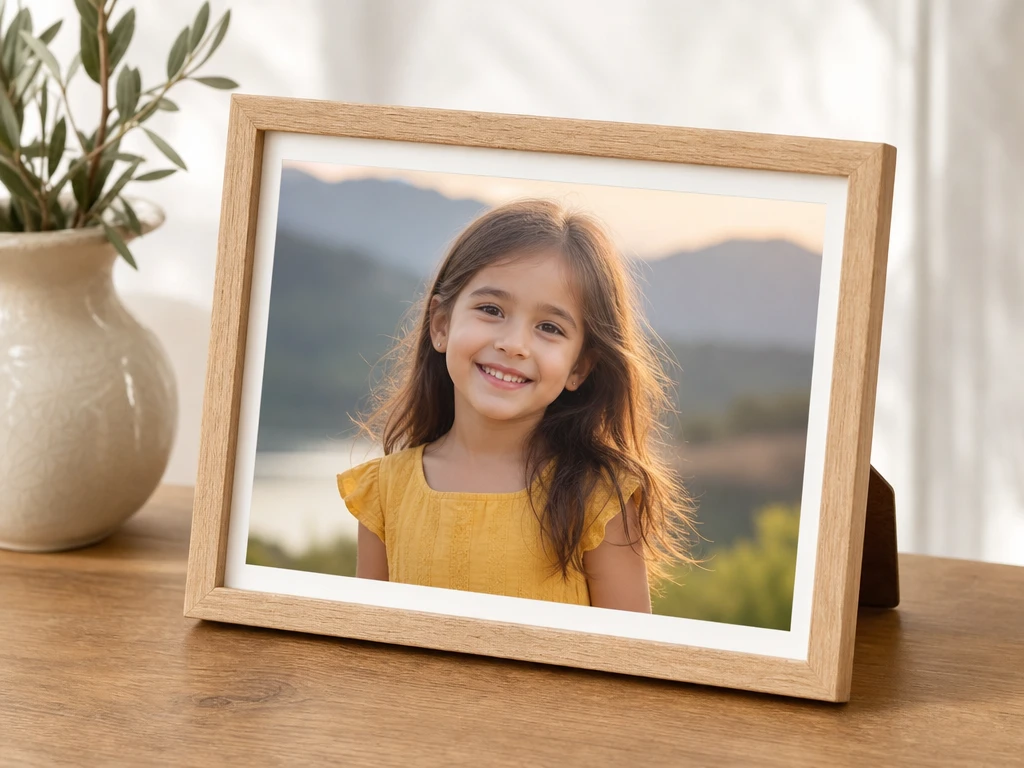
PictureMaker适合处理背景移除与替换、对象擦除、画质增强、老照片修复、人像与色彩精修、画幅扩展和创意风格转换。具体效果取决于源图片质量、主体边缘和提示词是否清楚,因此发布前建议先看预览。
可以,PictureMaker支持用简单文字提示指导AI修图,例如说明要去掉哪个物体、换成什么背景或保留哪种风格。提示越具体,PictureMaker越容易把修改范围和输出方向对齐。
页面 brief 推断支持JPG、PNG和WEBP等常见格式。由于未确认RAW等专业格式,建议把素材先准备成主流图片格式再上传,这样更适合在线图片编辑流程。
PictureMaker可用于发丝、玻璃等复杂边缘的背景处理。边缘越细、背景越接近主体颜色,越需要放大预览并检查透明背景,避免商品图或人像图出现不自然的轮廓。
PictureMaker更适合把常见修图动作集中到浏览器里完成,例如ai图片编辑器里的背景、擦除、增强和画幅处理。若你需要精细图层管理或专业印刷流程,仍应按项目要求评估传统工具。
先检查主体边缘、肤色、文字、反光和新增背景是否合理。若图片用于商品页、课程配图或社交封面,再确认画幅比例和清晰度是否匹配发布位置,这样ai修图工具的结果更稳。