PictureMaker
คำแนะนำการแก้ไข
เพิ่มภาพอ้างอิงไม่บังคับ
JPEG/PNG/WEBP สูงสุด 10 MB
0/1
อธิบายวิดีโอที่คุณต้องการสร้าง...
พื้นที่ทำงาน PictureMaker สำหรับพรอมป์ ภาพต้นทาง พรีวิวคลิป และเฟรมอ้างอิง

เครื่องมือ AI วิดีโอ

AI สร้างวิดีโอที่เริ่มจากไอเดียและยังคุมภาพได้

เมื่อคอนเซปต์ต้องกลายเป็นคลิป PictureMaker ช่วยคุณกำหนดฉาก จังหวะกล้อง สไตล์ และเฟรมอ้างอิง เพื่อให้ผลลัพธ์ยังเดินตามเจตนาของงาน ไม่ใช่แค่สุ่มภาพเคลื่อนไหว.

เริ่มสร้างคลิป

AI สร้างวิดีโอที่คุมภาพได้

เริ่มจากข้อความ ภาพนิ่ง วิดีโออ้างอิง หรือสคริปต์ แล้วให้ PictureMaker ช่วยจัดทางเลือกที่เหมาะกับคลิปสั้น โฆษณาสินค้า บทเรียน หรือฉากเล่าเรื่อง.

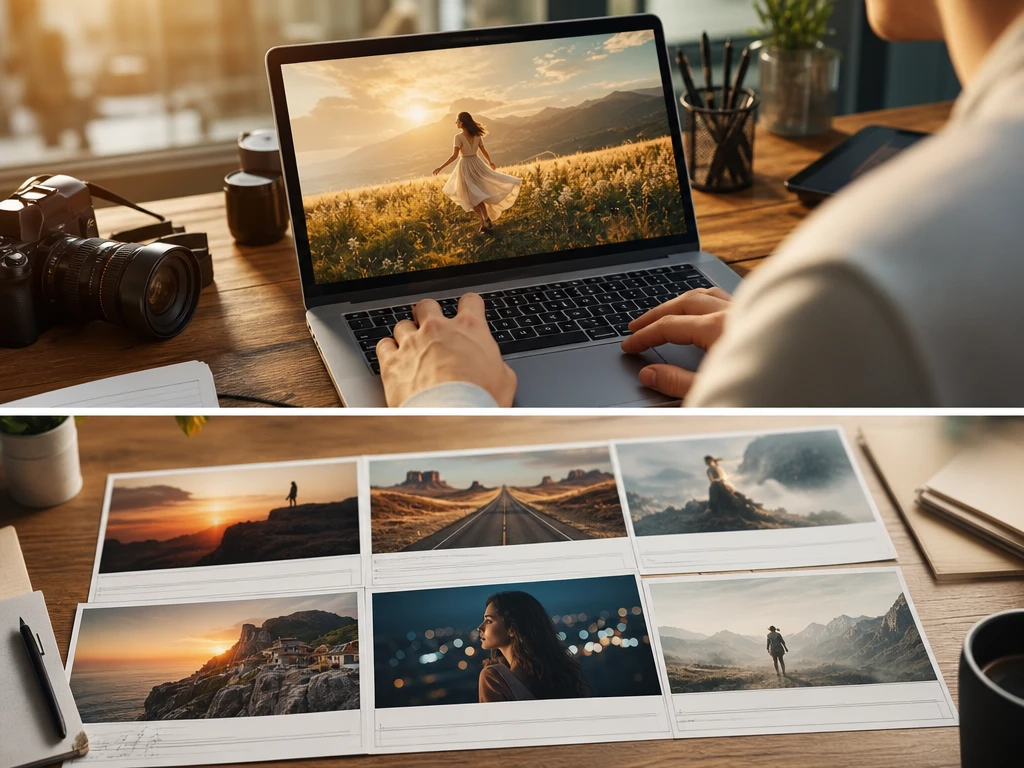
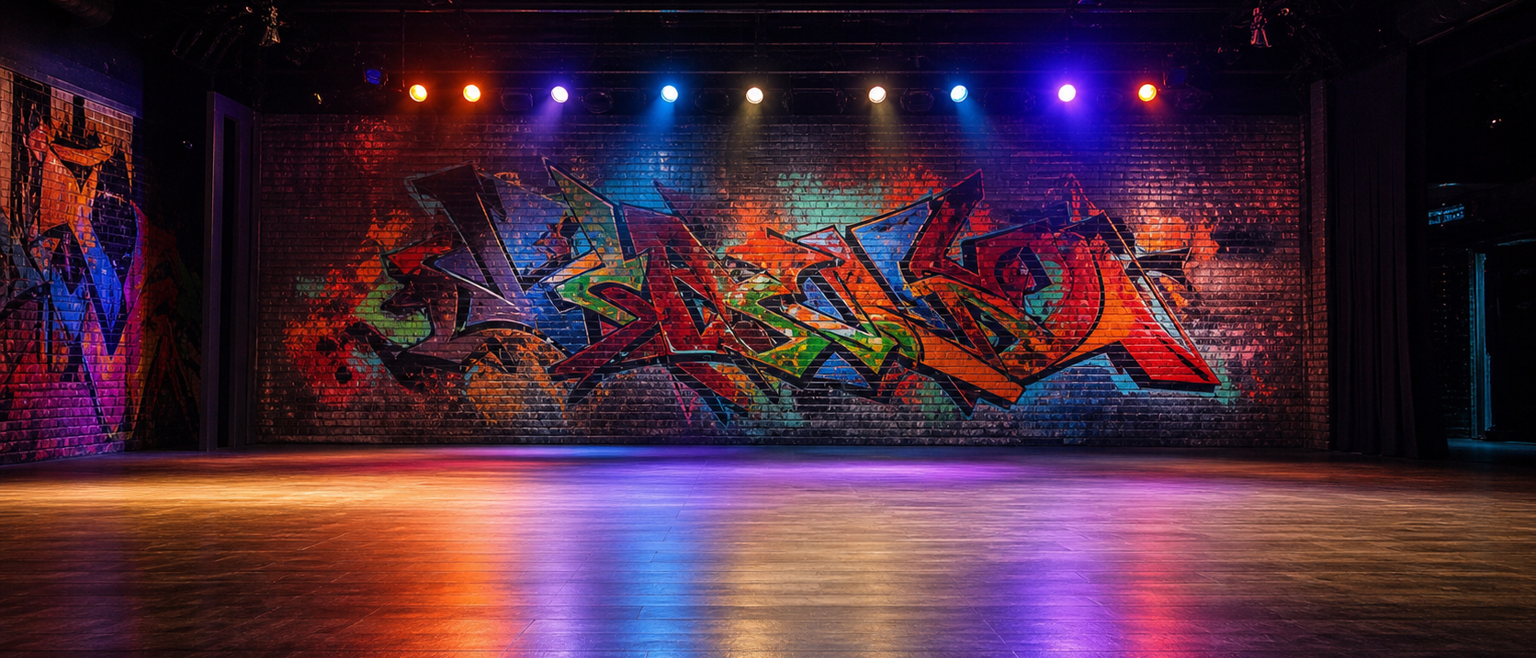
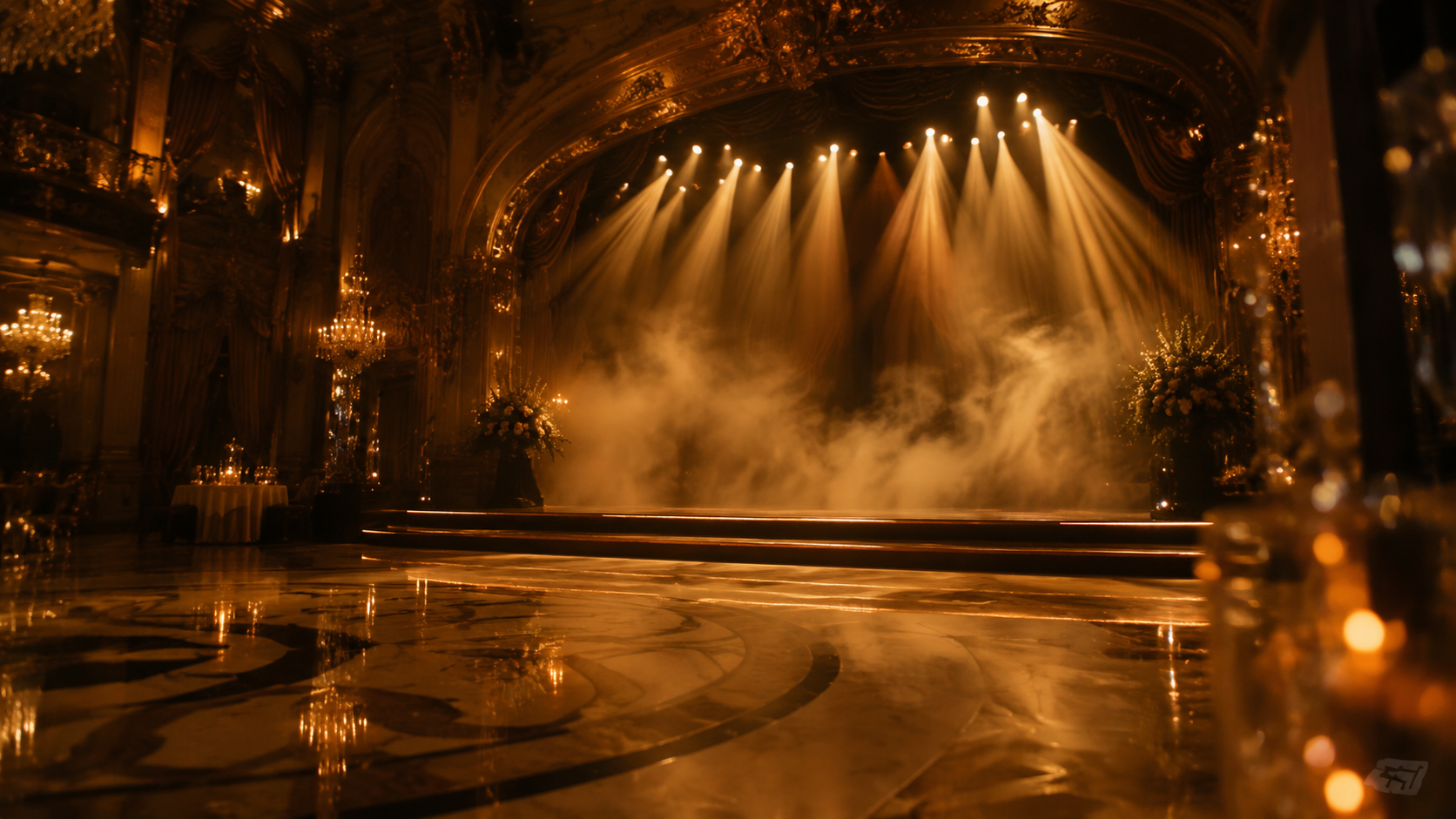
พรอมป์ฉากวิดีโอ สไตล์ภาพ และพรีวิวช็อตสั้นใน PictureMaker

ข้อความเป็นวิดีโอ

PictureMaker รับพรอมป์และสร้างคลิปจากฉาก ตัวละคร อารมณ์ภาพ และจังหวะกล้องที่คุณระบุในงาน AI text to video. เขียนเป้าหมายของคลิป เลือกสไตล์หรืออัตราส่วนภาพ แล้วดูพรีวิวก่อนตัดสินใจ. ผลลัพธ์เป็นช็อตสั้นที่พร้อมใช้เป็นร่างแรก โดยรายละเอียดที่ซับซ้อนยังควรตรวจในพรีวิว.
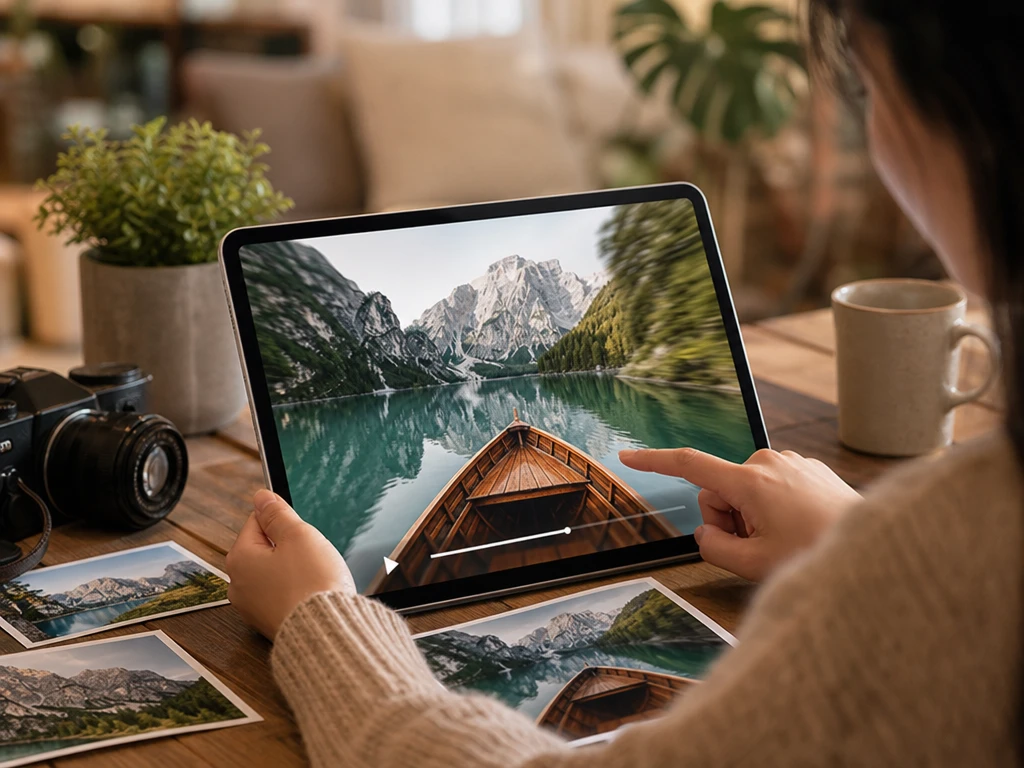
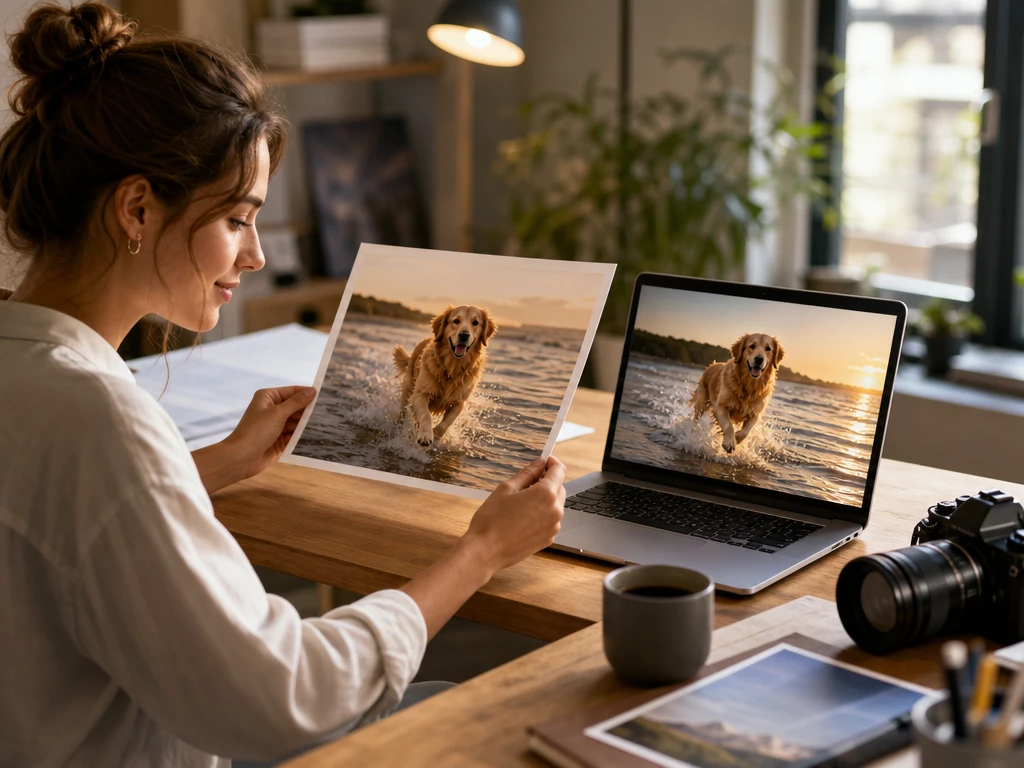
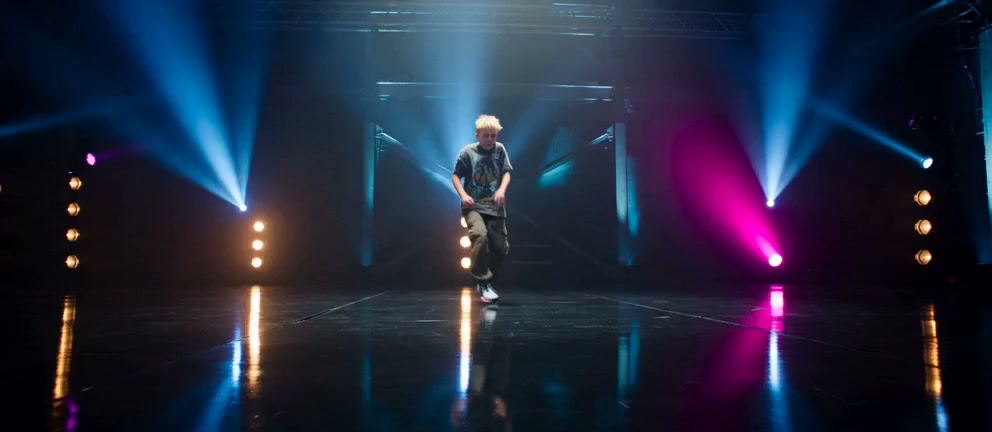
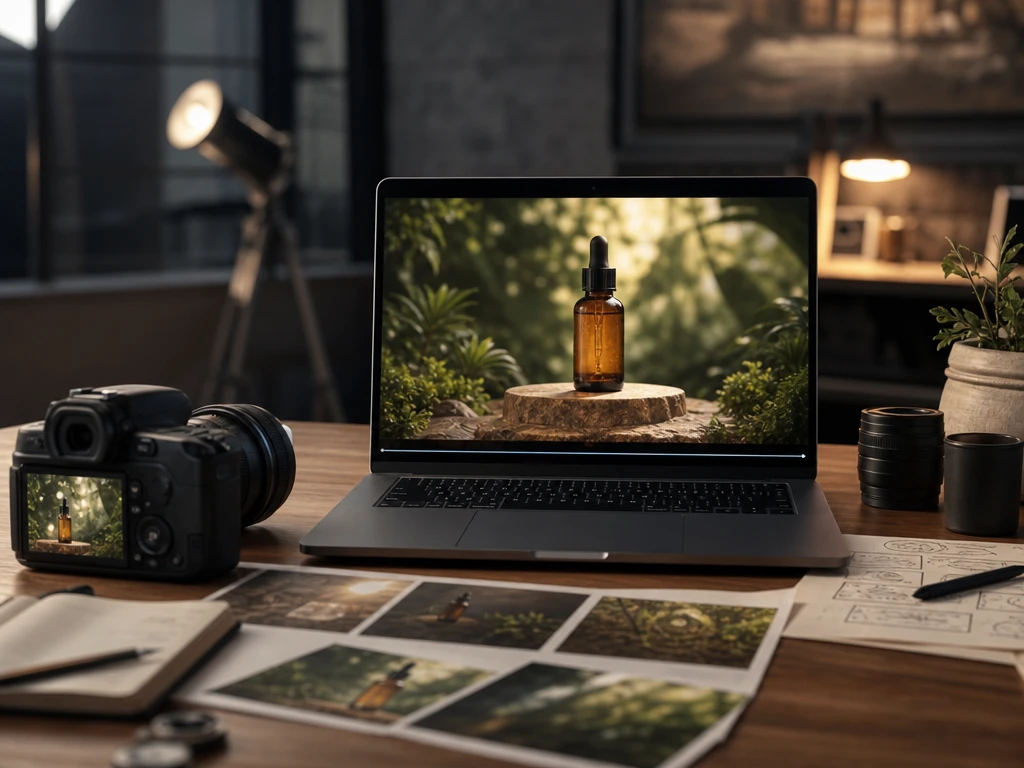
ภาพสินค้าต้นทางถูกทำเป็นคลิปเคลื่อนไหวพร้อมพรีวิวใน PictureMaker

ภาพเป็นคลิป

หากภาพสินค้าหรือภาพคีย์วิชวลต้องขยับ PictureMaker ใช้ AI image to video เพื่อทำรูปให้เคลื่อนไหวตามทิศทางและบรรยากาศที่คุณกำหนด. อัปโหลดภาพต้นทาง ใส่คำสั่งเรื่องมุมกล้องหรือการเคลื่อน แล้วตรวจพรีวิว. คลิปที่ได้รักษาวัตถุหลักให้ชัดขึ้นได้ดีเมื่อภาพต้นทางมีแสงและขอบวัตถุอ่านง่าย.

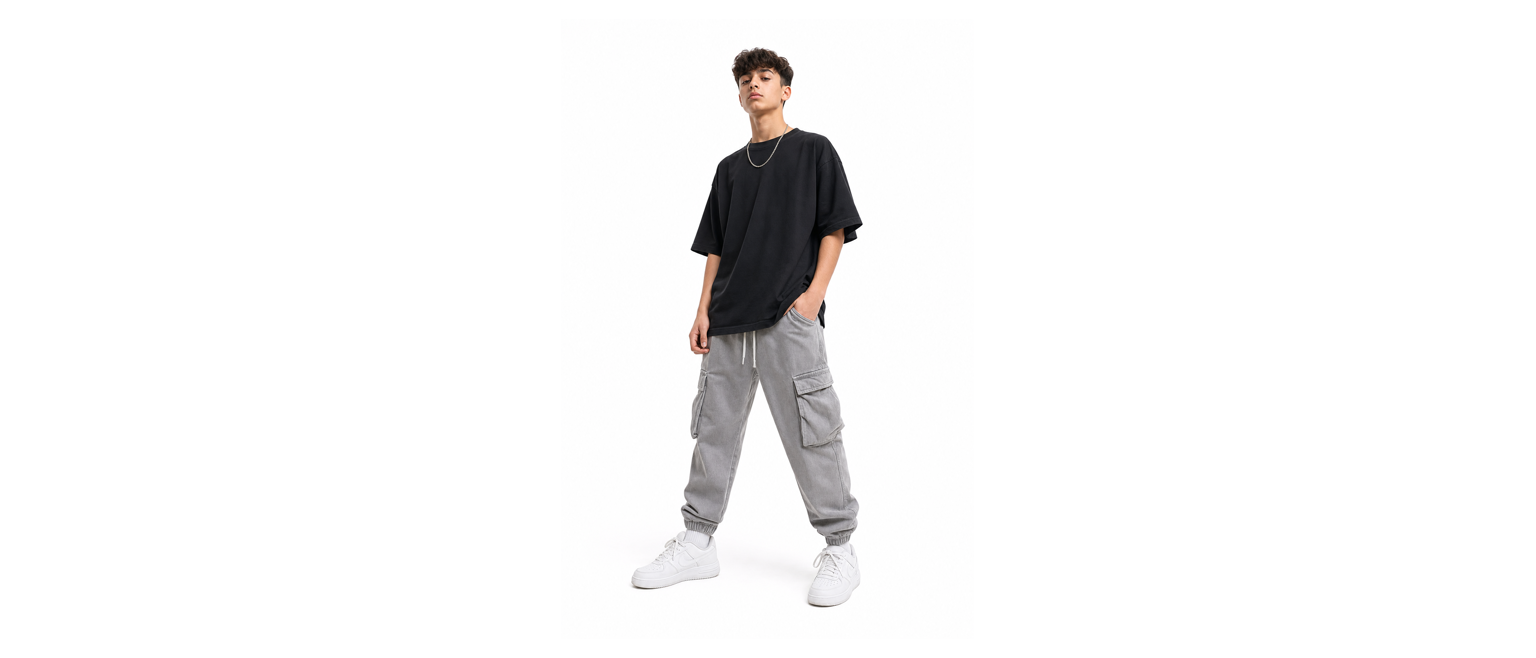
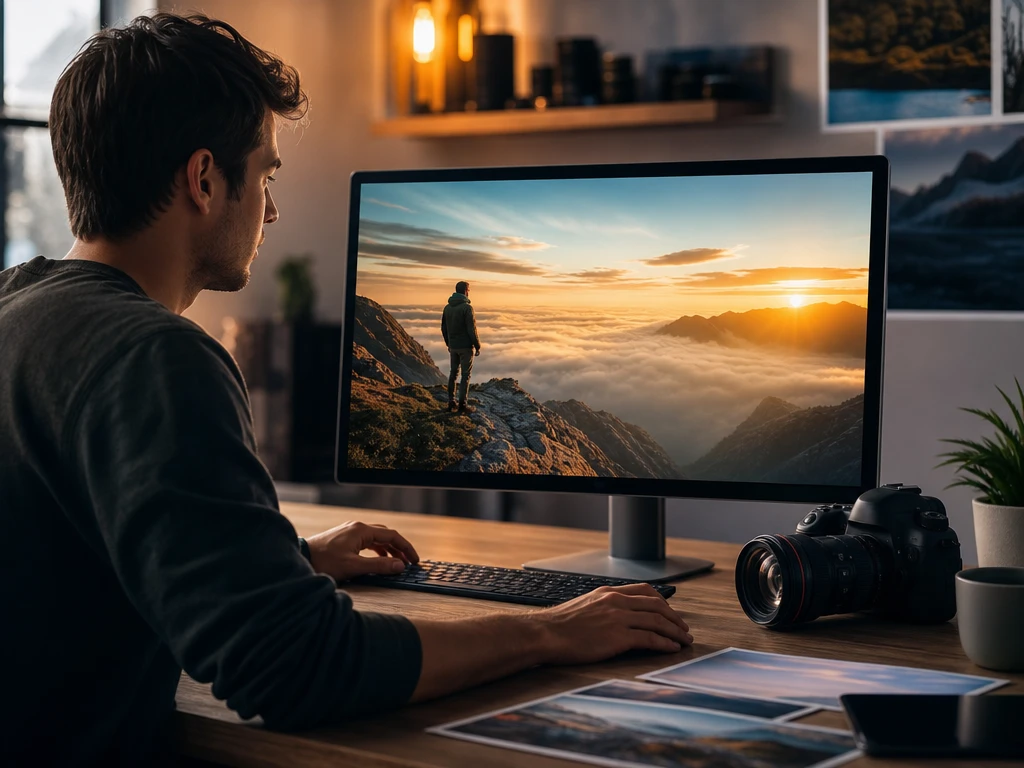
เฟรมอ้างอิง ตัวละคร และพรีวิวคลิปที่คุมองค์ประกอบต่อเนื่อง

เฟรมอ้างอิง

PictureMaker ใช้เฟรมอ้างอิงเพื่อคุมหน้าตาตัวละคร สีสินค้า หรือองค์ประกอบสำคัญให้ต่อเนื่องในคลิป. เลือกภาพอ้างอิงและบอกส่วนที่ต้องรักษาไว้ก่อนสร้างวิดีโอ AI. ภาพสุดท้ายดูเป็นชุดเดียวกันมากขึ้น แต่ฉากที่เปลี่ยนแสงแรงอาจต้องปรับพรอมป์เพิ่ม.

สคริปต์ เสียงบรรยาย คำบรรยาย และดนตรีประกอบในโปรเจกต์วิดีโอ

แพ็กวิดีโอครบชุด

PictureMaker ช่วยจัดสคริปต์ เสียงบรรยาย คำบรรยาย และดนตรีประกอบให้เข้ากับวิดีโอที่ต้องการเผยแพร่. ใส่สคริปต์หรือเอกสาร เลือกภาษาและโทนเสียง แล้วตรวจจังหวะก่อนส่งออก. ผลลัพธ์เป็นคลิปพร้อมองค์ประกอบประกอบภาพ โดยเนื้อหาที่ต้องการความถูกต้องสูงควรตรวจถ้อยคำก่อนเผยแพร่.

เริ่ม AI สร้างวิดีโอเป็นคลิป

เวิร์กโฟลว์นี้เหมาะกับคนที่ต้องตัดสินใจเร็ว แต่ยังต้องเห็นทิศทางภาพ เสียง และการส่งออกก่อนใช้จริง.

  1. 1

    เริ่มจากพรอมป์ ภาพนิ่ง วิดีโออ้างอิง หรือสคริปต์ แล้วบอกเป้าหมายของคลิปให้ชัด เช่น โชว์สินค้า เปิดบทเรียน หรือทำช็อตสำหรับ Reels.

  2. 2

    เลือกสไตล์ มุมกล้อง เฟรมอ้างอิง เสียงบรรยาย คำบรรยาย หรือดนตรีประกอบตามงานที่ต้องส่ง. PictureMaker ช่วยให้การสร้างวิดีโอด้วย AI ยังมีจุดควบคุมที่ตรวจได้.

  3. 3

    ดูพรีวิว ปรับคำสั่งหรือจังหวะ แล้วส่งออกเป็นคลิป HD หรือวิดีโอพร้อมเสียง คำบรรยาย และอัตราส่วนสำหรับหลายแพลตฟอร์มตามที่โปรเจกต์ต้องใช้.

คุมรายละเอียดก่อนส่งออก

รายละเอียดเล็ก ๆ อย่างแสง เฟรมแรก จังหวะเสียง และอัตราส่วนภาพมีผลกับงานจริง โดยเฉพาะคลิปขายสินค้า บทเรียน และคอนเทนต์ที่ต้องลงหลายช่องทาง.

01

จับคู่โมเดล

PictureMaker เลือกใช้โมเดล AI ให้เหมาะกับโจทย์ภาพและฟิสิกส์ของการเคลื่อนไหวในคลิป. ระบุว่าต้องการภาพสมจริง งานโฆษณา หรือโทนเล่าเรื่อง แล้วตรวจผลจากพรีวิว. คลิปที่ได้มักมีทิศทางภาพชัดขึ้น โดยฉากที่มีวัตถุจำนวนมากยังควรตรวจเฟรมสำคัญ.

02

คำสั่งแก้คลิป

PictureMaker ให้คุณแก้รายละเอียดด้วยคำสั่งข้อความในขั้นตอน AI ทำวิดีโอ เช่น เปลี่ยนสไตล์ ปรับจังหวะ หรือแก้บรรยากาศฉาก. พิมพ์สิ่งที่ต้องการแก้และยืนยันจากพรีวิวแทนการไล่ตัดบนไทม์ไลน์ยาว. ผลลัพธ์ตอบโจทย์การปรับร่างคลิปเร็วขึ้น แต่คำสั่งที่กว้างเกินไปอาจได้หลายทางเลือกที่ต้องคัด.

03

อัตราส่วนส่งออก

PictureMaker เตรียมอัตราส่วนสำหรับการส่งออกไปยังแพลตฟอร์มต่าง ๆ ในงาน AI สร้างคลิป. เลือกเฟรมแนวตั้ง แนวนอน หรือรูปแบบที่เหมาะกับช่องทางก่อนส่งออก. คลิปสุดท้ายจัดกรอบได้ตรงพื้นที่เผยแพร่มากขึ้น โดยข้อความบนภาพควรวางให้พ้นขอบตัด.

04

สคริปต์เป็นฉาก

PictureMaker อ่านสคริปต์หรือเอกสารแล้วช่วยแตกเป็นฉากสำหรับ AI ภาพเคลื่อนไหว. ใส่เนื้อหา เลือกโทนการเล่า และปรับลำดับก่อนให้ระบบสร้างคลิป. ผลลัพธ์ช่วยให้บทเรียนหรือเรื่องเล่ามีภาพประกอบเป็นตอน ๆ โดยข้อมูลเฉพาะทางควรตรวจความถูกต้องก่อนใช้.

เมื่อคุณมีภาพสินค้า บทสั้น หรือไอเดียฉากเดียว PictureMaker ช่วยพาไปถึงพรีวิวที่ตัดสินใจได้ก่อนเสียเวลากับงานผลิตเต็มรูปแบบ.

เริ่มร่างคลิปแรก

เมื่อคุณมีภาพสินค้า บทสั้น หรือไอเดียฉากเดียว PictureMaker ช่วยพาไปถึงพรีวิวที่ตัดสินใจได้ก่อนเสียเวลากับงานผลิตเต็มรูปแบบ.

สร้างวิดีโอเลย

คำถามก่อนใช้ AI สร้างวิดีโอ

PictureMaker รองรับการเริ่มจากอะไรบ้าง?

รองรับพรอมป์ ภาพนิ่ง วิดีโออ้างอิง และเอกสารหรือสคริปต์. เลือกต้นทางตามสิ่งที่คุณมีอยู่แล้ว เช่น ภาพสินค้าใช้กับ image to video ส่วนบทเรียนใช้สคริปต์เพื่อแบ่งฉาก. วิธีนี้ช่วยให้ไม่ต้องเริ่มทุกโปรเจกต์จากหน้าว่าง.

ใช้ PictureMaker ทำคลิปสำหรับโซเชียลได้ไหม?

ทำได้สำหรับคลิปสั้นและคอนเทนต์แนว TikTok, Instagram Reels หรือช่องทางที่ต้องใช้วิดีโอแนวตั้ง. กำหนดอัตราส่วนและตรวจพรีวิวก่อนส่งออก. ผลลัพธ์ช่วยให้ทีมโซเชียลทดสอบหลายไอเดียได้เร็วขึ้น.

AI generate video ใน PictureMaker คุมภาพได้แค่ไหน?

คุณคุมได้ผ่านพรอมป์ สไตล์ จังหวะกล้อง เฟรมอ้างอิง และพรีวิวก่อนส่งออก. ความต่อเนื่องจะดีขึ้นเมื่อภาพต้นทางและคำสั่งชัดเจน. งานที่มีตัวละครหลายตัวหรือฉากเปลี่ยนเร็วควรตรวจเฟรมสำคัญเป็นพิเศษ.

ใช้กับภาพสินค้าเพื่อทำโฆษณาได้หรือไม่?

ใช้ได้ โดยอัปโหลดภาพสินค้าแล้วกำหนดฉาก มุมกล้อง หรือบรรยากาศสำหรับคลิปแสดงสินค้า. ภาพต้นทางที่คมและแสงสม่ำเสมอช่วยให้ขอบสินค้าอ่านง่ายขึ้น. คลิปที่ได้เหมาะสำหรับร่างโฆษณาและทดสอบครีเอทีฟก่อนผลิตจริง.

มีตัวเลือก AI สร้างวิดีโอฟรีใน PictureMaker หรือเปล่า?

รายละเอียดแผนใช้งานและโควตาควรตรวจจากหน้าราคาในบัญชี PictureMaker โดยตรง. การสร้างวิดีโอทุกแบบต้องเข้าสู่ระบบ และไม่ควรถือว่ามีโควตาไม่จำกัด. การรู้เงื่อนไขก่อนเริ่มช่วยให้วางจำนวนร่างคลิปได้พอดีกับงาน.

คลิปที่ส่งออกนำไปใช้ได้รูปแบบไหน?

PictureMaker ส่งออกเป็นคลิป HD หรือวิดีโอที่รวมเสียงบรรยาย คำบรรยาย และดนตรีประกอบตามการตั้งค่าโปรเจกต์. เลือกอัตราส่วนให้ตรงช่องทางเผยแพร่ก่อนดาวน์โหลด. วิธีนี้ช่วยให้คลิปพร้อมตรวจรอบสุดท้ายก่อนนำไปลงช่องทางจริง.