PictureMaker
วางวิดีโอที่นี่หรือเลือกจากประวัติคลิกหรือลากเพื่ออัปโหลด / เลือกจาก
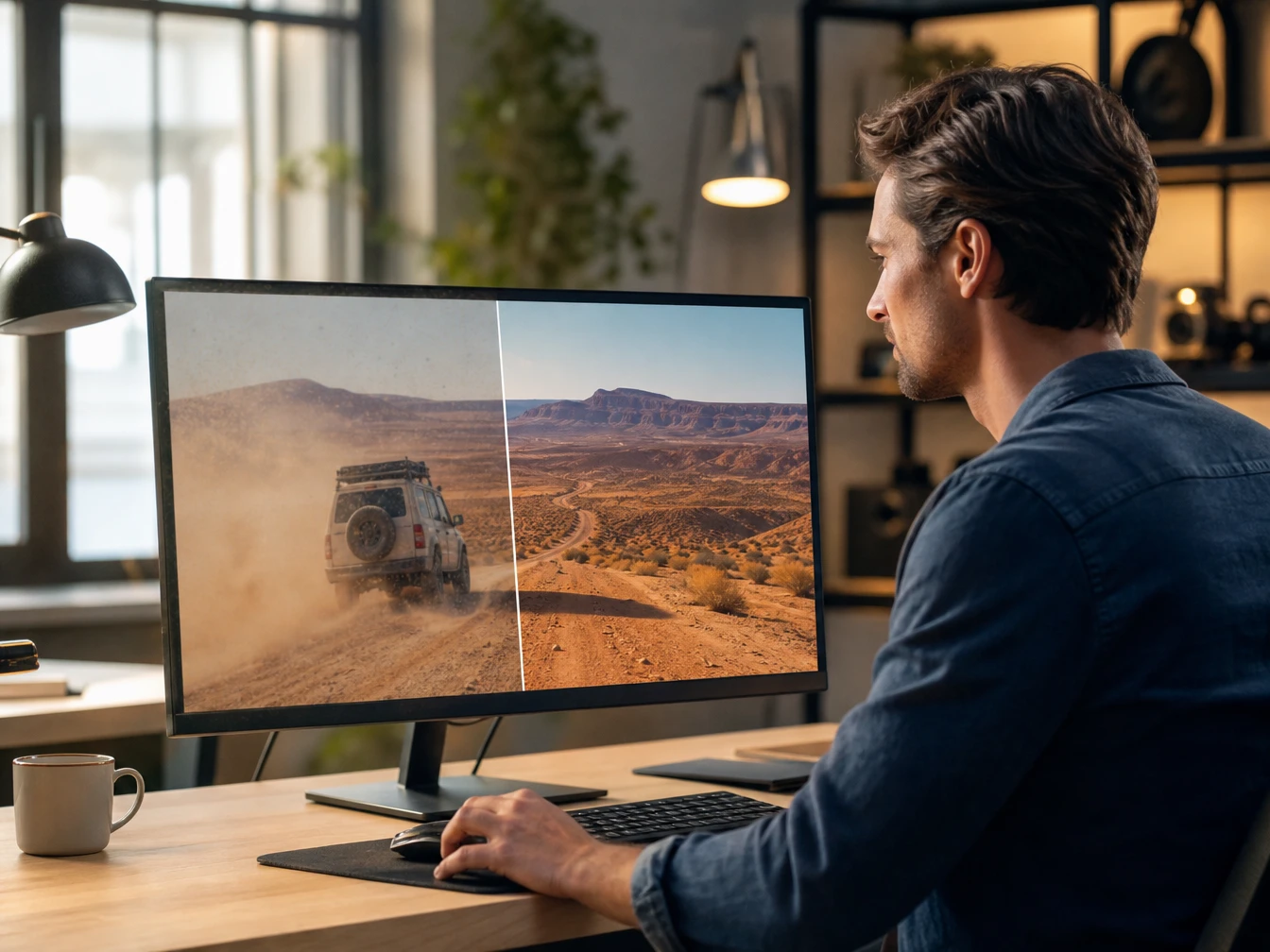
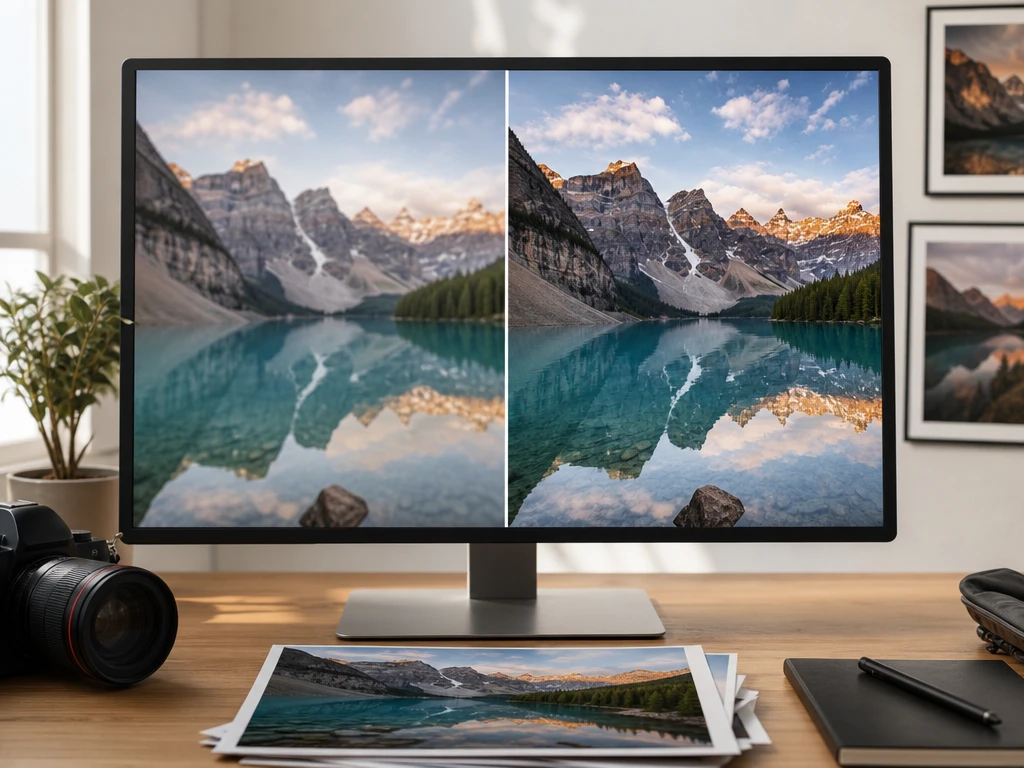
หน้าพรีวิวคลิปต้นฉบับและผลลัพธ์ที่คมชัดขึ้นใน PictureMaker

เครื่องมือเพิ่มคุณภาพวิดีโอ

ปรับวิดีโอให้ชัด โดยยังคุมรายละเอียดของคลิป

เมื่อคลิปต้นฉบับเบลอ มีนอยส์ หรือถูกบีบอัดจนรายละเอียดหาย PictureMaker ช่วยเพิ่มความละเอียดวิดีโอเป็น 1080P หรือ 4K ลดรอยแตกของภาพ และรักษาพื้นผิวที่ต้องดูเป็นธรรมชาติก่อนเผยแพร่.

เริ่มปรับคลิป

ปรับวิดีโอให้ชัดตามงานจริง

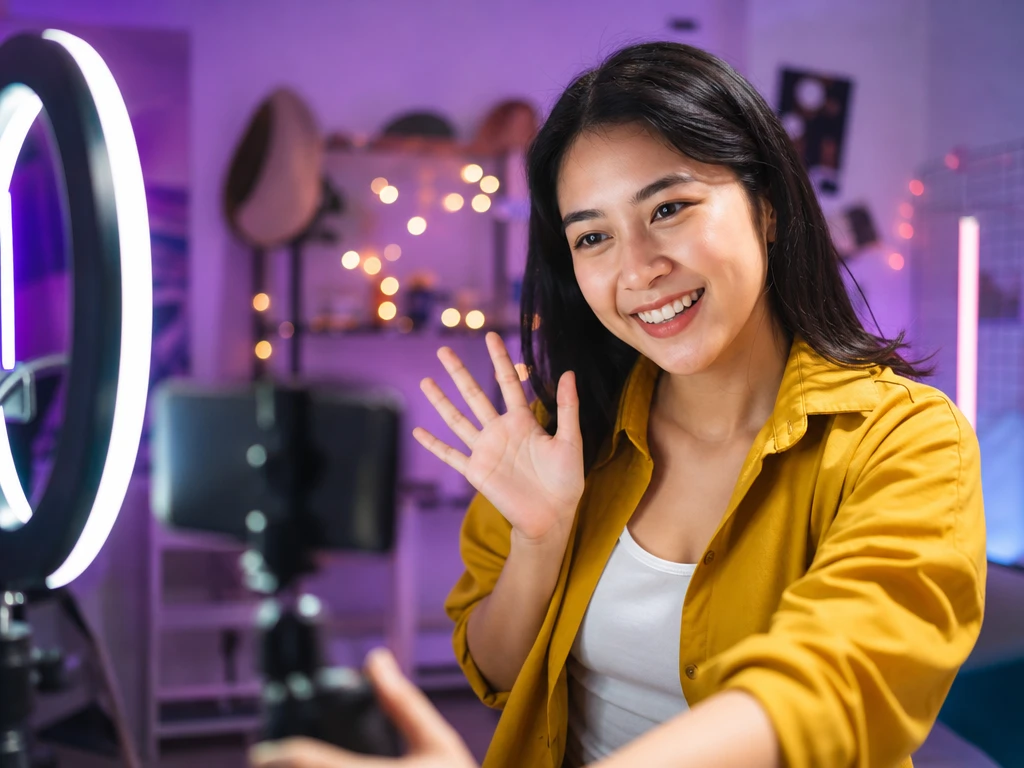
คลิปมือถือสำหรับโซเชียลที่พรีวิวก่อนส่งออกใน PictureMaker

คลิปโซเชียล

ครีเอเตอร์คลิปสั้น

คลิปมือถือสำหรับ TikTok, Reels หรือ Shorts มักต้องการภาพที่อ่านใบหน้า ฉาก และสีได้เร็วในไม่กี่วินาที. PictureMaker ช่วยทำวิดีโอให้ชัดขึ้น ลดนอยส์ และให้คุณดูพรีวิวก่อนส่งออก.

ปรับวิดีโอให้ชัดก่อนเผยแพร่

เลือก video enhance ให้ตรงกับปัญหาของคลิป แล้วดูพรีวิวก่อนส่งออกเป็น MP4 ความละเอียดสูง.

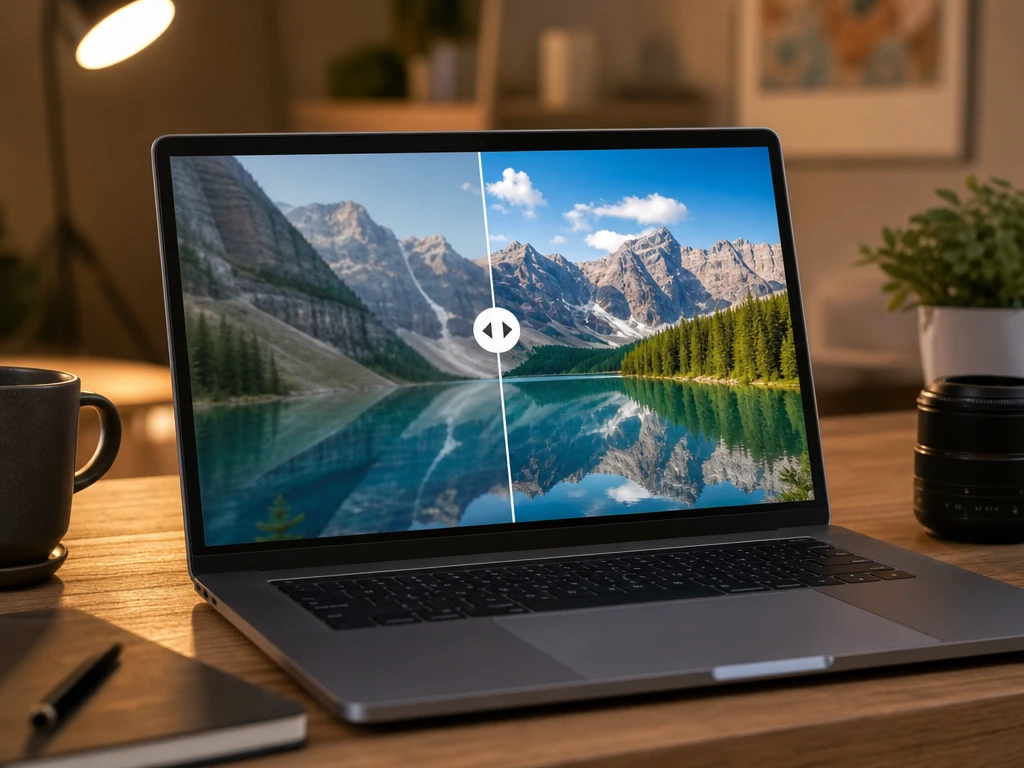
คลิปความละเอียดต่ำที่ถูกขยายเป็น 1080P หรือ 4K ใน PictureMaker

ขยายความละเอียดด้วย AI

PictureMaker ช่วยปรับวิดีโอให้ชัดกับคลิปความละเอียดต่ำหลังอัปโหลด เพื่อขยายภาพไปถึง 1080P หรือ 4K สำหรับการรับชมที่ต้องการรายละเอียดมากขึ้น. คุณเริ่มจากคลิปต้นฉบับ แล้วเลือกเป้าหมายความละเอียดแทนการไล่ปรับทุกเฟรมเอง. ภาพสุดท้ายใหญ่ขึ้นและอ่านรายละเอียดได้ดีขึ้น โดยคุณภาพยังขึ้นกับข้อมูลที่เหลืออยู่ในไฟล์ต้นฉบับ.
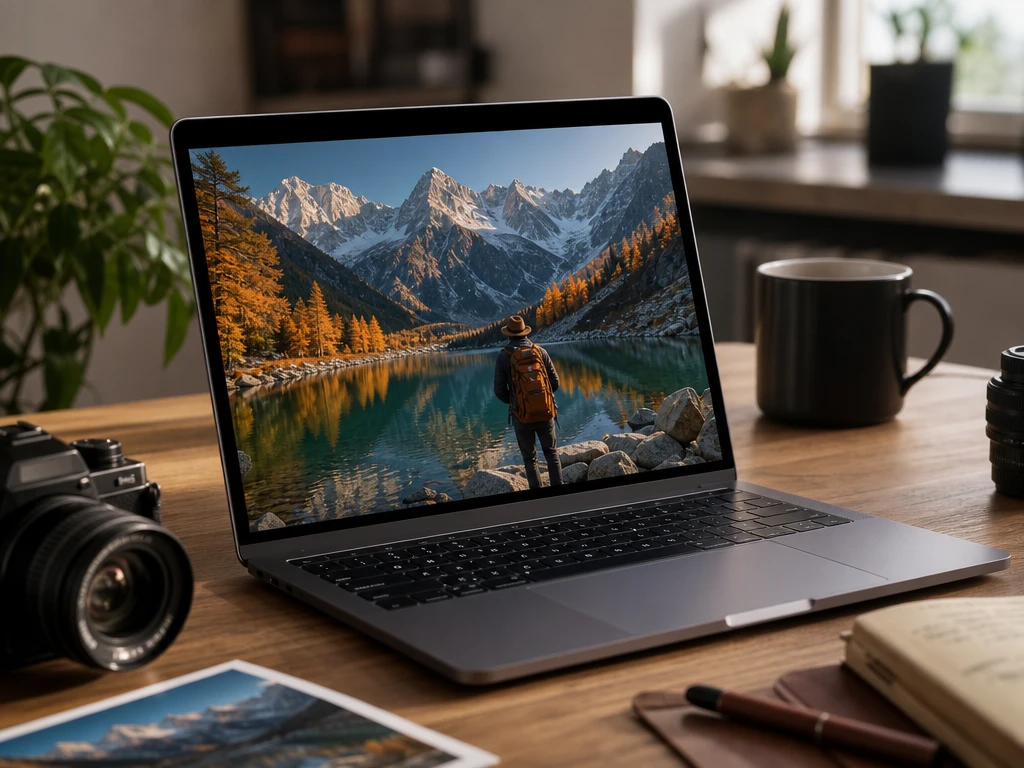

พรีวิวคลิปมืดที่ลดนอยส์และบล็อกแตกจากการบีบอัด

ลดนอยส์วิดีโอ

เม็ดภาพและบล็อกแตกจากการบีบอัดลดลงเมื่อ PictureMaker ตรวจพบคลิปที่ถ่ายมืดหรือถูกแชร์ซ้ำหลายรอบ. อัปโหลด MP4 หรือ MOV แล้วโฟกัสพรีวิวตรงใบหน้า ฉากหลัง หรือสินค้าในเฟรมสำคัญ. คลิปจะดูสะอาดขึ้น แต่ไฟล์ที่เสียหายหนักอาจยังเหลือร่องรอยให้เห็น.

ใบหน้า เส้นผม และพื้นผิวสินค้าที่รายละเอียดชัดขึ้นในพรีวิว

คืนรายละเอียด

PictureMaker ปรับภาพเบลอหรือหลุดโฟกัสโดยให้ความสำคัญกับผิว เส้นผม และพื้นผิวสินค้าเมื่อคลิปยังมีรายละเอียดพอให้ดึงกลับ. ตรวจจุดที่คนดูจะมองจริงในพรีวิวก่อนยืนยันผล. เอาต์พุตคมขึ้นโดยไม่ตั้งใจลบพื้นผิวธรรมชาติ แต่พื้นที่ที่ต้นฉบับไม่มีข้อมูลชัดเจนอาจคืนได้จำกัด.

วิดีโอ AI ที่ปรับแสงเงาและลดผิวภาพเรียบเกินจริง

ล้างร่องรอย AI

เมื่อวิดีโอที่สร้างด้วย AI ดูเรียบเกินจริง แสงเงาไม่สมดุล หรือขอบวัตถุแปลก PictureMaker ช่วยปรับภาพให้ดูสม่ำเสมอขึ้น. ใช้พรีวิวตรวจใบหน้า ขอบวัตถุ และแสงในฉากก่อนส่งออก. ผลลัพธ์ช่วยลดความรู้สึกแข็งของคลิป AI แต่ส่วนที่ผิดรูปจากต้นทางอาจต้องสร้างใหม่หรือแก้ด้วยวิธีอื่น.

จากคลิปต้นฉบับถึง MP4

PictureMaker ทำงานในเบราว์เซอร์ ให้คุณตัดสินใจจากคลิปต้นฉบับ เป้าหมายความละเอียด พรีวิว และไฟล์ส่งออกโดยไม่ต้องเปิดซอฟต์แวร์ตัดต่อหนักๆ.

  1. 1

    เริ่มจากไฟล์วิดีโอหลักอย่าง MP4 หรือ MOV แล้วใช้คลิปนั้นเป็นต้นฉบับสำหรับการเพิ่มความละเอียดวิดีโอ. คุณเลือกไฟล์ที่ต้องการแก้ ไม่ต้องไล่ตั้งค่าทุกเฟรมเอง.

  2. 2

    เลือกเป้าหมายการเพิ่มคุณภาพ เช่น 1080P หรือ 4K แล้วให้ PictureMaker วิเคราะห์ภาพเพื่อจัดการนอยส์ ความเบลอ สีหม่น และรอยบีบอัด. การตัดสินใจหลักคือคลิปนี้ต้องชัดขึ้นเพื่อดูบนจอแบบไหน.

  3. 3

    ตรวจผลพรีวิวเทียบกับคลิปต้นฉบับในจุดที่สำคัญ เช่น ใบหน้า ฉาก สินค้า หรือเส้นขอบในเกม. เมื่อพรีวิวตรงกับงานเผยแพร่แล้ว ให้ส่งออกเป็น MP4 ความละเอียดสูงสำหรับแพลตฟอร์มที่ต้องใช้.

รายละเอียดชัดขึ้นแบบควบคุมได้

เครื่องมือเพิ่มความคมชัดวิดีโอควรทำให้ภาพอ่านง่ายขึ้น โดยไม่ลบพื้นผิวที่ทำให้คลิปดูจริง.

01

MP4 และ MOV

PictureMaker รองรับไฟล์วิดีโอหลักอย่าง MP4 และ MOV สำหรับการอัปโหลดเข้ากระบวนการปรับภาพ. เริ่มจากไฟล์ที่เปิดเล่นได้ตามปกติ เพื่อให้ระบบมีเฟรมเพียงพอสำหรับวิเคราะห์นอยส์ ความเบลอ และรอยบีบอัด. ไฟล์ที่ยังเก็บข้อมูลภาพไว้พอสมควรมักให้รายละเอียดหลังปรับได้ดีกว่าไฟล์ที่แตกหรือเสียหายหนัก.

02

ส่งออก MP4

หลังจบการปรับภาพ PictureMaker ส่งออกวิดีโอเป็น MP4 ความละเอียดสูงสำหรับการนำไปเผยแพร่ต่อ. คุณตรวจพรีวิวก่อนตัดสินใจส่งออก จึงเห็นผลของการเพิ่มคุณภาพวิดีโอในจุดที่สำคัญกับงาน. ความชัดสุดท้ายยังสัมพันธ์กับไฟล์ต้นฉบับและระดับการบีบอัดเดิม.

03

โหมดพอร์ตเทรต

ใบหน้า โทนผิว เส้นผม และดวงตาเป็นจุดที่ PictureMaker ให้ความสำคัญในคลิปพอร์ตเทรตหรือ Vlog. ใช้โหมดนี้เมื่อต้องการเพิ่มความสว่างและความคมโดยยังให้ผิวดูเป็นธรรมชาติ. คลิปที่มืดมากหรือสั่นมากอาจมีรายละเอียดบางส่วนที่กู้กลับมาได้ไม่ครบ.

04

คลิปเก่าและเกม

สำหรับวิดีโอครอบครัวเก่า อนิเมะ หรือเกม PictureMaker ช่วยลดความเบลอ เพิ่มสี และทำให้เส้นขอบอ่านง่ายขึ้น. พรีวิวฉาก ตัวละคร และขอบวัตถุเพื่อดูว่าการทําวิดีโอ 4k หรือ 1080P เหมาะกับคลิปนั้นแค่ไหน. ถ้าต้นฉบับมีแสงเปลี่ยนแรงหรือแตกหนัก ควรตรวจผลก่อนใช้เป็นไฟล์เผยแพร่จริง.

อัปโหลดคลิปต้นฉบับ เลือกผลลัพธ์ที่ต้องการ แล้วให้ PictureMaker ช่วยทำวิดีโอให้ชัดขึ้นก่อนส่งออกเป็น MP4 สำหรับงานเผยแพร่ของคุณ.

เริ่มปรับวิดีโอให้ชัดในเบราว์เซอร์

อัปโหลดคลิปต้นฉบับ เลือกผลลัพธ์ที่ต้องการ แล้วให้ PictureMaker ช่วยทำวิดีโอให้ชัดขึ้นก่อนส่งออกเป็น MP4 สำหรับงานเผยแพร่ของคุณ.

เริ่มทำคลิปชัด

คำถามก่อนเริ่มปรับคลิป

PictureMaker ช่วยปรับคลิปเบลอแบบไหนได้บ้าง

PictureMaker ช่วยลดภาพเบลอ นอยส์ สีหม่น และรอยแตกจากการบีบอัดในวิดีโอ. เหมาะกับคลิปที่ยังเปิดดูได้และมีข้อมูลภาพเหลือให้ AI วิเคราะห์. ผลที่ได้คือภาพอ่านรายละเอียดได้ดีขึ้นโดยไม่สัญญาว่าจะแก้ไฟล์เสียหายทุกกรณี.

ทำวิดีโอ 4K ได้ไหม

ได้ PictureMaker รองรับการขยายวิดีโอไปถึง 1080P หรือ 4K ตามงานที่ต้องการส่งออก. คุณภาพสุดท้ายขึ้นกับความละเอียดและสภาพของคลิปต้นฉบับ. การเลือก 4K ช่วยให้คลิปพร้อมสำหรับจอที่ต้องการภาพละเอียดกว่าเดิม.

ต้องตั้งค่าซับซ้อนเองไหม

ไม่ต้องปรับพารามิเตอร์ละเอียดทีละส่วนเพื่อเริ่มเพิ่มคุณภาพวิดีโอ. PictureMaker วิเคราะห์แต่ละเฟรมและเลือกการแก้ภาพที่เหมาะกับปัญหาอย่างนอยส์ เบลอ สีหม่น และรอยบีบอัด. คุณยังควรตรวจพรีวิวเพื่อดูว่าผลลัพธ์ตรงกับเจตนาของคลิปหรือไม่.

รองรับไฟล์วิดีโออะไร

PictureMaker รองรับรูปแบบวิดีโอหลัก เช่น MP4 และ MOV สำหรับการอัปโหลด. ใช้ไฟล์ต้นฉบับที่เปิดเล่นได้ตามปกติเพื่อให้ระบบวิเคราะห์ภาพครบ. การเริ่มจากไฟล์ที่ชัดกว่าเดิมจะช่วยให้การปรับภาพมีข้อมูลให้คืนรายละเอียดมากขึ้น.

ผลลัพธ์ส่งออกเป็นไฟล์อะไร

ผลลัพธ์ส่งออกเป็น MP4 ความละเอียดสูง. รูปแบบนี้เหมาะกับการนำไปเผยแพร่ต่อบนหลายแพลตฟอร์ม. คุณจึงได้ไฟล์ที่พร้อมใช้งานหลังตรวจพรีวิวและยืนยันผล.

ใช้กับคลิปคอนเสิร์ตจากแถวไกลได้ไหม

ใช้ได้กับคลิปคอนเสิร์ตที่มีนอยส์หรือภาพไม่ชัดจากระยะไกล. สภาพแสง การซูม และการสั่นของคลิปต้นฉบับมีผลต่อรายละเอียดที่คืนกลับมา. PictureMaker ช่วยให้ใบหน้า สีเวที และเส้นขอบดูอ่านง่ายขึ้นสำหรับการเก็บหรือแชร์ต่อ.

ใช้เพิ่มคุณภาพวิดีโอสินค้าได้อย่างไร

PictureMaker ช่วยให้พื้นผิวสินค้า ขอบแพ็กเกจ และสีของวัสดุดูชัดขึ้นในคลิปแสดงสินค้า. เหมาะกับคลิปที่รายละเอียดถูกลดลงจากการถ่ายด้วยมือถือหรือการบีบอัดไฟล์. ผู้ชมจึงเห็นวัสดุและรูปทรงได้ชัดขึ้นก่อนตัดสินใจ.

AI ทำวิดีโอให้ชัดต่างจาก video enhance ทั่วไปอย่างไร

ใน PictureMaker จุดสำคัญคือการวิเคราะห์เฟรมเพื่อแก้หลายปัญหาพร้อมกัน ทั้งนอยส์ ความเบลอ สีหม่น และรอยบีบอัด. เงื่อนไขคือผู้ใช้ยังต้องตรวจพรีวิว เพราะคลิปต้นฉบับแต่ละชุดมีข้อจำกัดไม่เท่ากัน. ผลลัพธ์ช่วยให้คลิปดูชัดและสม่ำเสมอก่อนส่งออก.

เพิ่ม fps วิดีโอได้ในเครื่องมือนี้ไหม

หน้านี้ไม่ได้ระบุความสามารถเพิ่ม fps วิดีโอ. ข้อมูลที่ยืนยันสำหรับเครื่องมือนี้คือการเพิ่มความละเอียด ซ่อมภาพเบลอ ลดนอยส์ ปรับสี และส่งออก MP4 ความละเอียดสูง. การโฟกัสกับภาพทำให้คุณตัดสินใจได้ชัดว่าคลิปต้องการความคม รายละเอียด หรือการลดรอยบีบอัดเป็นหลัก.