PictureMaker
Ayarlanacak bir görsel seçin
Bir görsel yükleyin veya seçinYüklemek için tıklayın veya sürükleyin / şuradan seçin
1/4

Perspektif kontrolü

Fotoğraf açısı değiştirme ile kareyi düzelt

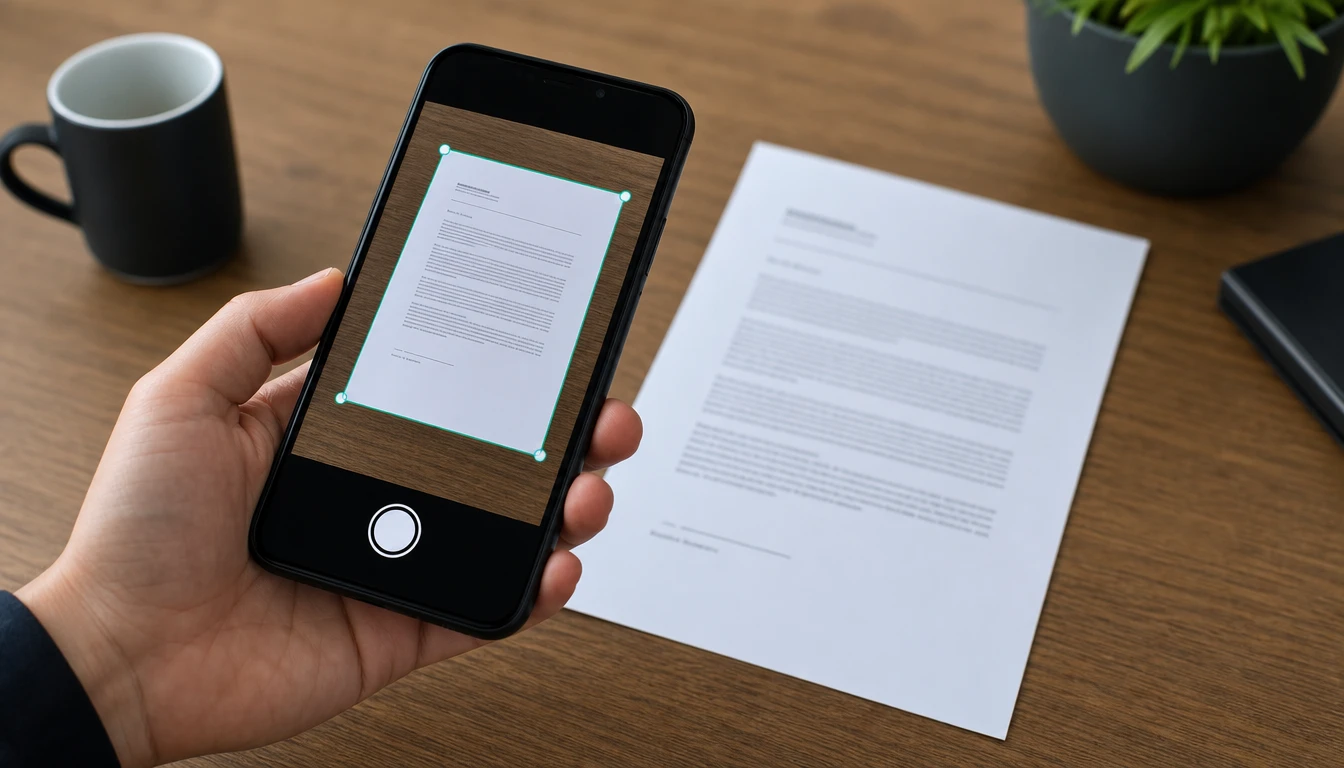
Eğik çekilmiş bir belge, yukarıdan kaymış bir ürün fotoğrafı veya yamuk görünen bir bina çizgisi için kaynak görseli yükleyin, dört noktayı yerleştirin ve sonucu önizlemede kontrol edin.

Fotoğrafı düzelt
Eğik belge fotoğrafında dört kontrol noktasıyla perspektif düzeltme önizlemesi

Fotoğraf açısı değiştirme nasıl ilerler

Kaynak görselden son çıktıya kadar karar sizde kalır; PictureMaker, çekimde oluşan eğimi görünür kontrollerle düzenlemenize yardım eder.

  1. 1

    JPG veya PNG kaynak fotoğrafınızı seçin. Belge, beyaz tahta, ürün veya mimari çekim olabilir; önemli olan düzeltmek istediğiniz alanın kare içinde seçilebilir olmasıdır.

  2. 2

    Dört kontrol noktasını düzeltilecek alanın köşelerine sürükleyin. Eğer belge kenarı kadrajda görünüyorsa, köşeleri o sınıra oturtmak daha düzgün bir dikdörtgen verir.

  3. 3

    Sürüklerken önizlemeyi izleyin ve çizgiler doğal görünene kadar küçük ayarlar yapın. Son hal hazır olduğunda düzeltilmiş görseli yüksek kaliteli ya da orijinal çözünürlüklü çıktı olarak alın.

Perspektif düzeltme için net kontroller

Her kontrol, fotoğrafta gördüğünüz sonucu değiştirir; fazla ayar menüsüne girmeden eğimi ve alanı yönetirsiniz.

01

Dört Nokta

PictureMaker, düzeltilecek alanı dört köşe üzerinden tanımlar ve fotoğraf yön değiştirme sırasında bu çerçeveyi kaynak alır. Köşeleri görsel üzerindeki gerçek sınırlara sürüklemeniz yeterlidir. Sonuç, seçtiğiniz alanı dikdörtgene yaklaştırır; eksik kalan kenarlar daha dikkatli elle hizalama ister.

02

Canlı Önizleme

PictureMaker, kontrol noktalarını taşırken fotoğraftaki perspektif değişimini önizlemede gösterir. Ayarı onaylamadan önce çizgileri, oranı ve kırpılan alanı kontrol edebilirsiniz. Hızlı geri bildirim karar vermeyi kolaylaştırır; çok küçük metinlerde yakın bakmak gerekebilir.

03

Belge Düzeltme

PictureMaker, eğik çekilmiş kağıt, kitap sayfası, kartvizit veya beyaz tahta fotoğrafında dikdörtgen görünümü geri kurmak için çalışır. Alanın dört köşesini belirleyin ve okuma yönünü kontrol edin. Çıktı taranmış gibi daha düz görünür; bulanık çekimler metni keskinleştirmez.

04

Çizgi Hizalama

PictureMaker, yukarıdan çekilen bina veya geniş açıyla bozulan kenarlarda çizgileri daha dik göstermeye yardımcı olur. Referans olarak kapı, pencere ya da ürün kenarı gibi net hatları seçin. Sonuç daha dengeli bir kadraj verir; çok güçlü lens bozulmalarında küçük sapmalar kalabilir.

Fotoğraf açısı değiştirme kullanım alanları

Aynı araç, ofis notundan ürün görseline kadar farklı karelerde aynı pratik sorunu çözer: fotoğrafın açısı içeriğin önüne geçmesin.

01

Belge ve notlar

Telefonla çekilmiş fatura, sözleşme, ders notu veya toplantı tahtası eğik görünüyorsa çerçeveyi köşelerden toparlayın. Daha düz bir sayfa, metni paylaşmadan veya arşivlemeden önce okumayı kolaylaştırır.

02

Mimari çekimler

Yukarı doğru çekilen cephelerde bina geri yatıyormuş gibi görünebilir. Perspektif düzeltme ile dikey hatları referans alarak fotoğrafı daha dengeli bir görünüme yaklaştırabilirsiniz.

03

Ürün görselleri

Eğer farklı açılardan çekilmiş ürünleri aynı sayfada gösterecekseniz, kenarları ve yüzeyleri daha tutarlı hizalamak önemlidir. PictureMaker, ürün fotoğrafının perspektifini ayarlayarak görüntüler arasında daha düzenli bir sunum kurmanıza yardım eder.

04

Görsel kompozitler

Bir afiş veya sosyal görselde eklediğiniz materyal arka planın açısına uymadığında kompozisyon yapay görünür. Kaynak öğenin açısını değiştirerek sahnedeki masa, duvar veya ekran düzlemine daha iyi oturtabilirsiniz.


Kimler daha düzgün görüntü ister

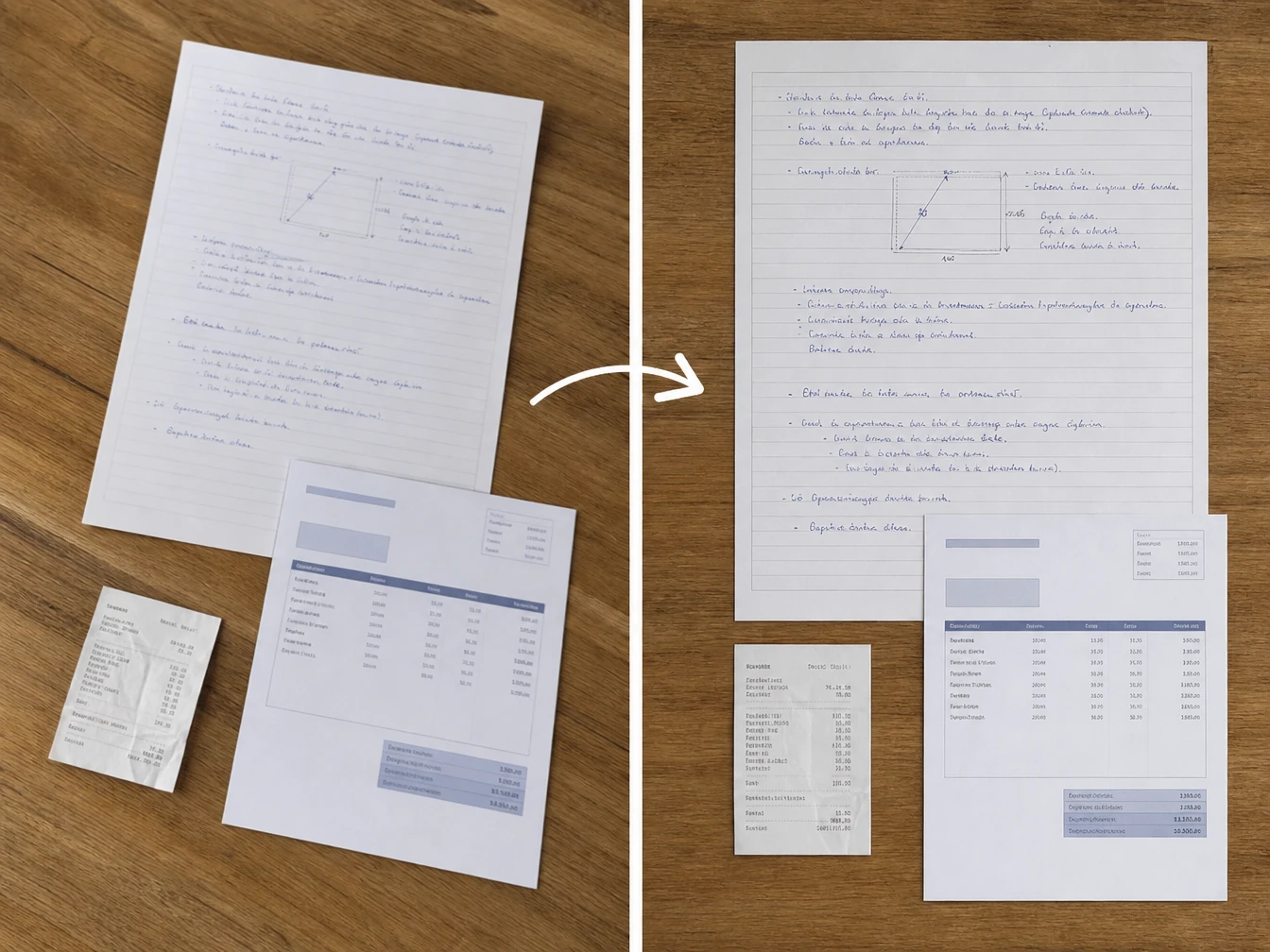
Telefonla çekilmiş eğik belge ve beyaz tahta fotoğrafı düzeltme ekranı

Ofis ve okul

Belgeleri okunur kareye çevirenler

Öğrenciler ve ofis çalışanları, telefonla çekilmiş belge, beyaz tahta veya sunum ekranını daha düz bir okuma yüzeyine çevirmek için kullanır. Amaç yeni bir tasarım yapmak değil, kaynak fotoğraftaki eğimi içeriğin önünden çekmektir.

Kaynak görseli yükleyin, köşeleri hizalayın ve düzeltilmiş çıktıyı önizlemeden sonra dışa aktarın.

Fotoğraf açısı değiştirme için başla

Kaynak görseli yükleyin, köşeleri hizalayın ve düzeltilmiş çıktıyı önizlemeden sonra dışa aktarın.

Açıyı düzenle

Sık sorulan sorular

PictureMaker hangi fotoğraflarda açıyı değiştirmeye yardımcı olur?

PictureMaker; belge, kitap sayfası, beyaz tahta, bina, ürün ve kompozit görsellerde perspektif düzenlemeye yardımcı olur. Alanın köşeleri görünür olduğunda kontrol noktalarını doğru yerleştirmek daha kolaydır. Bu da fotoğrafın daha düz ve okunur görünmesini sağlar.

Fotoğraf perspektif düzeltme için hangi dosya türlerini kullanabilirim?

JPG ve PNG gibi yaygın görsel formatlarıyla çalışabilirsiniz. Kaynak fotoğrafın yeterli çözünürlükte olması, özellikle belge metni veya ürün kenarı gibi ayrıntılarda önem taşır. Daha net bir kaynak, daha güvenilir hizalama kararı verir.

Dört kontrol noktası ne işe yarar?

Dört kontrol noktası, düzeltilecek alanın köşelerini tanımlar. Kenarları belge, ekran, ürün yüzeyi veya bina çizgisiyle eşleştirdiğinizde PictureMaker bu alanı yeni perspektife göre düzenler. Böylece rastgele kırpma yerine seçtiğiniz düzlem üzerinde çalışırsınız.

Önizleme düzenleme sırasında görünür mü?

Evet, ayar sırasında sonucu önizleyebilirsiniz. Kontrol noktalarını sürüklerken oranı, eğimi ve görünür alanı kontrol etmek gerekir. Bu geri bildirim, çıktıyı dışa aktarmadan önce küçük hizalama hatalarını yakalamanıza yardım eder.

Bu araç yamuk çekilmiş belgeleri tarama gibi gösterebilir mi?

Evet, eğik çekilmiş belgeleri daha düzgün bir dikdörtgen görünüme yaklaştırabilir. Köşelerin kadrajda seçilebilir olması ve metnin fotoğrafta net kalması gerekir. Sonuç, paylaşım ve arşiv için daha okunur bir sayfa görünümü sağlar.

Bina fotoğraflarında eğik kenarlar tamamen düzelir mi?

PictureMaker, bina kenarlarını daha dik ve dengeli göstermek için perspektifi ayarlamanıza yardımcı olur. Çok geniş açı, aşırı yakın çekim veya karmaşık lens bozulması varsa küçük sapmalar kalabilir. Yine de dikey referanslarla çalışmak kadrajı daha kontrollü hale getirir.

Ürün fotoğraflarında fotoğraf yön değiştirme nasıl kullanılır?

Ürün yüzeyini veya ambalaj kenarlarını referans alarak köşeleri hizalayabilirsiniz. Aynı sayfada birden fazla ürün görseli kullanacaksanız, açı farklarını azaltmak daha tutarlı bir sunum verir. Bu işlem ürünün şeklini yeniden tasarlamaz; çekimdeki perspektifi düzenler.

Düzeltilmiş görseli hangi kalitede alırım?

Düzeltilmiş görseli yüksek kaliteli ya da orijinal çözünürlüklü çıktı olarak dışa aktarabilirsiniz. Çıktının görünümü, kaynak fotoğrafın netliği ve seçtiğiniz alanın doğruluğuyla bağlantılıdır. Doğru köşe seçimi, daha temiz kenarlar ve daha dengeli oranlar sağlar.