PictureMaker
Arka planı kaldırılacak bir görsel seçin
Bir görsel yükleyin veya seçinYüklemek için tıklayın veya sürükleyin / şuradan seçin
1/4
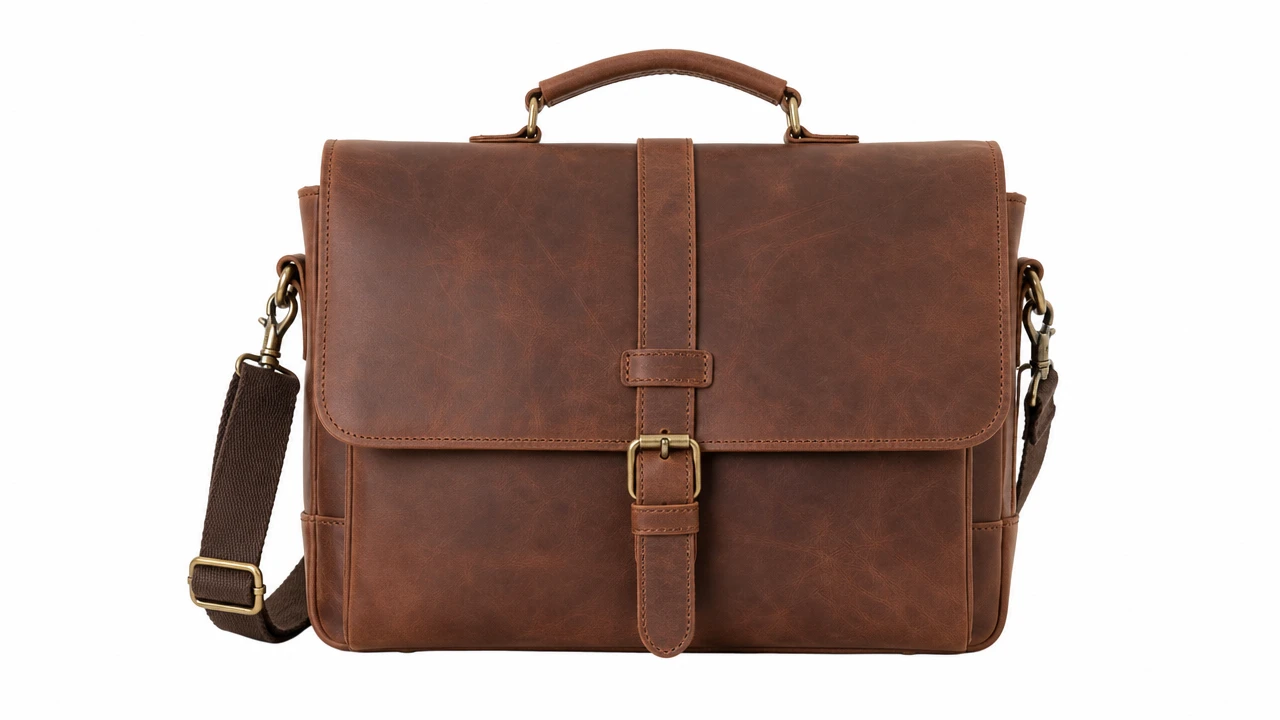
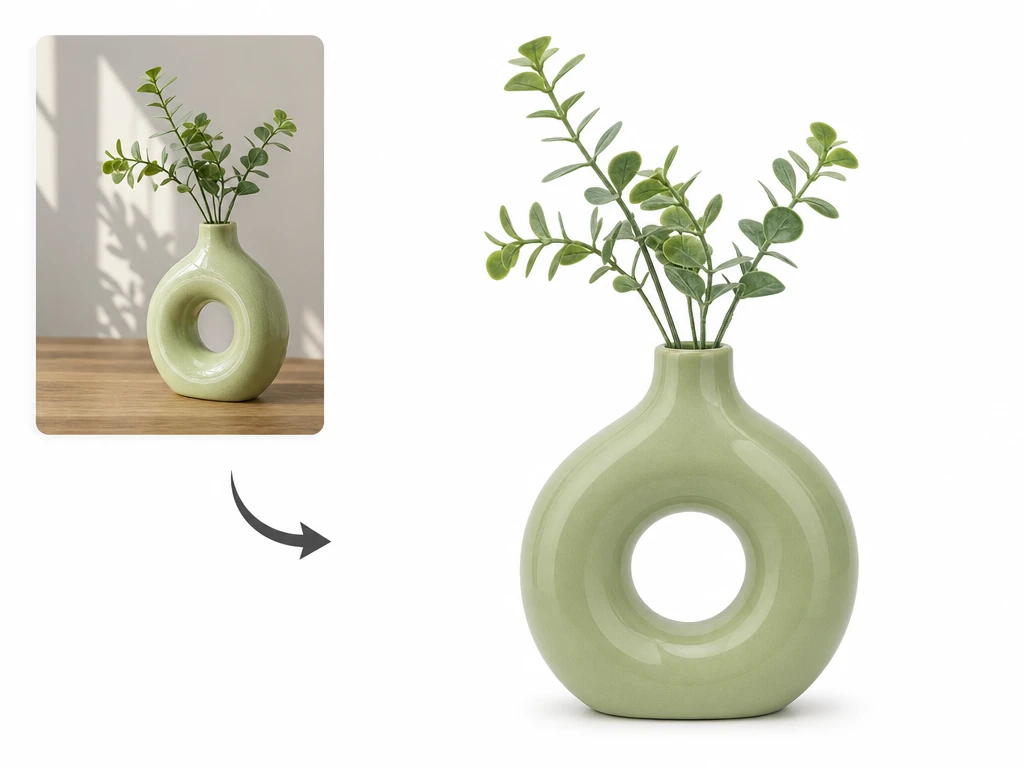
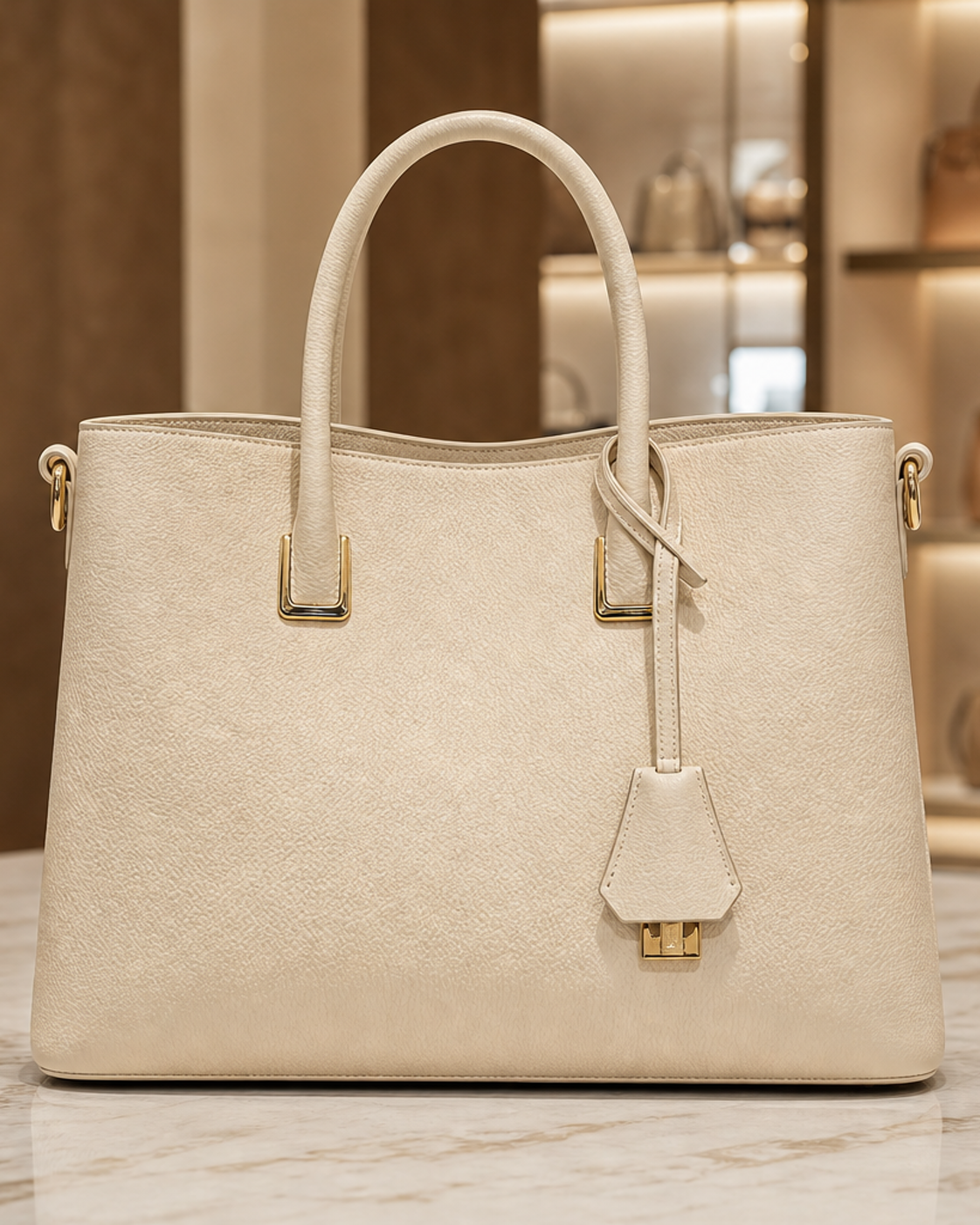
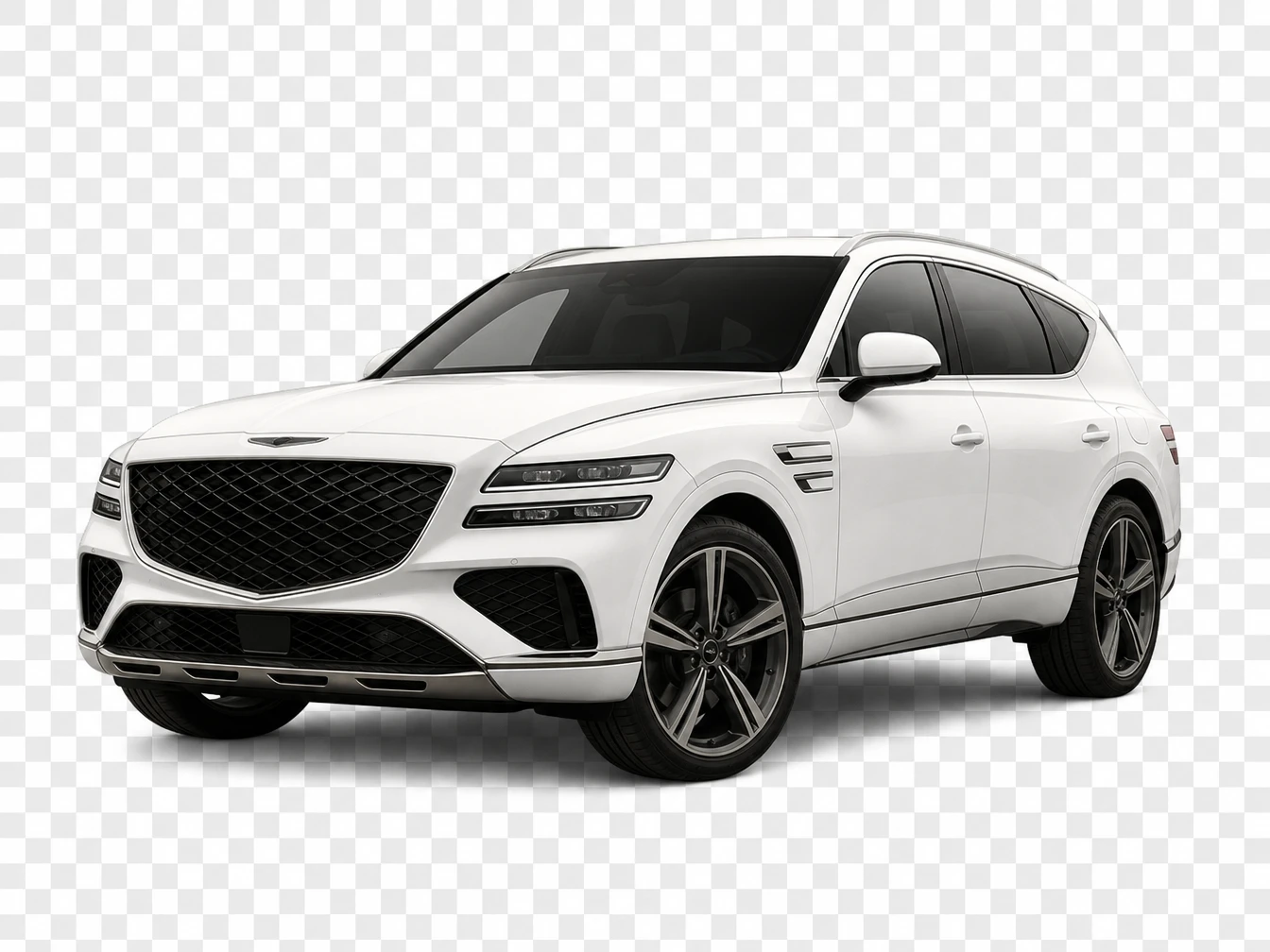
Kaynak fotoğraftan ayrılmış ürün ve şeffaf PNG önizlemesi

AI arka plan silici

Arka plan kaldırma ile fotoğrafını temiz bir zemine al

Eğer kaynak fotoğrafta konu doğru ama zemin dağınıksa, PictureMaker arka plan silme akışında ana nesneyi ayırır, kenarları temizler ve tasarımda kullanıma hazır bir çıktı oluşturur.

Fotoğraf yükle

Arka plan kaldırma sonrası net kenarlar

PictureMaker, resimden arka plan silme sürecini fotoğrafın gerçek konusu etrafında kurar; sen kaynak görseli seçer, önizlemeyi kontrol eder ve doğru zemini seçersin.

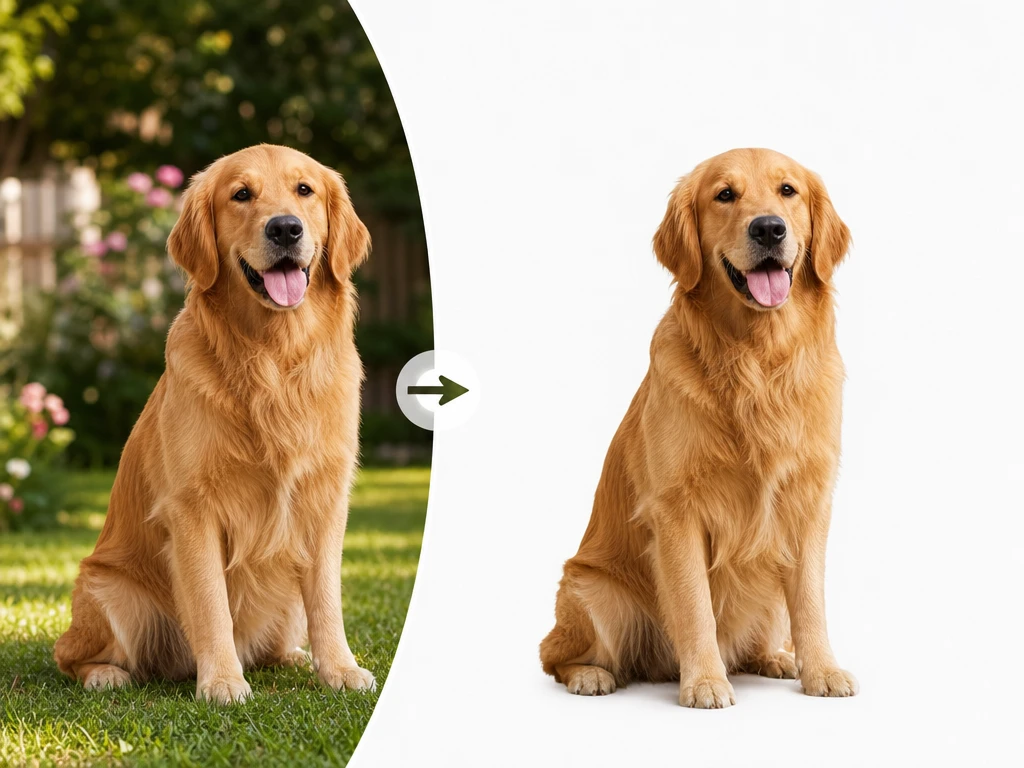
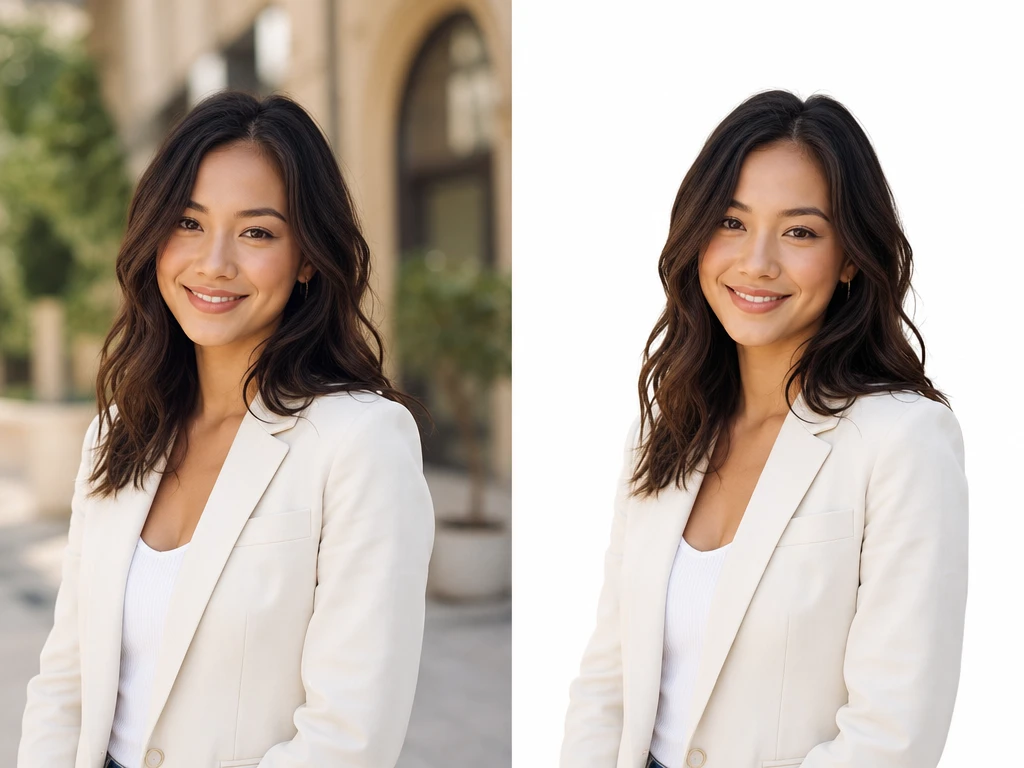
Ana konusu seçilmiş kaynak fotoğraf ve temizlenmiş arka plan önizlemesi

Konu Seçimi

PictureMaker, görseli yüklediğinde ana konuyu arka plandan ayırır ve resim arka plan silme işlemini elle çizim yapmadan başlatır. Sen kaynak fotoğrafı seçer, ayrımı önizlemede kontrol eder ve gerekirse farklı zemin çıktısına geçersin. Eğer konu ile zemin rengi birbirine çok yakınsa, küçük kenar noktalarını son çıktıda ayrıca kontrol etmek iyi olur.
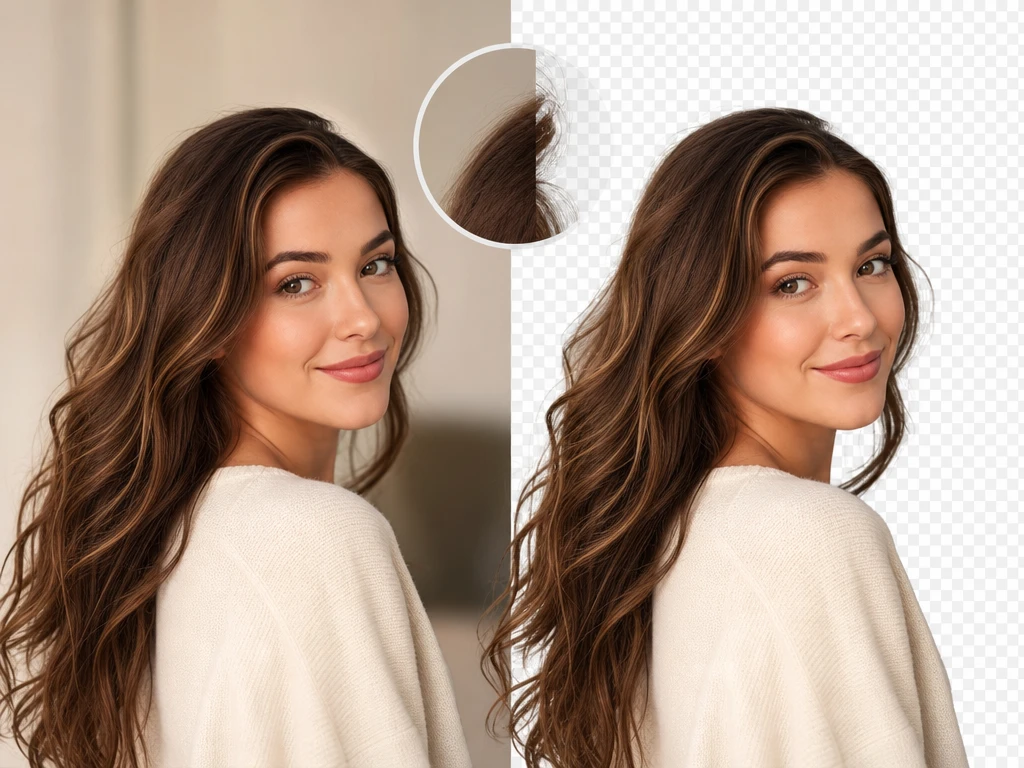
Saç ve omuz kenarları düzeltilmiş portre arka plan temizleme sonucu

Kenar Düzeltme

PictureMaker, fotoğraftan arka plan silme sırasında ürün çizgileri, omuz hattı ve saç gibi zor kenarlarda daha temiz bir ayrım hedefler. Sen önizlemede konturu inceler ve görselin kullanılacağı kart, afiş ya da profil alanına göre karar verirsin. Çıktı daha pürüzsüz görünür; çok bulanık veya düşük kontrastlı fotoğraflarda kenar sonucu kaynak görüntüye bağlı kalır.

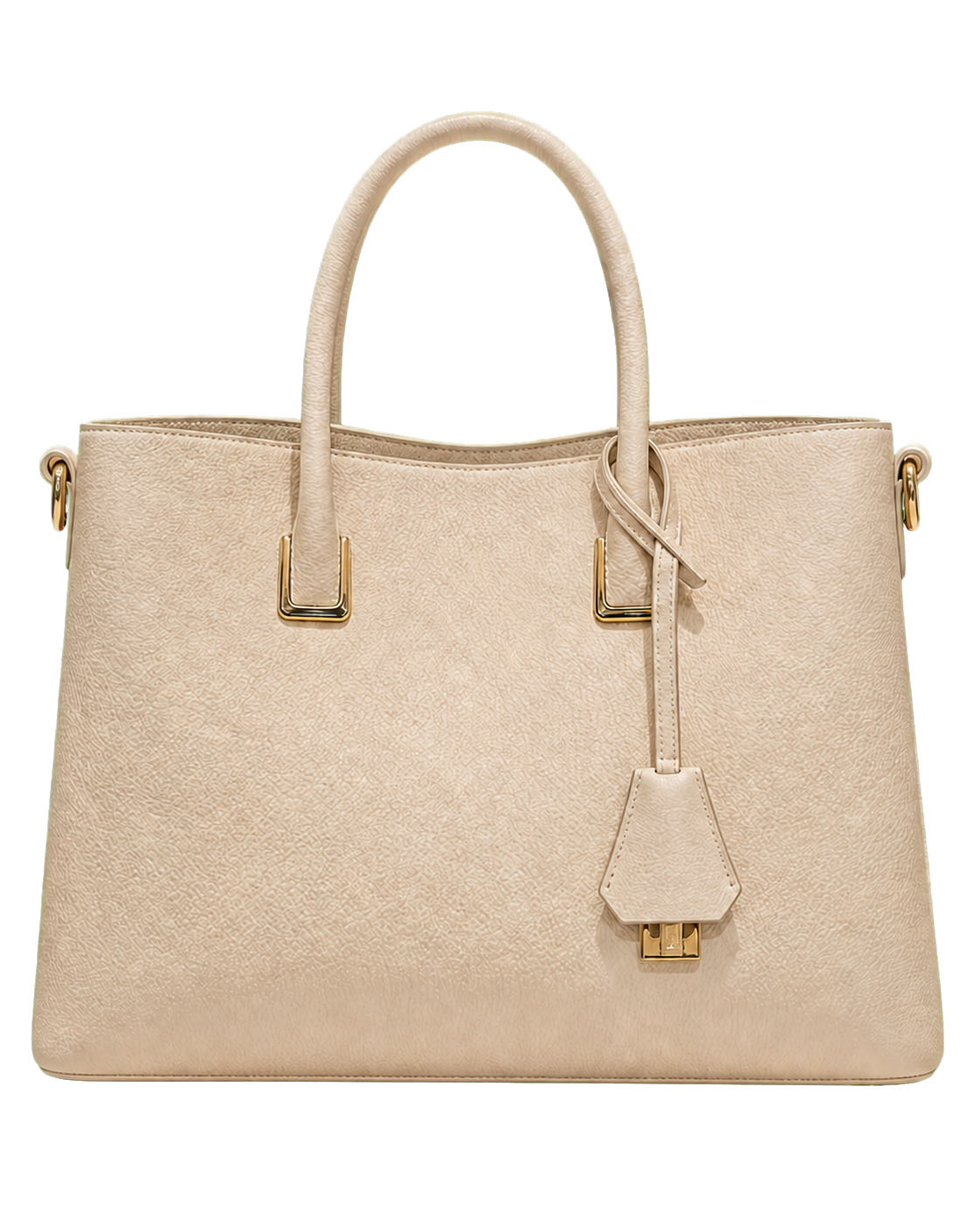
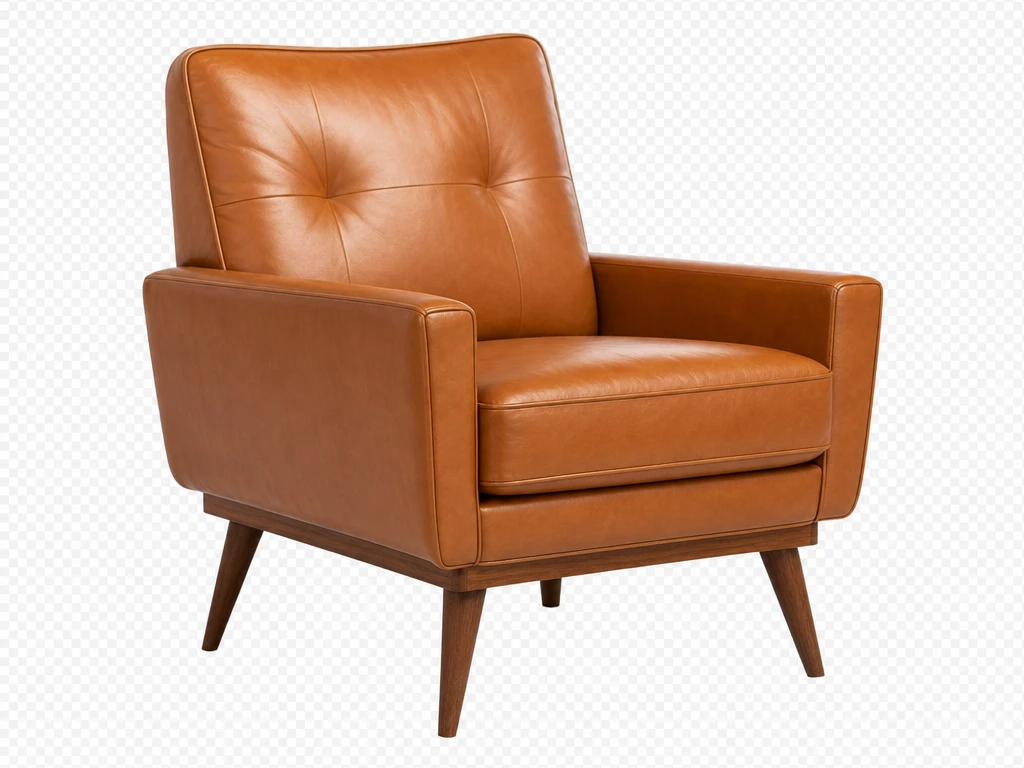
Şeffaf PNG olarak indirilen ürün kesiti ve tasarım önizlemesi

Şeffaf PNG

PictureMaker, fotoğraf arka plan silme sonrasında konuyu alpha kanallı transparent PNG olarak hazırlamana yardımcı olur. Sen temizlenen görseli önizler, tasarım dosyana yerleştireceğin zemini düşünür ve PNG çıktısını seçersin. Sonuç poster, sunum ve sosyal medya görsellerine uyum sağlar; saydamlık etkisi PNG çıktıda korunur.

Beyaz zemin üzerine yerleştirilmiş ürün fotoğrafı ve JPG çıktısı

Düz Zemin

PictureMaker, resim arka plan kaldırma sonrasında konuyu beyaz veya düz renkli bir zemine alarak daha düzenli ürün ve profil görselleri üretir. Sen şeffaf arka plan yerine white background veya düz renkli JPG çıktısı seçersin. Görsel daha sakin görünür; ışığı dengesiz çekilmiş fotoğraflarda konu üzerindeki gölgeler kaynak görüntüden gelebilir.

Arka plan kaldırma işleri hızlanır

Konu hazırsa, zemini temizlemek çoğu zaman yeni çekim yapmaktan daha pratiktir; PictureMaker bu kararı tek fotoğraf üzerinden netleştirir.

01

Ürün Görselleri

E-ticaret satıcıları, dağınık masa veya mağaza zemini yerine beyaz arka plana alınmış ürün görselleri hazırlayabilir. Böylece listeleme kartında ürün daha okunur kalır.

02

Sosyal İçerik

İçerik üreticileri ve pazarlama ekipleri, online arka plan silme akışıyla kişi ya da ürünü afiş, kapak görseli ve post tasarımına daha kolay yerleştirir.

03

Profil Fotoğrafları

Günlük bir portreden dikkat dağıtan zemini çıkarmak, LinkedIn profili, CV fotoğrafı veya kısa biyografi görseli için daha temiz bir çerçeve sağlar.

04

Sunum Malzemeleri

Öğrenciler, eğitmenler ve ekipler, ücretsiz arka plan silme denemesiyle logo, ikon benzeri kesit veya sunum illüstrasyonunu slayta daha rahat oturtur.

Kimler temiz görsel ister

Beyaz zeminli ürün görseli hazırlayan küçük işletme çalışma alanı

Satıcılar

Ürününü zeminden ayır

Küçük işletmeler ve soloprenörler, ürün fotoğrafında konu netken arka plan yeterince düzenli olmadığında PictureMaker ile beyaz zeminli çıktı hazırlayabilir. Bu, yeni çekim maliyetine girmeden katalog kartını daha tutarlı gösterir.

Fotoğraf çıktısı nasıl hazırlanır

Akış kaynak görsel, yaratıcı karar, önizleme ve çıktı üzerine kurulur; gereksiz ayar kalabalığına girmeden sonucu kontrol edersin.

  1. 1

    JPG, JPEG veya PNG fotoğrafını PictureMaker çalışma alanına ekle. Arka plan silici, konuyu zeminden ayırmak için görseldeki ana nesneye odaklanır.

  2. 2

    Ayrılan kenarları, saç veya ürün çizgilerini ve zeminin konuyla ilişkisini kontrol et. Bu aşama, fotoğrafın şeffaf mı yoksa düz renkli zeminde mi daha iyi duracağını seçmene yardımcı olur.

  3. 3

    Tasarımda üst üste kullanmak için transparent PNG, düz zeminli paylaşım veya listeleme görseli için JPG seç. Son dosya, seçtiğin zemine göre hazır olur.

Bir ürün kartı, profil fotoğrafı veya sunum görseli hazırlarken, PictureMaker fotoğrafı zeminden ayırır ve çıktıyı kullanacağın yere göre netleştirir.

Görselini temiz zemine al

Bir ürün kartı, profil fotoğrafı veya sunum görseli hazırlarken, PictureMaker fotoğrafı zeminden ayırır ve çıktıyı kullanacağın yere göre netleştirir.

Hemen dene

Arka plan kaldırma kararı netleşsin

PictureMaker hangi fotoğraf türlerinde arka plan silme yapar?

PictureMaker, JPG, JPEG ve PNG gibi yaygın görsel formatlarıyla çalışır. Konu ile zemin net ayrılıyorsa sonuç daha temiz olur. Bu koşul, ürün, portre ve sunum görsellerinde kenar kontrolünü kolaylaştırır.

Şeffaf PNG çıktısı alabilir miyim?

Evet, PictureMaker temizlenen konuyu transparent PNG olarak dışa aktarmanı destekler. Tasarımda farklı zeminlerin üzerine yerleştireceksen bu format daha uygundur. Saydam alanlar korunur ve görsel başka kompozisyonlara daha rahat girer.

Beyaz arka planlı ürün görseli hazırlayabilir miyim?

Evet, arka plan temizleme sonrasında konuyu beyaz veya düz renkli bir zemine alabilirsin. Ürün fotoğrafında amaç listeleme kartını sadeleştirmekse white background iyi bir seçimdir. Kaynak fotoğraftaki ışık ve gölge, son görünümü etkileyebilir.

Elle seçim yapmak zorunda mıyım?

Eğer kaynak görselde konu belirginse PictureMaker ana nesneyi senin için ayırır. İnce saç, cam yüzey veya düşük kontrastlı kenarlarda önizlemeyi kontrol etmek gerekir. Bu kontrol, final dosyada beklenmeyen kenar izlerini azaltır.

Background remover aracı profil fotoğraflarında işe yarar mı?

İşe yarar, çünkü kişi portresini yaşam alanı, sokak veya ofis zemini gibi dikkat dağıtan arka planlardan ayırabilir. Düz renkli zemin seçersen profil fotoğrafı daha tutarlı görünür. Sonuç, yüzün netliği ve fotoğrafın ışığına bağlıdır.

Resimden arka plan silme sonrası hangi formatı seçmeliyim?

Tasarımda başka bir görselin üzerine yerleştireceksen PNG seçmek daha uygundur. Düz renkli paylaşım, ürün kartı veya hızlı önizleme için JPG yeterli olabilir. Format kararı, görselin nerede kullanılacağına göre çıktı dosyasını daha pratik hale getirir.