
Cortes sociais
Marque entradas curtas para efeitos de som em transições, gestos ou mudanças de cena. Funciona melhor quando o clipe já tem pontos visuais claros para o som acompanhar.

Áudio para vídeo
Dê impacto a uma cena, encaixe uma narração ou coloque uma trilha sonora para vídeo sem abrir um editor pesado. No PictureMaker, você trabalha com o clipe de origem, ajusta o áudio na linha do tempo, confere a prévia e exporta o resultado em MP4.
Adicionar som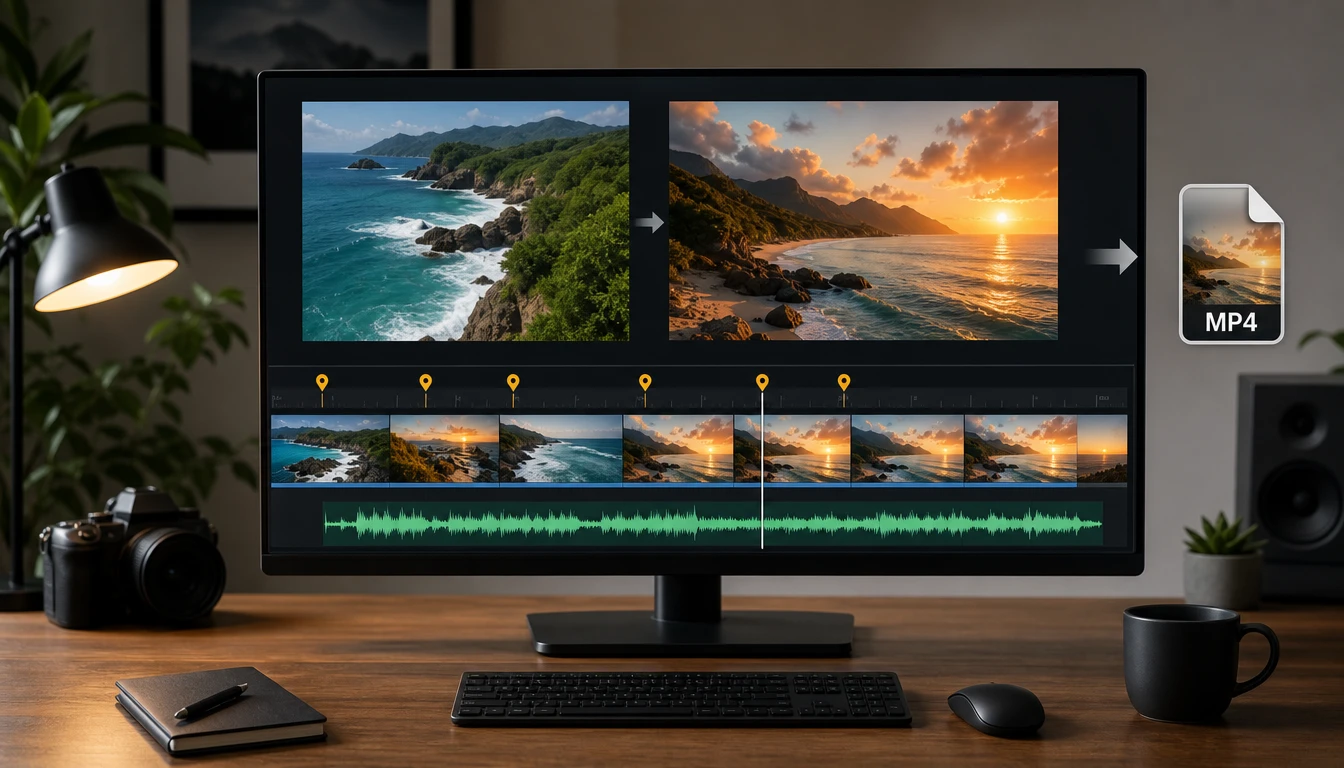
Criadores sociais
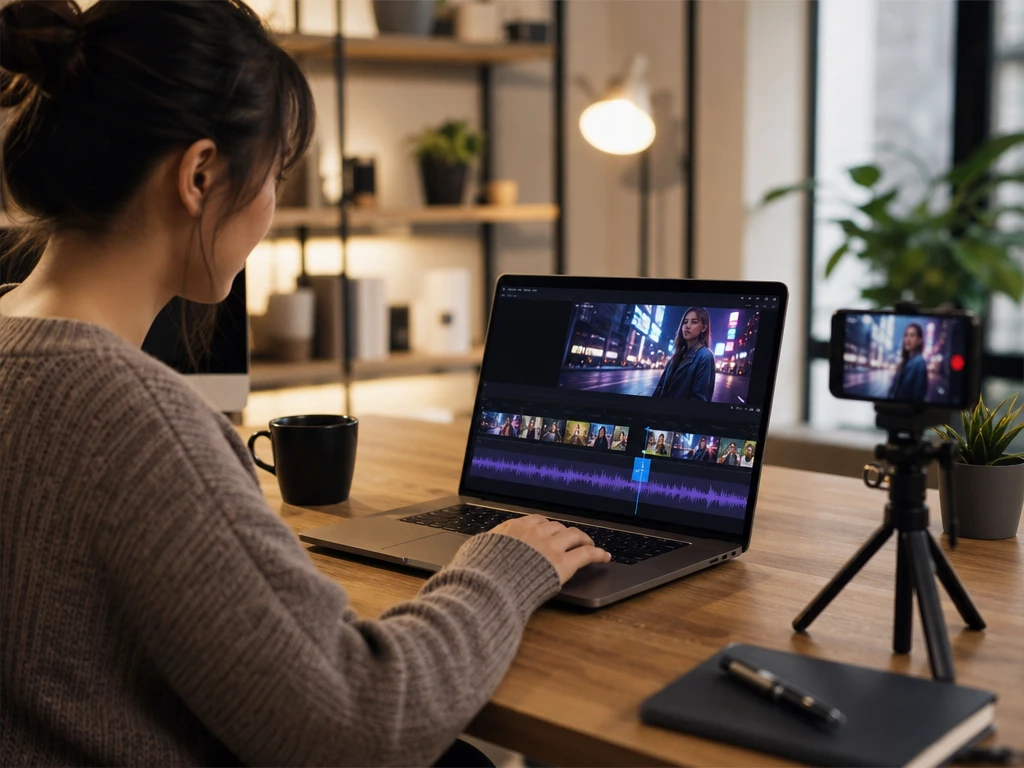
Quando o corte precisa ganhar ritmo, você importa uma música, um efeito de som ou uma voz curta e ajusta o ponto de entrada junto à cena. A prévia ajuda a decidir se o áudio acompanha o movimento ou briga com a fala original.
Use som como parte da decisão criativa: reforçar uma ação, guiar uma explicação ou dar presença a um material de venda.
Marque entradas curtas para efeitos de som em transições, gestos ou mudanças de cena. Funciona melhor quando o clipe já tem pontos visuais claros para o som acompanhar.
Adicione uma trilha sonora para vídeo e reduza o áudio original quando ruídos do ambiente tiram foco da peça. O ganho aparece no equilíbrio: produto em primeiro plano, som como apoio.
Inclua uma voz em off depois da captura de tela e ajuste o início da faixa conforme a explicação avança. Assim, a sonoplastia ajuda a orientar o aluno sem cobrir a informação visual.
Importe sons para edição de vídeo em MP3, WAV, AAC ou OGG e combine com clipes em MP4, MOV, AVI ou MKV. Depois, exporte em MP4 para compartilhar com compatibilidade ampla.
Cada ajuste muda algo audível: entrada, duração, presença da faixa e relação com o áudio original do vídeo.
O PictureMaker permite definir o início e o fim do áudio quando você precisa que o som entre junto a um corte, gesto ou fala. Arraste a faixa até o ponto certo e confira a prévia antes de exportar. O alinhamento fica mais fácil em vídeos com referências visuais claras; mudanças muito sutis podem pedir ajuste manual.
Você controla o volume do vídeo original e da nova faixa quando quer preservar fala, ambiente ou música de fundo. Ajuste cada nível até a hierarquia ficar clara. O resultado soa mais limpo quando a faixa adicionada não compete com uma voz importante.
O PictureMaker corta áudio longo e repete áudio curto quando a duração da faixa não acompanha o vídeo. Escolha o trecho útil ou ative o loop para preencher a cena. Loops funcionam melhor com trechos musicais constantes; efeitos muito marcados podem ficar repetitivos.
Você pode usar arquivos próprios como voz, música ou efeitos sonoros MP3 quando já tem o material certo para a peça. Importe a faixa, posicione na linha do tempo e revise a prévia. O PictureMaker não promete uma biblioteca de efeitos sonoros nem um gerador de efeitos sonoros; ele ajuda a encaixar o áudio que você escolher.

Leve seu clipe para o PictureMaker, importe a faixa, ajuste volume e tempo, veja a prévia e exporte em MP4 quando o som estiver no lugar certo.
Criar no PictureMakerSim. O PictureMaker roda no navegador e permite importar um vídeo, adicionar uma faixa de áudio e ajustar o ponto de entrada. Você precisa entrar na sua conta para usar o fluxo de criação e salvar a exportação.
Não há promessa de uma biblioteca pronta no brief do produto. Use arquivos de áudio que você já tem direito de usar; assim, você mantém controle sobre licença, estilo e uso final.
O brief descreve importação de áudio para vídeo, não um catálogo para baixar sons. Caso você já tenha feito o download de efeitos sonoros em uma fonte externa, pode importar o arquivo compatível e alinhá-lo ao clipe.
O PictureMaker aceita formatos comuns de vídeo como MP4, MOV, AVI e MKV, além de áudio em MP3, WAV, AAC e OGG. Essa compatibilidade cobre a maioria dos clipes e faixas usados em edição leve no navegador.
Pode. Você ajusta separadamente o volume do vídeo original e da nova faixa, o que ajuda a manter uma voz compreensível enquanto a música fica em segundo plano. Se a gravação original tiver muito ruído, considere reduzir ou silenciar essa faixa.
Dá. Você define horários de início e fim ou arrasta a faixa na linha do tempo até o som coincidir com o movimento. Cenas com cortes, gestos ou mudanças visuais nítidas tornam a marcação mais precisa.
Sim, o PictureMaker permite repetir uma faixa curta para cobrir a duração do vídeo. Esse recurso funciona melhor com música de fundo ou ambientes sonoros constantes, porque efeitos muito reconhecíveis podem chamar atenção quando repetidos várias vezes.
O brief indica exportação em MP4 e outros formatos de vídeo de alta compatibilidade. Use a prévia para revisar volume, corte e sincronização antes de gerar o arquivo final.