PictureMaker
Escolha quem fala
Vamos sincronizar os lábios com o áudio adicionado abaixo.
Envie o áudio para sincronizarClique ou arraste para enviar / escolher de
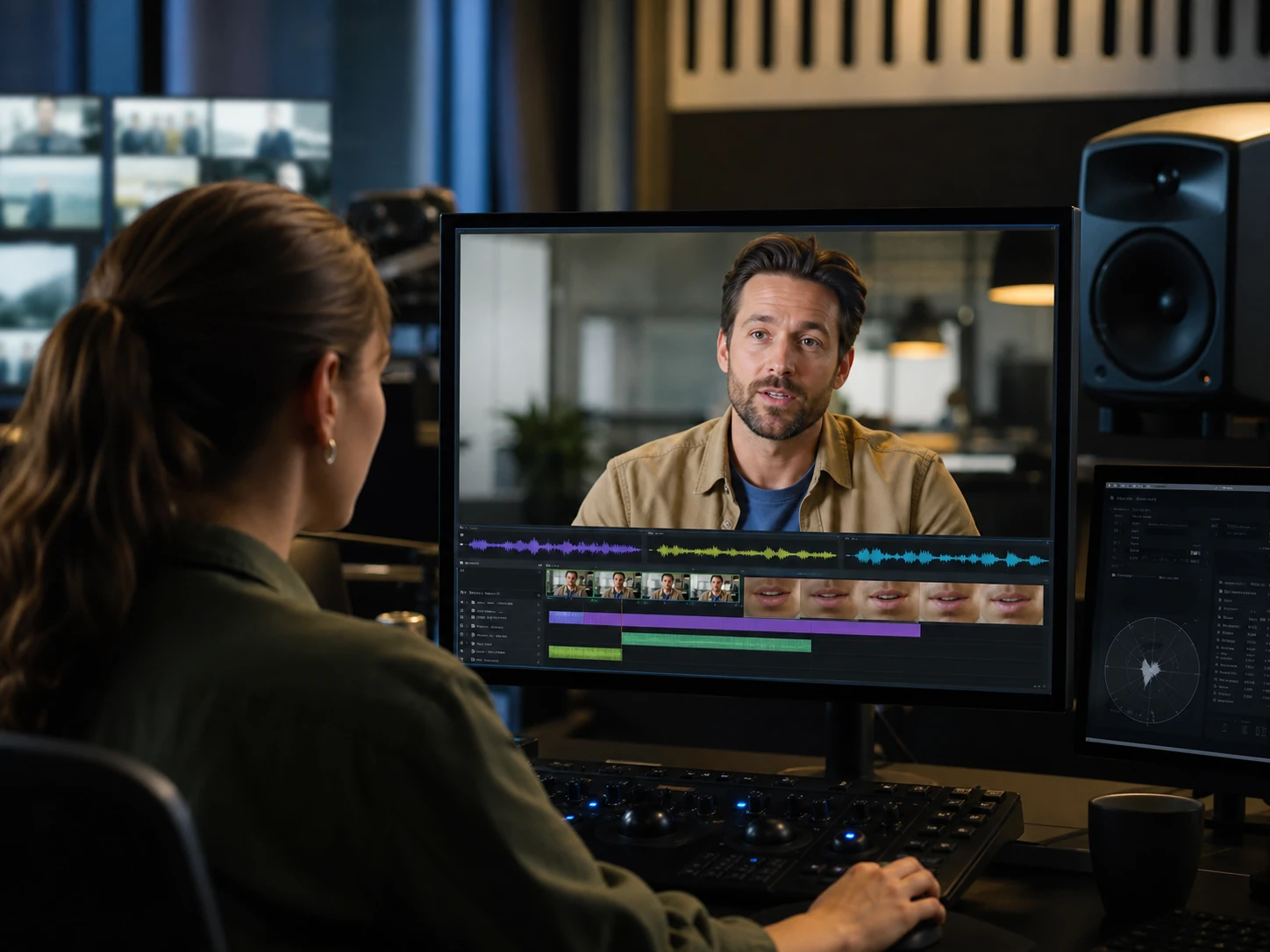
Editor com rosto em vídeo, faixa de áudio e prévia de sincronia labial

Sincronia labial com IA

Lip sync para fazer rostos falarem com controle

Quando a fala muda depois da gravação, PictureMaker ajuda você a ajustar a boca do personagem ao novo áudio sem preparar outra cena. Use um vídeo, uma foto ou uma referência visual clara para criar um output com sincronia labial mais natural.

Criar agora

Lip sync com controle de cena

Comece pelo material que você já tem, escolha a voz que deve guiar a boca e revise a prévia antes de exportar o vídeo.

01

Vídeo ou foto

PictureMaker usa um vídeo com rosto visível ou uma imagem estática para criar movimento labial quando há uma fala de referência. Envie uma fonte com face clara e enquadramento estável. O resultado fica mais convincente em retratos bem iluminados; faces muito cobertas podem exigir outra tomada.

02

Áudio de fala

PictureMaker sincroniza a boca com um arquivo de áudio, uma gravação ou uma voz gerada a partir de texto. Você escolhe a faixa que deve conduzir o ritmo da fala. A sincronização labial depende da clareza da voz; ruído forte pode dificultar o alinhamento.

03

Prévia editável

PictureMaker mostra uma prévia para você avaliar boca, ritmo e expressão antes do output final. Revise o trecho em que a fala parece mais crítica e ajuste a fonte ou o áudio se precisar. A prévia ajuda a decidir se a dublagem com IA combina com a cena.

04

Output em vídeo

PictureMaker entrega um vídeo com a fala visualmente sincronizada ao rosto selecionado. Você precisa confirmar o material de entrada e a faixa de voz antes de gerar. O output funciona melhor quando o rosto aparece de frente ou em ângulo moderado.


Para vozes em outros idiomas

Use a ferramenta quando a mensagem precisa mudar, mas a cena original ainda serve ao projeto.

01

Criadores globais

Leve um vídeo de YouTube ou TikTok para outro idioma com sincronia labial ajustada à nova fala. O foco é reduzir a sensação de áudio deslocado sem refilmar o apresentador.

02

Times de marketing

Teste versões de anúncio com novas falas, idiomas ou ofertas usando o mesmo material de rosto. A equipe ganha variações de UGC sem convocar o talento para cada rodada.

03

Educação e treino

Atualize aulas, módulos internos ou explicadores quando o roteiro muda depois da gravação. A boca do instrutor acompanha a nova narração e mantém a atenção no conteúdo.

04

Avatares e fotos

Se você precisa fazer foto falar para um avatar que fala, use uma imagem nítida e uma faixa de voz bem gravada. A cena ganha movimento de boca, mas expressões exageradas na imagem original podem limitar a naturalidade.

Fluxo de lip sync sem refilmagem

O processo segue a lógica de produção: fonte visual, decisão de fala, prévia e exportação.

  1. 1

    Escolha um vídeo MP4 ou MOV com rosto claro, ou uma foto de retrato, personagem, ilustração ou animal. Essa fonte define quem vai falar e quanto movimento visual PictureMaker pode criar.

  2. 2

    Carregue um MP3 ou WAV, grave a fala ou escreva um texto para gerar voz. A decisão principal é o ritmo: pausas, ênfases e duração orientam a boca na cena.

  3. 3

    Confira a prévia, veja se a boca acompanha as sílabas importantes e gere o vídeo final. Use outra faixa ou uma fonte mais clara se a sincronização labial precisar de mais precisão.

Da fala ao rosto

Recursos pensados para corrigir, localizar ou criar cenas faladas sem voltar ao set.

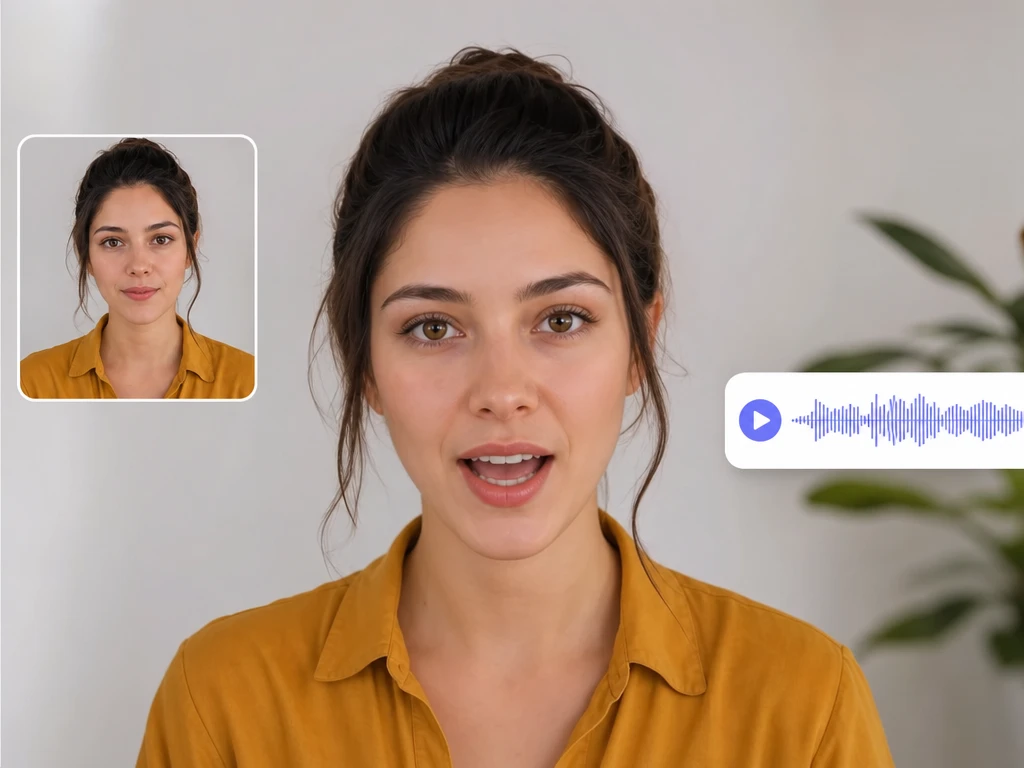
Retrato com boca animada e faixa de voz pronta para criar foto falando com IA

Foto que fala

PictureMaker cria movimento de boca a partir de uma foto que fala quando você adiciona uma faixa de voz ou texto. Use um retrato com rosto visível e sem cortes sobre a boca. O output parece mais natural em imagens frontais; poses laterais podem reduzir a leitura da fala.

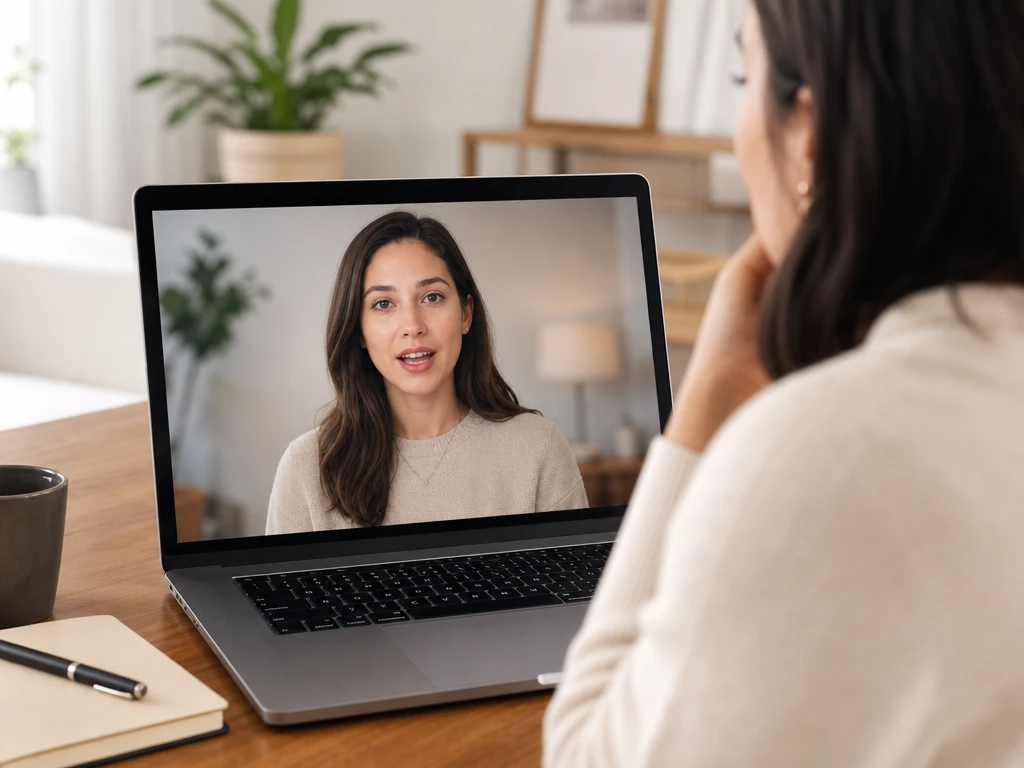
Cena de apresentador com nova dublagem e boca alinhada ao áudio traduzido

Dublagem visual

PictureMaker ajusta a boca do personagem para acompanhar uma nova dublagem com IA em outro idioma. Combine o áudio traduzido com o vídeo original e revise os trechos de fala rápida. O resultado reduz o desalinho entre som e imagem, desde que o rosto esteja visível.

Personagem em imagem estática com boca movida por áudio e prévia aberta

Imagem falando IA

PictureMaker ajuda a fazer uma imagem falar com IA quando você parte de um personagem, ilustração ou animal com traços faciais claros. Adicione a voz que deve conduzir o movimento e avalie a prévia. A saída funciona melhor quando a boca pode ser identificada na imagem original.

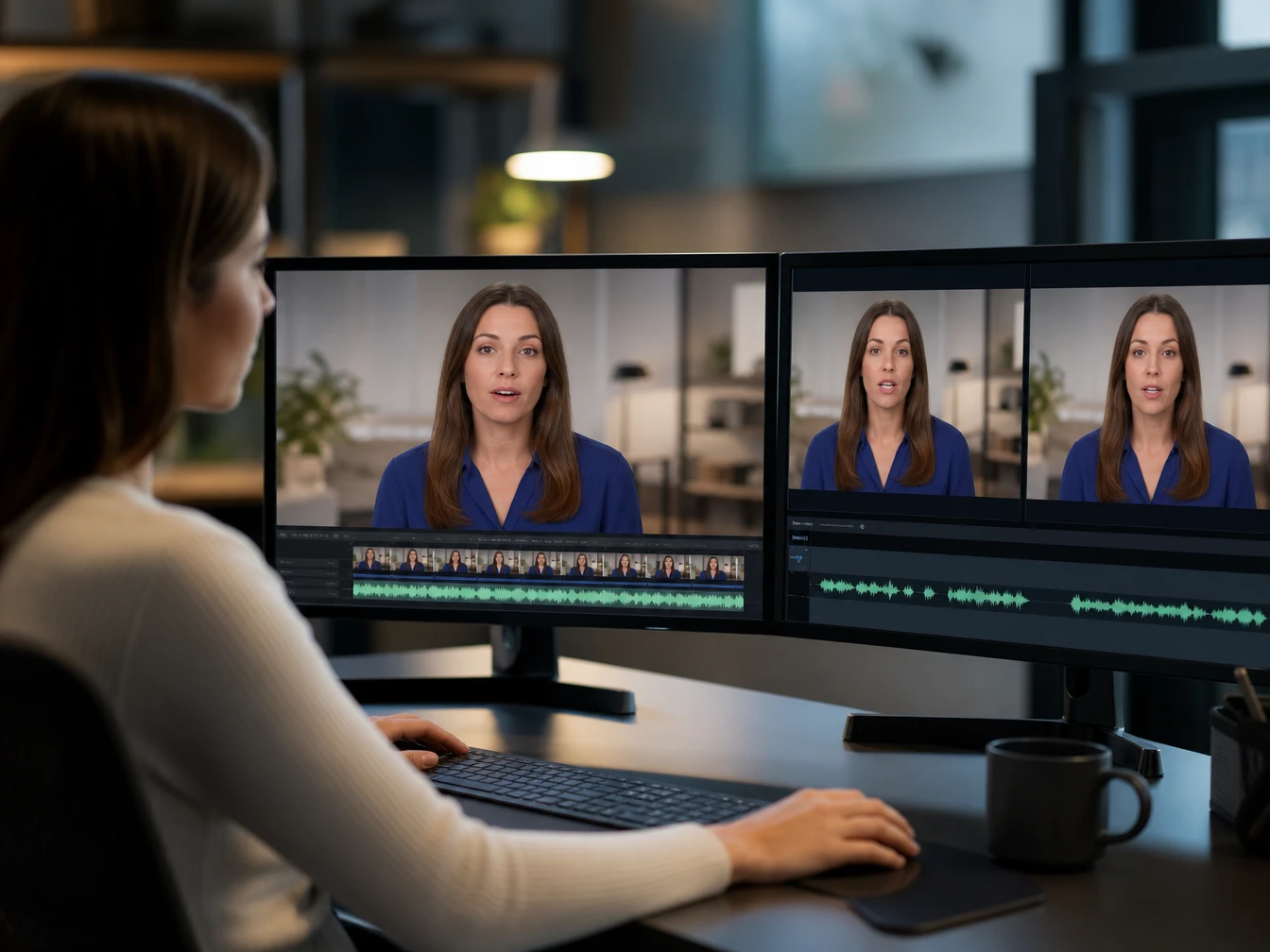
Timeline com fala corrigida, rosto em vídeo e nova sincronia labial com IA

Correção de roteiro

PictureMaker troca a fala visual de um trecho quando o texto do vídeo precisa ser corrigido depois da gravação. Substitua o áudio, gere a nova sincronia labial com IA e compare com a cena original. Funciona melhor para ajustes de fala claros; mudanças muito longas podem pedir uma nova composição.

Use PictureMaker para alinhar rosto e áudio quando uma cena precisa mudar de idioma, roteiro ou voz sem começar do zero.

Crie a fala certa

Use PictureMaker para alinhar rosto e áudio quando uma cena precisa mudar de idioma, roteiro ou voz sem começar do zero.

Começar criação

Dúvidas sobre lip sync

Posso usar uma foto em vez de vídeo?

Sim, PictureMaker pode usar uma foto como fonte visual para criar movimento de boca. A condição é ter um rosto claro, com a área da boca visível. Isso serve para criar uma foto falando com IA, avatar ou personagem em formato de vídeo.

Que tipo de áudio posso usar?

Você pode usar arquivo de áudio, gravação ou texto convertido em voz. A voz precisa estar clara o bastante para orientar ritmo e sílabas. Assim, a sincronização labial fica mais fácil de revisar na prévia.

A ferramenta serve para localizar vídeos?

Serve para adaptar a boca de um vídeo a uma nova fala em outro idioma. O melhor ponto de partida é ter o áudio traduzido ou dublado pronto para conduzir a cena. Isso ajuda criadores e equipes a reduzir o contraste entre voz nova e boca original.

Funciona com personagens animados ou animais?

Funciona quando a imagem ou o vídeo mostra traços faciais que PictureMaker consegue usar como referência. Personagens, ilustrações e animais podem funcionar melhor com boca visível e enquadramento limpo. O benefício é criar uma cena falada sem depender de gravação real.

Posso corrigir uma fala sem refilmar?

Sim, você pode substituir a faixa de voz e gerar uma nova sincronia labial para o trecho. A correção funciona melhor quando a mudança mantém uma duração próxima à cena original. Isso evita uma nova gravação para ajustes de roteiro, oferta ou pronúncia.

Preciso revisar a prévia antes de exportar?

A revisão é importante porque boca, ritmo e expressão precisam combinar com a intenção da cena. Em falas rápidas, nomes próprios ou mudanças de idioma, vale conferir os pontos mais visíveis. A prévia ajuda a decidir se a fonte ou o áudio precisam de ajuste.

O que melhora o resultado visual?

Rosto bem iluminado, boca visível e áudio limpo ajudam PictureMaker a alinhar melhor a fala. Materiais com cortes sobre o rosto, ruído forte ou poses extremas podem limitar o resultado. Com uma fonte clara, a sincronia labial fica mais adequada para anúncio, aula, avatar que fala ou vídeo social.