
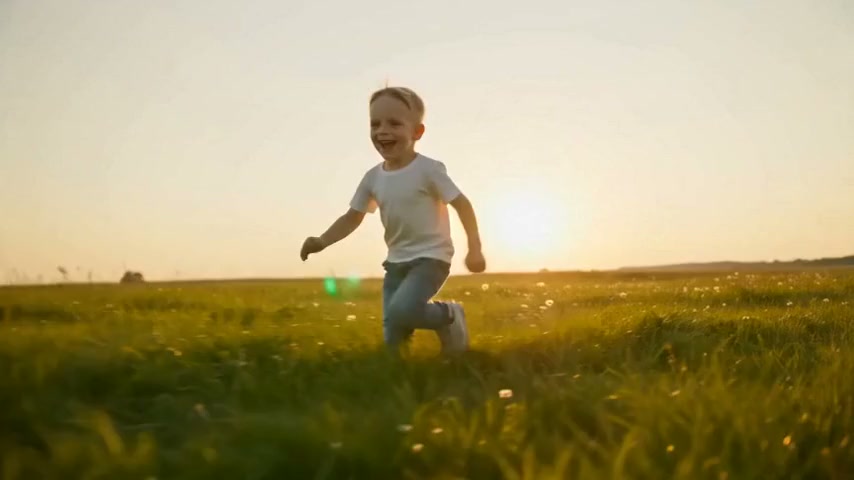
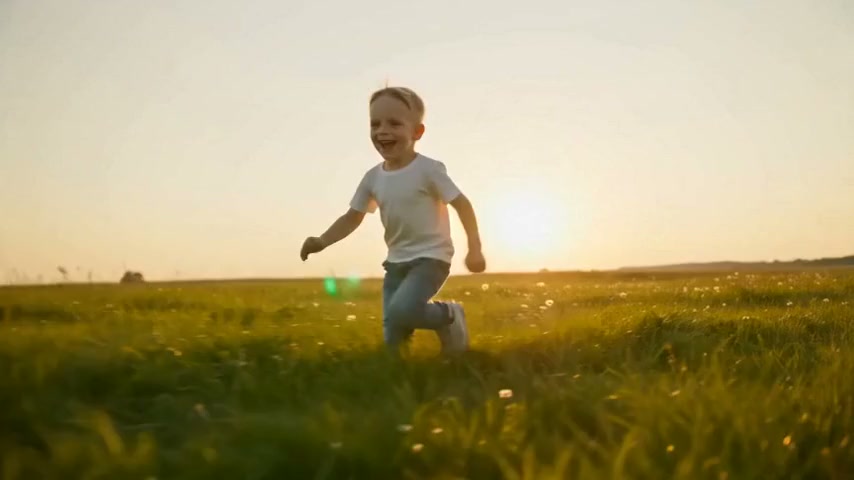
Ação interrompida
Quando a gravação corta antes do gesto, da reação ou do fim da fala, o PictureMaker gera uma continuação a partir dos últimos quadros. Você revisa a prévia e decide se o movimento fecha a cena com naturalidade.

Extensão de vídeo por IA
Um clipe termina cedo demais, mas a ação ainda precisa respirar. Envie o vídeo, oriente a continuação com um prompt e gere quadros extras que preservam luz, cor, movimento e intenção de edição.
Estender vídeo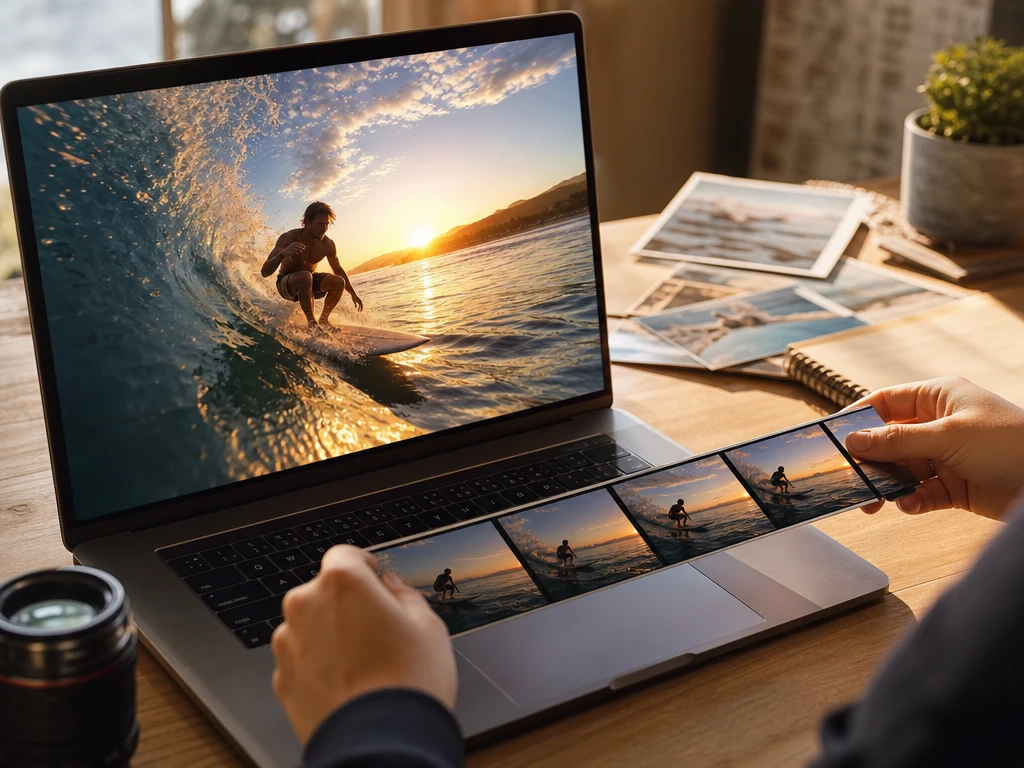
Use a extensão quando alguns segundos a mais mudam o corte, a leitura da cena ou o espaço para acabamento.
Quando a gravação corta antes do gesto, da reação ou do fim da fala, o PictureMaker gera uma continuação a partir dos últimos quadros. Você revisa a prévia e decide se o movimento fecha a cena com naturalidade.
Prolongue o fundo de um produto, uma mesa ou uma cena quase parada para inserir logo, legenda final ou chamada visual. O resultado tende a funcionar melhor com enquadramento firme e poucos elementos disputando atenção.
Crie quadros de respiro entre dois clipes para apoiar um crossfade ou um corte guiado pelo movimento. Assim, você evita alongar o material apenas pela velocidade e ganha uma passagem mais coerente.
Dê mais tempo a uma reação, a um destaque esportivo ou a uma pausa cômica sem voltar para a gravação. A extensão ajuda o momento a caber melhor no ritmo do vídeo curto.
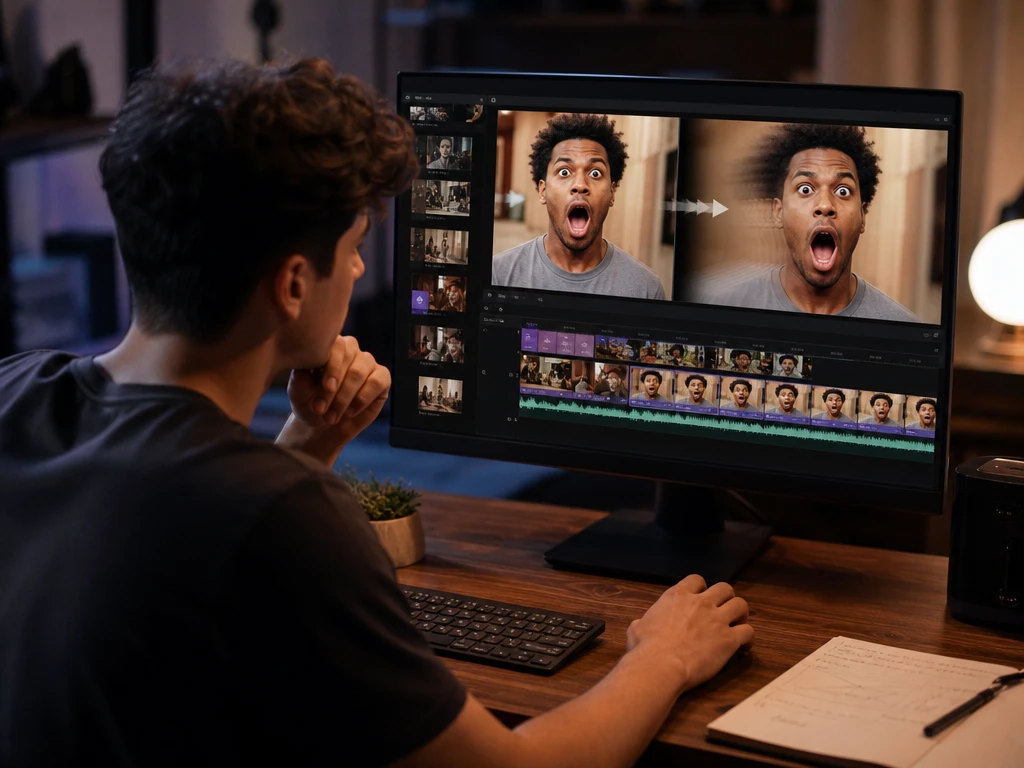
Criadores sociais
Criadores de vídeos curtos podem estender vídeo para dar mais leitura a uma expressão, um movimento ou um momento de destaque. O PictureMaker ajuda a testar a duração antes de levar o clipe para a timeline.
Cada recurso parte do clipe original e da decisão criativa que você precisa tomar: continuar ação, ajustar câmera, criar respiro ou preparar exportação.

O PictureMaker gera novos quadros a partir do final do clipe quando você precisa prolongar a ação. Envie um MP4, MOV ou WebM curto e descreva a direção desejada. O vídeo fica mais longo e coerente com o material de origem, embora cenas muito tremidas ou desfocadas possam exigir nova tentativa.

O prompt orienta a continuação quando você quer definir movimento de câmera, ação do personagem ou rumo da cena. Escreva uma instrução clara, como recuar a câmera ou manter o personagem olhando para fora. A saída acompanha melhor a intenção quando o pedido respeita o movimento que já aparece no clipe.
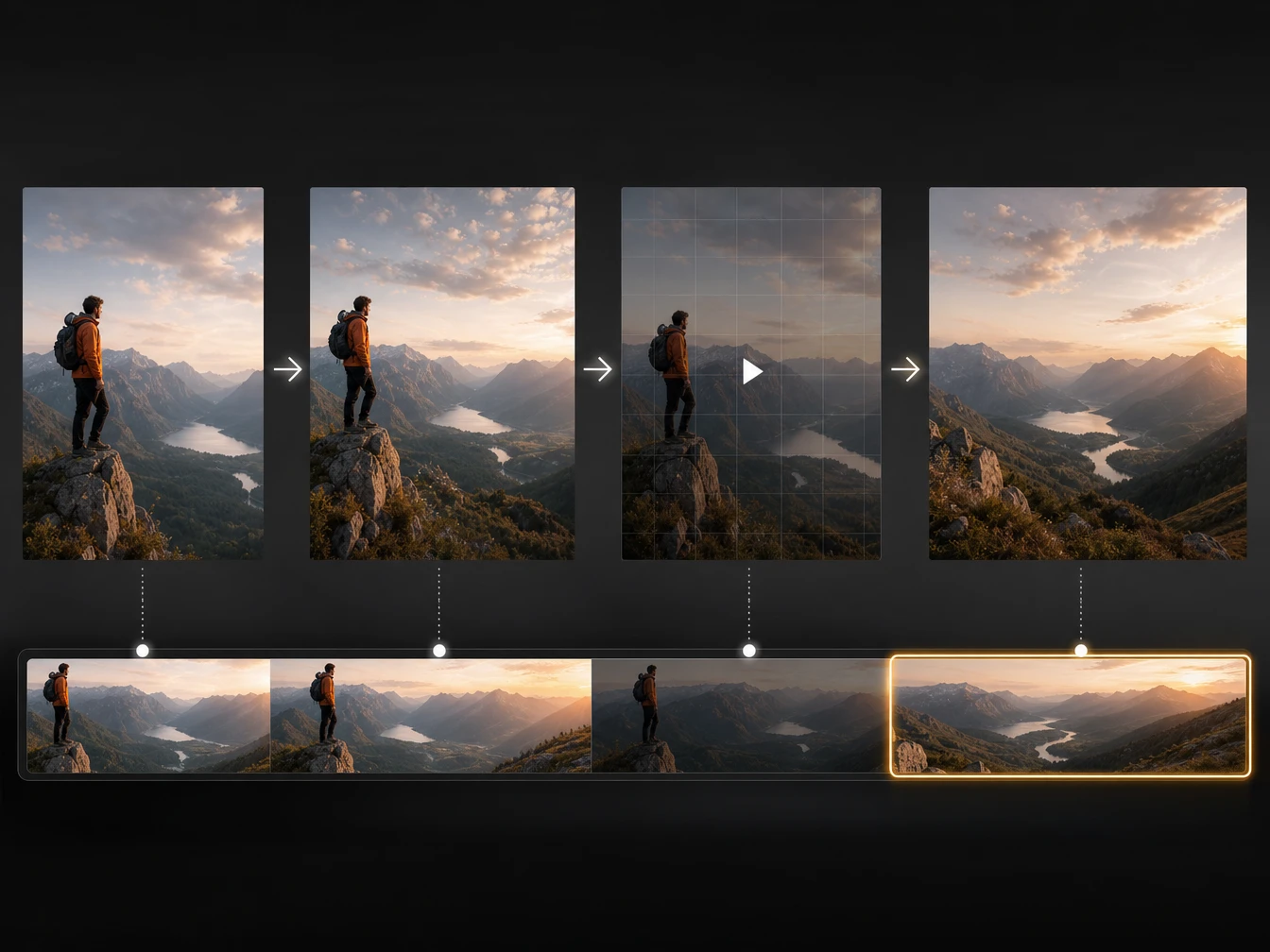
O PictureMaker permite continuar um trecho já estendido quando um único acréscimo não dá tempo suficiente para o plano. Revise cada prévia antes de seguir para a próxima extensão. O processo ajuda a construir planos mais longos, sem tratar a duração como ilimitada.
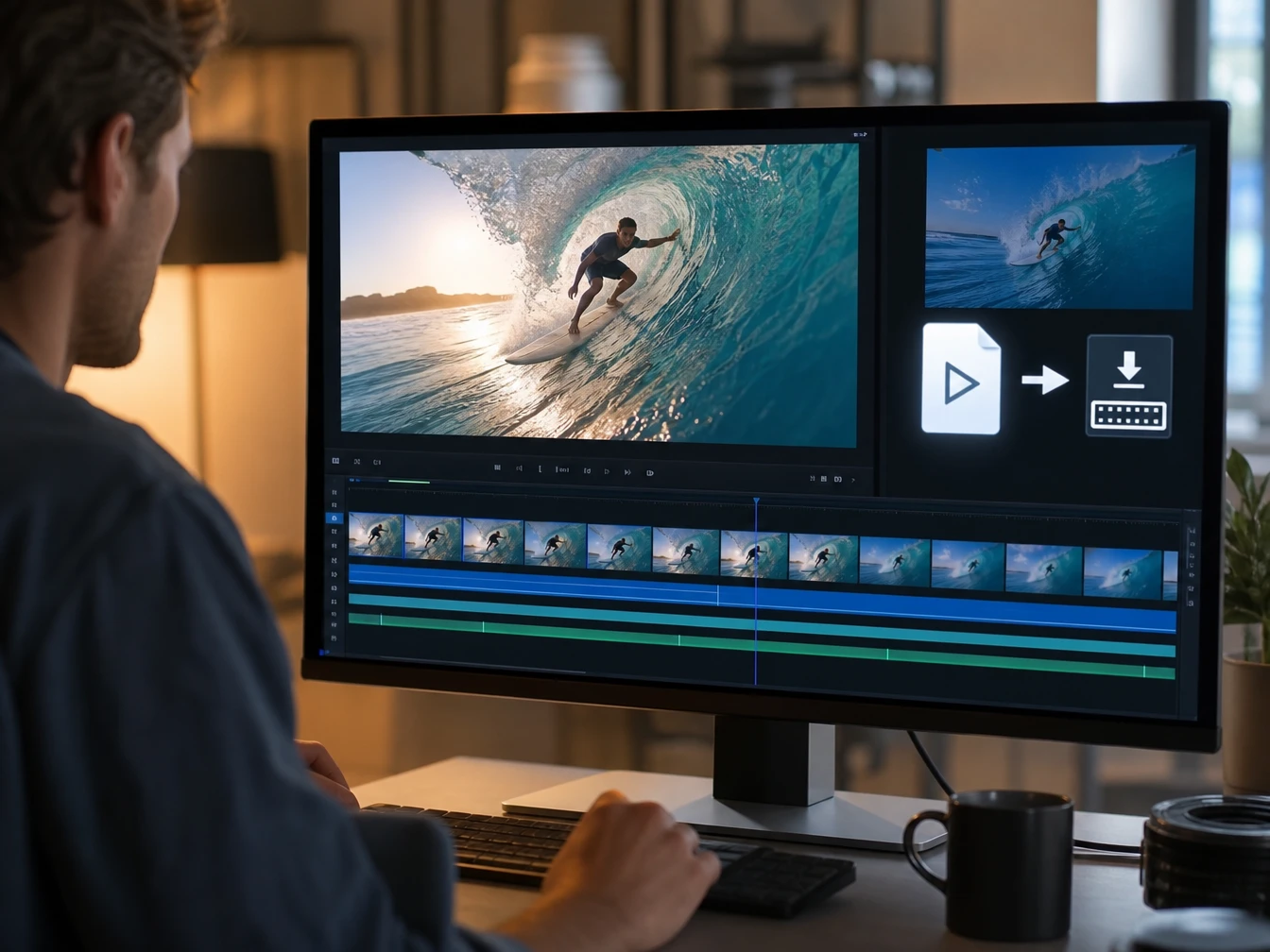
O PictureMaker entrega um arquivo de vídeo estendido quando você aprova a prévia e quer seguir para o corte. Verifique encaixe, cor e movimento antes de baixar ou levar o arquivo para a timeline. O resultado costuma ser mais útil quando a origem tem boa nitidez e movimento previsível.
O fluxo mantém a decisão criativa visível: origem, direção, prévia e saída.
Use um vídeo curto em MP4, MOV ou WebM com imagem nítida e movimento fácil de acompanhar. Esse tipo de fonte ajuda o PictureMaker a expandir vídeo por IA com continuidade visual mais convincente.
Descreva o que deve acontecer depois do último quadro: câmera recuando, personagem terminando o gesto, produto permanecendo em cena ou fundo abrindo espaço para o texto final.
Compare a extensão com o trecho original e observe luz, cor, deslocamento dos objetos e ritmo. Ajuste o prompt quando a continuação pedir uma intenção mais precisa.
Exporte o vídeo estendido ou leve o arquivo para a timeline. Assim, você decide o corte final com mais material disponível, sem depender de uma extensão sem limite.

Escolha um vídeo curto, nítido e com movimento estável; depois use o PictureMaker para estender vídeo com IA e ganhar espaço real para o corte.
Criar extensãoO PictureMaker aceita formatos curtos comuns, como MP4, MOV e WebM. Arquivos com boa nitidez, luz consistente e movimento estável dão uma base mais clara para a continuação do clipe.
Sim, você pode usar um prompt para orientar ação, câmera ou direção da cena. A orientação funciona melhor quando combina com os últimos quadros do vídeo original.
A extensão ajuda a recuperar material curto e a criar espaço de edição, mas não cobre todos os casos de captação. Cenas com movimento extremo, desfoque forte ou mudança brusca podem precisar de nova gravação.
Sim, você pode continuar a partir do trecho gerado quando a primeira extensão ainda não dá tempo suficiente. Revise cada etapa, porque extensões em cadeia precisam manter cor, movimento e intenção alinhados.
Serve para criar alguns segundos extras no fim de uma cena de produto, fundo ou demonstração. Com um plano estável, fica mais fácil reservar área para logo, legenda ou chamada visual.
Estender vídeo com IA cria novos quadros a partir do conteúdo existente, enquanto esticar vídeo costuma apenas alterar duração ou velocidade. O benefício aparece quando você precisa de continuação visual, não só de um clipe mais lento.