
녹음과 업로드
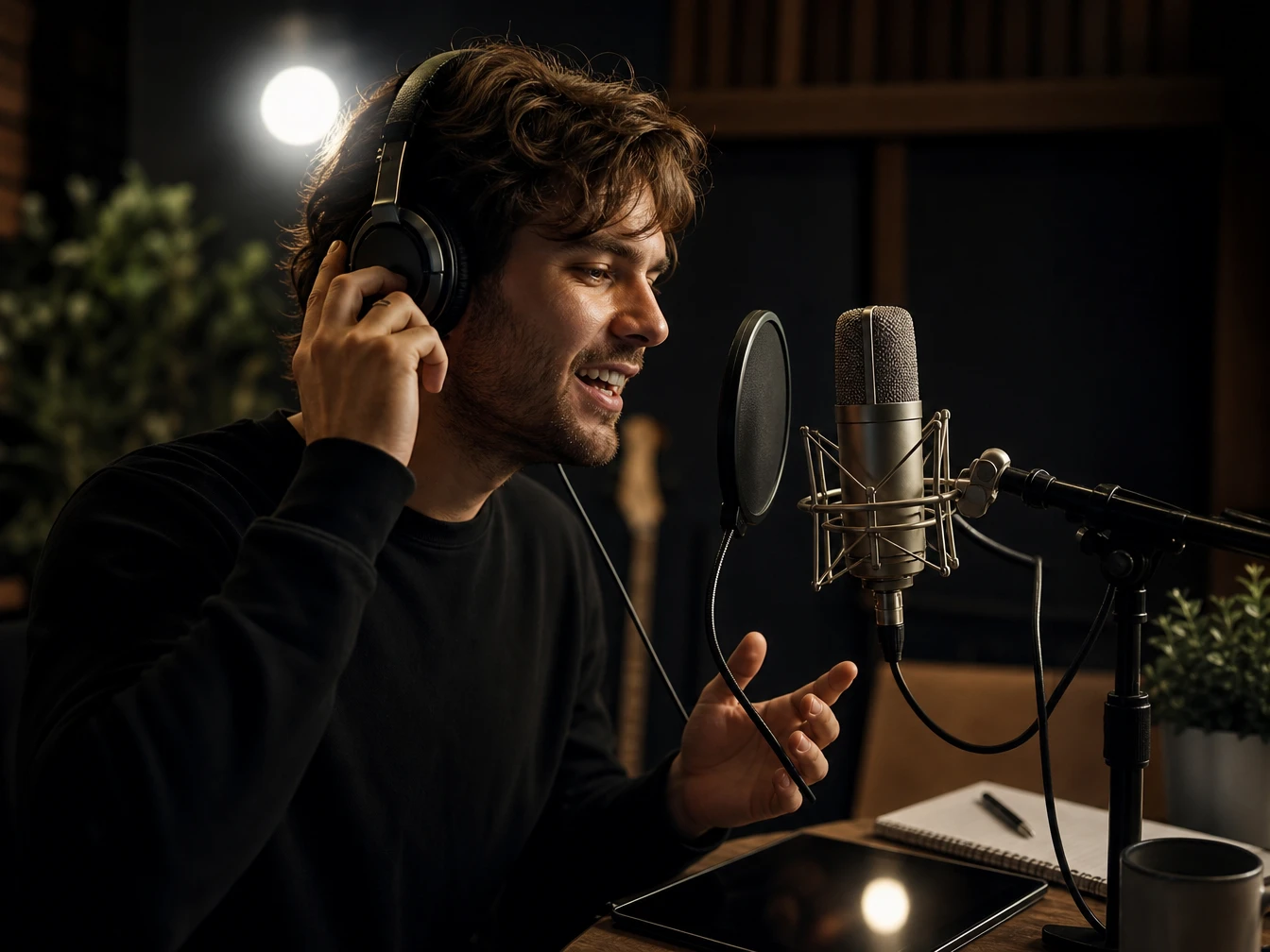
플럭스는 마이크로 직접 녹음하거나 로컬 오디오 파일을 올렸을 때 음성 변조 작업을 시작합니다. 새로 녹음할지, 이미 정리한 소스 트랙을 쓸지만 정하면 됩니다. 입력이 또렷할수록 변조 후 발음과 호흡이 더 안정적으로 들립니다.

온라인 보이스 체인저
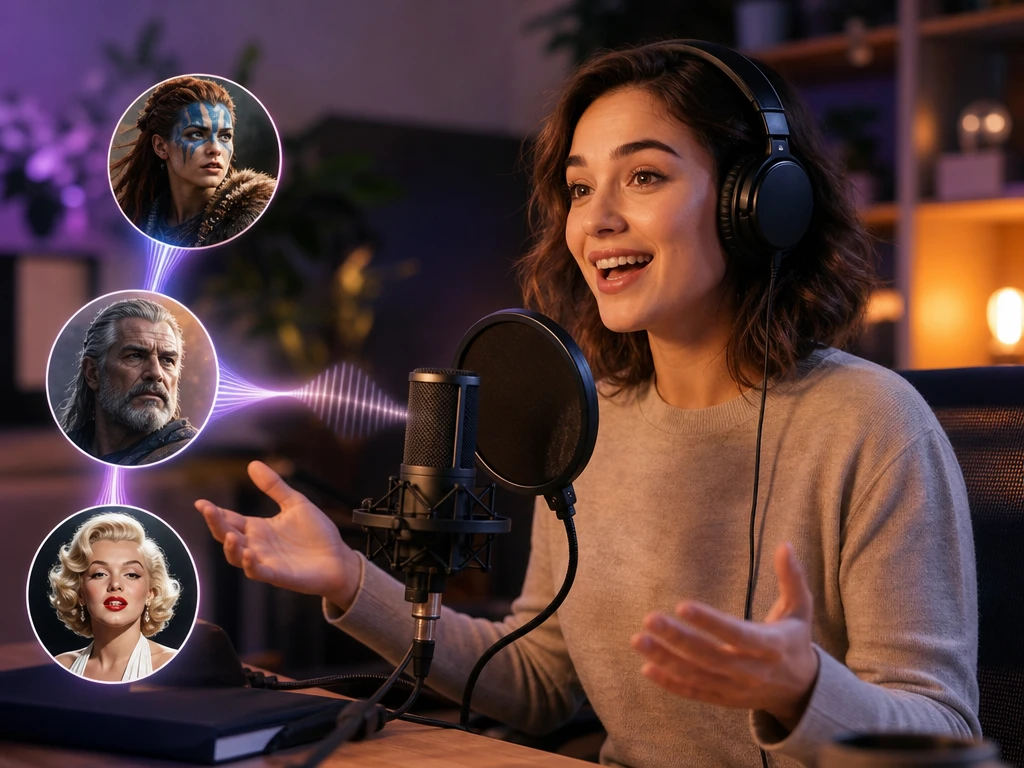
원본 음성의 감정과 말투를 살리면서 캐릭터, 익명 대화, 짧은 클립용 목소리를 PictureMaker에서 바꿔 보세요.
음성 만들기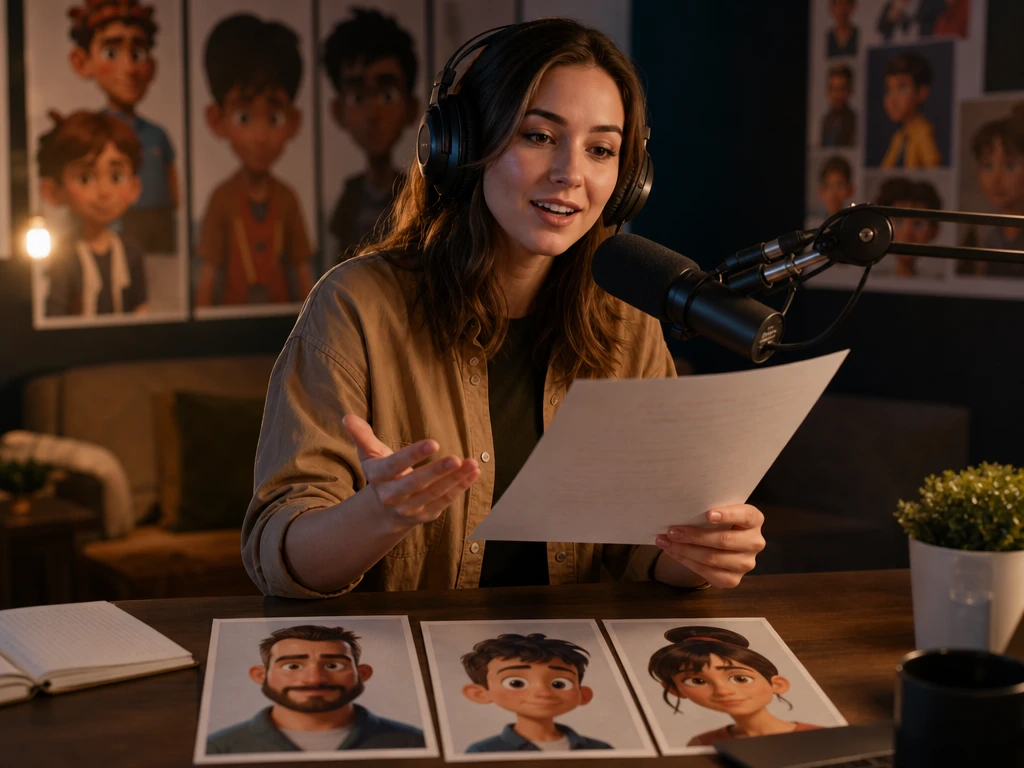
콘텐츠 제작
만약 한 사람이 쇼츠, 애니메이션, 팟캐스트 안에서 여러 역할을 맡아야 한다면 PictureMaker로 각 대사의 톤을 나눌 수 있습니다. 원본 녹음은 그대로 두고 캐릭터별 출력만 바꾸면, 후반 편집 타임라인에서 역할 구분이 더 분명해집니다.
PictureMaker는 녹음, 업로드, 필터 선택, 세부 조절, 미리 듣기를 한 흐름 안에 둡니다. 결과는 편집이나 음성 메시지에 쓸 수 있는 오디오 파일로 받을 수 있습니다.
플럭스는 마이크로 직접 녹음하거나 로컬 오디오 파일을 올렸을 때 음성 변조 작업을 시작합니다. 새로 녹음할지, 이미 정리한 소스 트랙을 쓸지만 정하면 됩니다. 입력이 또렷할수록 변조 후 발음과 호흡이 더 안정적으로 들립니다.
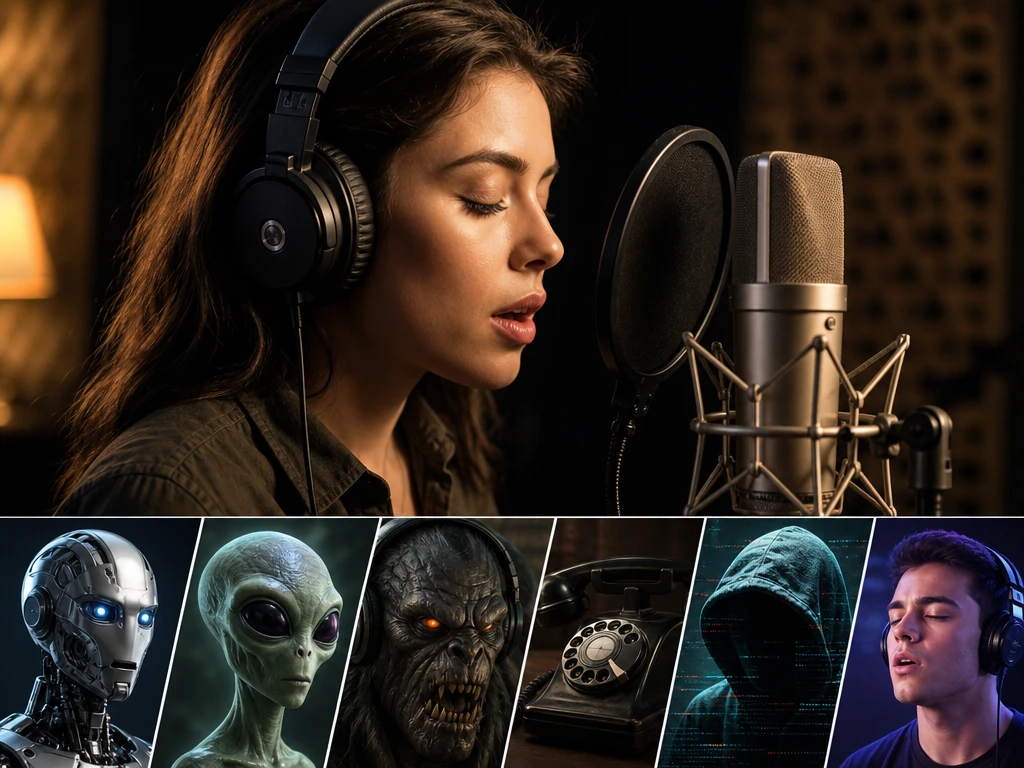
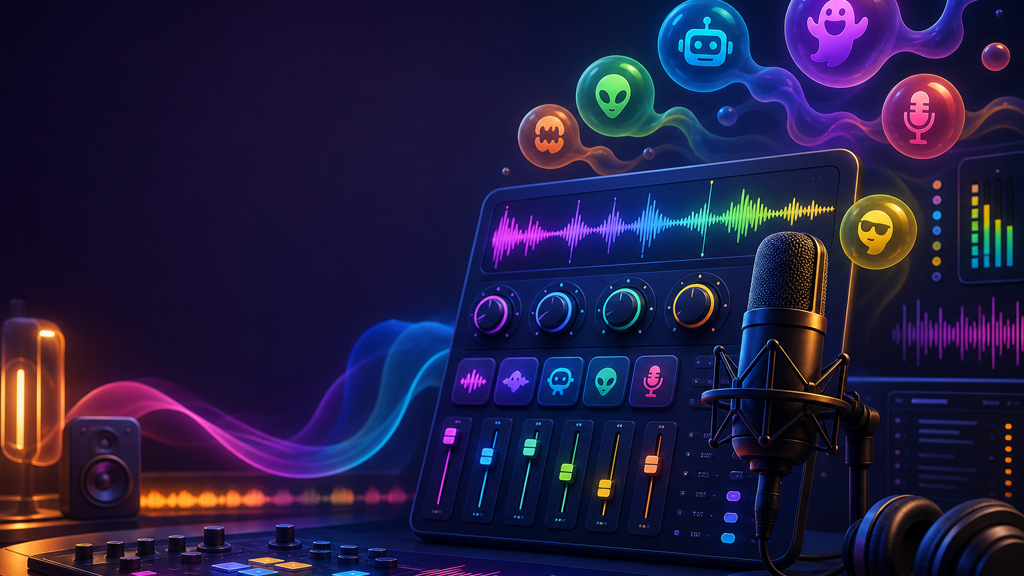
PictureMaker의 보이스 체인저 필터는 성별 전환, 로봇, 외계인, 익명 해커, 괴물, 전화음처럼 장면에 맞는 음색을 고를 때 작동합니다. 원하는 프리셋을 선택하고 짧게 미리 들으면 됩니다. 여자 목소리 변조처럼 캐릭터 방향이 분명한 필터도 원본 발음이 깨끗할수록 자연스럽게 들립니다.
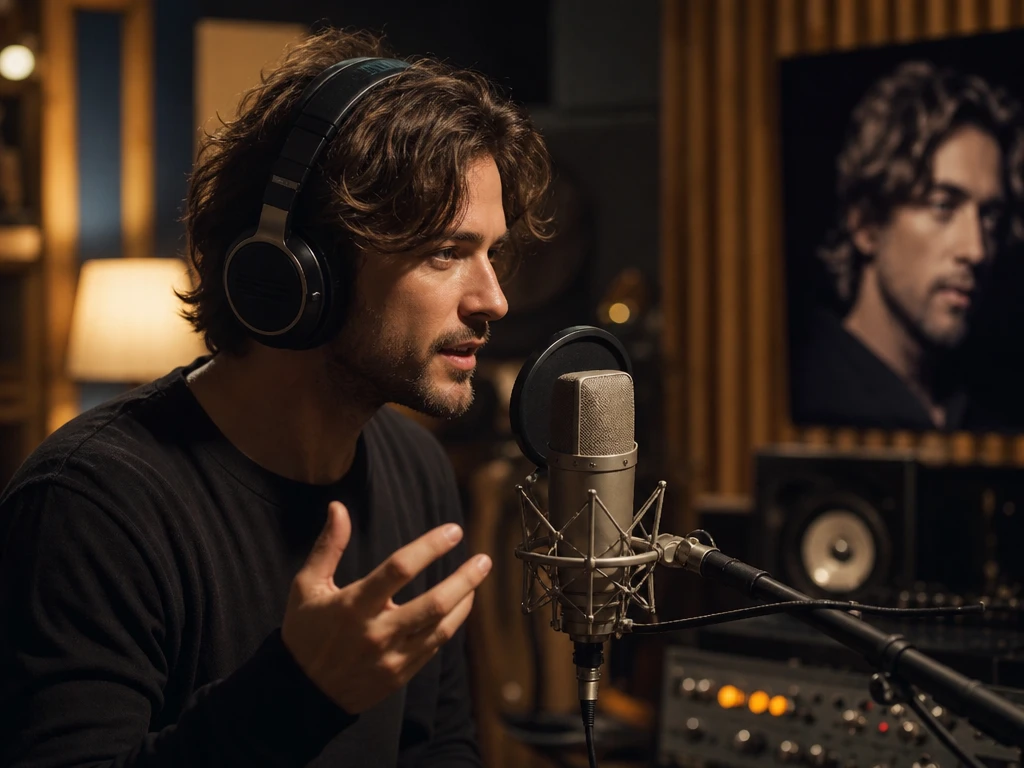
PictureMaker의 AI 보이스 체인저는 음색을 바꾸는 동안 감정, 억양, 발음의 세부 느낌을 유지하도록 처리합니다. 사용자는 장면에 맞는 스타일을 고르고 결과가 대사 의도와 맞는지 확인하면 됩니다. ai 목소리 변조는 또렷한 원본 음성에서 가장 설득력 있게 들리며, 잡음이 많은 트랙은 정리 후 쓰는 편이 좋습니다.
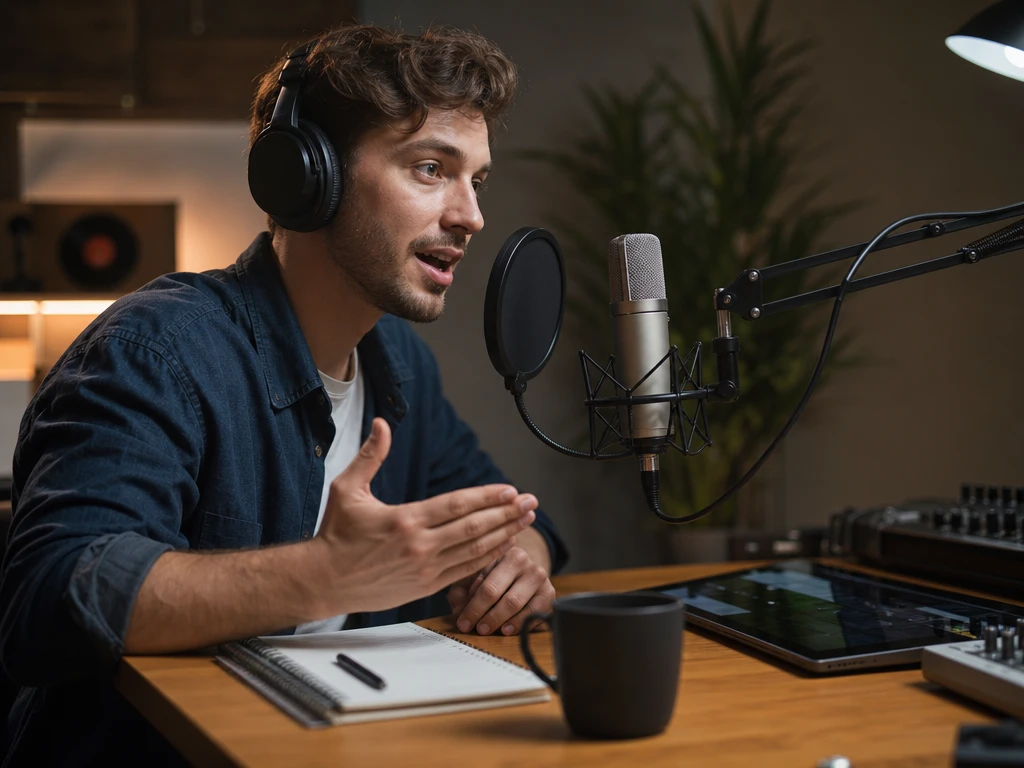
플럭스는 음높이 같은 기본 오디오 조절값을 손볼 때 더 낮거나 높은 인상의 목소리를 만듭니다. 프리셋을 고른 뒤 필요한 만큼만 조절하면 됩니다. 조절 폭이 클수록 캐릭터성은 강해지지만 실제 말소리의 자연스러움은 줄어들 수 있습니다.
소스 음성에서 시작해 창작 의도를 정하고, 프리뷰로 확인한 뒤 출력 파일을 받는 방식입니다.
마이크로 새 대사를 녹음하거나 로컬 오디오 파일을 업로드합니다. 짧은 대사, 캐릭터 멘트, 음성 메시지처럼 목적이 분명한 소스일수록 어떤 목소리 변조가 필요한지 빠르게 판단할 수 있습니다.
로봇, 외계인, 전화음, 성별 전환 같은 필터를 고르고 음높이를 조절합니다. 인공지능 음성 변조 결과는 미리 듣기로 확인해 대사의 감정, 말의 속도감, 발음이 장면과 맞는지 판단합니다.
프리뷰가 편집 의도에 맞으면 변조된 오디오 파일을 다운로드합니다. 받은 파일은 후반 편집 트랙에 올리거나 음성 메시지로 보내는 용도에 맞게 사용할 수 있습니다.
PictureMaker는 장면 안에서 목소리가 해야 할 역할을 먼저 정하고, 그 역할에 맞는 출력으로 다듬는 데 맞습니다.
한 명이 여러 캐릭터의 대사를 녹음할 때 각 역할의 음색을 나눌 수 있습니다. 목소리의 높낮이와 필터를 달리하면 컷마다 누가 말하는지 더 빨리 구분됩니다.
오프닝 멘트, 코너 전환, 짧은 상황극에 다른 톤의 목소리를 넣을 수 있습니다. 원본 진행자 음성과 분리된 출력 파일을 만들면 편집 트랙에서 배치하기 쉽습니다.
만약 실제 목소리 특징을 낮추고 싶다면 익명 해커나 전화음 같은 효과로 말의 인상을 바꿀 수 있습니다. 단, 말의 내용과 억양 자체가 남을 수 있으므로 민감한 정보는 녹음에 넣지 않는 편이 안전합니다.
친구나 가족에게 보낼 짧은 음성에 괴물, 외계인, 로봇 톤을 입힐 수 있습니다. 장난스러운 효과를 쓰더라도 발음이 들리는지 프리뷰로 확인하면 메시지 의도가 흐려지지 않습니다.
PictureMaker에 로그인하고 소스 음성을 준비하세요. 필터를 고르고 미리 들은 뒤, 편집이나 공유에 쓸 오디오 파일로 받으면 됩니다.
지금 변조하기플럭스는 마이크 녹음과 로컬 오디오 파일 업로드를 지원합니다. 준비한 오디오 파일을 올리면 음성 변조 프로그램처럼 브라우저에서 처리 흐름을 시작할 수 있어, 별도 편집 전에 소스 음성을 빠르게 테스트하기 좋습니다.
PictureMaker는 음색을 바꾸면서 원본 말의 감정, 억양, 발음 디테일을 유지하도록 처리합니다. 원본 녹음이 또렷하고 배경 소음이 적을수록 대사의 의도가 더 잘 남아, 캐릭터 더빙에서도 말맛을 확인하기 쉽습니다.
이 페이지의 흐름은 마이크로 녹음하거나 파일을 올려 변조한 뒤 미리 듣고 다운로드하는 방식입니다. 만약 실시간 음성 변조가 필요한 상황이라면 게임이나 채팅 앱의 마이크를 직접 대체한다고 가정하지 말고, 생성된 오디오 파일을 클립이나 메시지에 쓸 수 있는지 먼저 확인하세요.
성별 전환 계열의 프리셋으로 여자 목소리 변조 방향의 출력을 만들 수 있습니다. 원본 음역, 말투, 발음이 결과에 영향을 주므로 프리뷰에서 자연스러운 구간과 어색한 구간을 함께 확인하면 좋습니다.
변조된 오디오는 고음질 파일로 다운로드해 후반 편집이나 음성 메시지에 사용할 수 있습니다. 사용하는 편집 도구나 소셜 서비스의 업로드 조건이 맞아야 하며, 파일로 받아두면 클립, 팟캐스트, 짧은 메시지에 배치하기 쉽습니다.
PictureMaker는 브라우저 기반의 목소리 변조 사이트 흐름에 맞게 사용할 수 있습니다. 로그인 후 녹음이나 업로드를 시작하는 방식이므로, 설치형 음성 변조 앱과 같은 시스템 전체 마이크 제어를 기대하기보다는 파일 생성 작업에 맞춰 쓰는 편이 정확합니다.
프리셋을 고르고 음높이 같은 기본 조절만 확인해도 첫 테스트를 진행할 수 있습니다. 세밀한 캐릭터 톤이 필요할 때는 필터와 조절값을 조금씩 바꾸며 미리 듣는 편이 좋고, 이렇게 하면 인공지능 음성 변조 결과를 장면 의도에 맞춰 고를 수 있습니다.