
온라인 판매자
제품 사진의 배경이 산만하면 상품 윤곽을 남기고 배경을 정리하거나 새 장면으로 바꿀 수 있습니다. 유리, 머리카락, 반사면처럼 경계가 복잡한 사진은 미리보기에서 가장자리를 확인하는 편이 좋습니다.

이미지 편집 AI 작업공간
제품 사진의 배경을 정리하거나, 여행 사진의 방해 요소를 지우거나, 오래된 가족 사진을 또렷하게 손보세요. PictureMaker는 프롬프트와 클릭 기반 조정으로 이미지 편집 AI의 부담을 줄이고, 미리보기에서 결과 방향을 다시 잡을 수 있게 합니다.
사진 편집 시작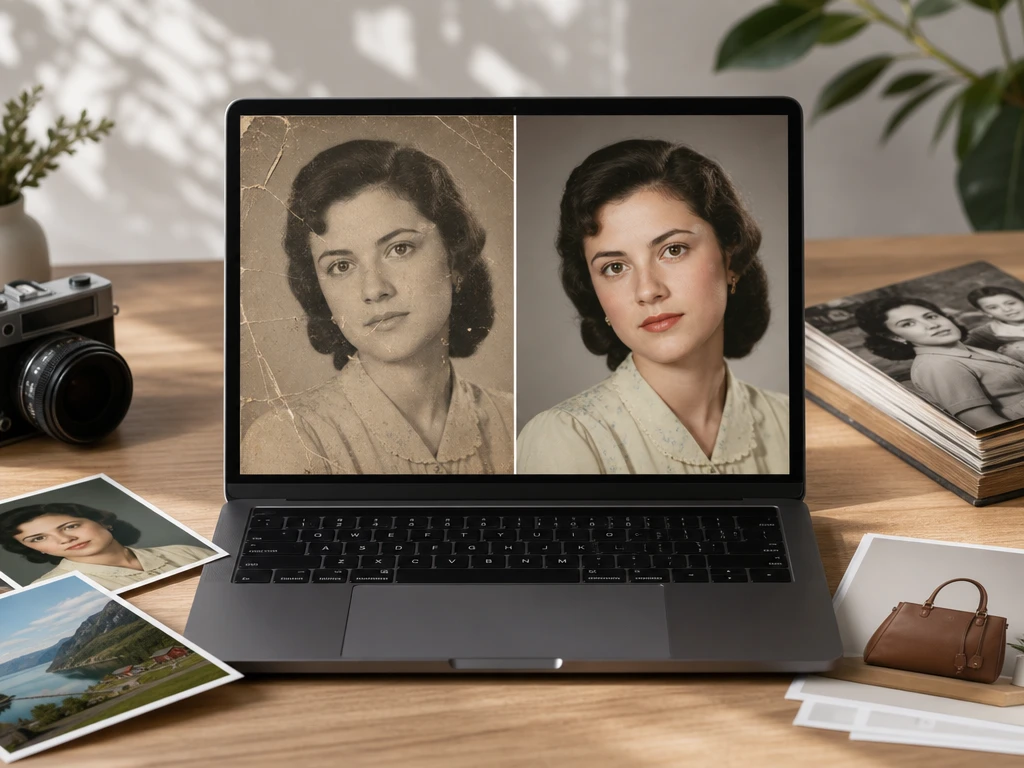
원본 사진에서 바꿀 부분을 정하고, 프롬프트나 버튼으로 편집한 뒤, 미리보기에서 완성 이미지의 방향을 확인합니다.
JPG, PNG, WEBP 이미지를 가져와 손볼 장면을 확인합니다. 배경, 인물, 상품, 색감처럼 바꿀 영역을 먼저 정하면 사진 수정 AI가 더 분명한 편집 기준을 갖습니다.
배경을 바꾸거나, 불필요한 객체를 지우거나, 흐린 부분을 보정하는 식으로 원하는 결과를 말로 지정합니다. 프롬프트를 짧게 쓰고 필요한 영역을 함께 고르면 AI 이미지 수정이 사진 전체로 과하게 번지지 않습니다.
완성 이미지를 확인하며 색, 가장자리, 합성 위치가 맞는지 조정합니다. SNS 비율이나 상품 이미지에 맞게 화면을 정리한 뒤 사용할 파일로 내보냅니다.
PictureMaker는 무거운 편집 툴을 열기 전에 빠르게 시안을 보고 싶은 제작자에게 맞습니다.
제품 사진의 배경이 산만하면 상품 윤곽을 남기고 배경을 정리하거나 새 장면으로 바꿀 수 있습니다. 유리, 머리카락, 반사면처럼 경계가 복잡한 사진은 미리보기에서 가장자리를 확인하는 편이 좋습니다.
여행 사진에 지나가는 사람이 들어왔거나 셀피의 색감이 흔들릴 때 AI 사진 보정과 객체 제거로 피드에 맞는 톤을 잡을 수 있습니다. Instagram이나 TikTok용 비율을 생각해 여백을 넓히면 게시 전에 다시 자를 일이 줄어듭니다.
커버 이미지와 썸네일을 자주 만드는 팀에게는 빠른 비교가 중요합니다. PictureMaker를 AI 이미지 편집 사이트처럼 열어 배경, 피사체, 스타일 후보를 나란히 검토하고 브랜드 톤에 맞는 방향을 남길 수 있습니다.
오래된 사진을 복원하거나 프로필 이미지를 다른 스타일로 바꾸고 싶을 때 PictureMaker에서 보정과 스타일 변환을 한 흐름으로 시도할 수 있습니다. 손상이 큰 원본은 얼굴 윤곽과 배경 질감이 자연스러운 범위 안에서 판단해야 합니다.
눈에 보이는 결과를 먼저 확인하고, 필요한 만큼만 다시 지시하세요.
제품이나 인물 뒤쪽이 정돈되어야 할 때 PictureMaker는 배경을 분리해 투명하게 만들거나 새 장면으로 바꾸는 작업을 돕습니다. 원하는 배경 느낌을 프롬프트로 적거나 교체 옵션을 선택하세요. 완성 이미지는 피사체 윤곽을 중심으로 정리되며, 반투명 소재나 잔머리는 확인 후 손봐야 할 수 있습니다.
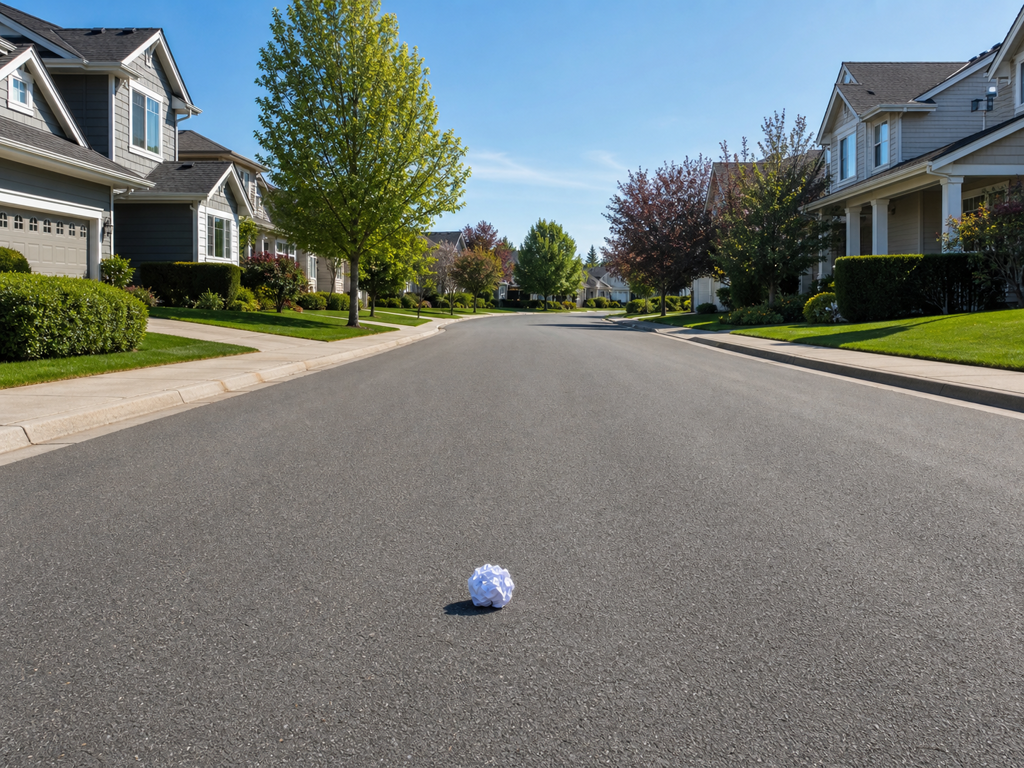
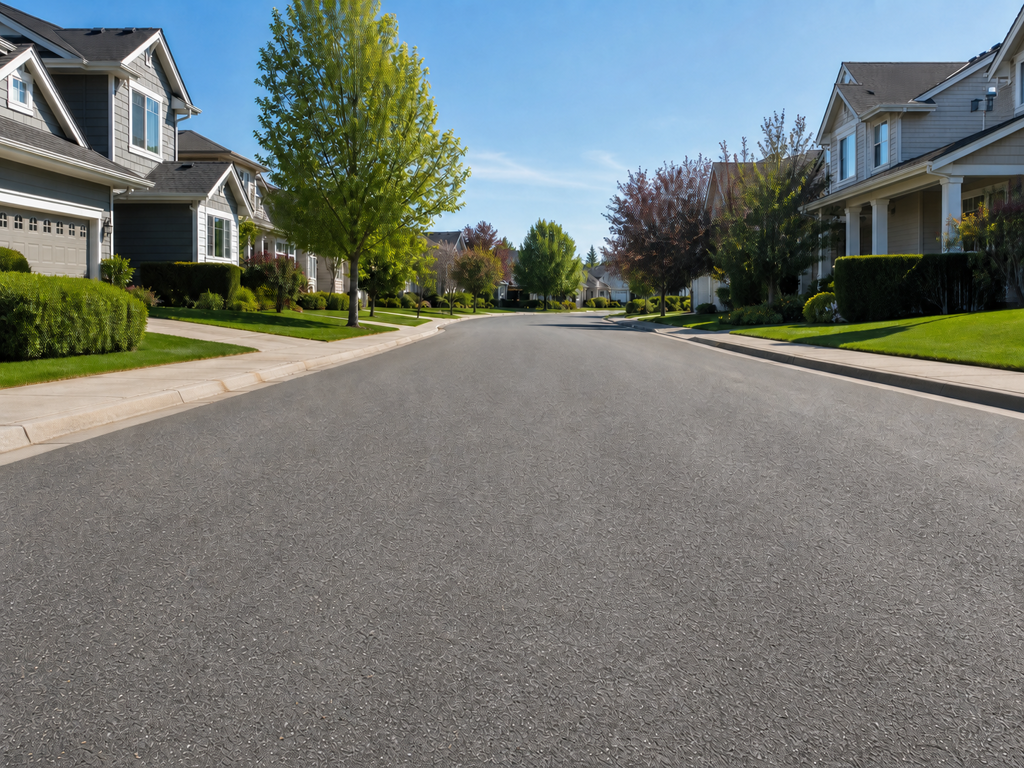
행인, 잡동사니, 원치 않는 표시가 시선을 빼앗는 사진에서는 제거할 영역을 먼저 지정합니다. PictureMaker는 주변 질감을 참고해 빈 부분을 메우고, 필요하면 프롬프트로 대체할 사물을 설명할 수 있습니다. 단순한 배경에서는 더 자연스럽게 보이며, 반복 무늬나 진한 그림자는 추가 조정이 필요할 수 있습니다.
흐린 사진, 색이 바랜 이미지, 어두운 인물 사진을 다룰 때 PictureMaker는 윤곽과 색을 정리하는 보정 흐름을 제공합니다. 얼굴, 옷감, 배경 질감이 과하게 바뀌지 않도록 미리보기에서 강도를 확인하면 됩니다. 결과물은 더 또렷한 선과 안정된 색을 목표로 하지만, 원본에 없는 세부 정보는 장면에 따라 제한될 수 있습니다.
정사각형, 세로형, 가로형 비율에 맞춰야 한다면 PictureMaker가 사진 가장자리의 장면을 이어 붙여 여백을 만듭니다. 남겨야 할 피사체 위치와 필요한 비율을 먼저 고르세요. 새로 채워진 영역은 원본의 색과 구도를 따르며, 건축선이나 글자가 많은 장면은 어긋남을 미리 확인해야 합니다.
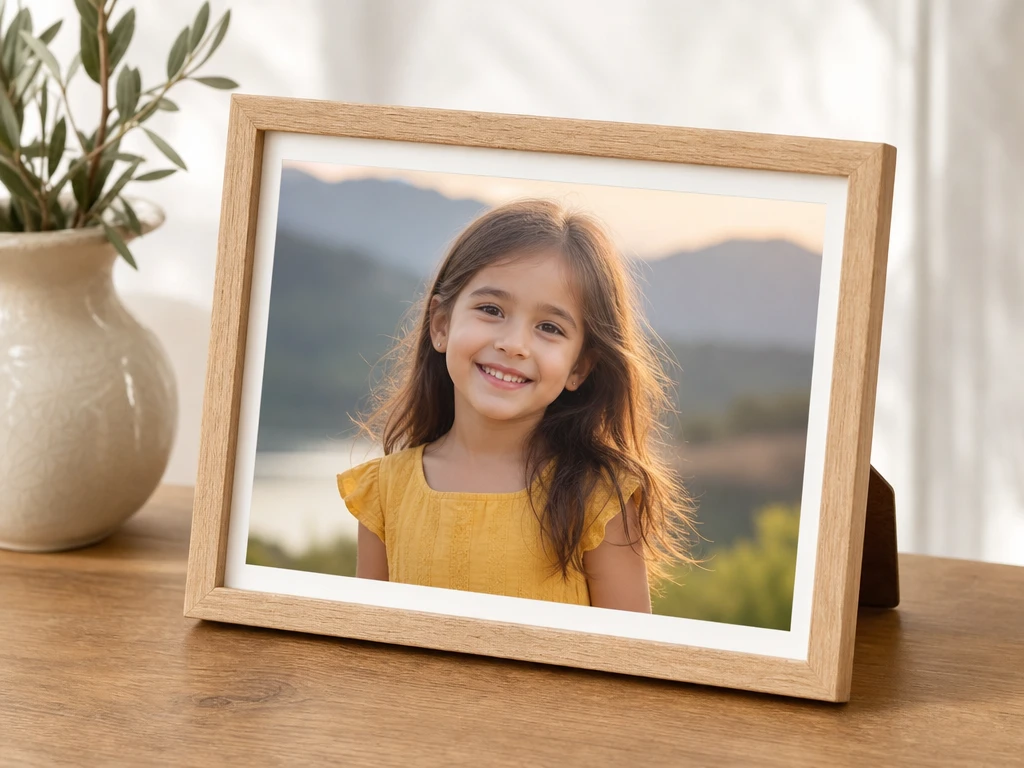
AI 포토샵처럼 복잡한 레이어를 먼저 쌓기보다, PictureMaker에서 사진 배경 바꾸기, AI 사진 합성, 보정 방향을 빠르게 확인하세요. 마음에 드는 결과물이 보이면 그 이미지를 기준으로 다음 편집을 더 정교하게 다듬을 수 있습니다.
이미지 수정하기JPG, PNG, WEBP 같은 일반 이미지 형식을 기준으로 작업할 수 있습니다. 파일 크기나 세부 지원 범위는 실제 업로드 과정에서 확인해야 하며, RAW 같은 전문 형식 지원은 확정된 기능으로 말할 수 없습니다.
피사체와 배경의 경계가 분명한 사진에 잘 맞습니다. 머리카락, 유리, 반사면처럼 복잡한 가장자리가 있으면 미리보기에서 경계를 확인해야 하며, 그 과정을 거치면 상품 사진이나 프로필 이미지의 배경을 더 깔끔하게 정리할 수 있습니다.
프롬프트로 배경, 색감, 스타일 방향을 지정해 합성의 기준을 잡을 수 있습니다. 장면 설명이 구체적일수록 결과 판단이 쉬우며, 원본 피사체의 조명과 새 배경의 분위기가 맞는지 확인하면 어색함을 줄일 수 있습니다.
흐림, 색바램, 일부 손상이 있는 오래된 사진을 보정하는 용도로 사용할 수 있습니다. 원본 손상이 심하면 AI가 복원할 수 있는 정보에 한계가 있으므로, 얼굴 윤곽과 배경 질감이 자연스러운지 미리보기에서 보는 것이 중요합니다.
복잡한 전문 설정부터 시작할 필요는 없습니다. 바꾸고 싶은 부분과 원하는 결과 모습을 먼저 정하면 PictureMaker에서 프롬프트와 클릭 조정으로 방향을 잡을 수 있으며, 미리보기로 결과를 보며 수정하면 됩니다.
상품 페이지나 마케팅 이미지에 맞게 배경, 색, 구도를 정리하는 데 활용할 수 있습니다. 다만 로고, 워터마크, 인물권, 원본 이미지 권리 같은 사용 조건은 사용자가 확인해야 하며, 확인된 자료일수록 결과물을 운영 콘텐츠에 더 안정적으로 넣을 수 있습니다.