
얼굴 인식
PictureMaker는 영상이나 정적 사진에서 선명한 얼굴을 찾고 음성에 맞출 입 주변 움직임을 잡습니다. 사용자는 얼굴이 잘 보이는 소스 이미지를 준비하면 됩니다. 조명이나 각도가 너무 불분명하면 ai 입모양 결과를 확인하며 다시 시도하는 편이 좋습니다.

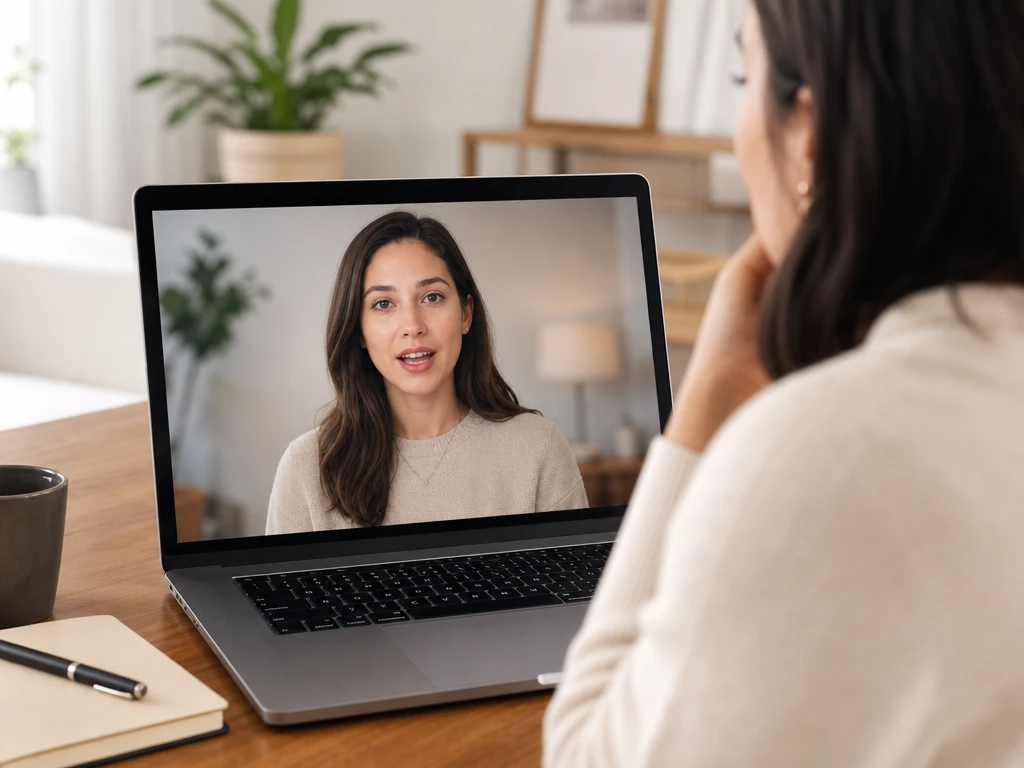
AI 립싱크 제작
소스 영상이나 말하는 사진에 오디오를 더해 입모양을 맞춥니다. PictureMaker는 대사 수정, 현지화 더빙, 말하는 아바타 제작처럼 다시 촬영하기 부담스러운 작업에서 얼굴 움직임과 음성의 타이밍을 함께 잡아줍니다.
지금 만들기입이 열리고 닫히는 모양만 바꾸는 것이 아니라, 대사의 리듬에 맞춰 얼굴의 말하는 느낌을 정리합니다.
PictureMaker는 영상이나 정적 사진에서 선명한 얼굴을 찾고 음성에 맞출 입 주변 움직임을 잡습니다. 사용자는 얼굴이 잘 보이는 소스 이미지를 준비하면 됩니다. 조명이나 각도가 너무 불분명하면 ai 입모양 결과를 확인하며 다시 시도하는 편이 좋습니다.
MP3나 WAV 같은 오디오 파일, 녹음 음성, 텍스트 기반 음성을 입모양 맞추기의 기준 트랙으로 사용할 수 있습니다. 대사의 길이와 호흡을 먼저 정리하면 프리뷰에서 수정할 부분을 더 빨리 찾을 수 있습니다. 짧고 또렷한 문장이 말하는 아바타의 표정을 더 안정적으로 보이게 합니다.
해외 배포용 영상에서는 번역된 음성에 맞춰 인물의 입모양을 다시 맞춥니다. 원본 장면을 유지한 채 언어만 바꾸고 싶은 크리에이터에게 맞습니다. 문장 길이가 원래 대사와 크게 다르면 프리뷰에서 리듬을 조정해야 합니다.
정면에 가까운 초상, 캐릭터, 동물 사진을 음성으로 움직여 말하는 사진 콘텐츠를 만들 수 있습니다. 한 장의 이미지를 올리고 오디오를 선택한 뒤 표정이 어색한 구간을 확인하면 됩니다. 얼굴 윤곽이 분명할수록 디지털 휴먼 영상의 입 움직임이 더 자연스럽게 읽힙니다.
광고, 교육, 현지화 작업처럼 대사만 바뀌는데 촬영까지 다시 해야 하는 상황에 맞습니다.
해외 채널용으로 같은 클립을 여러 언어로 바꿀 때, PictureMaker가 새 음성에 맞춰 입 움직임을 다시 잡아줍니다. 원본 장면과 표정을 유지하면서 ai 립싱크 영상으로 배포본을 준비할 수 있습니다.
상품 설명이나 혜택 문구가 자주 바뀌는 UGC 광고에서는 매번 모델을 다시 부르기 어렵습니다. PictureMaker에서 오디오만 바꾸고 프리뷰를 확인하면 같은 소스 영상으로 다른 메시지를 테스트할 수 있습니다.
강의나 기업 교육 영상에서 용어, 정책, 문장 일부를 고칠 때 촬영 파일 전체를 다시 만들 필요가 줄어듭니다. 학습자는 강사의 입모양과 음성이 맞는 화면을 보며 설명에 집중할 수 있습니다.
한 장의 인물 이미지와 음성 트랙으로 버추얼 휴먼이나 ai 휴먼 진행 영상을 구성할 수 있습니다. 뉴스형 안내, 내부 공지, 짧은 팟캐스트 클립처럼 얼굴이 말하는 형식이 필요한 작업에 어울립니다.
소스, 음성, 프리뷰, 출력 순서로 판단하면 설정에 오래 머물지 않고 결과를 확인할 수 있습니다.
영상 파일이나 얼굴이 선명한 사진을 올립니다. 움직임이 있는 클립은 원래 표정과 장면을 기준으로 삼고, 정적 이미지는 말하는 사진이나 디지털 휴먼 형태의 출력에 적합합니다.
오디오 파일을 올리거나 텍스트 음성을 사용해 대사의 기준 트랙을 정합니다. 해외 더빙본이라면 원문보다 길거나 짧은 문장을 먼저 다듬어 입모양 맞추기 프리뷰에서 어색한 멈춤을 줄입니다.
PictureMaker가 만든 립싱크 영상을 확인하고 표정, 입 열림, 대사 타이밍이 맞는지 봅니다. 필요한 부분을 조정한 뒤 동기화된 입모양이 포함된 영상 파일로 내보냅니다.
결과물에서 바로 확인되는 차이를 기준으로 기능을 고르면 작업 판단이 쉬워집니다.
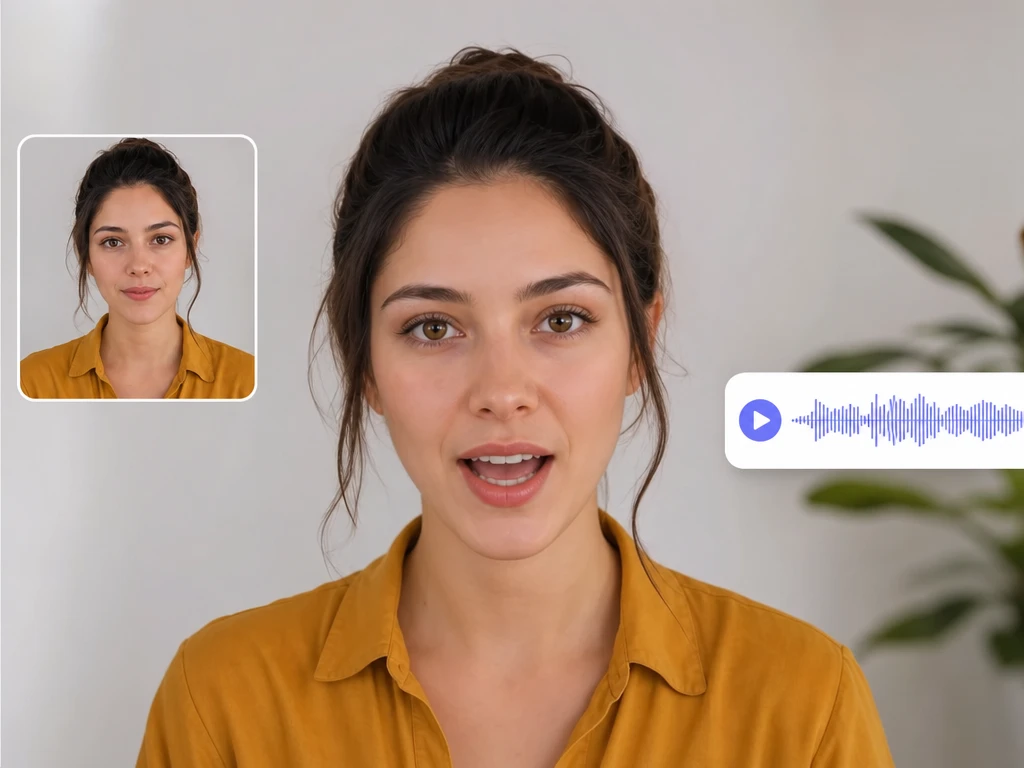
PictureMaker는 음성의 발음과 박자에 맞춰 입 주변 움직임을 생성할 때 작동합니다. 사용자는 소스 얼굴과 기준 오디오를 준비하고 프리뷰에서 어색한 구간을 확인합니다. 정면에 가깝고 얼굴이 가려지지 않은 자료에서 ai 립싱크 결과가 더 안정적입니다.
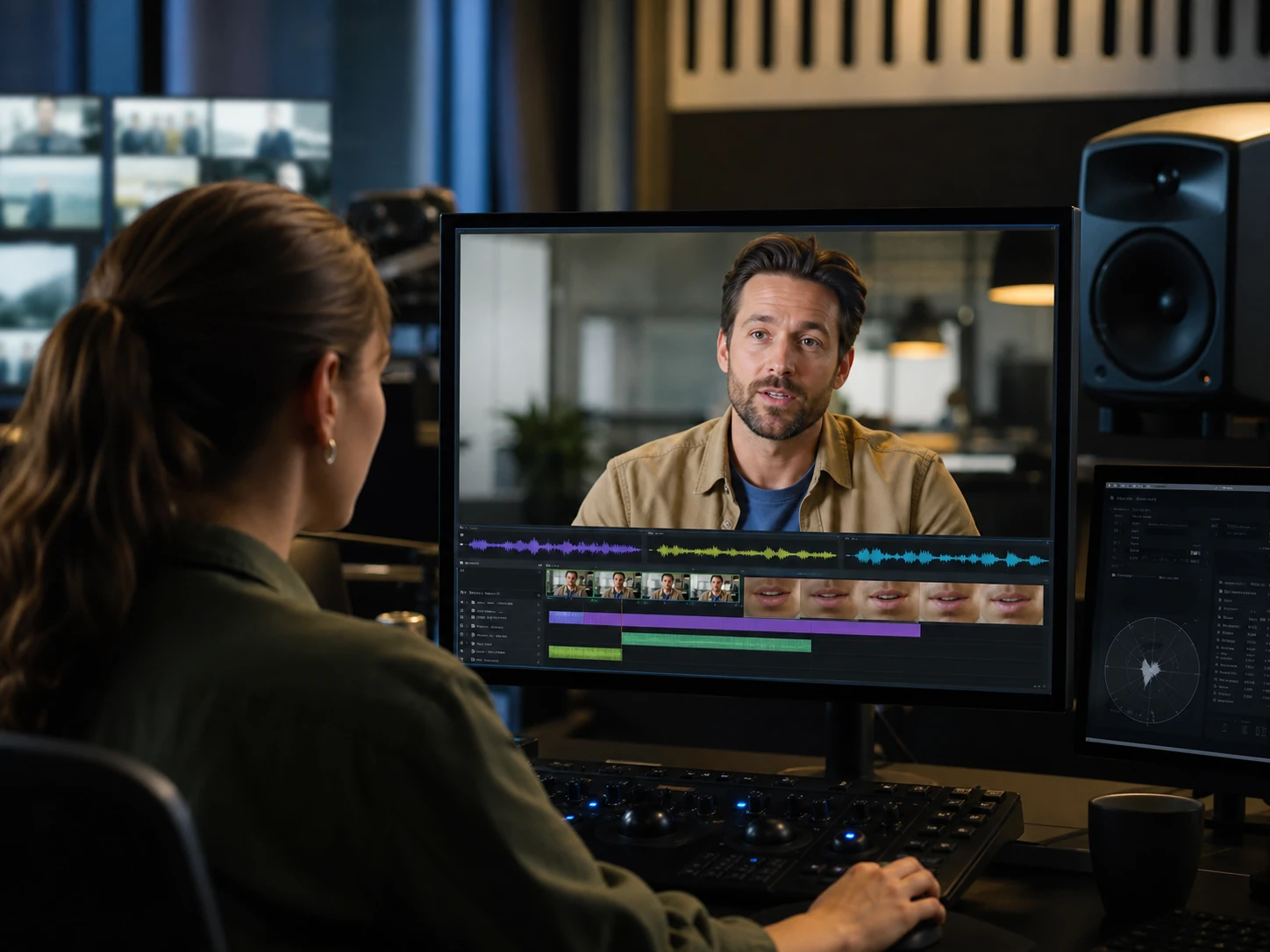
해외 배포본을 만들 때 PictureMaker는 새 언어 음성에 맞춰 기존 인물의 입모양을 다시 구성합니다. 번역문과 오디오를 같은 장면에 맞게 준비하면 됩니다. 문장 길이가 크게 달라지면 컷 편집이나 음성 호흡을 함께 조정해야 자연스럽습니다.
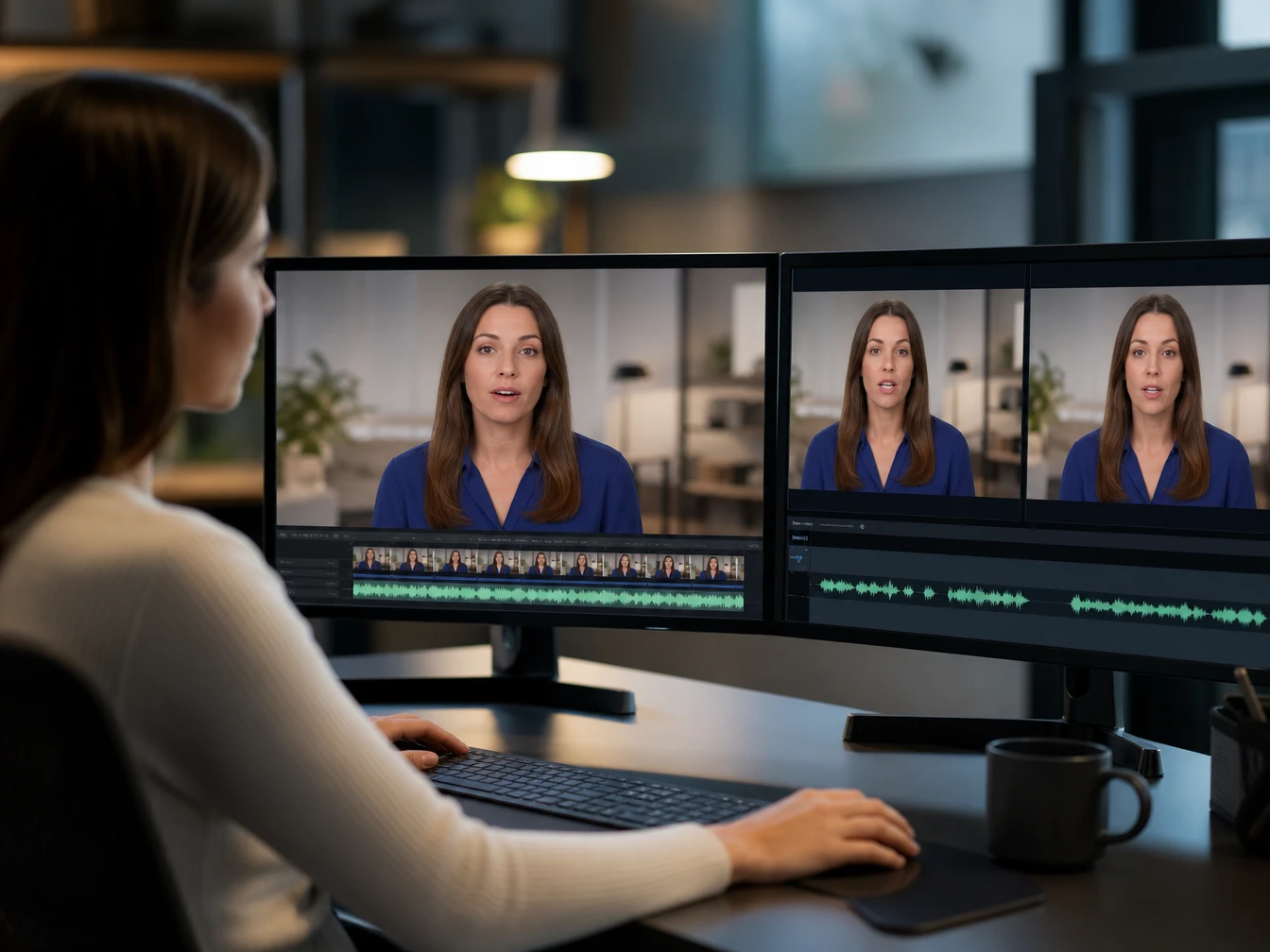
정적 초상이나 캐릭터 이미지를 말하는 아바타처럼 움직이고 싶을 때 PictureMaker가 음성에 맞춘 입 움직임을 만듭니다. 사용자는 이미지와 오디오를 고르고 출력 전 표정의 중심을 확인합니다. 과하게 측면인 사진이나 얼굴이 작은 이미지는 말하는 사진 결과가 덜 또렷할 수 있습니다.

촬영 후 제품명이나 설명 문장을 바꿔야 할 때 PictureMaker는 교체한 오디오에 맞춰 입모양을 다시 맞춥니다. 전체 촬영을 반복하기보다 수정 대사의 길이와 리듬을 먼저 맞추면 됩니다. 원본 얼굴 움직임과 새 음성이 너무 다르면 프리뷰 검수가 필요합니다.
영상이나 정적 사진으로 시작할 수 있습니다. 얼굴이 선명하게 보이는 MP4, MOV 같은 영상과 초상, 캐릭터, 동물 사진이 적합하며, 음성은 MP3, WAV, 녹음 파일 또는 텍스트 음성으로 준비할 수 있습니다.
대사 수정이나 현지화처럼 같은 장면을 다시 찍기 부담스러운 작업을 줄이는 데 적합합니다. 다만 원본 얼굴이 흐리거나 가려진 경우에는 새 촬영본만큼 안정적인 결과를 기대하기 어렵습니다.
가능합니다. 얼굴이 또렷한 사진과 음성 트랙을 사용하면 PictureMaker가 입 움직임을 만들어 말하는 사진 형식의 영상으로 출력합니다.
짧은 진행 영상, 안내 클립, 팟캐스트형 화면처럼 얼굴이 말하는 형식에 사용할 수 있습니다. 이미지의 얼굴 방향과 음성의 속도가 잘 맞을수록 버추얼 휴먼의 말하는 느낌이 자연스럽습니다.
해외 배포용 더빙 영상에 활용할 수 있습니다. 번역 음성이 원래 대사보다 너무 길거나 짧으면 입 움직임과 호흡이 어긋날 수 있어, 프리뷰에서 문장 길이와 타이밍을 확인하는 편이 좋습니다.
결과는 동기화된 입모양이 포함된 영상 파일입니다. 소스가 사진이어도 최종 결과는 음성에 맞춰 입이 움직이는 립싱크 영상으로 확인합니다.
기본 판단은 소스 얼굴, 오디오 길이, 프리뷰 확인에 집중하면 됩니다. 선택지가 많아 보여도 먼저 한 클립으로 빠르게 테스트하면 ai 입모양이 장면에 맞는지 확인한 뒤 더 다듬을 수 있습니다.