
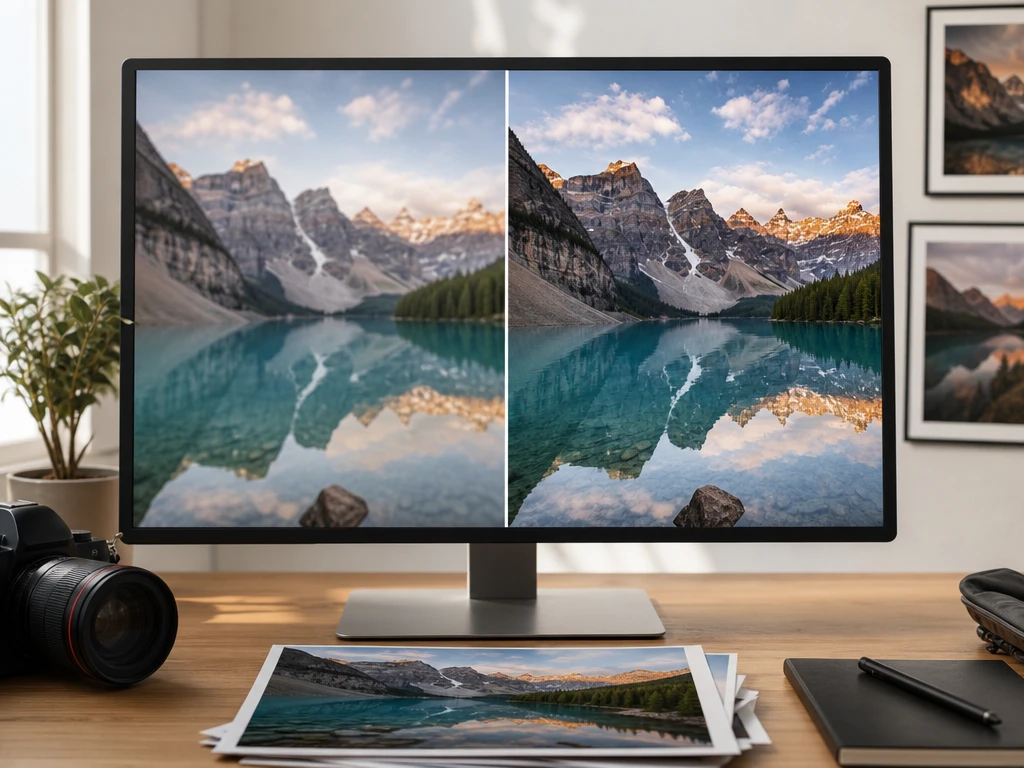
AI 업스케일
작은 소스 클립을 더 큰 화면에서 써야 할 때 PictureMaker는 1080P 또는 4K 출력 기준에 맞춰 동영상 업스케일을 진행합니다. 원본 MP4나 MOV를 올린 뒤 목표 해상도를 고르면 프리뷰에서 가장자리와 얼굴 디테일을 확인할 수 있습니다. 새로 촬영한 것처럼 없는 정보를 보장하지는 않지만, 게시용 HD MP4로 정리하기 좋습니다.

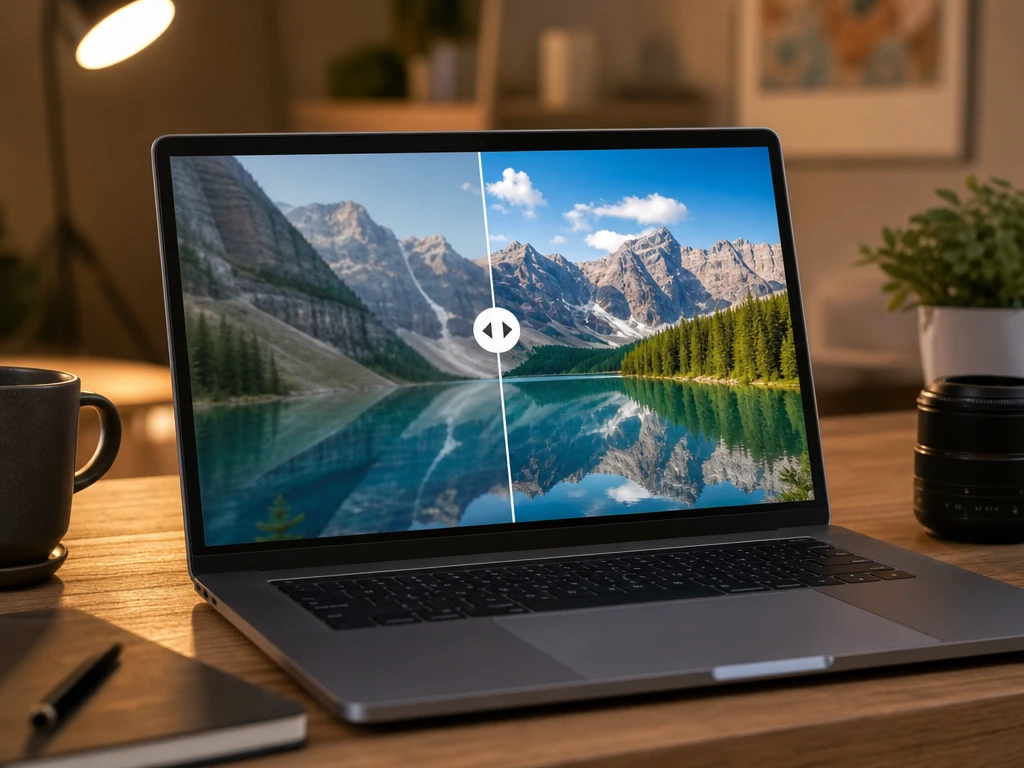
AI 비디오 인핸서
휴대폰으로 찍은 소스 영상, 오래된 가족 비디오, AI 생성 클립을 브라우저에서 개선하세요. PictureMaker는 노이즈를 줄이고 흐린 초점을 보완하며 색감과 디테일을 정리해 게시용 MP4 출력까지 이어줍니다.
영상 개선 시작
크리에이터
만약 릴스, Shorts, TikTok용 클립이 어둡거나 흔들린 느낌이라면 영상 화질 높이기가 먼저 필요합니다. PictureMaker는 얼굴 디테일과 피부 톤을 정리해 프리뷰에서 before와 after 차이를 확인하게 합니다.
선명한 윤곽, 깨끗한 어두운 영역, 자연스러운 인물 디테일처럼 결과에서 바로 보이는 변화를 중심으로 조정합니다.
작은 소스 클립을 더 큰 화면에서 써야 할 때 PictureMaker는 1080P 또는 4K 출력 기준에 맞춰 동영상 업스케일을 진행합니다. 원본 MP4나 MOV를 올린 뒤 목표 해상도를 고르면 프리뷰에서 가장자리와 얼굴 디테일을 확인할 수 있습니다. 새로 촬영한 것처럼 없는 정보를 보장하지는 않지만, 게시용 HD MP4로 정리하기 좋습니다.
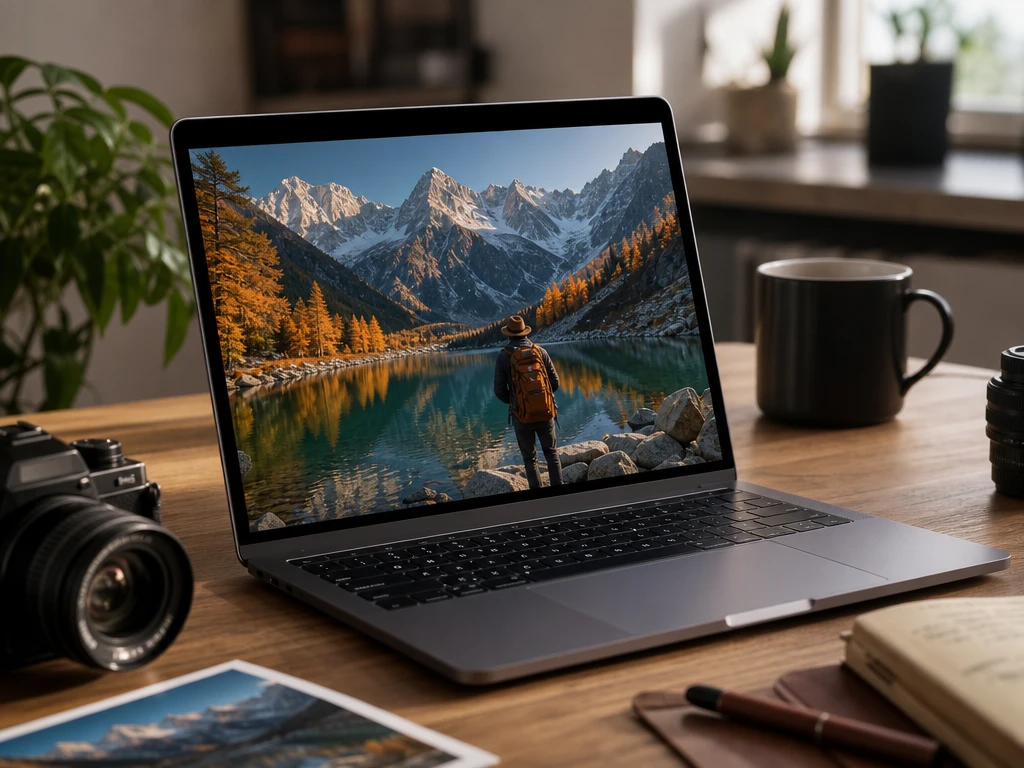
어두운 공연장이나 실내 촬영본에서 거친 입자가 먼저 눈에 띈다면 영상 노이즈 제거가 결과의 첫 차이를 만듭니다. PictureMaker는 프레임을 분석해 배경의 지저분한 점과 얼굴 주변의 뭉침을 줄이고, 사용자는 복잡한 파라미터보다 프리뷰의 표정과 그림자만 보고 판단하면 됩니다. 심하게 흔들린 컷에는 일부 질감이 남을 수 있습니다.
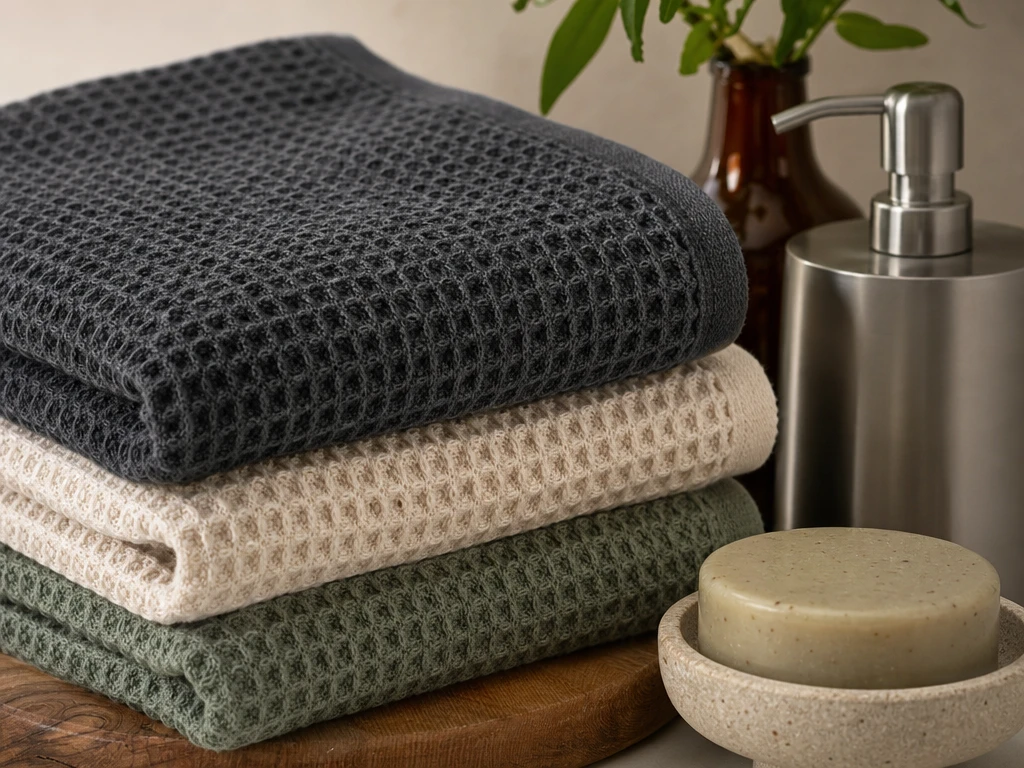
흐린 인물 컷이나 압축으로 뭉개진 제품 장면에서는 윤곽과 질감을 다시 분리하는 과정이 필요합니다. PictureMaker의 영상 해상도 높이기 흐름에서 중요한 피사체가 보이는 구간을 확인하고, 머리카락·피부 결·소재 표면이 자연스럽게 남는 쪽을 고르세요. 원본 초점이 크게 벗어난 컷은 프리뷰에서 수동 확인이 필요합니다.
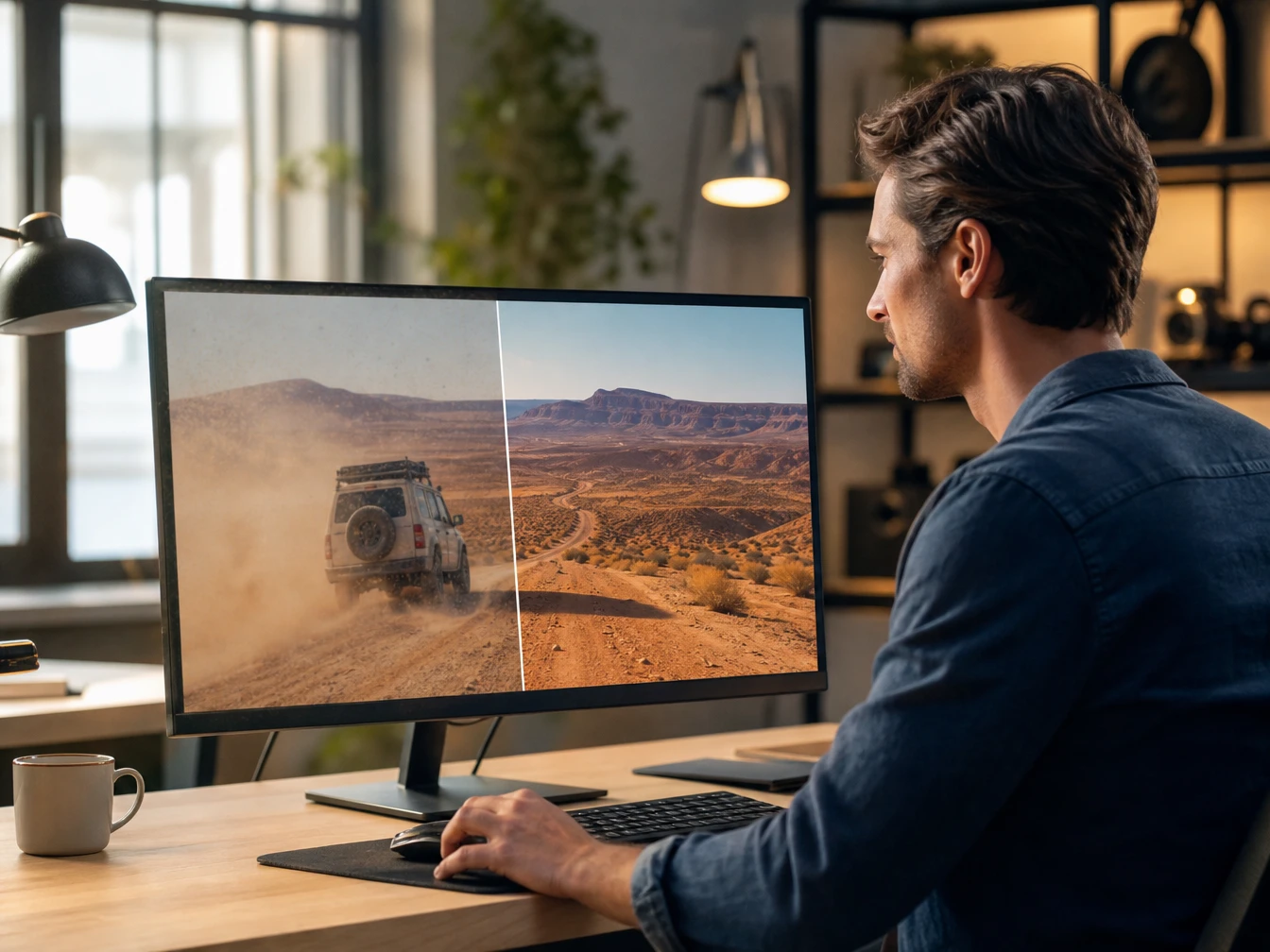
칙칙한 색과 압축 모자이크가 함께 보이는 클립은 밝기만 올리면 피부 톤이나 애니메이션 색이 쉽게 틀어집니다. PictureMaker는 색 균형과 화면의 뭉개짐을 함께 다루며, 사용자는 원래 분위기를 살릴지 더 또렷한 게시용 톤으로 갈지 프리뷰에서 결정합니다. 파일 손상이 극단적인 경우에는 복구 범위가 제한됩니다.
소스 클립을 올리고, 출력 기준을 정하고, 프리뷰로 확인한 뒤 MP4로 내보내는 흐름입니다.
MP4, MOV 같은 일반 영상 파일을 PictureMaker에 올립니다. 휴대폰 촬영본, 오래된 홈비디오, AI 생성 클립처럼 영상 화질 개선 사이트에서 바로 확인하고 싶은 소스를 기준으로 시작합니다.
만약 설정이 많아 부담스럽다면 PictureMaker의 자동 분석을 먼저 적용하고 프리뷰에서 필요한 부분만 조정합니다. 1080P 또는 4K 출력, 선명도, 노이즈 정리, 색감 보정처럼 결과에 영향을 주는 결정을 화면에서 확인합니다.
before와 after를 보며 얼굴, 제품 소재, 장면 가장자리가 자연스럽게 살아났는지 확인합니다. 결과가 목적에 맞으면 여러 플랫폼 게시에 쓰기 좋은 HD MP4로 내보냅니다.
ai 영상 화질 개선이 필요한 장면마다 PictureMaker가 같은 방식으로 밀어붙이지 않도록, 소스의 종류에 맞춘 개선 포인트를 둡니다.
브이로그와 직캠에서는 표정이 읽히는지가 먼저입니다. PictureMaker는 얼굴 윤곽, 피부 톤, 머리카락을 정리하되 과하게 매끈한 느낌이 나지 않도록 프리뷰 기준을 남깁니다.
천, 금속, 포장지, 라벨은 구매 판단에 직접 닿는 정보입니다. 동영상 화질 높이기 작업에서는 색과 질감이 함께 변하므로, 소재가 실제 제품 인상과 맞는지 비교 화면에서 확인해야 합니다.
라인 아트, UI, 캐릭터 경계가 흐려진 장면은 가장자리와 색 표현을 중심으로 다듬습니다. 영상 업스케일 뒤에도 얇은 선이 거칠게 보일 수 있어, 최종 출력 전 장면별 확인이 필요합니다.
AI 생성 영상의 과한 매끈함, 불균형한 빛, 플라스틱 같은 질감을 줄이는 방향으로 정리합니다. ai 동영상 화질 개선은 원본의 장면 구조가 안정적일수록 더 자연스러운 결과를 보여줍니다.
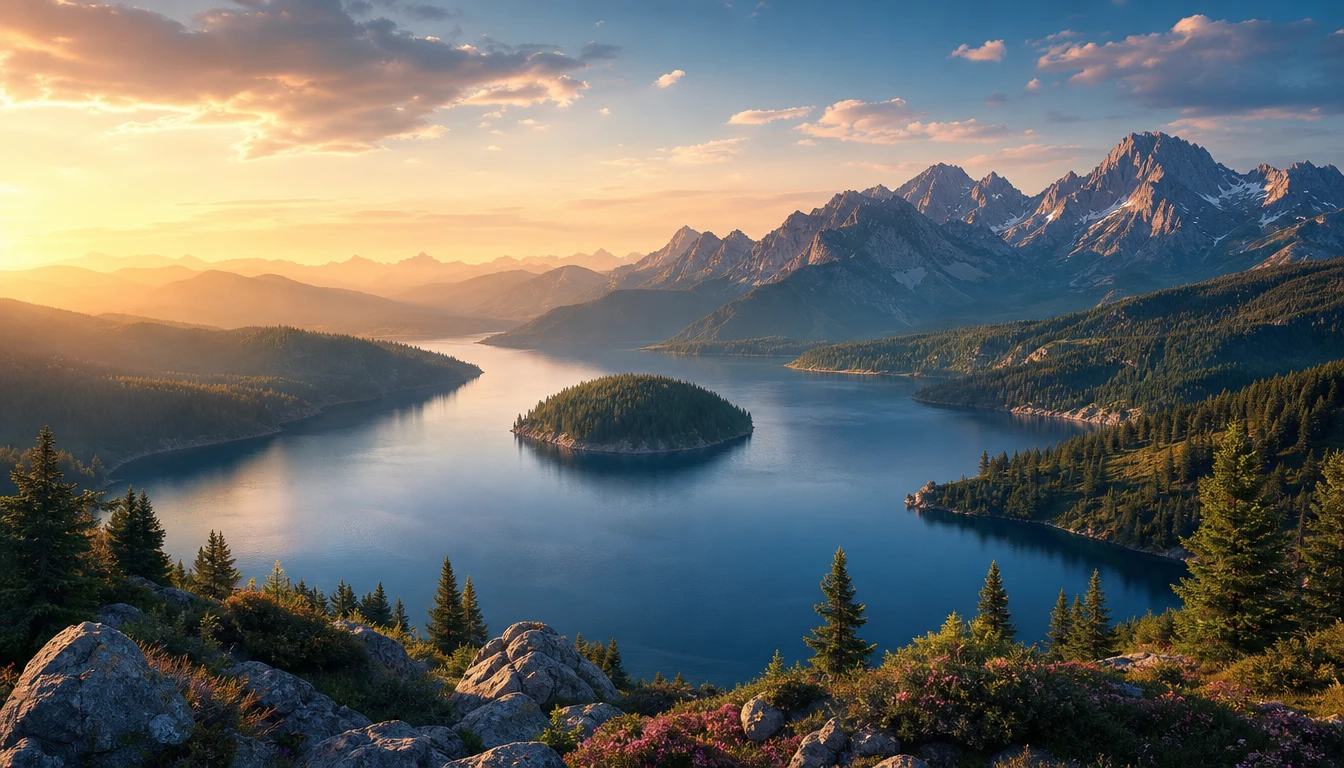
MP4, MOV 같은 일반적인 영상 형식을 입력으로 사용할 수 있습니다. 파일 상태와 원본 화질에 따라 프리뷰에서 개선 폭이 달라질 수 있으며, 확인 후 HD MP4로 출력할 수 있습니다.
지원되는 출력 기준은 1080P 또는 4K입니다. 원본 해상도와 손상 정도가 결과에 영향을 주므로, 작은 소스일수록 프리뷰에서 얼굴과 가장자리를 확인하는 편이 좋습니다.
가능합니다. 오래된 녹화본의 흐림, 색 바램, 노이즈가 주요 문제라면 PictureMaker가 개선을 시도할 수 있으며, 원본이 심하게 깨졌다면 일부 흔적은 남을 수 있습니다.
어두운 배경 노이즈와 흐린 얼굴 표현을 줄이는 데 도움이 됩니다. 조명 변화가 심하거나 피사체가 멀리 있는 경우에는 개선 후에도 프리뷰로 표정과 색감을 확인해야 합니다.
소재의 결, 라벨, 제품 가장자리가 더 또렷하게 보이도록 개선합니다. 판매용 클립에서는 색이 실제 제품 인상과 맞는지가 중요하므로, 출력 전에 비교 화면을 확인하는 것이 좋습니다.
PictureMaker는 AI 생성 클립의 과한 매끈함, 어색한 빛 균형, 인공적인 질감을 줄이는 방향으로 다듬을 수 있습니다. 장면 구조 자체가 불안정한 경우에는 화질 개선만으로 모든 왜곡을 고치기는 어렵습니다.
필수는 아닙니다. PictureMaker가 프레임을 분석해 개선 방향을 제안하므로 먼저 자동 결과를 보고, 필요한 경우 선명도나 색감처럼 눈에 보이는 항목을 중심으로 판단하면 됩니다.
브라우저 작업 흐름으로 설계되어 무거운 전문 소프트웨어를 설치하지 않고 진행할 수 있습니다. 사용하려면 PictureMaker에 로그인한 뒤 소스 영상을 업로드하고 프리뷰를 확인하면 됩니다.
만약 게시용 파일을 준비한다면 출력 해상도, 노이즈 정리, 초점 보완, 색감 보정, MP4 내보내기 흐름을 함께 확인하는 것이 좋습니다. PictureMaker는 이 과정을 한 작업 화면에서 이어가므로 결과를 비교하며 판단하기 쉽습니다.