
숏폼 배경음
Vlog, TikTok, Instagram Reels용 짧은 클립에 배경음과 영상 효과음을 붙여 장면의 흐름을 정리합니다. 무료 효과음 파일을 쓰더라도 저작권 조건은 직접 확인해야 하며, PictureMaker는 업로드한 오디오를 클립에 맞춰 배치하는 작업에 집중합니다.

온라인 영상 사운드 배치
PictureMaker는 효과음을 제공하는 라이브러리가 아니라, 이미 준비한 사운드 이펙트, 배경음, 보이스오버를 클립의 장면과 맞추는 브라우저 편집 도구입니다. 로그인 후 소스 영상을 올리고 오디오 트랙을 배치한 뒤, 원본 소리와 새 소리의 균형을 프리뷰로 확인하세요.
소리 맞추기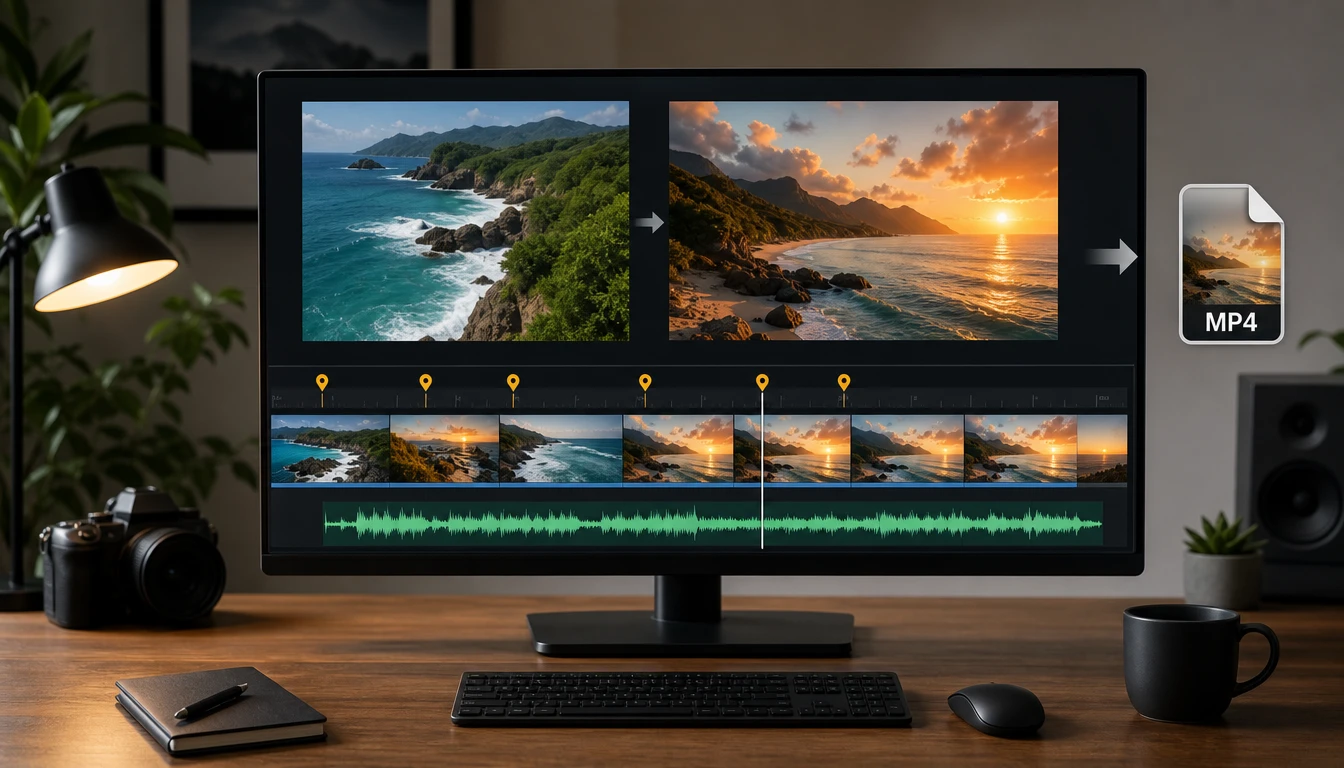
숏폼 제작
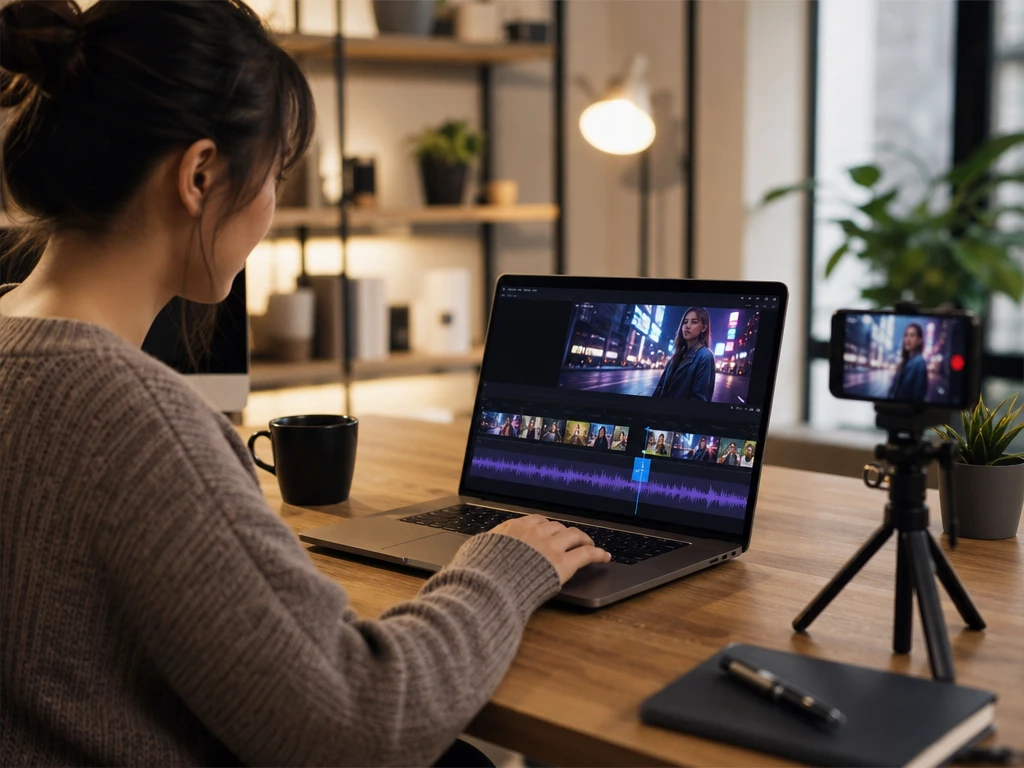
클립의 전환점이 밋밋하다면, 외부에서 준비한 동영상 효과음을 컷 지점에 올려 움직임을 더 분명하게 만들 수 있습니다. PictureMaker에서 원본 소리를 낮추거나 유지하면서 SNS용 영상의 리듬을 프리뷰로 확인하세요.
소스 영상과 오디오 파일을 올린 뒤, 어느 소리가 앞에 와야 하는지 정하고 프리뷰로 확인하세요.
Vlog, TikTok, Instagram Reels용 짧은 클립에 배경음과 영상 효과음을 붙여 장면의 흐름을 정리합니다. 무료 효과음 파일을 쓰더라도 저작권 조건은 직접 확인해야 하며, PictureMaker는 업로드한 오디오를 클립에 맞춰 배치하는 작업에 집중합니다.
상품 컷, 매장 소개, 부동산 투어처럼 화면 정보가 중요한 영상에 차분한 오디오 트랙을 더할 수 있습니다. 원본 소리를 낮추고 새 트랙을 앞세우면 말소리와 화면 전환이 더 읽기 쉬워집니다.
무음 화면 녹화나 시연 영상에 따로 녹음한 설명 음성을 올려 수업 흐름을 잡습니다. 시작 시간을 조정하면 클릭, 화면 이동, 설명 문장이 서로 어긋나지 않게 맞출 수 있습니다.
버튼 클릭, 자막 등장, 장면 전환처럼 짧게 강조해야 하는 지점에 사운드 이펙트를 놓습니다. 효과음 다운로드로 받은 파일이나 직접 만든 오디오를 지원 형식에 맞춰 가져오면 됩니다.
PictureMaker는 소리를 새로 공급하기보다, 영상에 필요한 오디오를 정확한 위치와 크기로 맞추는 데 초점을 둡니다.
새 오디오를 올릴 때 PictureMaker는 영상의 원본 소리를 유지하거나 음소거할 수 있게 합니다. 현장감이 필요하면 원음을 남기고, 잡음이 방해되면 새 트랙을 앞세우세요. 출력에서는 소리의 역할이 분명해지지만, 심한 잡음 자체를 깨끗하게 복원하는 용도는 아닙니다.
영상 원음과 추가한 오디오 트랙의 볼륨을 따로 조절해 말소리, 배경음, 효과음의 우선순위를 맞춥니다. 사용자는 프리뷰를 보며 어떤 소리가 앞에 와야 하는지만 정하면 됩니다. 원본 녹음 품질이 낮으면 스튜디오 음성처럼 바뀌지는 않습니다.
PictureMaker에서는 오디오의 시작과 끝 시간을 지정하거나 드래그로 위치를 맞출 수 있습니다. 컷, 자막, 동작이 시작되는 지점에 트랙을 놓고 프리뷰로 확인하세요. 매우 빠른 연속 동작은 세밀한 수동 조정이 필요할 수 있습니다.
배경음이 영상보다 짧다면, 반복 설정으로 빈 구간을 줄이고 길면 필요한 구간만 남길 수 있습니다. 사용자는 오디오 길이를 영상 흐름에 맞게 고르면 됩니다. 루프 경계가 뚜렷한 파일은 프리뷰에서 이어짐을 확인하는 편이 좋습니다.

휴대폰이나 카메라에서 가져온 영상과 외부에서 준비한 오디오를 올려 장면에 맞는 출력으로 정리하세요. 효과음 무료 배포 파일, 보이스오버, 배경음은 사용 조건을 확인한 뒤 업로드할 수 있습니다.
편집 시작아니요, PictureMaker는 효과음 라이브러리나 다운로드 서비스를 제공한다고 안내하지 않습니다. 외부에서 준비한 오디오 파일이 지원 형식이면 업로드해 영상에 맞출 수 있고, 그래서 소스 선택과 편집 작업을 분리해 관리하기 좋습니다.
휴대폰이나 카메라에서 저장한 일반 영상 파일과, 배경음이나 짧은 사운드 이펙트로 쓰는 오디오 파일을 사용할 수 있습니다. 파일이 지원 형식에 맞으면 효과음 사이트에서 받은 소리, 직접 녹음한 보이스오버, 효과음 만들기 결과물도 클립 위에 배치할 수 있습니다.
가능합니다. 다른 도구에서 만든 AI 효과음이 지원 오디오 형식이면 PictureMaker에 올려 영상 위에 맞출 수 있으며, 음질과 사용 권한은 원본 파일 기준으로 확인해야 합니다.
지울 필요는 없습니다. 장면 현장음이 필요하면 유지하고, 잡음이 거슬리면 음소거한 뒤 새 오디오를 올리면 영상 효과음과 보이스오버의 위치가 더 명확해집니다.
반복 재생으로 영상 길이에 맞출 수 있습니다. 다만 반복 지점이 티 나는 음악이나 사운드 이펙트는 프리뷰에서 경계를 확인하고, 필요하면 오디오를 자르거나 시작점을 바꾸는 편이 좋습니다.
네, 원본 소리와 추가한 오디오의 볼륨을 분리해 조절할 수 있습니다. 설명 영상에서는 목소리를 앞에 두고 배경음을 낮추면 내용이 또렷하게 들립니다.
파일 형식이 맞으면 업로드해 사용할 수 있습니다. 상업 영상이나 광고에 넣을 때는 배포처의 라이선스 조건이 다를 수 있으므로, 사용 범위를 먼저 확인하면 나중에 수정할 일을 줄일 수 있습니다.
완성한 영상은 MP4 같은 호환성 높은 HD 영상 형식으로 내보낼 수 있습니다. 원본 영상과 추가 오디오의 길이, 볼륨, 시작점이 맞아야 업로드용 출력에서도 의도한 소리 흐름이 유지됩니다.