
Vendedores online
Prepara fotos de producto con fondos más limpios, encuadres consistentes y menos distracciones alrededor del objeto. Un editor de imágenes ayuda a mantener la atención en la pieza que vendes.

Editor de imágenes IA
Una foto de producto necesita un fondo limpio, un retrato pide luz más natural o una imagen antigua requiere reparación visible. PictureMaker reúne prompt, edición puntual, vista previa y exportación para que decidas qué cambia y qué se mantiene en cada imagen.
Editar imagen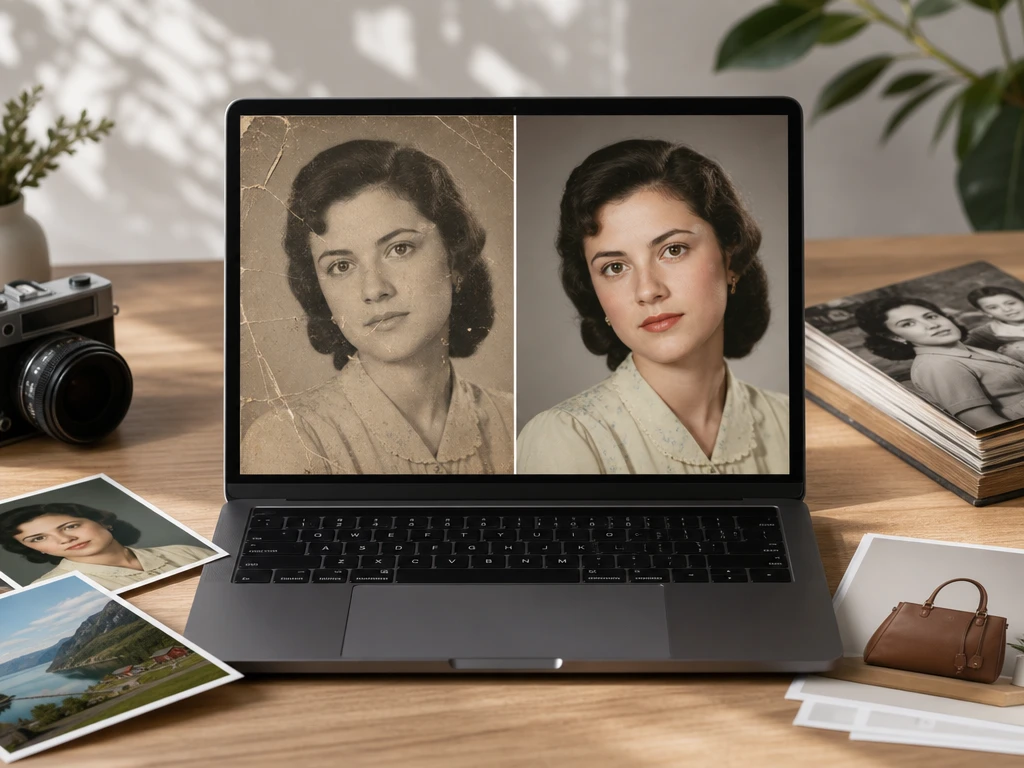
Trabaja desde una imagen concreta, toma una decisión visual y revisa el resultado antes de usarlo.
Elige una imagen JPG, PNG o WEBP como punto de partida. Puedes usar una foto de producto, un retrato, una portada o una imagen antigua que necesita una corrección clara.
Describe con texto qué quieres modificar o usa una acción directa del editor de fotos, como quitar fondo, borrar un objeto o ajustar color. Cuando la intención está bien acotada, PictureMaker puede concentrar la edición en la zona correcta.
Revisa la vista previa, ajusta el prompt o repite la edición si el borde, la luz o el estilo no encajan. Exporta la imagen cuando el resultado ya sirva para tu tienda, publicación o material visual.
PictureMaker sirve a creadores que necesitan decisiones visuales claras sin abrir un flujo de retoque pesado.
Prepara fotos de producto con fondos más limpios, encuadres consistentes y menos distracciones alrededor del objeto. Un editor de imágenes ayuda a mantener la atención en la pieza que vendes.
Retoca fotos con IA para portadas, retratos y publicaciones que deben adaptarse a formatos distintos. Si una imagen funciona en vertical pero pierde contexto en cuadrado, la expansión de lienzo puede recuperar aire alrededor del sujeto.
Modifica fotos con IA para campañas, menús, anuncios o catálogos cuando no hay un equipo creativo dedicado. El proceso mantiene la decisión en tus manos: qué borrar, qué fondo probar y qué versión usar.
Limpia capturas, mejora imágenes de apoyo y corrige colores para que el material visual acompañe la explicación. La edición debe aclarar el mensaje, no competir con él.
Cada función parte de una foto concreta y devuelve un cambio visible que puedes revisar.
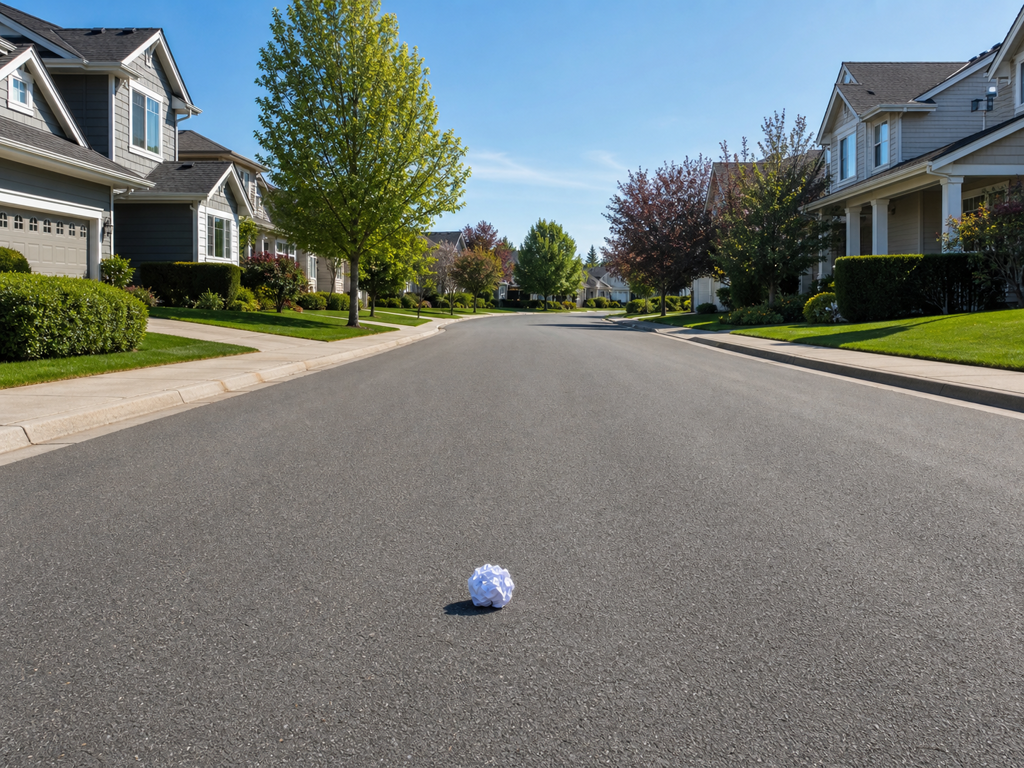
PictureMaker separa el sujeto del fondo cuando necesitas una silueta limpia para producto, retrato o composición. Sube la imagen y confirma si quieres fondo transparente o una escena nueva. El resultado conserva mejor bordes definidos; zonas como pelo, vidrio o detalles finos pueden requerir una revisión cercana.
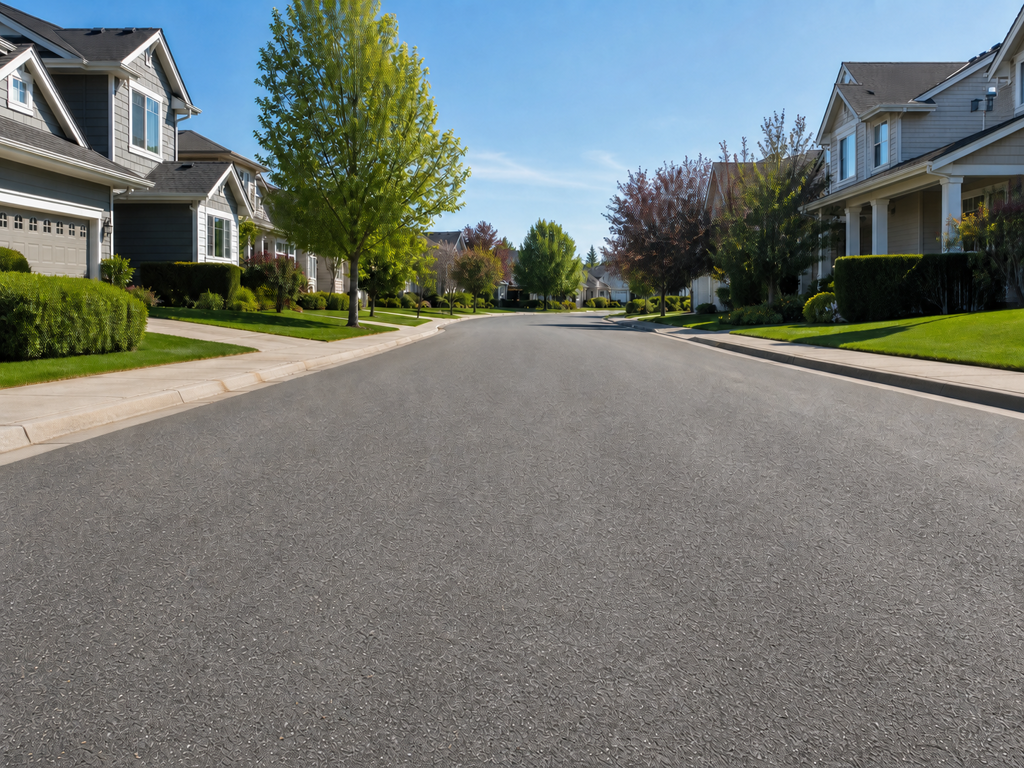
PictureMaker elimina elementos no deseados cuando una foto tiene personas, marcas o distracciones en el encuadre. Marca el área o descríbela con un prompt para guiar la corrección. La imagen queda más limpia; fondos con patrones complejos pueden necesitar otro pase para igualar la textura.
PictureMaker mejora claridad y detalle cuando una imagen se ve blanda, antigua o dañada. Selecciona la foto y aplica la mejora antes de comparar la vista previa con el original. El archivo gana definición visual; una fuente muy comprimida no siempre recupera detalle que nunca estuvo en la imagen.
PictureMaker extiende los bordes de la foto cuando necesitas adaptar una imagen a proporciones como 1:1, 16:9 o 9:16. Elige el formato y revisa cómo completa el espacio alrededor del sujeto. La composición gana margen útil; escenas con geometría precisa pueden necesitar ajustes para que las líneas coincidan.
Prueba PictureMaker como editor de fotos con IA para limpiar fondos, corregir retratos, reparar imágenes y preparar versiones listas para publicar.
Probar editorPuedes cambiar fondos, borrar objetos, mejorar nitidez, reparar fotos antiguas, ajustar color y probar estilos visuales. La calidad depende de la foto original y de lo específico que sea el cambio que pidas. Eso ayuda a obtener una imagen más usable sin rehacer toda la producción.
Sí, puedes guiar la edición con prompts para describir el cambio que quieres ver. Conviene pedir una acción concreta, como sustituir un fondo o quitar un objeto específico. Así PictureMaker trabaja sobre una intención visual más clara.
PictureMaker está planteado para formatos habituales como JPG, PNG y WEBP. Si trabajas con archivos profesionales no confirmados, como RAW, revisa el flujo antes de depender de ellos. Usar formatos comunes facilita subir, previsualizar y exportar versiones para publicación.
Sí, sirve para preparar producto con fondo limpio, menos distracciones y variantes visuales para campañas. Si la foto tiene bordes complejos o reflejos, revisa la máscara antes de exportar. Esa comprobación mantiene el producto reconocible y evita cortes raros.
Puede reducir muchas tareas repetitivas, pero no elimina la revisión creativa. En piezas de marca, retratos delicados o imágenes con texto visible, conviene comparar la vista previa con el original. La ventaja está en llegar antes a una versión que puedas decidir.
Sí, puedes ajustar retratos, borrar personas del fondo o adaptar el encuadre a formatos sociales. Cuando la foto debe mantener una identidad real, evita pedir cambios que alteren rasgos o colores clave. El resultado funciona mejor como una edición controlada, no como una imagen sin relación con la fuente.