PictureMaker
Elige una imagen para eliminar el fondo
Sube o elige una imagenHaz clic o arrastra para subir / elige de
1/4
Vista de una foto con sujeto recortado y fondo transparente en PictureMaker

Background remover

Quitar fondo sin perder el control del recorte

Cuando una foto de producto, retrato o recurso visual necesita un fondo transparente, PictureMaker detecta el sujeto y prepara una salida lista para diseño, tienda o publicación.

Subir foto

Quitar fondo con bordes limpios

PictureMaker convierte una imagen de origen en un recorte útil sin obligarte a dibujar el contorno a mano.

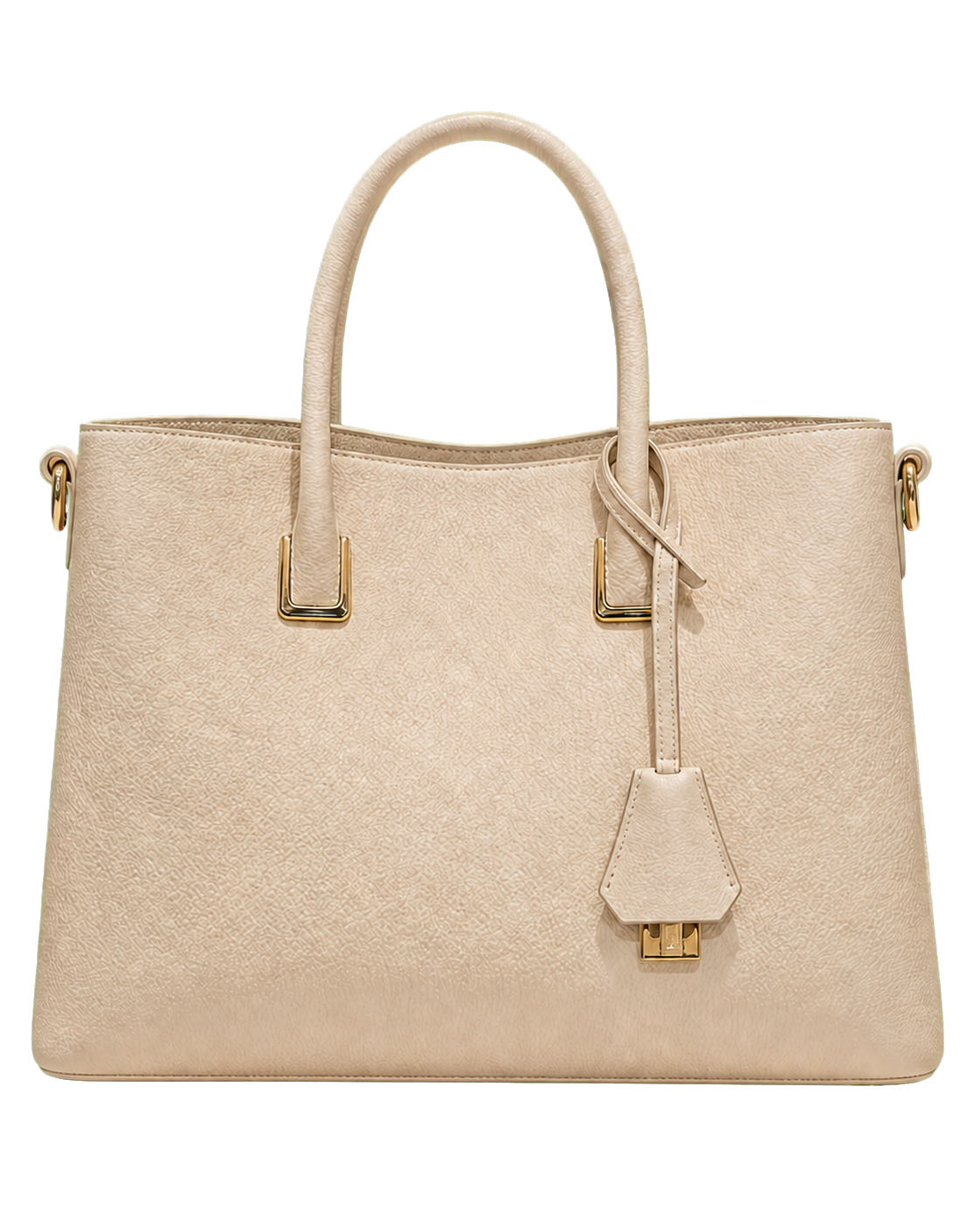
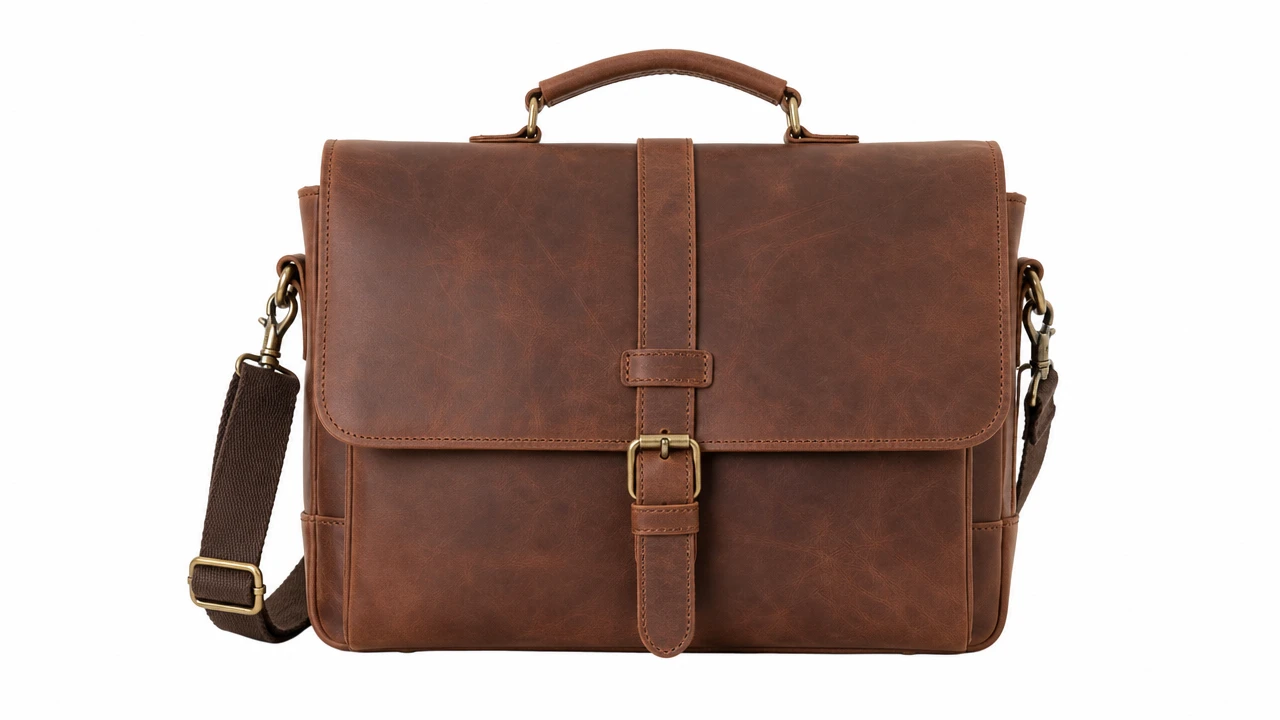
Producto detectado como sujeto principal antes de eliminar el fondo

Detección del sujeto

PictureMaker identifica el sujeto principal al cargar una imagen JPG, JPEG o PNG y separa el fondo de la composición. Solo necesitas subir la foto y revisar la vista previa antes de continuar. El resultado deja el sujeto aislado para recortar la imagen con menos trabajo manual, aunque las fotos con fondos muy parecidos al sujeto pueden requerir una revisión más atenta.

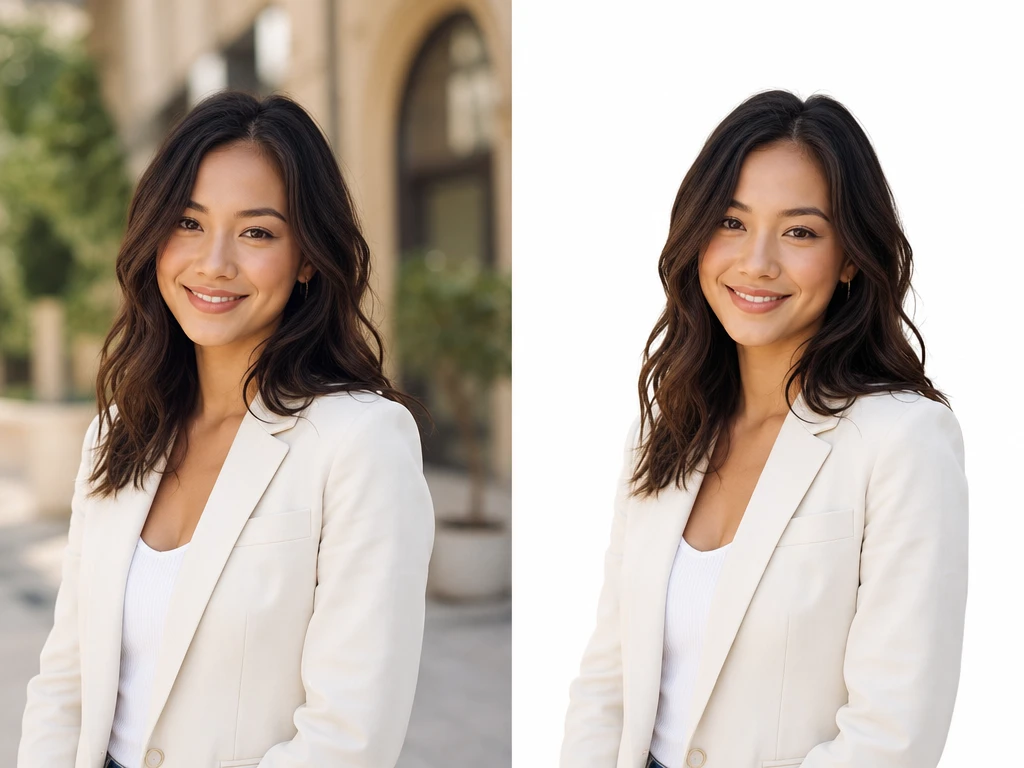
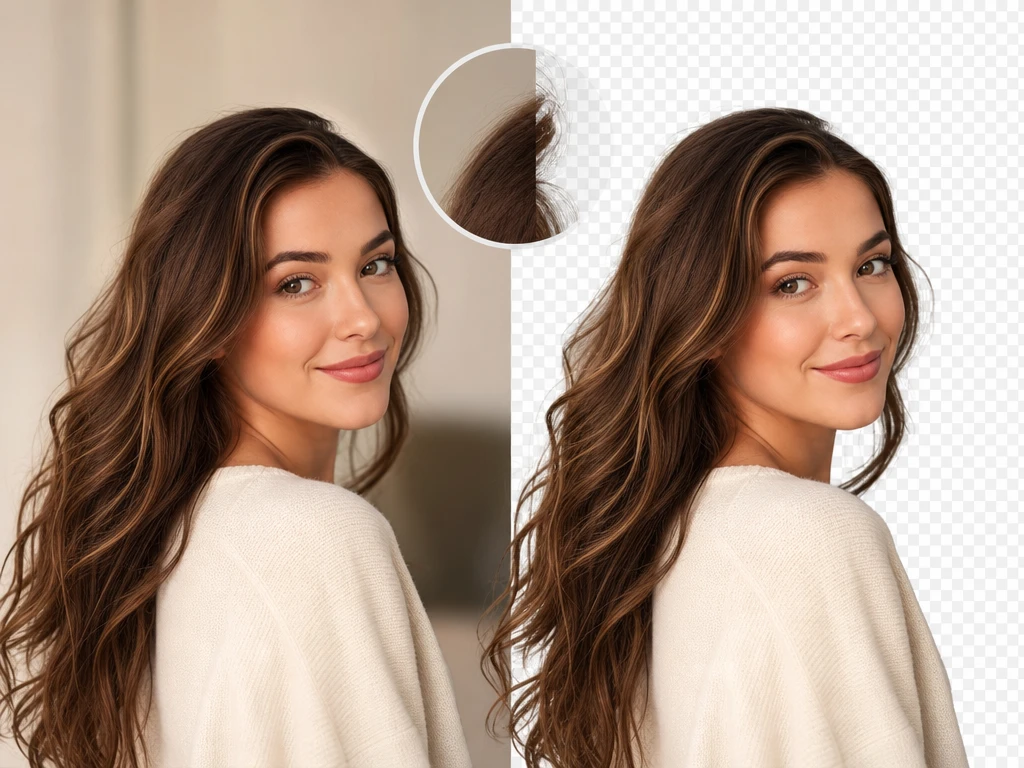
Retrato con cabello recortado y bordes limpios sobre vista previa

Bordes precisos

PictureMaker afina el contorno cuando encuentra detalles delicados como pelo, perfiles de producto o formas irregulares. Tú revisas el borde en la vista previa y decides si la imagen ya sirve para tu pieza. El recorte se ve limpio en retratos y objetos definidos, con mejores resultados cuando el sujeto tiene contraste visible frente al fondo original.

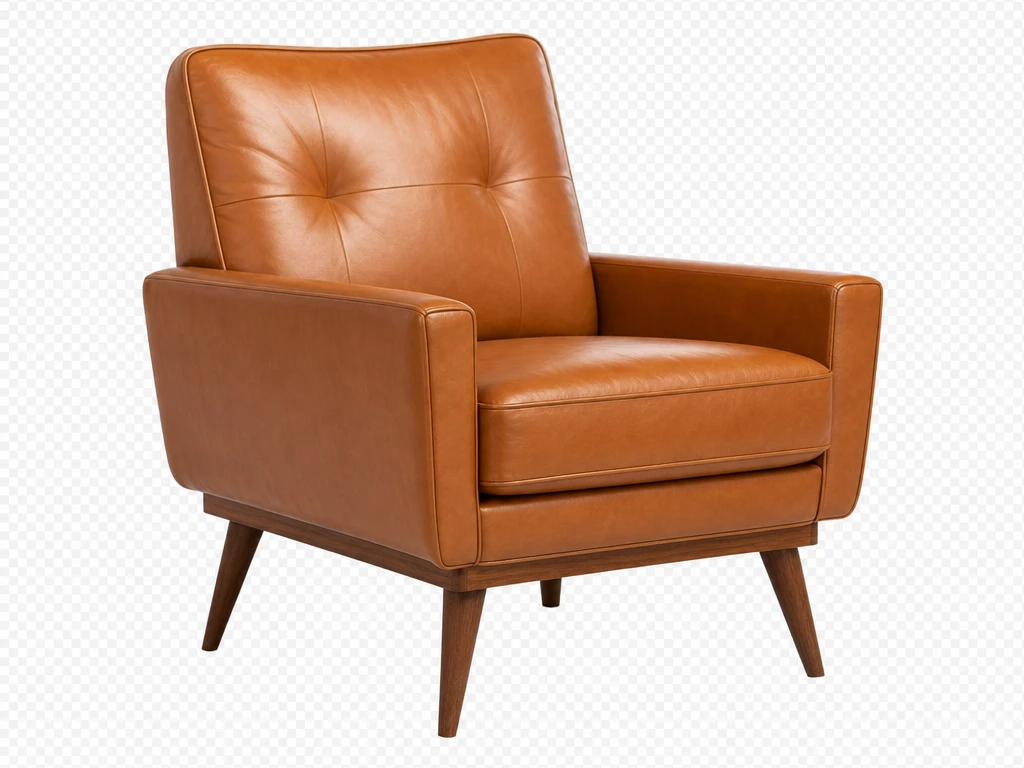
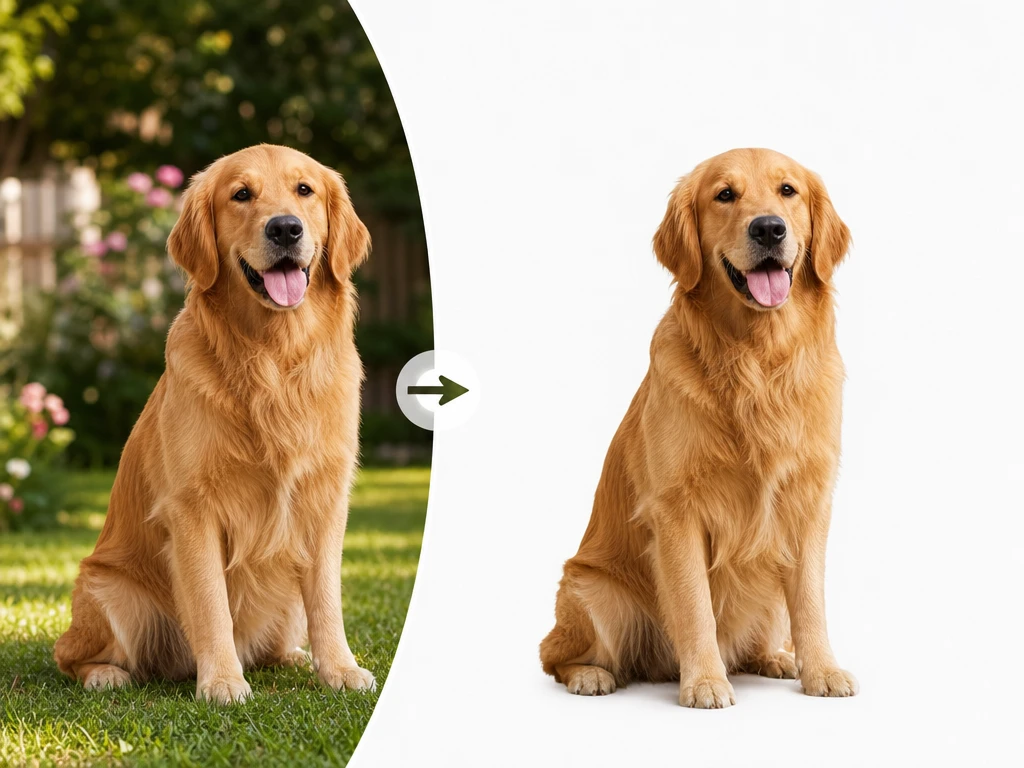
Archivo PNG con fondo transparente listo para diseño y publicación

PNG transparente

PictureMaker genera una salida con canal Alpha cuando eliges un fondo transparente para seguir diseñando en otra composición. Descarga el archivo como PNG y úsalo como material en banners, portadas, presentaciones o publicaciones. La salida sirve para quitar el fondo y conservar el sujeto recortado, siempre que la imagen de origen tenga suficiente definición en sus límites.

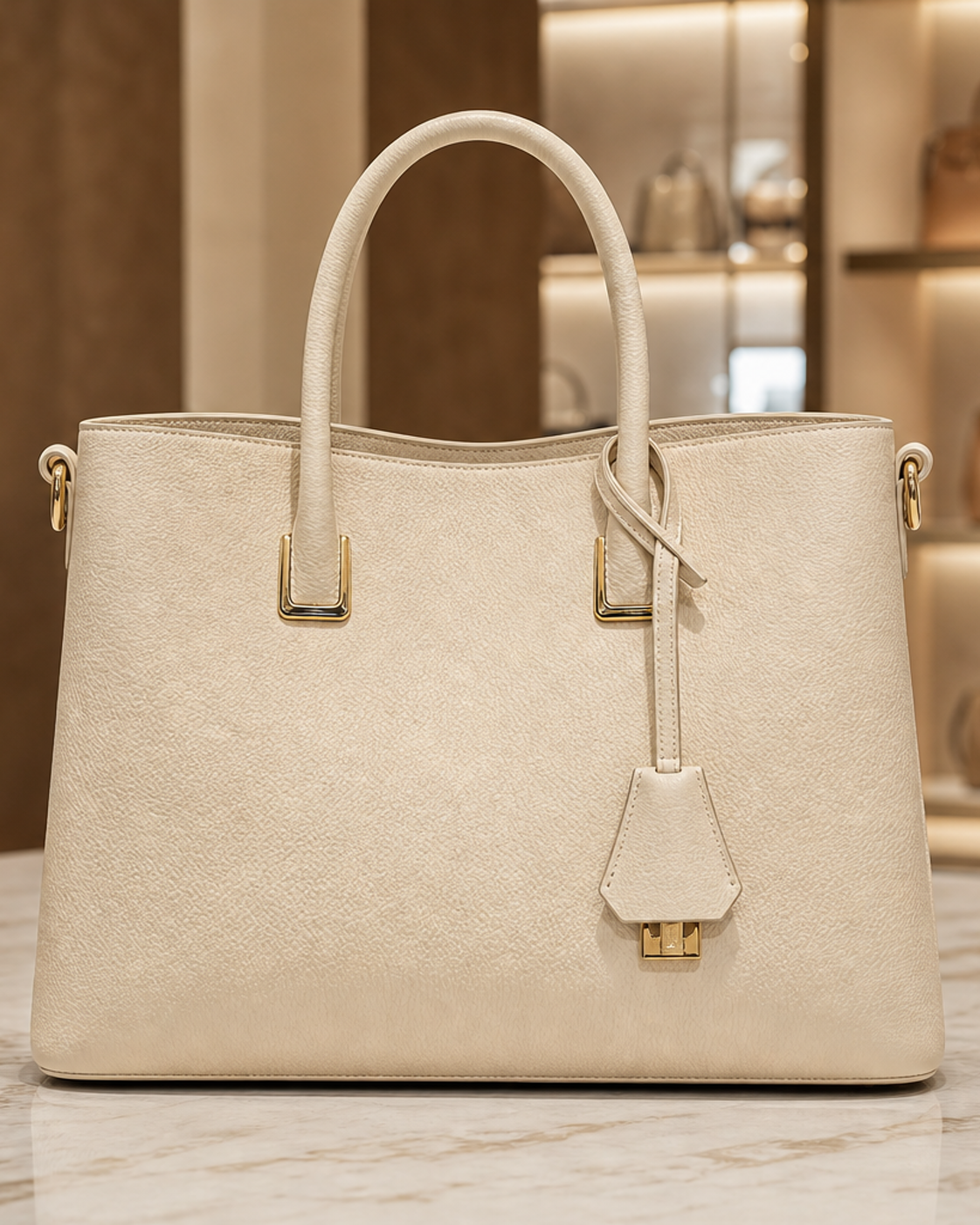
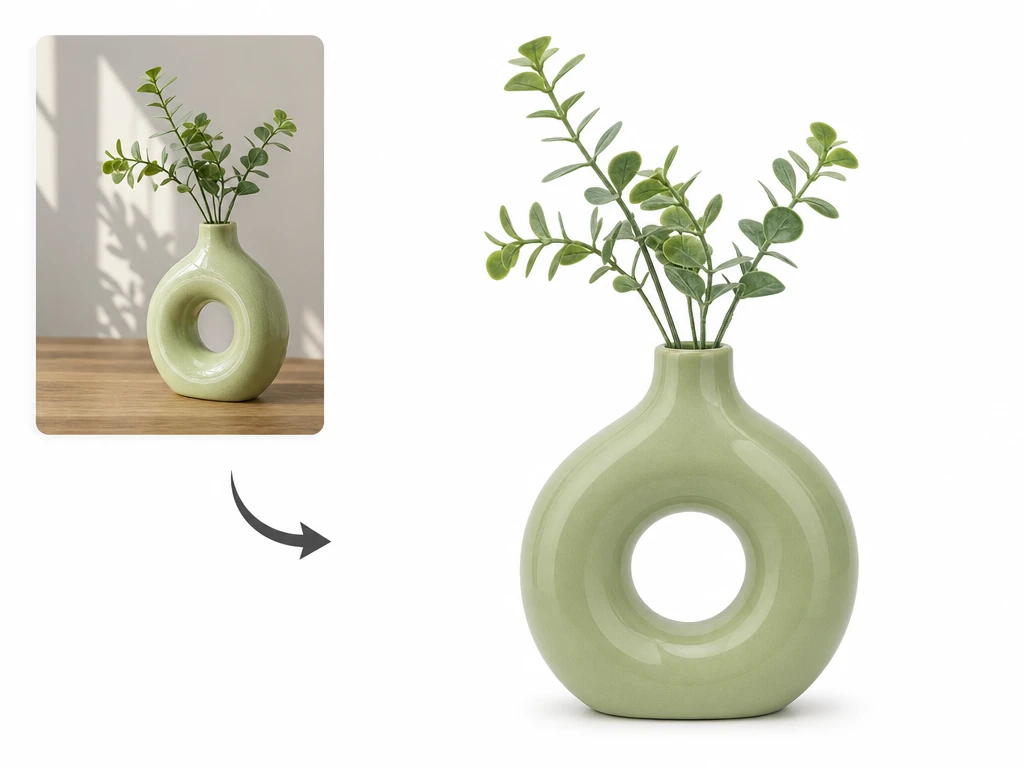
Imagen de producto con fondo blanco preparada para catálogo online

Fondo blanco

PictureMaker cambia el fondo eliminado por un color sólido cuando necesitas una imagen más ordenada para catálogo o perfil. Elige una salida JPG con fondo blanco o una versión transparente según el destino del archivo. La foto queda preparada para una ficha de producto o retrato profesional, aunque conviene revisar sombras y reflejos antes de publicar.

Usos para quitar fondo

El resultado importa más que el efecto: una imagen limpia debe encajar en la tienda, el post, el perfil o la diapositiva.

01

Producto para tienda

Prepara una foto de producto con fondo blanco para que la pieza se lea mejor en una ficha de ecommerce. PictureMaker ayuda a eliminar el fondo de la imagen sin pasar por una sesión larga de retoque.

02

Material para redes

Extrae una persona, objeto o logo y colócalo después en un banner, post de Instagram, cartel o portada de YouTube. Así puedes borrar el fondo de una imagen y mantener el sujeto como recurso flexible.

03

Retrato profesional

Limpia el entorno de una foto personal y sustituye el fondo por un color sólido para LinkedIn, CV o perfiles de trabajo. El recorte funciona mejor con una cara bien iluminada y un contorno claro.

04

Recursos creativos

Crea logos, stickers o ilustraciones para presentaciones con fondo transparente. El archivo queda listo para colocarlo sobre otras piezas sin arrastrar el fondo original.


Para quién sirve

Vendedor preparando una foto de producto con fondo blanco para tienda

Vendedores online

Fotos de producto más claras

Si gestionas una tienda pequeña, puedes quitar el fondo de una imagen de producto y preparar una versión con fondo blanco para publicar con menos retoque manual.

Del archivo al recorte final

El flujo mantiene una decisión por paso: imagen de origen, tipo de fondo y formato de salida.

  1. 1

    Arrastra o selecciona una foto JPG, JPEG o PNG. PictureMaker toma esa imagen como fuente y prepara una vista previa para borrar el fondo sin herramientas de lazo.

  2. 2

    Decide si necesitas fondo transparente para diseño o fondo blanco para producto, perfil o documento. Esa elección define si exportas un PNG con Alpha o un JPG con color sólido.

  3. 3

    Comprueba el contorno del sujeto, sobre todo en pelo, sombras y objetos con bordes finos. Después descarga el archivo final y úsalo en tu composición, tienda o presentación.

Sube una foto, conserva el sujeto que importa y exporta una imagen lista para tu siguiente pieza visual en PictureMaker.

Quitar fondo y seguir diseñando

Sube una foto, conserva el sujeto que importa y exporta una imagen lista para tu siguiente pieza visual en PictureMaker.

Quitar fondo

Dudas comunes

¿Puedo quitar fondo online desde el navegador?

Puedes trabajar desde el navegador y PictureMaker procesa la imagen en la nube. Esto evita descargar software profesional de edición y mantiene el flujo centrado en subir, revisar y exportar.

¿Qué formatos puedo subir?

PictureMaker acepta imágenes JPG, JPEG y PNG. Esos formatos cubren la mayoría de fotos de producto, retratos y recursos visuales, así que puedes empezar desde archivos habituales.

¿La salida puede ser un PNG transparente?

La salida puede ser un PNG transparente con canal Alpha. Si eliges esa opción, podrás colocar el sujeto sobre otro diseño, una diapositiva o una pieza de marketing sin conservar el fondo anterior.

¿También puedo crear un fondo blanco?

PictureMaker permite sustituir el fondo eliminado por un fondo blanco y exportar una imagen JPG. Funciona bien para productos, perfiles o documentos donde un fondo simple ayuda a leer mejor el sujeto.

¿Tengo que marcar el contorno a mano?

No tienes que dibujar el borde con lazo ni selección manual. PictureMaker detecta el sujeto principal; conviene revisar la vista previa cuando hay pelo fino, sombras complejas o poco contraste.

¿Puedo usarlo para quitar fondo gratis?

PictureMaker ofrece una opción para probar el removedor de fondo online gratis según la disponibilidad mostrada en el producto. Esa prueba te permite comprobar el recorte, el fondo blanco y la descarga PNG antes de usar la imagen en una pieza final.