PictureMaker
Arrastra un vídeo aquí o elige del historialHaz clic o arrastra para subir / elige de
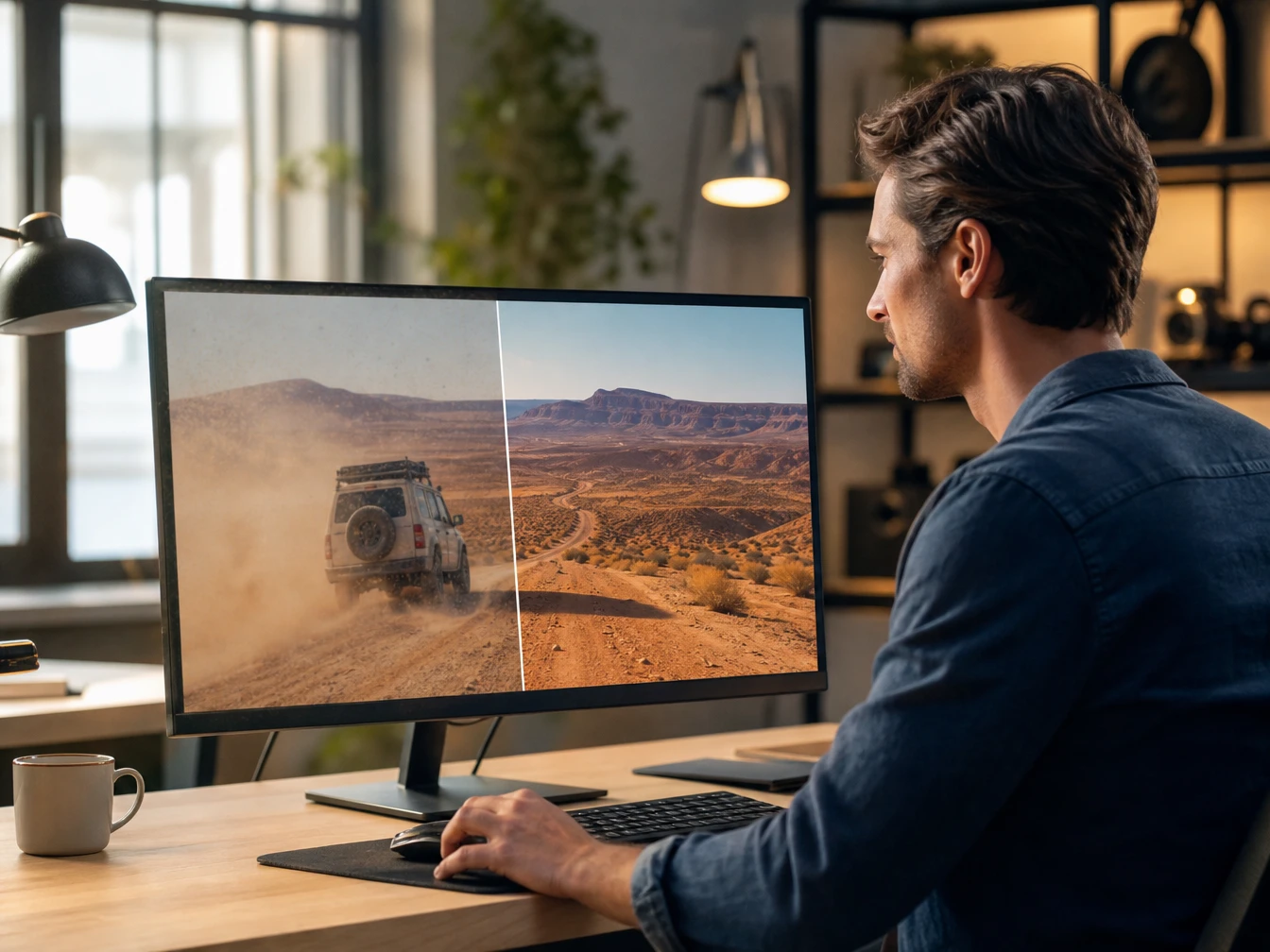
Vista previa de un clip borroso mejorado a MP4 nítido en PictureMaker

Mejora de video con IA

Mejorar calidad de video con nitidez y control

Un clip puede tener buena escena y mala definición. PictureMaker analiza el video, mejora resolución, ruido, enfoque y color, y te deja revisar una salida más clara en 1080P o 4K antes de exportar en MP4.

Mejorar video

Clips listos para publicar

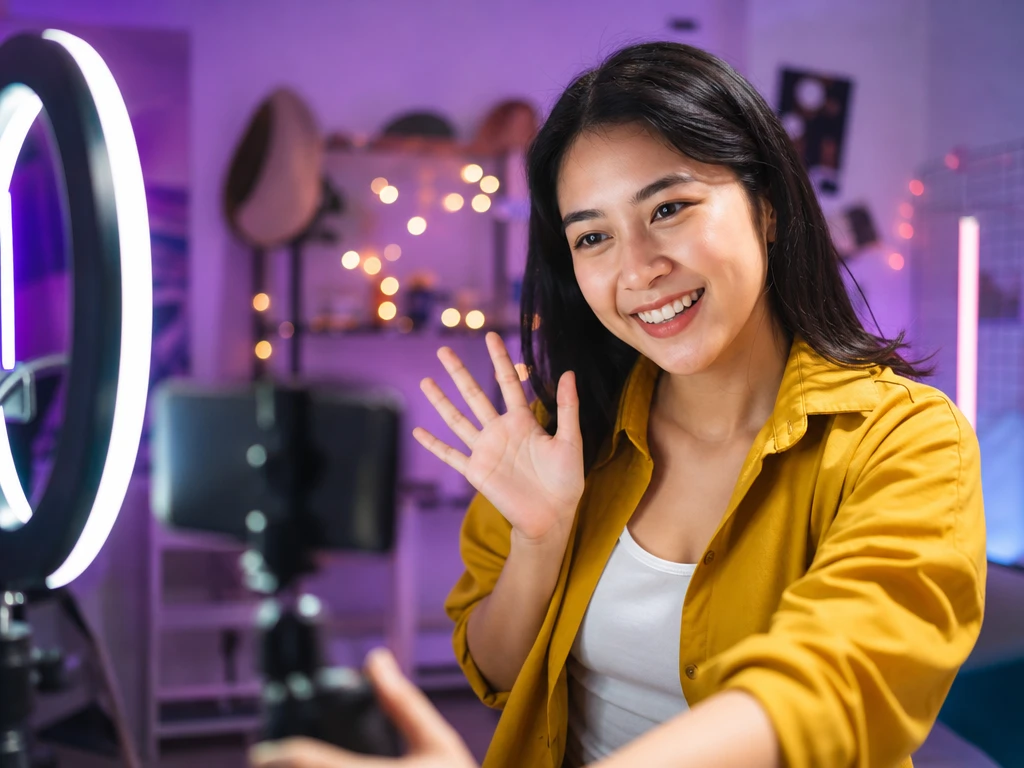
Vlog móvil con rostro más claro y menos ruido para redes sociales

Para redes

Vlogs con menos ruido

Cuando una toma de móvil queda oscura, comprimida o con poca definición, PictureMaker ayuda a mejorar un video con IA para que el rostro, el fondo y los bordes se lean mejor en TikTok, Reels o Shorts.

Mejorar calidad de video con control

Si la escena funciona pero la imagen falla, PictureMaker te ayuda a subir la calidad de video sin abrir software pesado ni ajustar una línea de tiempo compleja.

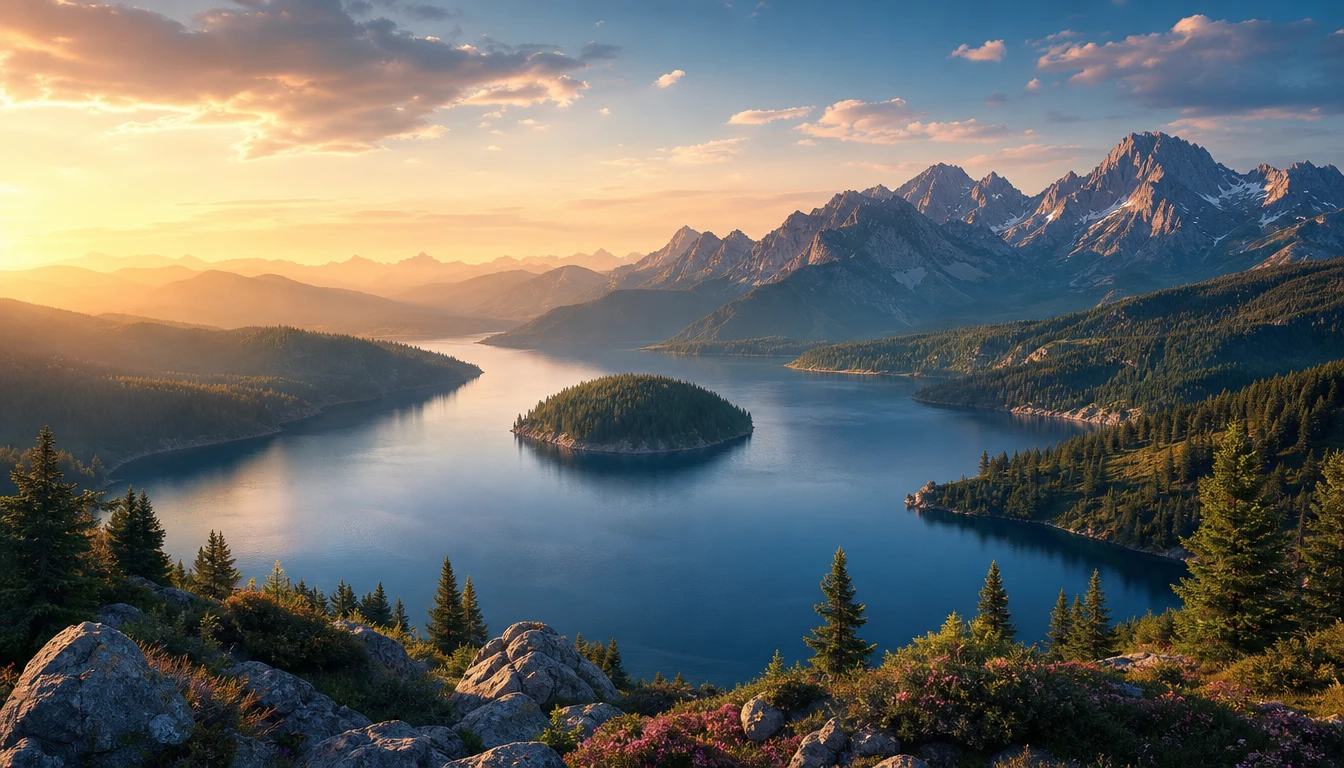
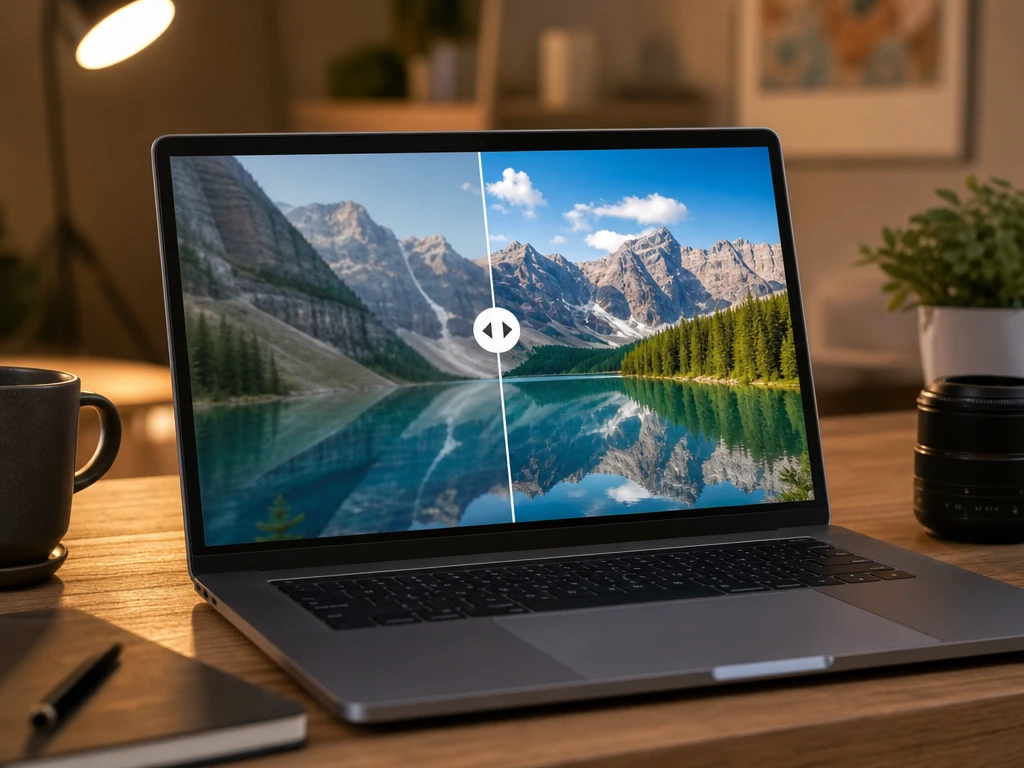
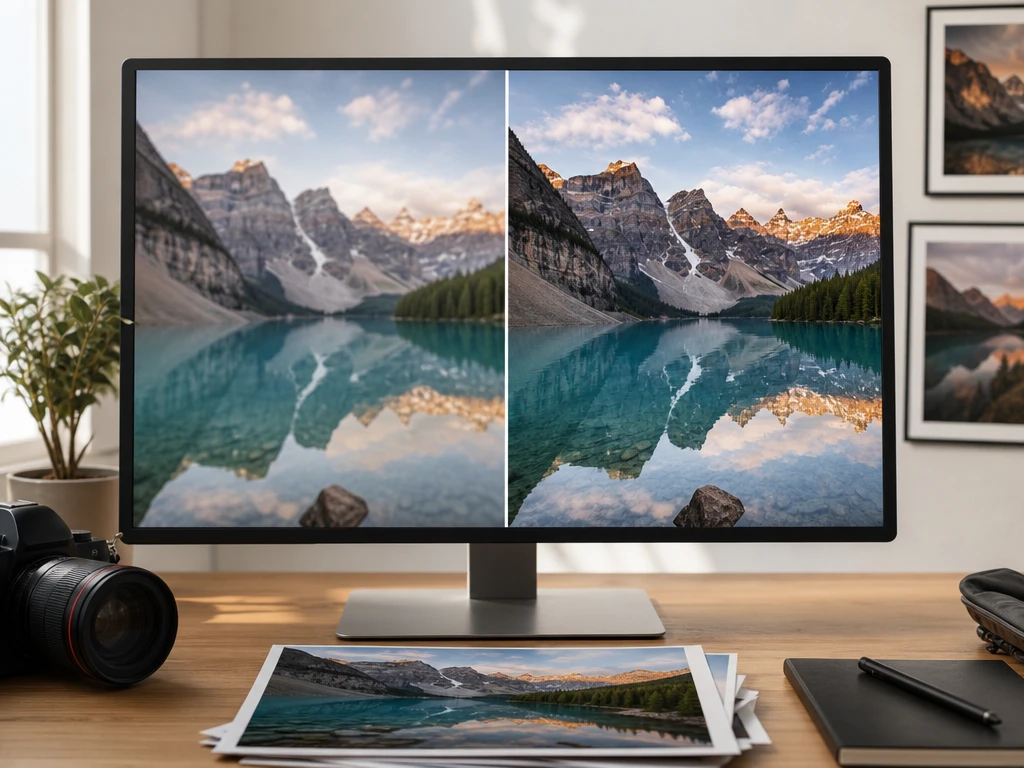
Comparación de clip de baja resolución convertido a 4K en PictureMaker

Escalado a 4K

PictureMaker amplía videos de baja resolución a 1080P o 4K al preparar una salida de mayor definición. Carga el clip, elige la mejora y revisa la vista previa antes de exportar. La imagen gana tamaño y lectura; en archivos muy comprimidos, las zonas sin detalle pueden seguir mostrando límites visibles.
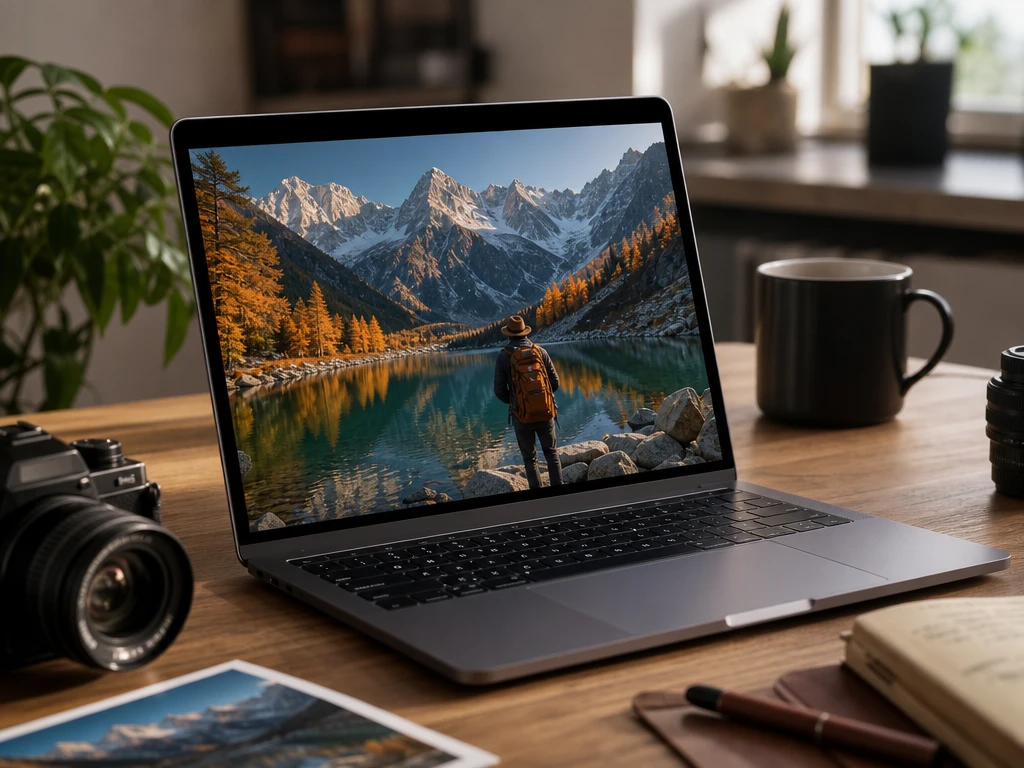

Clip nocturno con sombras más limpias después de quitar ruido de video

Ruido reducido

PictureMaker trabaja para quitar ruido de video en escenas oscuras, grabaciones de concierto y clips capturados con poca luz. Sube el archivo y deja que la IA revise cada fotograma. Las sombras se ven más limpias y el grano baja, con mejor margen cuando la toma aún conserva contraste y contornos.

Primer plano desenfocado con bordes y cabello más definidos

Enfoque visual

PictureMaker corrige desenfoque y artefactos de compresión cuando el sujeto, el producto o la escena pierden contorno. Trabaja con MP4 o MOV y comprueba en la previsualización qué zonas recuperan borde, cabello o textura. La salida queda más definida si el desenfoque no borró por completo la información original.

Escena con color apagado corregido y piel de aspecto natural

Color equilibrado

PictureMaker ajusta color apagado, luz irregular y rastros visuales de clips generados con IA al mejorar la calidad de video con IA. Revisa piel, cielo y producto en la vista previa en lugar de corregir curva por curva. La escena gana equilibrio; una dominante muy fuerte puede pedir otra prueba de salida.

Cómo mejorar calidad de video

El flujo se concentra en cuatro decisiones de producción: fuente, mejora, vista previa y exportación.

  1. 1

    Carga un video en formatos comunes como MP4 o MOV. Puedes partir de una grabación móvil, un archivo antiguo, un clip de producto, una toma de concierto o una salida generada con IA.

  2. 2

    Selecciona la intención del resultado: más resolución, menos ruido, mejor enfoque o color más estable. PictureMaker analiza el material fotograma a fotograma para aplicar una mejora coherente con la escena.

  3. 3

    Compara el antes y el después para confirmar que caras, bordes y texturas se ven como necesitas. Exporta un MP4 en alta definición para usarlo en tus canales de publicación.

Mejora online desde PictureMaker

Trabaja en el navegador con una IA para mejorar videos, sin descargar software pesado ni preparar un proyecto de edición largo.

01

MP4 y MOV

PictureMaker acepta formatos de video comunes para que puedas partir de clips de móvil, archivos de campaña o grabaciones personales sin convertirlos primero en otra herramienta.

02

Salida MP4 HD

Exporta un MP4 en 1080P o 4K, útil para publicaciones en varias plataformas y revisiones internas donde la claridad del clip pesa más que una edición extensa.

03

Detalle natural

La mejora busca conservar textura de piel, cabello y materiales de producto mientras reduce el aspecto de superficie plástica que aparece con algunas correcciones excesivas.

04

Prueba inicial

Puedes hacer una prueba para mejorar la calidad de video gratis según el plan disponible y comprobar si el resultado encaja con un clip representativo antes de preparar la versión final.

Lleva tu video borroso, comprimido o con ruido a PictureMaker, revisa la mejora y exporta una versión MP4 más limpia para tu próxima publicación.

Prepara un clip más claro

Lleva tu video borroso, comprimido o con ruido a PictureMaker, revisa la mejora y exporta una versión MP4 más limpia para tu próxima publicación.

Crear mejora

Dudas sobre mejorar calidad de video

¿PictureMaker puede convertir video a 4K?

Sí, PictureMaker puede ampliar un video a 4K o 1080P. La mejora parte de la resolución y del detalle que tenga el clip original, por eso una toma muy comprimida puede verse mejor sin quedar perfecta.

¿Sirve para mejorar video con IA grabado con poca luz?

PictureMaker puede reducir ruido, aclarar zonas oscuras y equilibrar el color. En escenas con información visible en sombras y rostros, el clip gana lectura sin depender de ajustes manuales complejos.

¿Puedo usarlo en videos de producto?

Sí, ayuda a que materiales, bordes y acabados se vean más definidos en un video de producto. La toma debe mostrar el producto con suficiente presencia para que la mejora pueda recuperar textura útil.

¿Qué formatos de entrada acepta?

PictureMaker admite formatos de video comunes como MP4 y MOV. Esa compatibilidad facilita trabajar con grabaciones de móvil, clips de campaña o archivos personales sin una conversión previa.

¿Qué formato exporta PictureMaker?

La exportación se entrega como MP4 en alta definición. Es un formato práctico para flujos de publicación en varias plataformas y para revisar una versión clara del clip.

¿Puede mejorar grabaciones antiguas familiares?

Sí, puede mejorar nitidez, color y ruido en grabaciones antiguas. El beneficio se nota más cuando el archivo conserva caras, objetos y movimiento reconocibles, no cuando la información visual desapareció por completo.

¿Funciona con clips generados por IA?

PictureMaker puede pulir señales visuales de clips generados con IA, como suavizado excesivo, luz poco natural o equilibrio irregular. Un clip con composición estable suele responder mejor porque la mejora se concentra en limpieza y balance visual.

¿Necesito ajustar parámetros técnicos?

No tienes que manejar controles complejos para empezar. El flujo se basa en cargar el clip, elegir la mejora, revisar la vista previa y exportar el resultado que encaje con tu intención.

¿Hay una forma de probarlo gratis?

Puede haber una prueba o plan inicial según la disponibilidad del servicio. Úsalo con un clip real de tu flujo para evaluar resolución, ruido y color antes de preparar una versión final.