
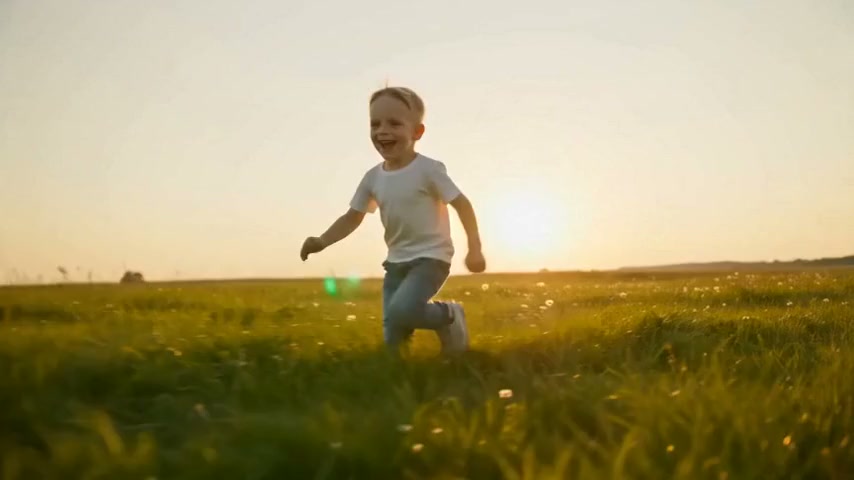
Material cortado
Si la grabación se detuvo antes de cerrar una acción o una frase, PictureMaker puede continuar el video con IA para recuperar una toma que todavía sirve en la edición.

Extensor de video IA
Cuando un plano termina antes de tiempo, PictureMaker genera nuevos fotogramas que continúan la acción, la luz y el movimiento del clip de origen con una indicación clara de dirección.
Extender clip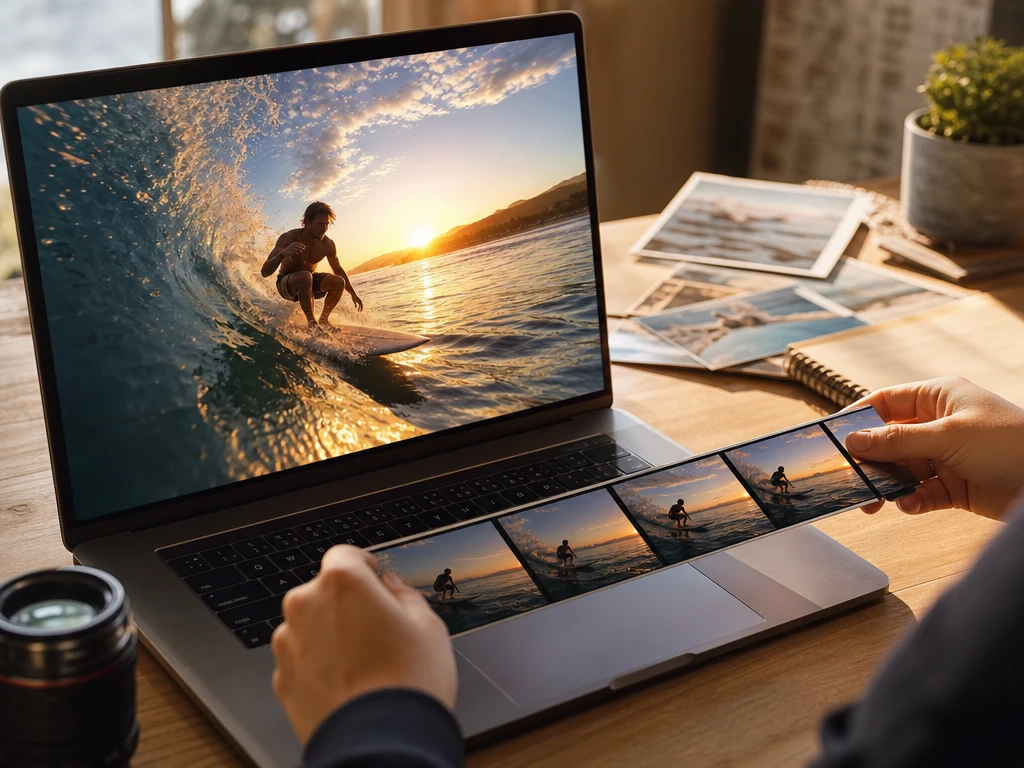
Usa el extensor para ganar segundos útiles donde el montaje necesita respiración, cierre o continuidad entre escenas.
Si la grabación se detuvo antes de cerrar una acción o una frase, PictureMaker puede continuar el video con IA para recuperar una toma que todavía sirve en la edición.
Añade fondo en movimiento suave al final de un producto, una escena o un plano de recurso para colocar logo, texto final o llamada a la acción sin tapar el sujeto.
Genera fotogramas de margen entre dos clips para que el fundido o el corte por movimiento tenga más material disponible en la línea de tiempo.
Alarga una reacción, un gesto o un momento de acción para ajustar el tempo de redes sociales sin recurrir solo a cámara lenta o repetición visible.
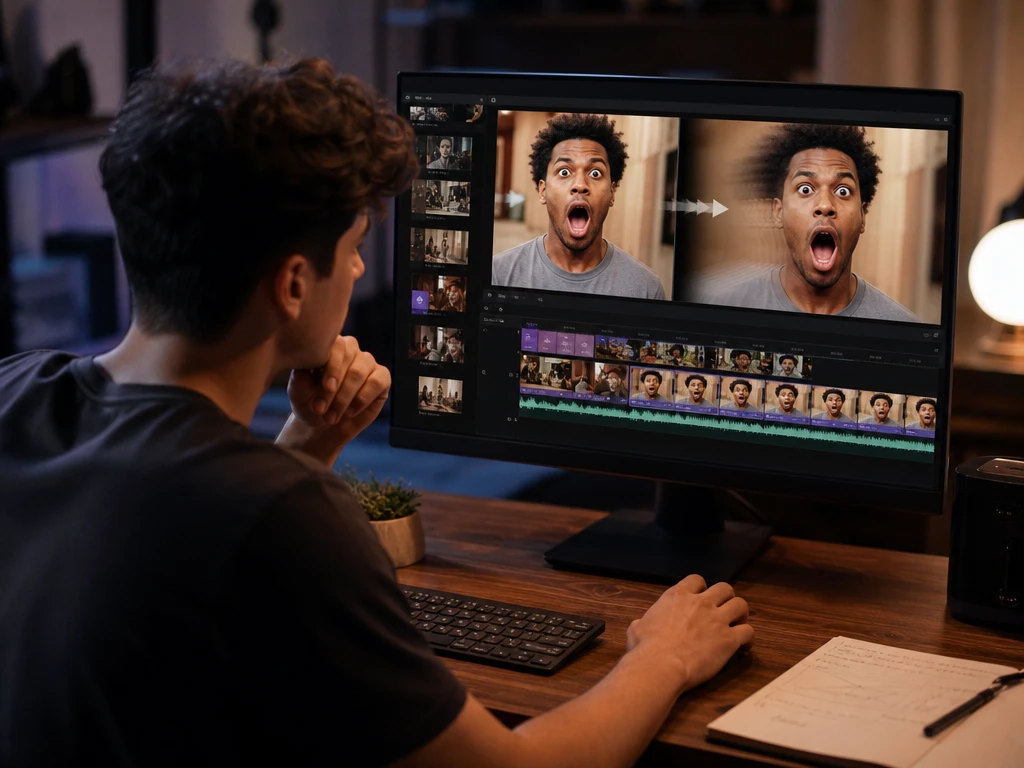
Creadores sociales
Creadores de short form pueden extender video con IA para sostener un gesto, una pausa cómica o un cierre de escena. El prompt ayuda a marcar si la cámara debe quedarse quieta, alejarse o seguir al sujeto.
Parte de un clip corto, decide la continuación y revisa el resultado antes de llevarlo a tu montaje.
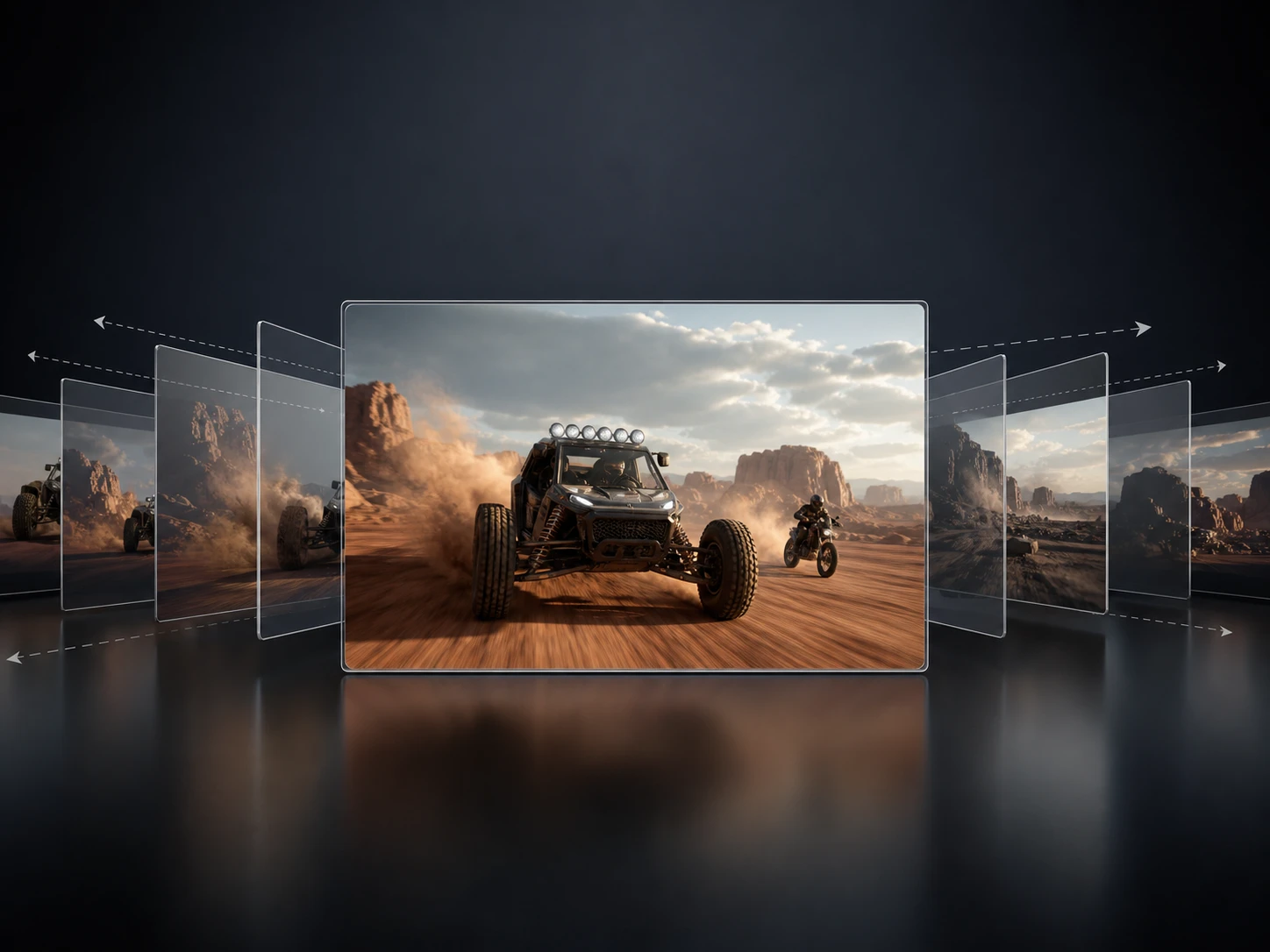
PictureMaker genera fotogramas nuevos al extender un clip, tomando como referencia la luz, el color, el estilo de cámara y el movimiento del material de origen. Sube un MP4, MOV o WebM claro y marca cuánto margen necesitas para el montaje. El resultado mantiene una continuidad natural en planos estables, aunque las tomas borrosas o con sacudidas fuertes pueden requerir otro intento.
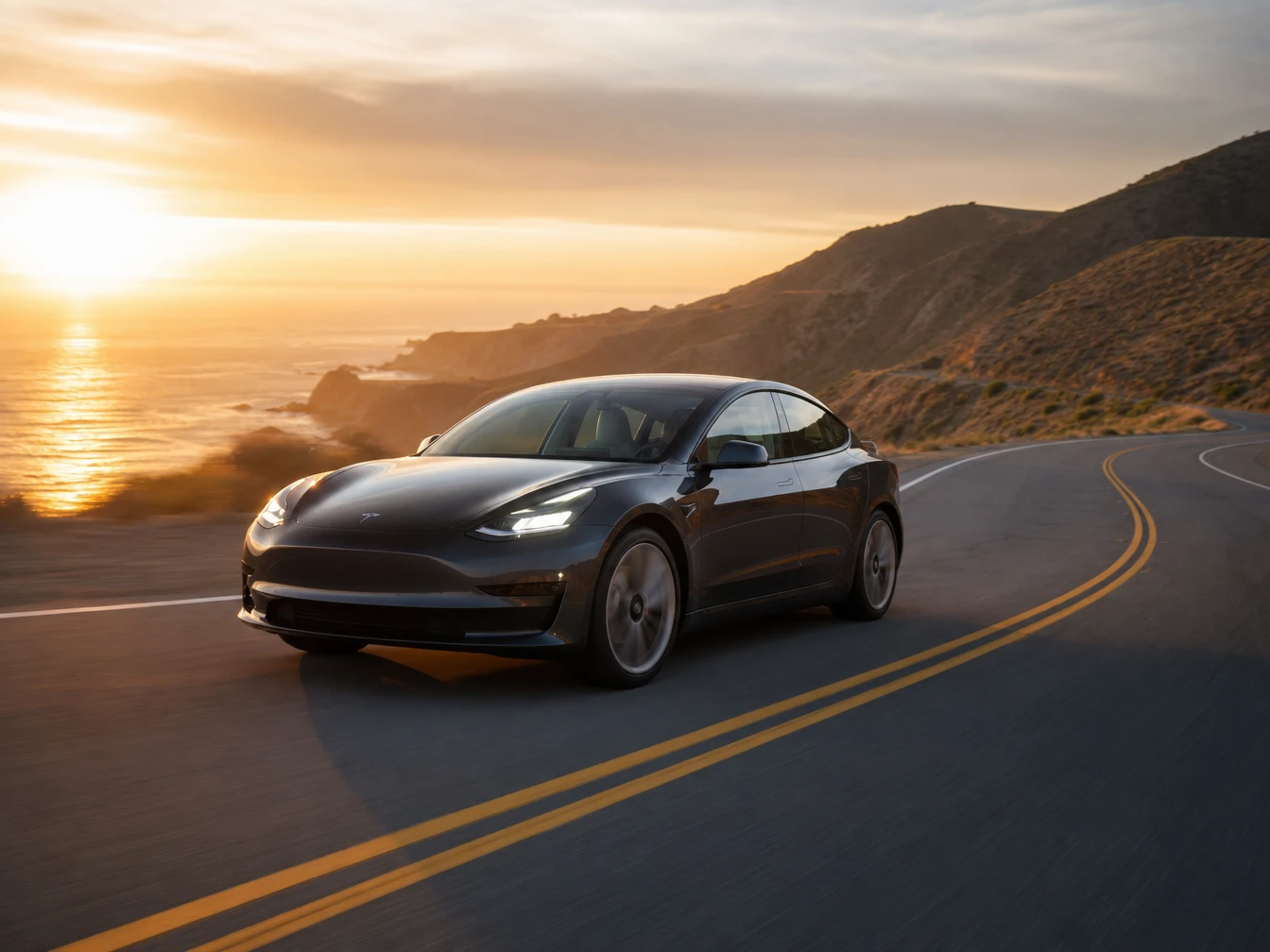
PictureMaker usa tu texto para orientar la acción, el gesto del personaje o el movimiento de cámara durante la extensión. Escribe una indicación concreta, como alejar lentamente la cámara o hacer que el sujeto mire hacia la ventana. La salida responde mejor a instrucciones simples y visibles; una escena con demasiados cambios puede necesitar ajustes en el prompt.
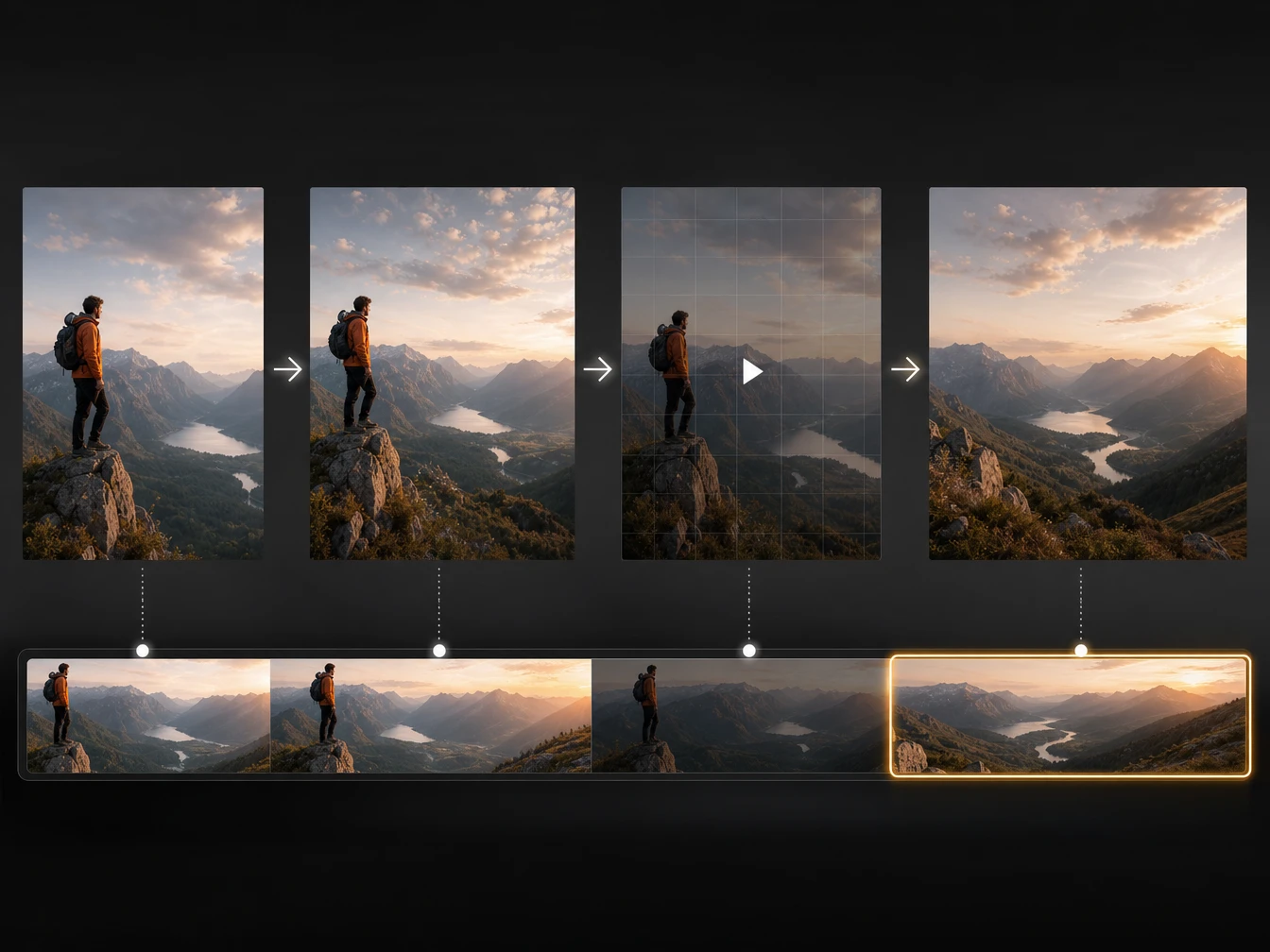
PictureMaker permite volver a trabajar sobre un clip ya extendido cuando necesitas más duración para un plano largo. Revisa cada tramo antes de continuar y decide si mantienes la misma dirección o cambias la acción. La continuidad mejora cuando cada extensión conserva un movimiento claro; no está pensada para prometer duración ilimitada.
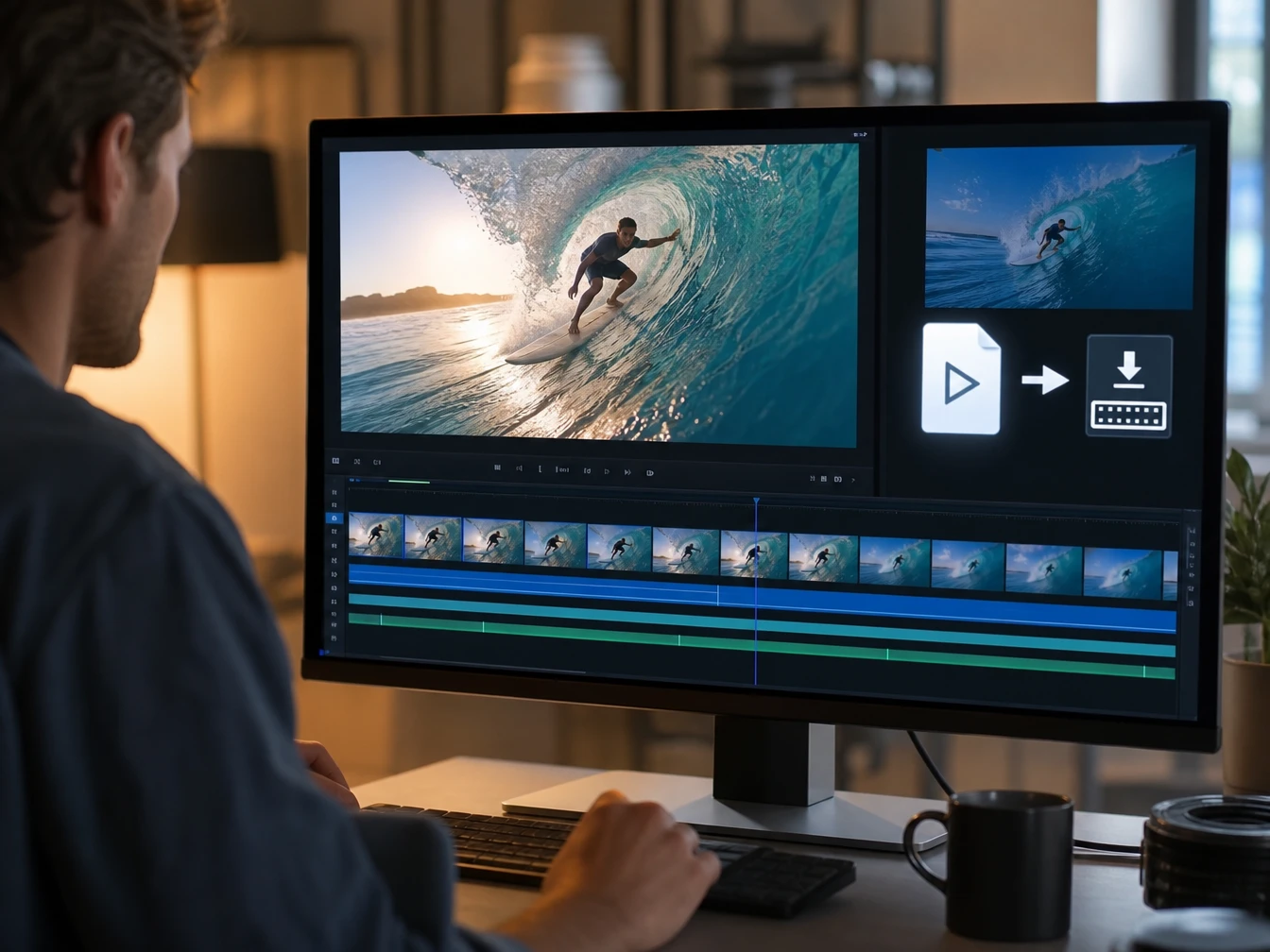
PictureMaker entrega un archivo de video extendido listo para descargar o llevar a una línea de tiempo de edición. Comprueba la vista previa y confirma si el movimiento, el encuadre y el cierre sirven para tu pieza. La salida busca un video fluido en HD, con mejores resultados cuando el archivo de origen tiene buena definición.
El flujo está pensado para tomar decisiones de edición, no para pelear con controles que no cambian el corte final.
Carga un video corto en MP4, MOV o WebM. Un plano nítido, con trayectoria de movimiento estable, da a PictureMaker una referencia más clara para extender video sin inventar cambios innecesarios.
Describe qué debe pasar después del último fotograma: sostener la mirada, abrir cámara, seguir una carrera o mantener un producto en cuadro. Esa decisión reduce la aleatoriedad al estirar video.
Mira si la luz, el gesto y la trayectoria encajan con el clip original. Ajusta el prompt si el nuevo tramo no respeta la dirección que necesitas para el corte.
Descarga el archivo extendido o llévalo a tu línea de tiempo. Así puedes alargar video online y decidir el punto exacto donde entran texto final, logo o transición.

Extiende un clip con intención clara, revisa el nuevo tramo y usa solo los segundos que mejor sirven a tu escena.
Crear extensiónPuedes subir clips cortos en formatos comunes como MP4, MOV o WebM. El resultado depende de que el material tenga buena claridad visual y una trayectoria de movimiento legible, porque PictureMaker necesita una referencia sólida para generar la continuación.
Sí, puedes usar un prompt para orientar la acción, la cámara o el comportamiento del sujeto. Una instrucción concreta, visible y breve ayuda a extender video IA con menos desviaciones frente a una indicación ambigua.
Sí, PictureMaker puede añadir fotogramas para completar un gesto, una reacción o parte de una acción interrumpida. El beneficio es mayor cuando el final del clip conserva información clara sobre movimiento, expresión y dirección de cámara.
Sí, puedes generar margen extra para fundidos, cortes por movimiento o empalmes más suaves en la edición. Conviene revisar la vista previa antes de exportar, porque una transición funciona mejor cuando ambos clips comparten ritmo visual o intención de cámara.
Funciona mejor con clips estables, bien iluminados y definidos. Con cámara muy temblorosa, desenfoque fuerte o cambios bruscos de escena, la continuación puede necesitar otro prompt, un recorte distinto o una nueva toma de origen.
Sí, puedes hacer extensiones encadenadas sobre un tramo ya generado. Cada ronda debe revisarse por separado, ya que ampliar demasiado un plano sin referencias claras puede alejar el movimiento o el estilo del clip original.