PictureMaker

Video de menos de 10 s · Resolución 720p+

Arrastra un vídeo aquí o elige del historialHaz clic o arrastra para subir / elige de
Opcional
Clip real convertido en anime con movimiento, escena y estilo visual coherentes

Video to Anime

Convertir video en dibujo animado sin perder el movimiento original

Sube un clip real, elige un estilo anime o una imagen de referencia, y deja que PictureMaker redibuje el video fotograma a fotograma para conservar la acción, el ritmo y la continuidad de la escena.

Crear ahora

Convertir video en dibujo animado, con control

PictureMaker parte de tu clip fuente y te ayuda a decidir el estilo antes de generar una versión anime pensada para redes, marketing, recuerdos personales o piezas de contenido.

01

Video a anime

Cuando subes un video real con personas, animales o paisajes, PictureMaker lo prepara para convertir video a anime con una lectura clara de la escena. Elige un preset visual o añade una referencia que marque el tono. El resultado conserva la acción principal del clip, aunque los planos con movimiento muy caótico pueden necesitar una prueba adicional.

02

Redibujo por fotograma

PictureMaker redibuja el clip fotograma a fotograma para que el estilo no parezca una capa plana sobre la imagen. Revisa el preview y ajusta la dirección visual antes de quedarte con una salida. El video mantiene mejor la continuidad cuando el material fuente tiene iluminación y sujetos reconocibles.

03

Estilos anime

Si eliges un preset anime o una imagen de referencia, PictureMaker usa esa guía para cambiar estilo de video con IA sin separar el look de la escena. Mantén una referencia concreta para evitar mezclas visuales poco claras. La salida se ve más coherente cuando el estilo elegido no contradice la luz y el movimiento del clip original.

04

Movimiento conservado

PictureMaker sigue la trayectoria del video fuente para que bailes, paseos, demos de producto o clips de mascotas mantengan su ritmo. Carga un MP4 o MOV común y define el estilo antes de generar. El resultado busca reducir parpadeos visibles, con mejores resultados en clips con cortes y acciones fáciles de leer.


Del clip real al anime

El valor está en lo que se ve: caras más dibujadas, fondos reinterpretados, movimiento reconocible y una estética anime que sigue la intención del video original.

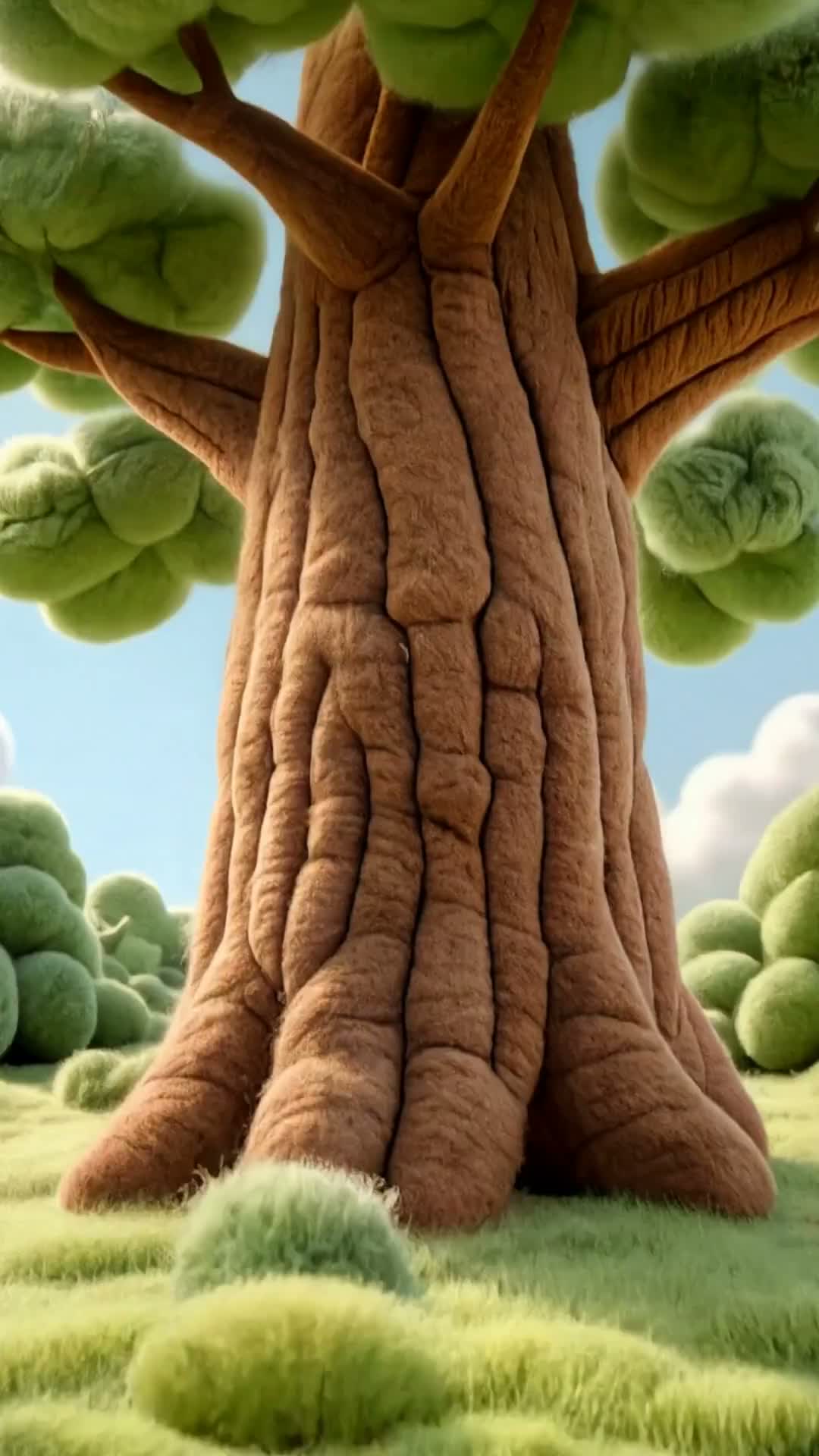
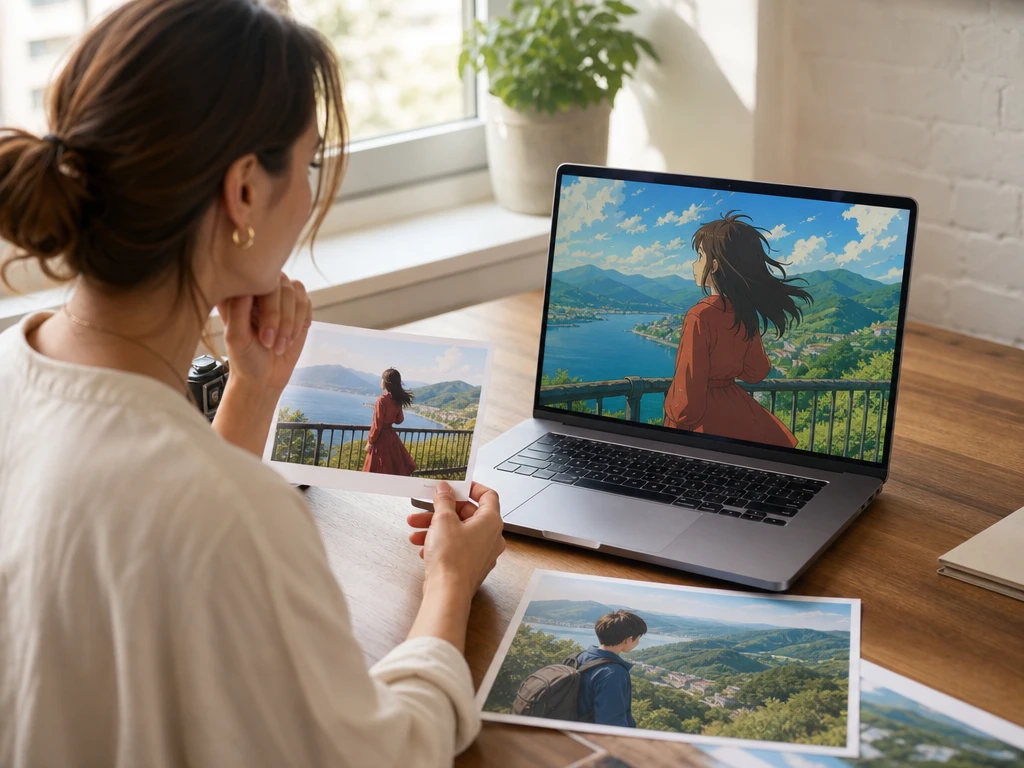
Clip fuente MP4 con personaje y fondo listo para versión anime

Clip fuente

PictureMaker trabaja con videos reales en formatos comunes como MP4 o MOV y los usa como base de movimiento. Sube una toma con acción, paisaje, producto o personaje y mantén el encuadre que quieres conservar. El resultado respeta mejor la escena cuando el sujeto principal no queda oculto durante demasiado tiempo.

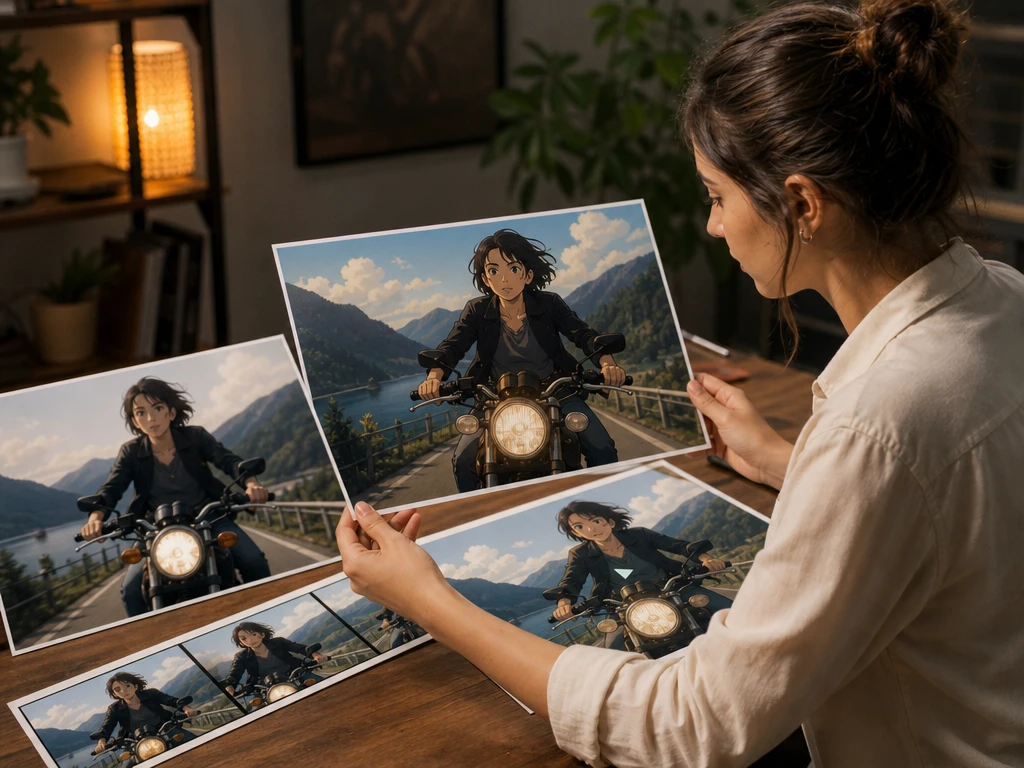
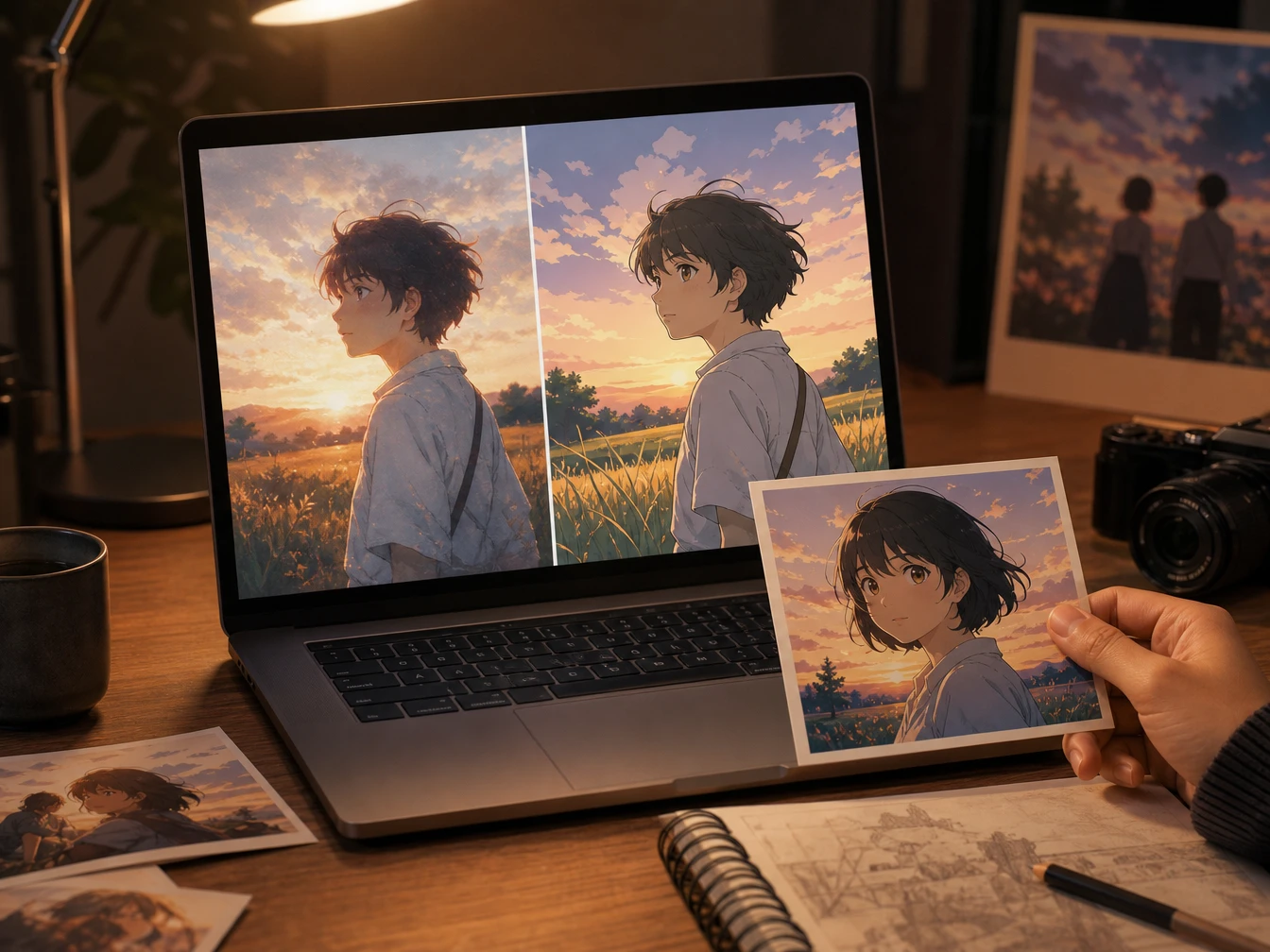
Imagen de referencia anime junto a un preview del clip redibujado

Referencia visual

Una imagen de referencia ayuda a PictureMaker a leer la dirección estética antes de generar. Usa una referencia con color, líneas y ambiente cercanos al resultado que buscas. La salida será más consistente si la referencia coincide con el tipo de escena del video.

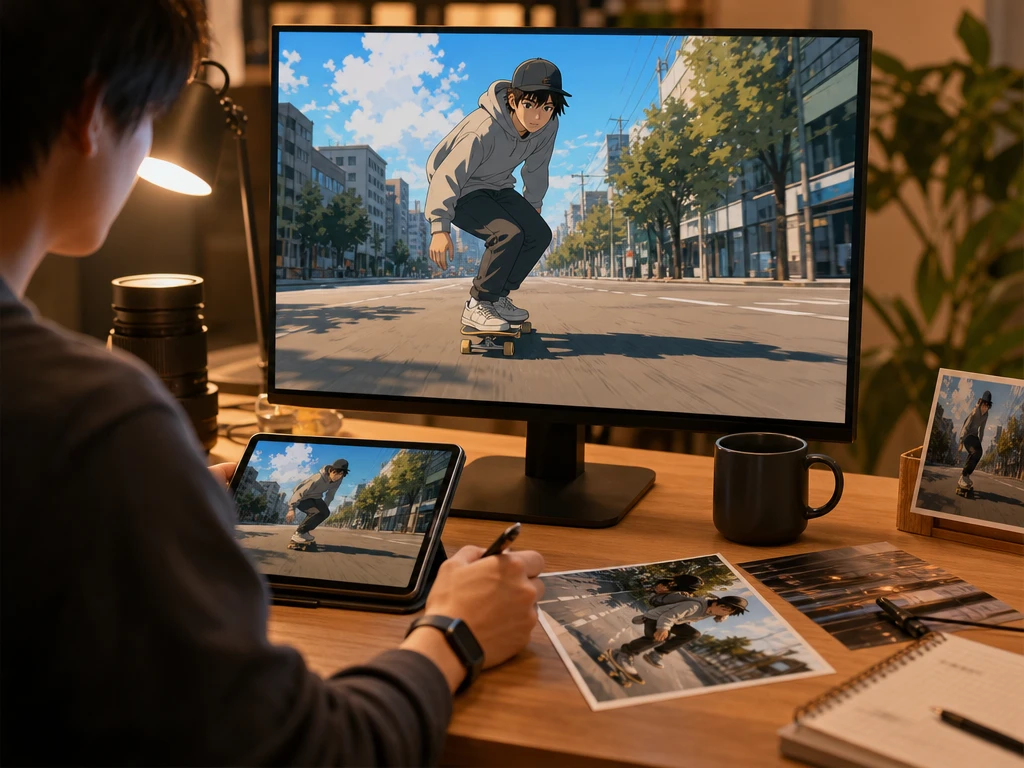
Preview de escena anime con movimiento y continuidad visual revisados

Preview de escena

PictureMaker muestra un preview para que evalúes el ritmo, el estilo y la continuidad antes de exportar. Ajusta la dirección creativa si el look no acompaña la acción. El preview ayuda a detectar parpadeos o cambios bruscos antes de cerrar el output.

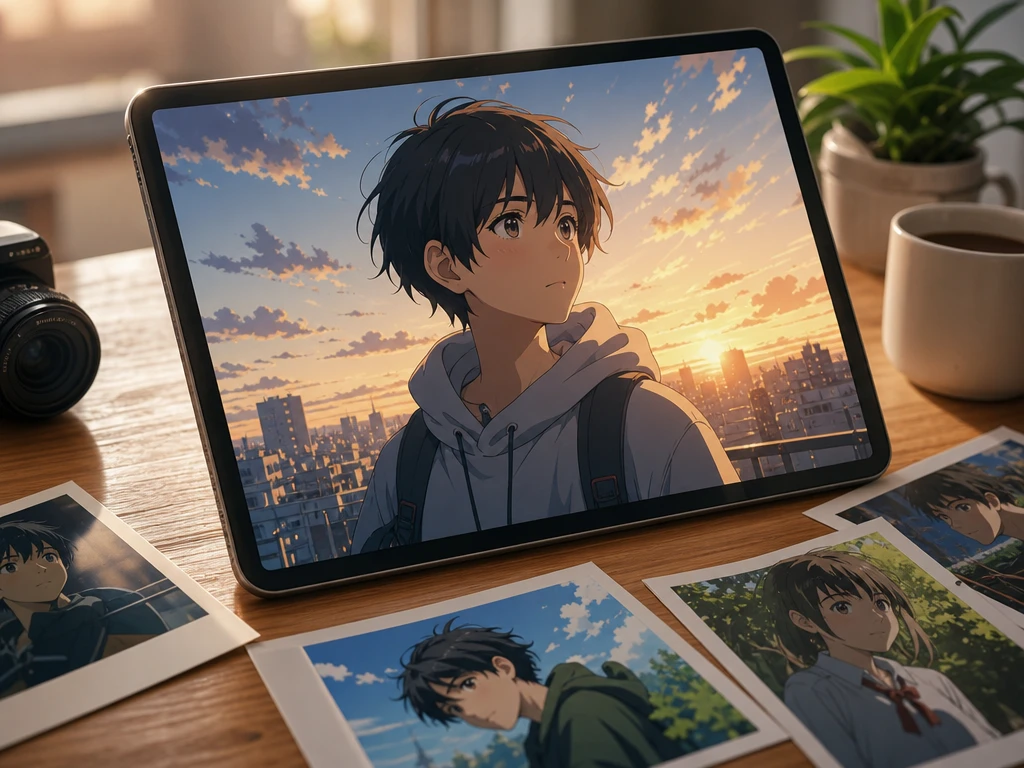
Salida anime exportada con acción original y estilo visual definido

Salida anime

PictureMaker genera un video anime que mantiene la lógica de movimiento del clip original. Exporta la versión que mejor encaje con tu publicación, pieza de marca o material creativo. Las tomas con escenas muy oscuras o cambios graduales pueden requerir una referencia más definida.

Creadores que ganan claridad

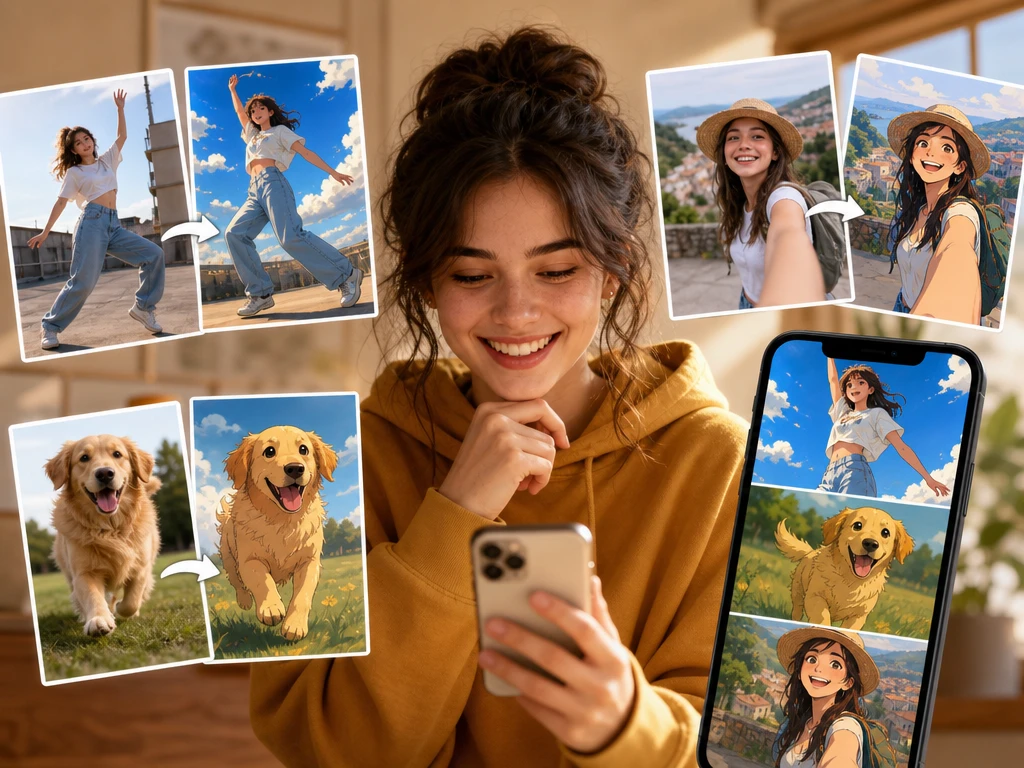
Creador social revisando un clip anime para Reels y TikTok

Redes sociales

Clips anime para Reels y TikTok

Creadores sociales pueden convertir bailes, vlogs y clips de reacción en piezas anime con movimiento reconocible. La decisión clave es elegir un estilo que sostenga la energía del clip sin tapar la acción principal.

Cómo convertir video en dibujo animado

El flujo se mantiene cerca del trabajo real de edición: fuente, decisión creativa, preview y salida.

  1. 1

    Añade un video real en un formato común como MP4 o MOV. Escoge una toma donde el sujeto, la acción y el fondo se lean con claridad, porque esa base guía el movimiento del resultado anime.

  2. 2

    Elige un preset anime o sube una imagen de referencia para marcar líneas, color y ambiente. Una dirección visual concreta evita que el clip cambie de carácter entre escenas.

  3. 3

    Cuando uses el preview, mira primero la continuidad del movimiento y después el acabado del estilo. Ajusta la referencia si el resultado se aleja de tu intención y exporta la versión que encaje con tu timeline.

Pasa de un clip real a una versión anime con una decisión visual clara, un preview revisable y una salida pensada para publicar o editar.

Listo para convertir video en dibujo animado

Pasa de un clip real a una versión anime con una decisión visual clara, un preview revisable y una salida pensada para publicar o editar.

Probar PictureMaker

Dudas sobre Video to Anime

¿Qué tipo de video puedo convertir?

Puedes trabajar con videos reales que incluyan personas, animales, productos o paisajes. El resultado mejora cuando la escena tiene sujetos visibles y movimiento fácil de seguir. Esa claridad ayuda a PictureMaker a conservar la acción original en el estilo anime.

¿PictureMaker solo aplica un filtro encima del clip?

No se plantea como una capa plana de filtro. PictureMaker redibuja el video fotograma a fotograma a partir del clip fuente. La ventaja es una estética anime más integrada, siempre que el material original tenga suficiente información visual.

¿Puedo usar una imagen de referencia?

Sí, puedes orientar el estilo con una referencia visual además de los presets anime. La referencia funciona mejor si muestra líneas, color y ambiente cercanos a lo que quieres lograr. Así el output mantiene una dirección visual más consistente.

¿Sirve para cambiar estilo de video con IA en piezas de marca?

Sí, puedes usarlo para llevar demos, entrevistas o clips promocionales hacia una estética anime. Conviene elegir una referencia que respete el tono de la marca y la claridad del mensaje. El beneficio es probar un lenguaje visual más joven sin rehacer toda la producción desde cero.

¿El movimiento original se conserva?

PictureMaker busca mantener la lógica de movimiento, el ritmo y la continuidad del video fuente. Los mejores resultados aparecen en clips donde la acción principal se entiende sin cortes confusos. Esto ayuda a que el video anime siga pareciendo el mismo momento, no una escena distinta.

¿Qué pasa con los clips oscuros o borrosos?

Pueden generar resultados menos consistentes. Una escena oscura, borrosa o con sujetos tapados da menos información para redibujar cada fotograma. Usar una toma más limpia o una referencia más precisa suele mejorar el preview.

¿Puedo crear videos para TikTok o Instagram Reels?

Sí, el caso encaja bien con clips sociales como bailes, vlogs, mascotas o momentos de viaje. La condición útil es escoger un estilo que no esconda la acción principal. Así el acabado anime suma identidad visual sin romper el ritmo del clip.

¿PictureMaker sincroniza labios o cambia fondos por sí solo?

Esta página se centra en convertir el estilo visual del video a anime. No promete sincronización labial perfecta ni sustitución automática de fondos. Mantener esa expectativa clara evita evaluar el resultado por funciones que no forman parte de esta herramienta.

¿Necesito saber animación para usarlo?

No necesitas producir ilustraciones ni animación tradicional antes de empezar. Aun así, sí tomas decisiones creativas: clip fuente, estilo, referencia y revisión del preview. Ese control ayuda a llegar a un output más cercano a tu intención.