
Entrada musical
Añade una pista MP3, WAV, AAC u OGG a un video MP4, MOV, AVI o MKV y marca desde qué punto debe empezar. El resultado se siente más ordenado cuando la entrada coincide con un corte, un gesto o un cambio de plano.

Audio para tu escena
Tu clip ya tiene la imagen; PictureMaker te ayuda a colocar sonidos, música o voz en off en el punto correcto, equilibrar el audio original y revisar el resultado antes de exportar.
Agregar sonido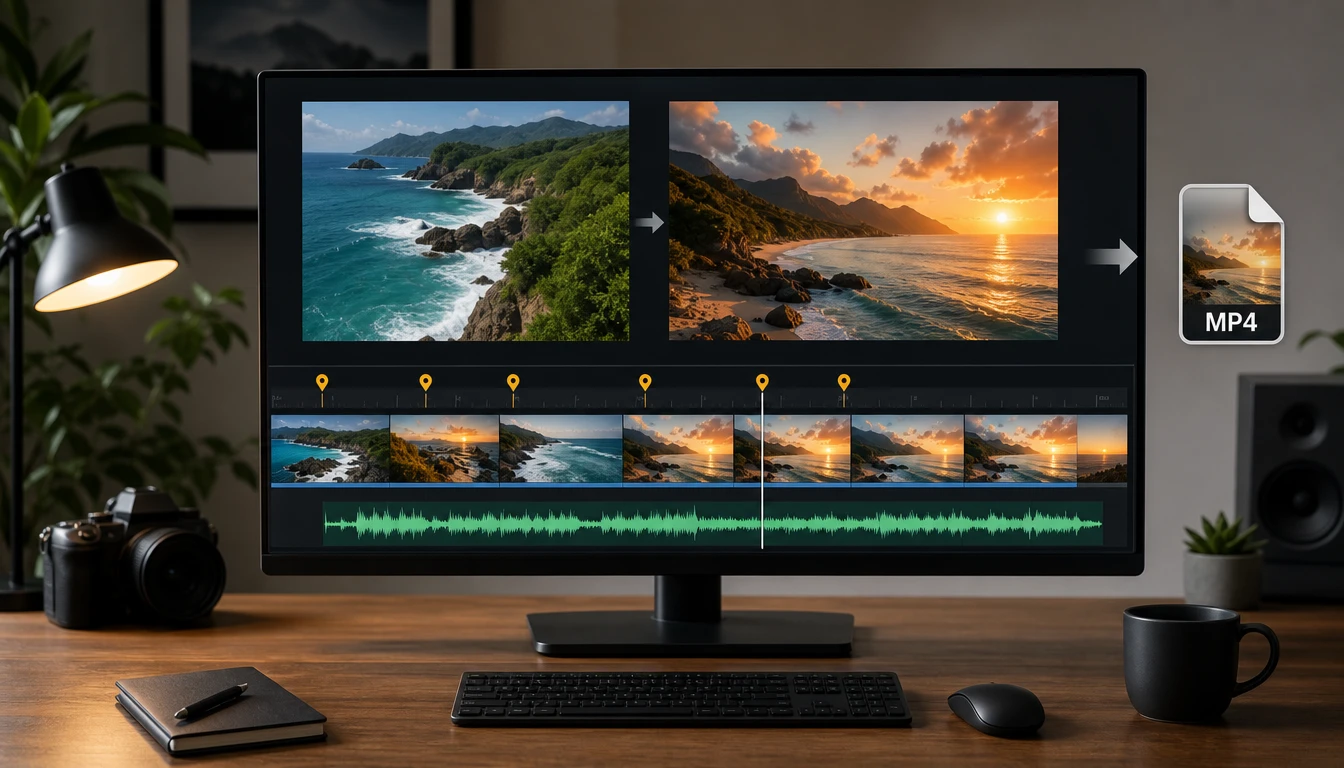
Creadores sociales
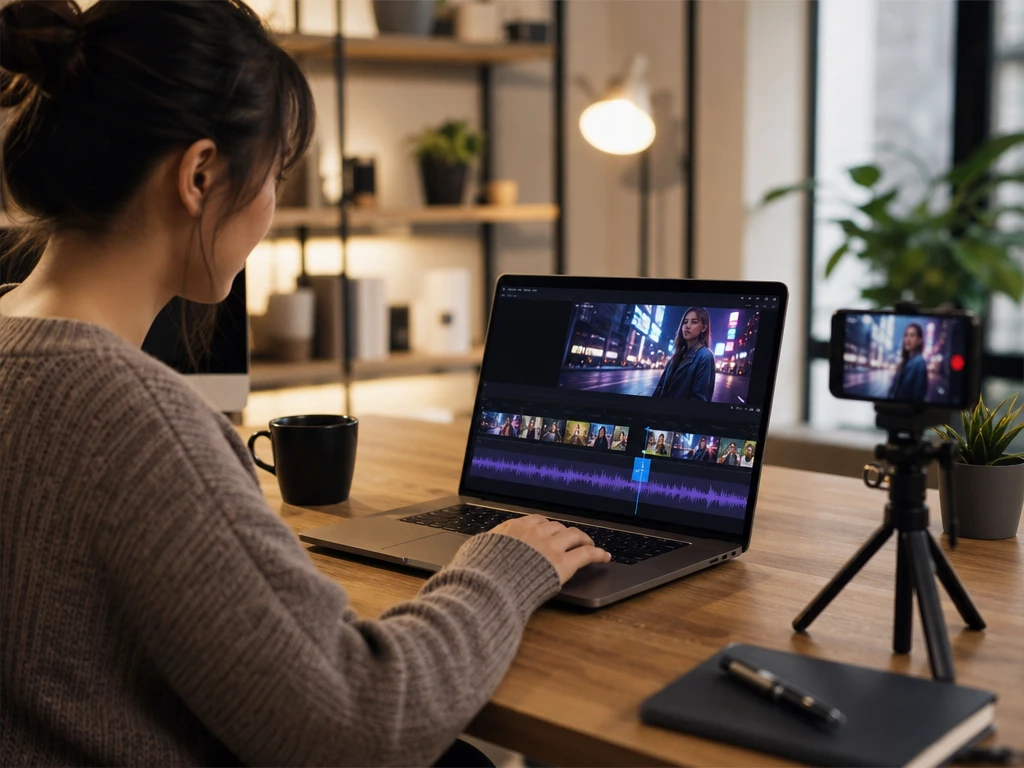
Cuando un vlog, Reel o TikTok necesita un golpe, una pausa o una entrada musical más clara, puedes agregar sonido a video y alinear cada efecto con el momento visual que sostiene la escena.
Parte de tu archivo de video, tu pista de audio y la decisión creativa: qué debe escucharse, cuándo entra y cuánto protagonismo tiene.
Añade una pista MP3, WAV, AAC u OGG a un video MP4, MOV, AVI o MKV y marca desde qué punto debe empezar. El resultado se siente más ordenado cuando la entrada coincide con un corte, un gesto o un cambio de plano.
Importa una narración grabada y colócala sobre una demo, una clase o una captura de pantalla. Revisa la vista previa para comprobar que la voz deja respirar a la imagen y no tapa información importante.
Usa tus propios efectos de sonido para videos cuando una transición, una aparición de texto o un movimiento necesita una señal clara. PictureMaker permite ajustar el inicio y el final para que el sonido acompañe la acción, no la persiga.
Si el audio es más corto que el clip, puedes repetirlo para cubrir la duración completa. Conviene revisar el punto de unión, porque una pista con final muy marcado puede necesitar recorte manual.
PictureMaker mantiene el trabajo dentro del navegador: subes el clip, tomas decisiones de mezcla, revisas la vista previa y exportas en un formato de video compatible como MP4.
PictureMaker puede silenciar o quitar el audio de fondo del video cuando el clip trae ruido, conversación accidental o ambiente que distrae. Tú decides si lo eliminas o lo conservas. El resultado queda más claro cuando la pista nueva tiene una función definida dentro de la escena.
Ajusta por separado el audio original y la música o efecto añadido cuando necesitas jerarquía entre voz, ambiente y sonido. No tienes que mezclar todo en una sola pista externa. La salida mantiene mejor la intención si la voz principal queda por encima del fondo.
PictureMaker permite recortar una pista demasiado larga o repetir una pista breve para cubrir el video. Marca la parte útil del audio y revisa el empalme en la vista previa. Funciona mejor con música o ambientes que no tengan cierres bruscos.
Arrastra el audio en la línea de tiempo para colocarlo donde ocurre el gesto, el corte o el cambio de escena. Puedes definir tiempos de inicio y final con más precisión que dejando la pista caer al azar. El ajuste depende de que el clip tenga referencias visuales claras.

Trabaja con tu propia biblioteca de efectos de sonido, música o voz en off, prepara una prueba rápida y exporta el video cuando el audio acompañe la escena.
Crear audioSí, puedes importar música, voz en off o efectos desde tus archivos. PictureMaker admite formatos de audio habituales como MP3, WAV, AAC y OGG, así que puedes trabajar con material que ya preparaste o descargaste con derechos claros.
Esta página no promete una biblioteca de efectos de sonido integrada. La herramienta se centra en colocar, ajustar y mezclar los archivos de audio que aportas, lo que te da control sobre el origen y el uso de cada sonido.
Sí, puedes colocar sound effects sobre clips para redes, vlogs o piezas cortas. La condición importante es revisar el tiempo de entrada en la vista previa, porque un efecto tarde o temprano puede cambiar la lectura del corte.
Puedes silenciar o remover el audio de fondo cuando no aporta a la escena. Esto ayuda cuando el clip tiene ruido, ambiente irregular o una pista antigua que compite con la nueva mezcla.
Puedes activar el bucle para que el audio cubra toda la duración del clip. Revisa el punto donde se repite, ya que algunos sonidos para videos necesitan un recorte fino para no marcar demasiado el empalme.
No se describe PictureMaker como un sitio para descargar efectos de sonido. Puedes traer tus propios efectos de sonido gratis o de pago desde fuentes permitidas y usarlos dentro del editor para sincronizarlos con el video.
No; esta herramienta se presenta para agregar y ajustar audio en video, no para generar efectos de sonido con AI. Si buscas efectos de sonido AI creados desde cero, valida primero que esa función esté disponible en el producto antes de planificar el flujo.
Exportas un video con el audio ya integrado, en formatos compatibles como MP4. Antes de exportar, la vista previa te permite comprobar volumen, sincronía y duración para que los sonidos para videos acompañen la escena sin taparla.