
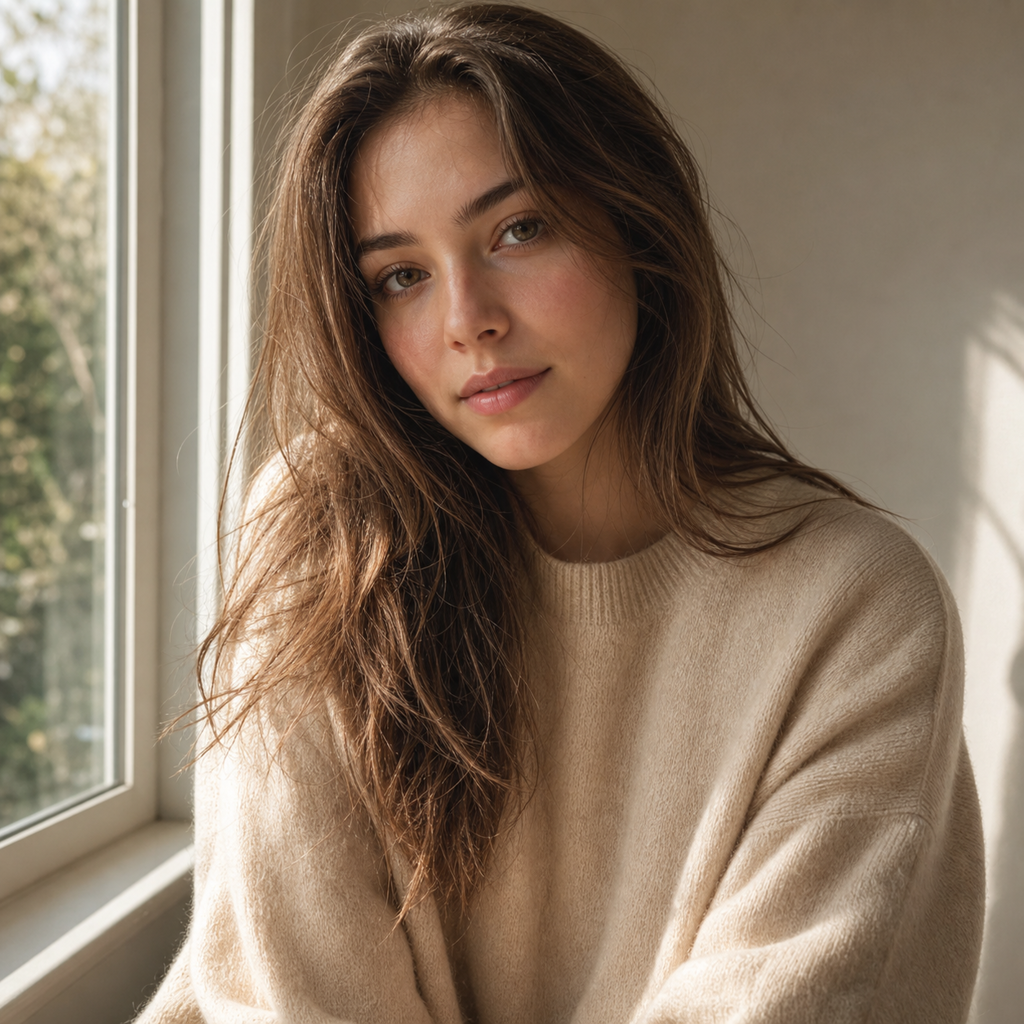
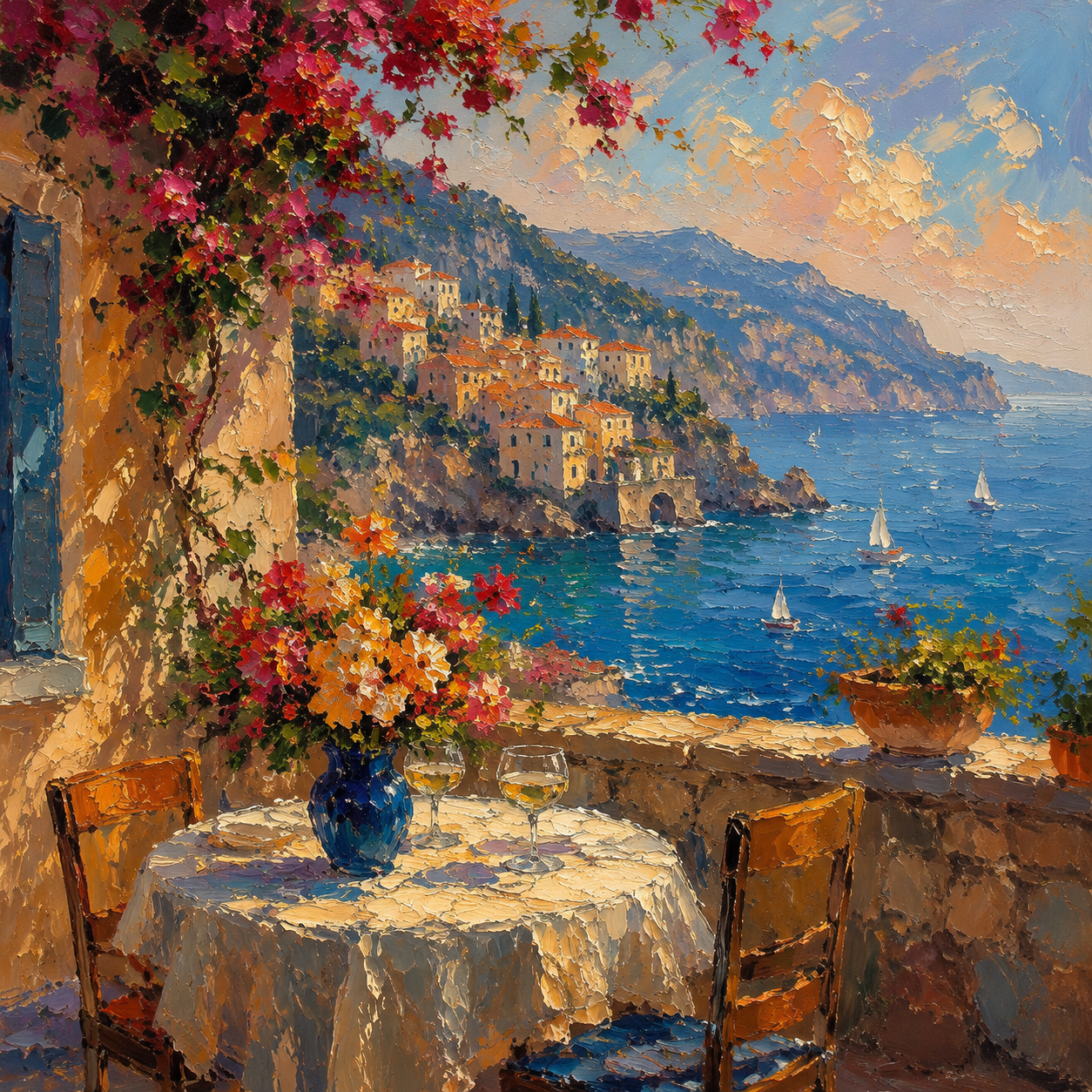
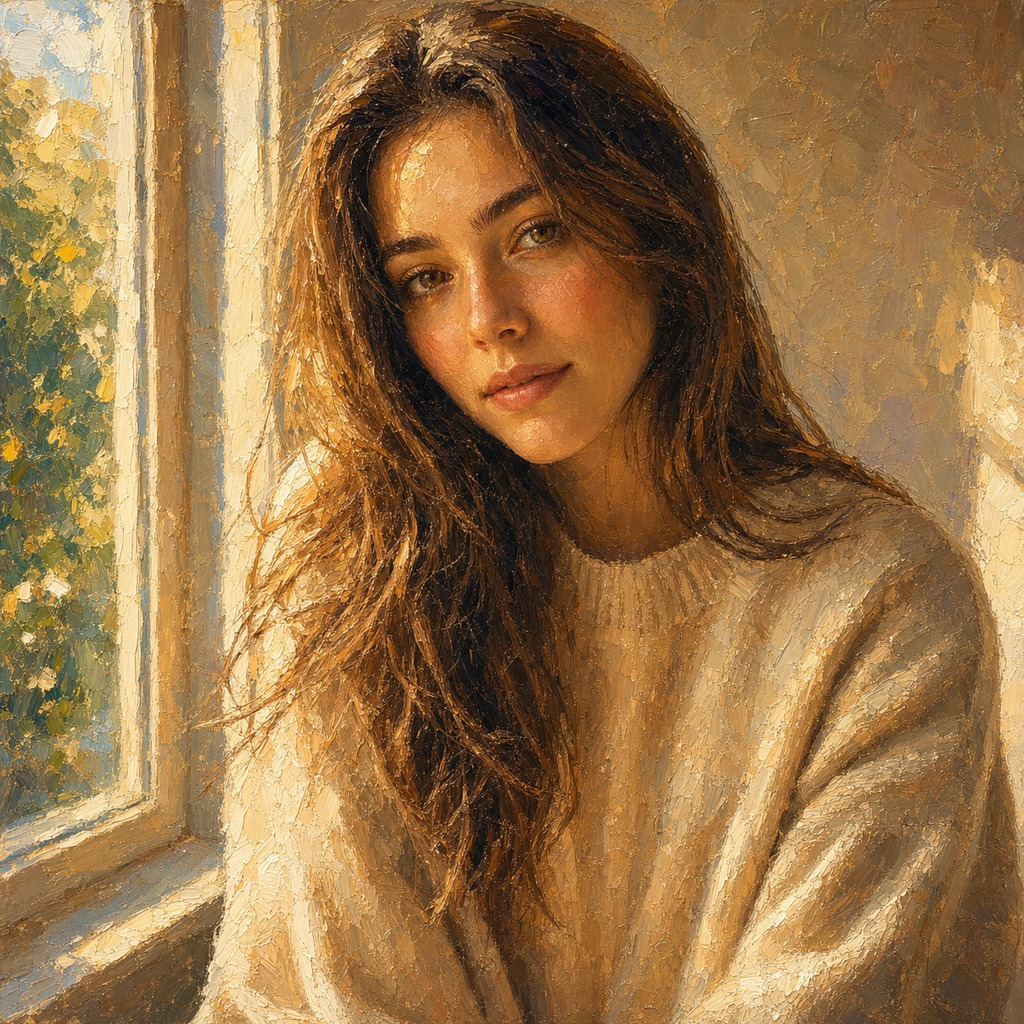
Perfiles sociales
Convierte un retrato en avatar, caricatura o estilo anime sin perder la expresión que hace reconocible la imagen fuente.

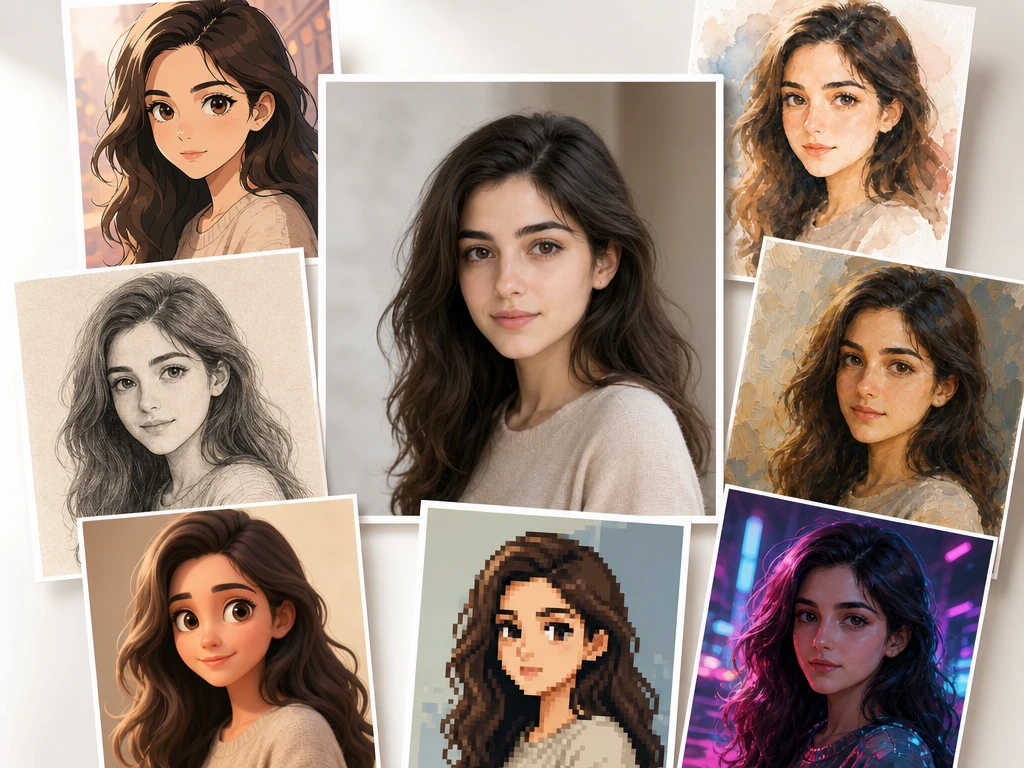
Estilo visual con AI
Sube una imagen fuente o escribe una idea, elige una dirección visual y genera una versión estilizada que conserve el contorno y los rasgos principales de la foto original.
Crear dibujoPictureMaker sirve cuando la imagen necesita una lectura distinta, no solo un filtro decorativo.
Convierte un retrato en avatar, caricatura o estilo anime sin perder la expresión que hace reconocible la imagen fuente.
Usa una foto a dibujo para acompañar artículos, relatos o publicaciones cuando necesitas una imagen propia con un tono más ilustrado.
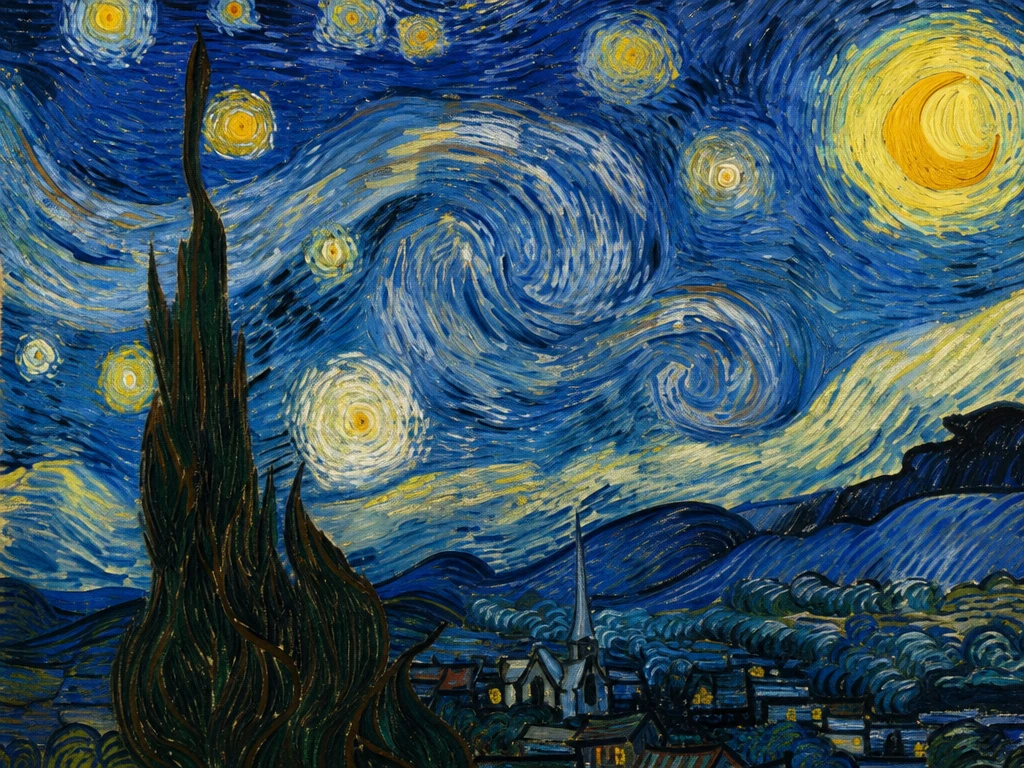
Diseñadores e ilustradores pueden probar un filtro de pintura para fotos como punto de partida visual antes de decidir color, composición o atmósfera.
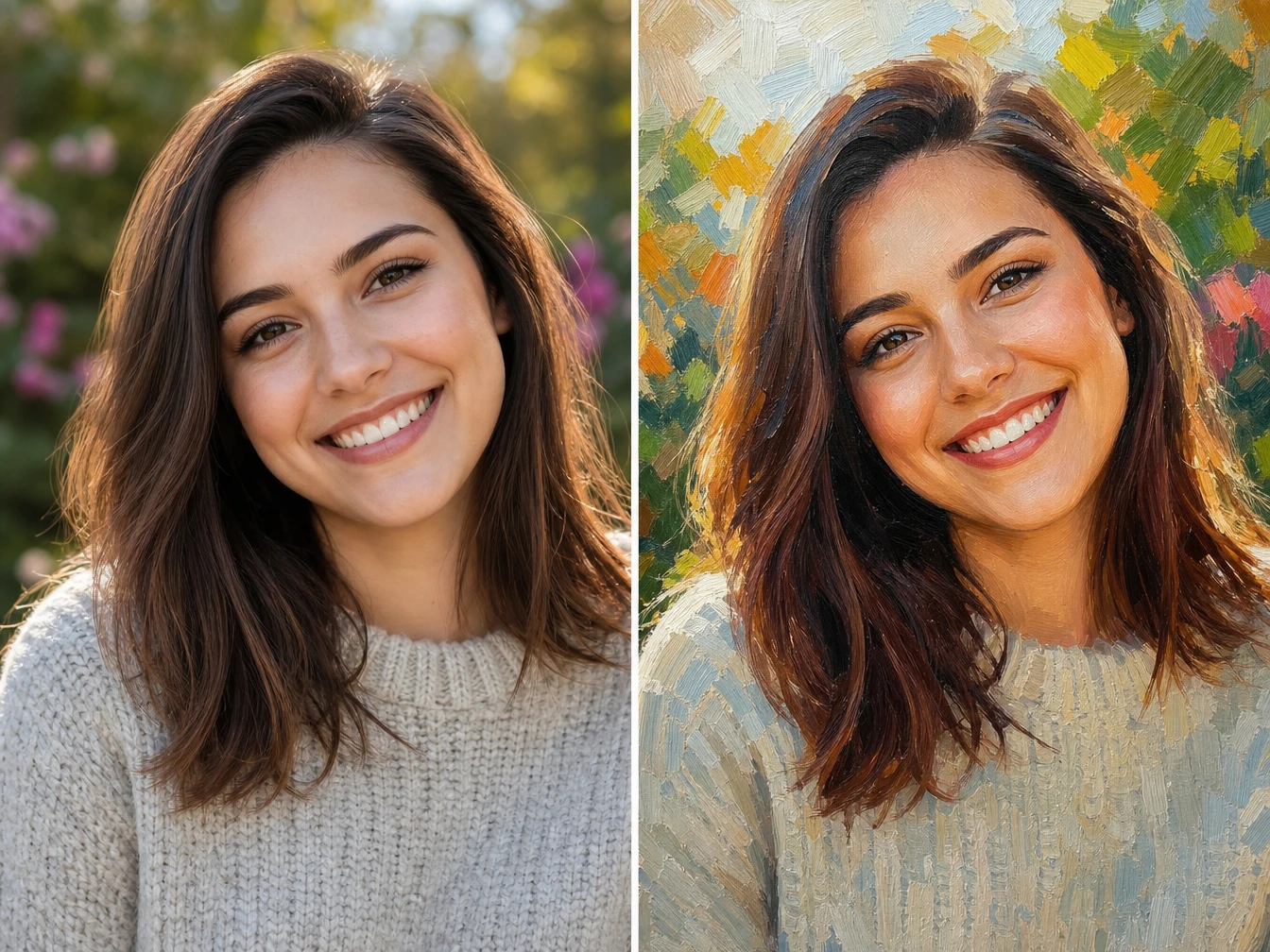
Paisajes, mascotas o fotos compartidas pueden pasar de foto a pintura para guardar una versión artística sin prometer una copia exacta de cada detalle.
El flujo se centra en la fuente, la decisión visual, la vista previa y el archivo final.
Carga una imagen JPG o PNG, o empieza con un prompt de texto si todavía no tienes una foto de referencia.
Cuando quieras transformar foto en dibujo, selecciona una dirección como acuarela, óleo, boceto, píxel, 3D cartoon o anime japonés y revisa si encaja con el rostro, el objeto o la escena.
Genera una vista previa, compara el resultado con tu intención creativa y descarga o guarda la imagen estilizada cuando la lectura visual funcione.
Cada opción ayuda a decidir cuánto cambia la imagen y qué debe seguir siendo reconocible.
PictureMaker aplica un tratamiento de dibujo cuando partes de una foto y eliges una estética ilustrada. Solo necesitas subir la imagen y escoger el estilo. El resultado mantiene los rasgos principales y el contorno general, aunque los detalles finos pueden variar según la foto original.
PictureMaker crea una imagen estilizada cuando escribes una idea y le sumas una dirección artística. Describe el sujeto, el ambiente y el estilo con lenguaje natural. La salida funciona mejor cuando el prompt marca una intención clara, no una lista extensa de efectos.
PictureMaker muestra estilos reconocibles cuando necesitas probar caminos visuales sin redactar prompts complejos. Elige entre opciones como acuarela, óleo, boceto retro, píxel, 3D cartoon o anime japonés. La imagen resultante cambia de lenguaje visual, con resultados más claros cuando la fuente tiene buen contraste.
PictureMaker permite guardar el archivo generado cuando la vista previa ya coincide con tu intención. Revisa primero composición, rasgos y textura antes de descargar. El archivo final queda listo para uso creativo, siempre sujeto a la calidad de la imagen o del prompt inicial.
Elige una dirección visual según lo que debe comunicar la imagen final.
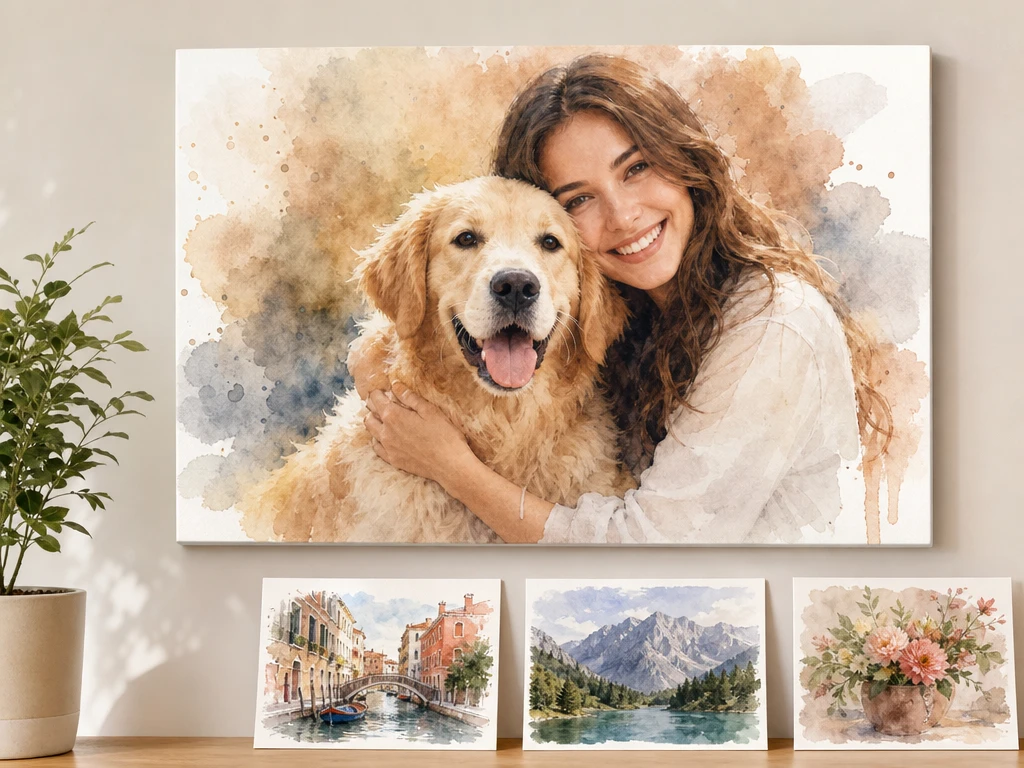
Una foto estilo acuarela suaviza bordes y colores para dar una lectura más ligera a retratos, paisajes o escenas personales. Si la imagen tiene sombras muy duras, revisa la vista previa para confirmar que el rostro o el sujeto principal siguen claros.
Puedes convertir foto en caricatura cuando buscas una versión más expresiva para avatar, portada social o imagen informal. Funciona mejor si el rostro está bien iluminado y separado del fondo.
PictureMaker ayuda a convertir foto a anime con una estética ilustrada y rasgos simplificados. Mantén una referencia clara para que la composición no se aleje demasiado del encuadre original.
Puedes convertir foto en boceto para explorar líneas, volumen y composición antes de pasar a una pieza más acabada. Las imágenes con siluetas definidas suelen dar una lectura más limpia.
Entra a PictureMaker, parte de una foto o de un prompt y prueba una dirección artística antes de guardar el resultado final.
Empezar ahoraSí, PictureMaker acepta subidas en formatos comunes como JPG y PNG. Con una imagen nítida y bien encuadrada, el estilo tiene más información para conservar contornos y rasgos principales.
PictureMaker busca mantener el contorno y las características principales de la foto original. Si la cara aparece borrosa, tapada o con poca luz, la versión estilizada puede alejarse más de la referencia.
Sí, puedes convertir una foto en pintura eligiendo una dirección como óleo o acuarela. El resultado cambia textura y color, mientras la composición depende de la calidad de la fuente.
Sí, también puedes partir de un prompt de texto. Cuanto más claro sea el sujeto, el estilo y el ambiente, más fácil será evaluar si la imagen generada encaja con tu intención.
No hace falta escribir instrucciones largas para empezar. Los estilos predefinidos ayudan a probar una dirección visual, aunque una frase concreta sobre sujeto y estilo mejora la decisión creativa.
Sí, PictureMaker permite convertir una imagen a estilo anime mediante una estética ilustrada. Si quieres que el retrato siga pareciéndose a la referencia, usa una foto frontal o con rasgos visibles.
Sí, el resultado generado se puede descargar o guardar. Revisa la vista previa antes de hacerlo para confirmar que el estilo, el encuadre y los rasgos principales funcionan.
Sí, puede ayudar a crear una lectura más ilustrada de un producto. Las formas simples y los fondos menos cargados suelen mantener mejor la silueta en el resultado final.
No se plantea como edición local de píxeles o retoque por zonas. La herramienta cambia el estilo general de la imagen, lo que ayuda a explorar variantes visuales completas.