PictureMaker
Elige quién habla
Sincronizaremos los labios con el audio que añadas abajo.
Sube el audio para sincronizarHaz clic o arrastra para subir / elige de
Retrato en vídeo con boca sincronizada con una pista de audio en PictureMaker

Sincronización labial IA

Lip sync para hacer hablar una foto o un clip

Cuando una toma ya sirve pero la voz cambió, PictureMaker ajusta el movimiento de la boca al nuevo audio para conservar el plano, la intención y un resultado más coherente.

Crear lip sync

lip sync con control visual

Trabaja desde la fuente que ya tienes, decide qué voz debe guiar la escena y revisa el resultado antes de cerrar el output.

01

Foto hablante

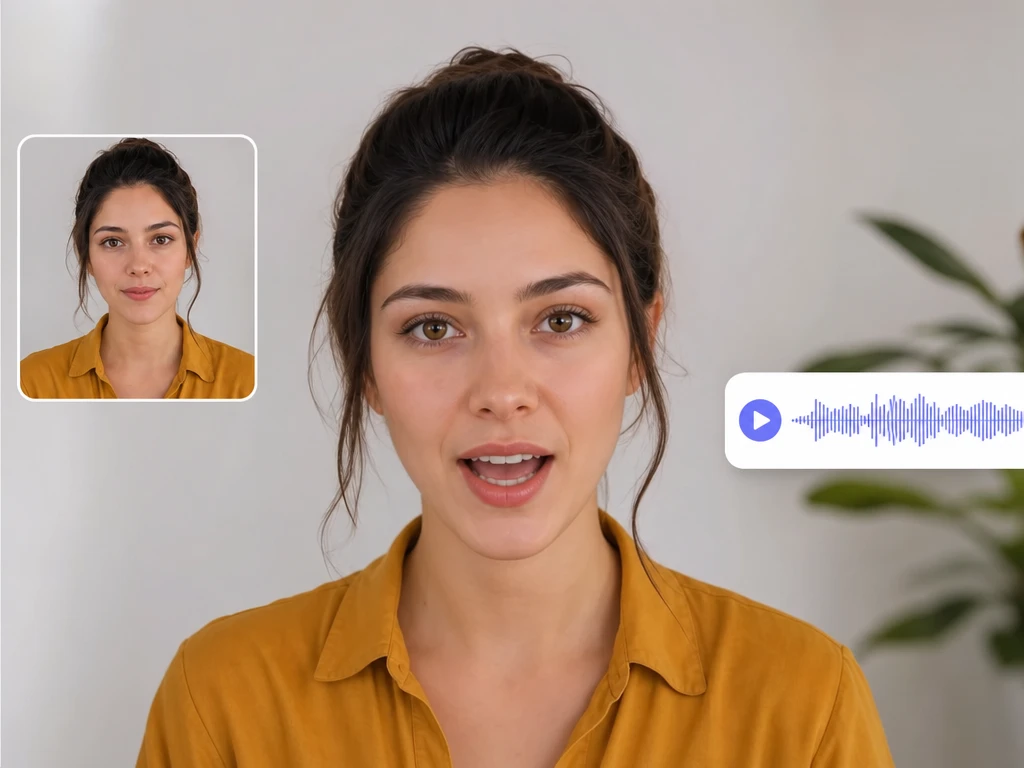
PictureMaker toma una imagen estática con rostro visible y crea movimiento de boca cuando añades una pista de voz. Sube el retrato, elige o aporta el audio, y revisa la previsualización. El resultado es una foto que habla IA con gesto más creíble si la cara está frontal y bien iluminada.
02

Vídeo sincronizado

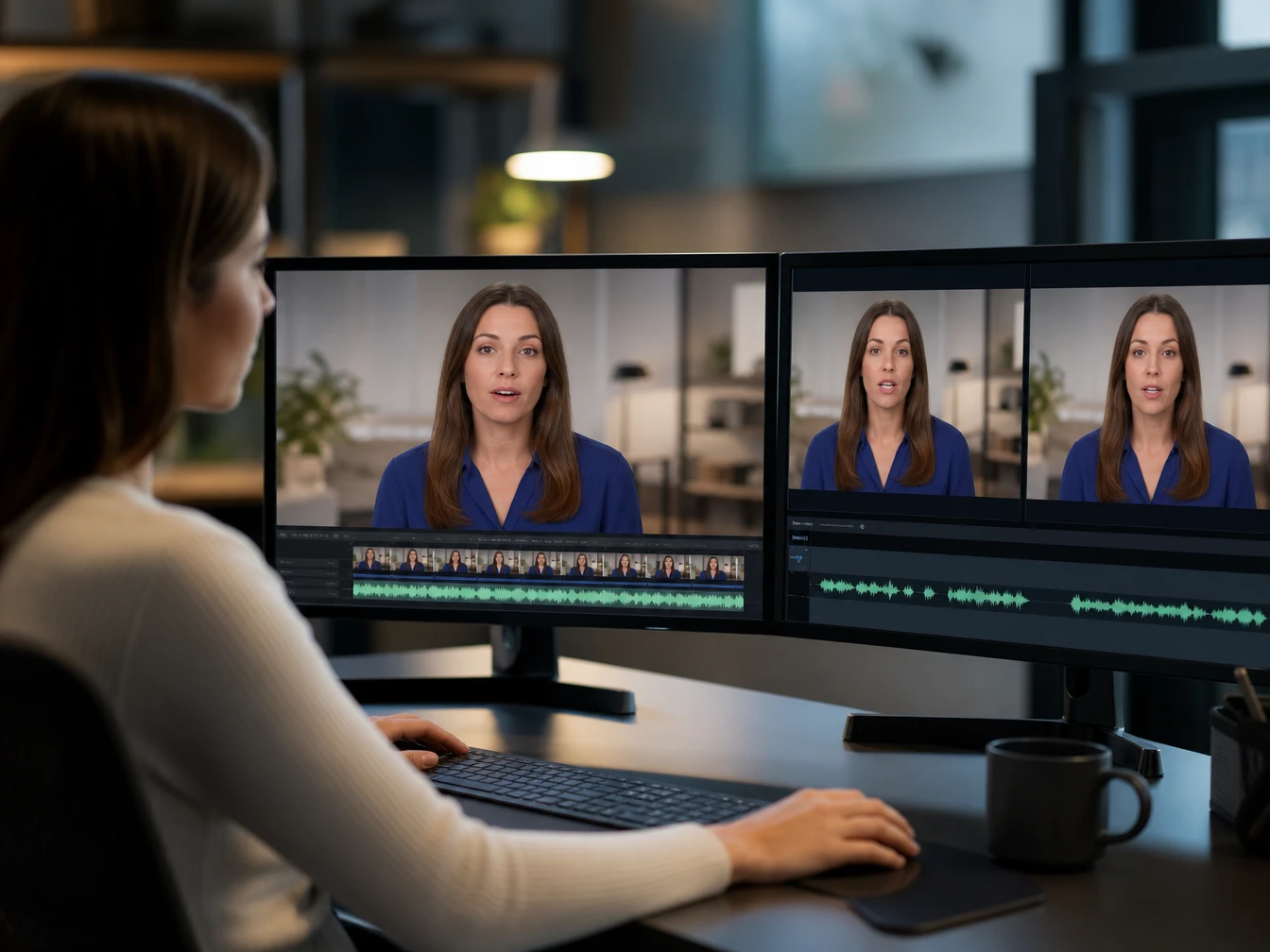
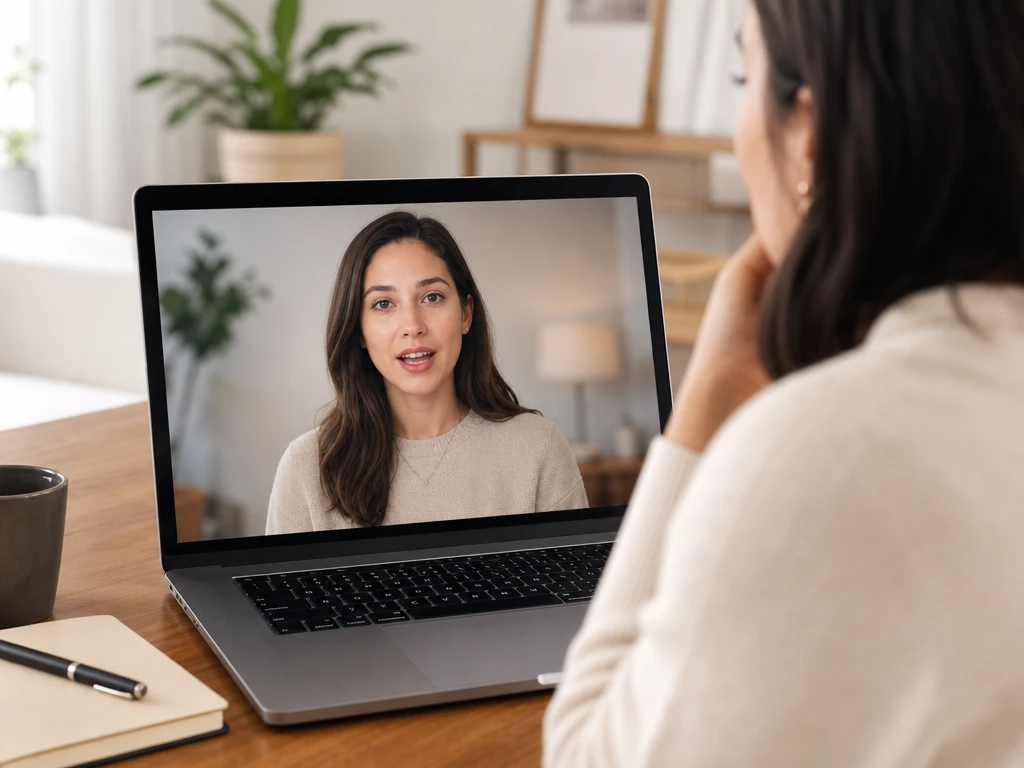
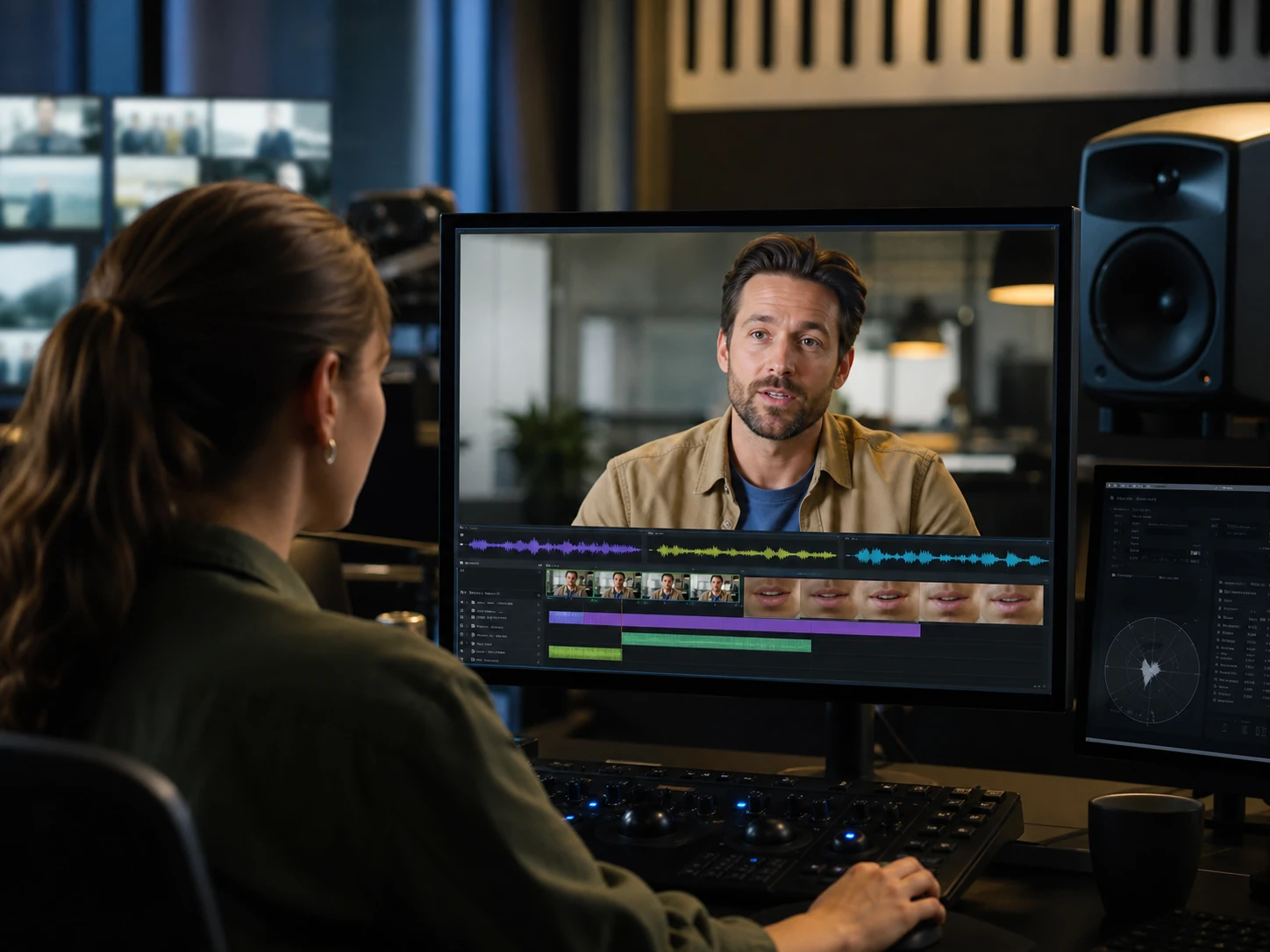
PictureMaker ajusta la boca de una persona en un clip cuando necesitas sincronizar labios con audio nuevo. Usa un vídeo MP4 o MOV con el rostro claro y una voz que marque el ritmo. El output mantiene la escena original, aunque los movimientos muy girados o tapados pueden requerir otra toma.

03

Audio flexible

PictureMaker puede guiar la sincronización de labios desde un archivo de audio, una grabación o texto convertido en voz. Tú decides qué pista representa la frase final antes de generar. El vídeo resultante sigue esa voz con mejor lectura cuando la dicción y las pausas están limpias.

04

Corrección de diálogo

PictureMaker permite cambiar una línea sin repetir rodaje cuando el material visual ya funciona. Sustituye la pista, revisa la boca y confirma el clip que encaja con la nueva intención. El ajuste ayuda en correcciones rápidas, aunque una actuación con mucha expresión facial puede necesitar una revisión más cuidadosa.

Para voces que viajan

La herramienta sirve a creadores que necesitan reutilizar material visual sin perder claridad en la cara ni coherencia entre voz y gesto.

01

Creadores de vídeo

Para adaptar un clip a otro idioma, la sincronización labial reduce el choque entre una voz traducida y una boca que sigue el guion original. Sirve para preparar versiones de YouTube, TikTok o reels sin volver a grabar cada plano.

02

Equipos de e-commerce

Si un anuncio UGC necesita probar distintos mensajes, PictureMaker ayuda a cambiar el audio de la pieza y alinear la boca con cada variante. Así puedes comparar enfoques de producto sin organizar nuevas sesiones de grabación para cada frase.

03

Formación y cursos

Los equipos educativos pueden actualizar una explicación, una norma interna o una clase corta sin reconstruir todo el vídeo. La boca del presentador acompaña la nueva pista, lo que mantiene la atención en el contenido y no en el desajuste visual.

04

Avatares y relatos

Un avatar que habla IA puede partir de una imagen, una voz y una intención narrativa clara. Funciona para piezas explicativas, presentaciones breves o formatos de podcast visual donde el rostro debe seguir la cadencia del audio.

De audio a lip sync

El flujo se centra en tres decisiones: qué rostro usar, qué voz guía la boca y qué previsualización está lista para exportar.

  1. 1

    Elige una foto, un retrato de personaje, una imagen de animal o un clip con una cara suficientemente clara. Esa fuente define el encuadre, la expresión inicial y la calidad visual del resultado.

  2. 2

    Carga un MP3 o WAV, graba una línea o usa texto para generar una voz que marque pausas, ritmo y pronunciación. La decisión importante es que la pista final ya diga lo que quieres comunicar.

  3. 3

    Previsualiza la sincronización, comprueba si la boca acompaña las sílabas clave y ajusta la fuente o el audio si algo no encaja. Después exportas un vídeo con labios sincronizados para usarlo en tu pieza.

Sincronización de labios práctica

Estas funciones mantienen el trabajo cerca del montaje real: rostro, voz, revisión y salida final.

Rostro claro con labios visibles listo para sincronización de labios con IA

Rostros claros

PictureMaker detecta los rasgos de una cara visible cuando preparas un vídeo o una foto para sincronizar labios IA. Usa una fuente con boca sin obstrucciones y evita encuadres donde el rostro desaparece. El resultado conserva mejor la expresión si la luz permite leer mejillas, mandíbula y labios.

Pista de voz limpia guiando el movimiento de labios en una escena

Voz como guía

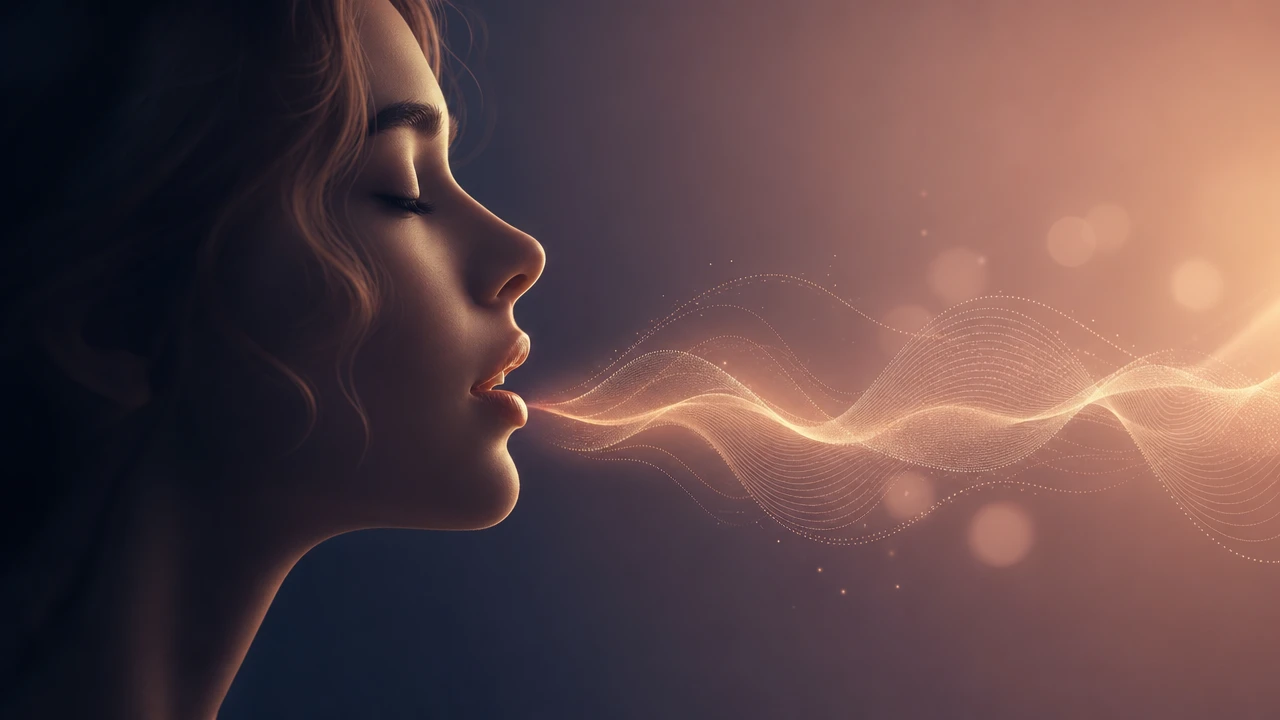
PictureMaker usa la pista de voz como referencia para mover la boca en el momento correcto. Selecciona el audio final antes de generar, porque cambios de ritmo o frase alteran la lectura del plano. El output queda más limpio cuando la voz tiene pausas naturales y poco ruido de fondo.

Retrato estático convertido en vídeo con boca animada por una voz

Foto animada

PictureMaker puede hacer que una imagen hable cuando partes de un retrato, una ilustración o un personaje con boca definida. Aporta la voz y revisa si la expresión encaja con el tono de la frase. El resultado funciona mejor en caras frontales que en poses extremas.

Vídeo final con boca sincronizada y pista de audio revisada en PictureMaker

Salida en vídeo

PictureMaker entrega un archivo de vídeo con la sincronización aplicada para que puedas llevarlo a tu publicación o edición final. Revisa el preview antes de exportar para detectar frases demasiado rápidas o gestos que no acompañan. La calidad depende de la fuente visual y de la claridad del audio que uses.

Convierte una foto, un clip o un personaje en un vídeo hablado con una voz alineada a la boca y revisada antes de salir.

Dale voz al plano

Convierte una foto, un clip o un personaje en un vídeo hablado con una voz alineada a la boca y revisada antes de salir.

Empezar ahora

Dudas sobre lip sync

¿Qué necesito para crear un vídeo con sincronización labial?

Necesitas una fuente visual con rostro claro y una pista de voz, grabación o texto para voz. La condición importante es que la boca se vea bien en la imagen o el clip, porque esa zona guía el movimiento. Así PictureMaker puede producir un vídeo donde la voz y los labios se lean juntos.

¿Puedo hacer hablar una foto con PictureMaker?

Sí, puedes partir de una imagen estática para generar una boca animada con audio. La foto debe mostrar una cara reconocible, idealmente frontal y sin objetos cubriendo los labios. Esto sirve para crear una foto que habla IA sin grabar una nueva escena.

¿Sirve para sincronizar labios con audio traducido?

Sí, puedes usar una voz en otro idioma como pista para mover la boca del personaje o presentador. El audio debe estar ya preparado antes de generar, porque PictureMaker se centra en alinear labios y voz dentro de este flujo. El beneficio es una versión localizada con menos sensación de doblaje despegado de la imagen.

¿Qué tipos de archivos puedo usar como entrada?

Puedes trabajar con vídeo como MP4 o MOV, con imágenes de retrato, personaje o animal, y con audio como MP3 o WAV. También puedes usar texto para generar una voz que impulse la boca. Esta variedad ayuda a elegir la fuente más útil para cada escena sin prometer el mismo resultado en materiales poco claros.

¿PictureMaker reemplaza una grabación nueva?

Puede evitar una nueva toma cuando solo cambias una frase, una voz o una versión de idioma. El material original debe seguir funcionando visualmente, porque la herramienta no corrige problemas de actuación, encuadre o iluminación por sí sola. La ventaja está en actualizar el diálogo sin reconstruir toda la producción.

¿Funciona con personajes animados o mascotas?

Sí, el flujo puede usarse con retratos, personajes animados y animales si la boca o el hocico se distinguen en la imagen. La condición es que la forma facial tenga puntos claros para guiar el movimiento. Esto permite crear piezas de personaje, explicación o entretenimiento con una voz sincronizada.

¿Cómo consigo un resultado más natural?

Usa una fuente bien iluminada, una boca visible y una pista de voz limpia con pausas creíbles. Cuando el rostro gira demasiado, queda tapado o el audio corre sin respiración, la sincronización puede verse menos precisa. Una previsualización cuidadosa te ayuda a decidir si conviene ajustar la voz o cambiar la toma.