PictureMaker
Voix
Plus lentPlus rapide

Générateur vocal en ligne

Créez une voix off IA contrôlée pour votre contenu

Une vidéo produit, une leçon ou un article à écouter demande une voix claire, posée au bon rythme. PictureMaker convertit votre texte en voix, vous laisse tester le rendu en aperçu, puis exporter l’audio pour votre montage ou votre diffusion.

Créer la voix
Interface PictureMaker avec texte source, aperçu audio et réglages de voix off

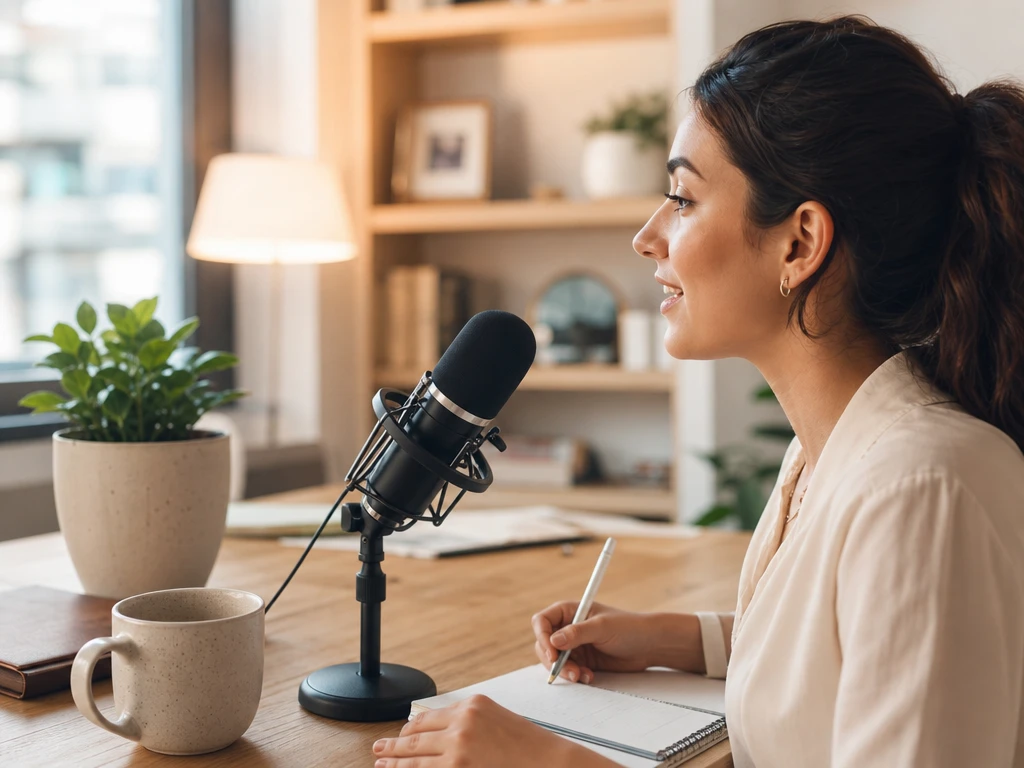
Une voix off IA prête à écouter

Le bon rendu vocal dépend du texte source, du choix de voix et du tempo. PictureMaker garde ces décisions visibles pour que la piste reste alignée avec votre scène, votre leçon ou votre message.

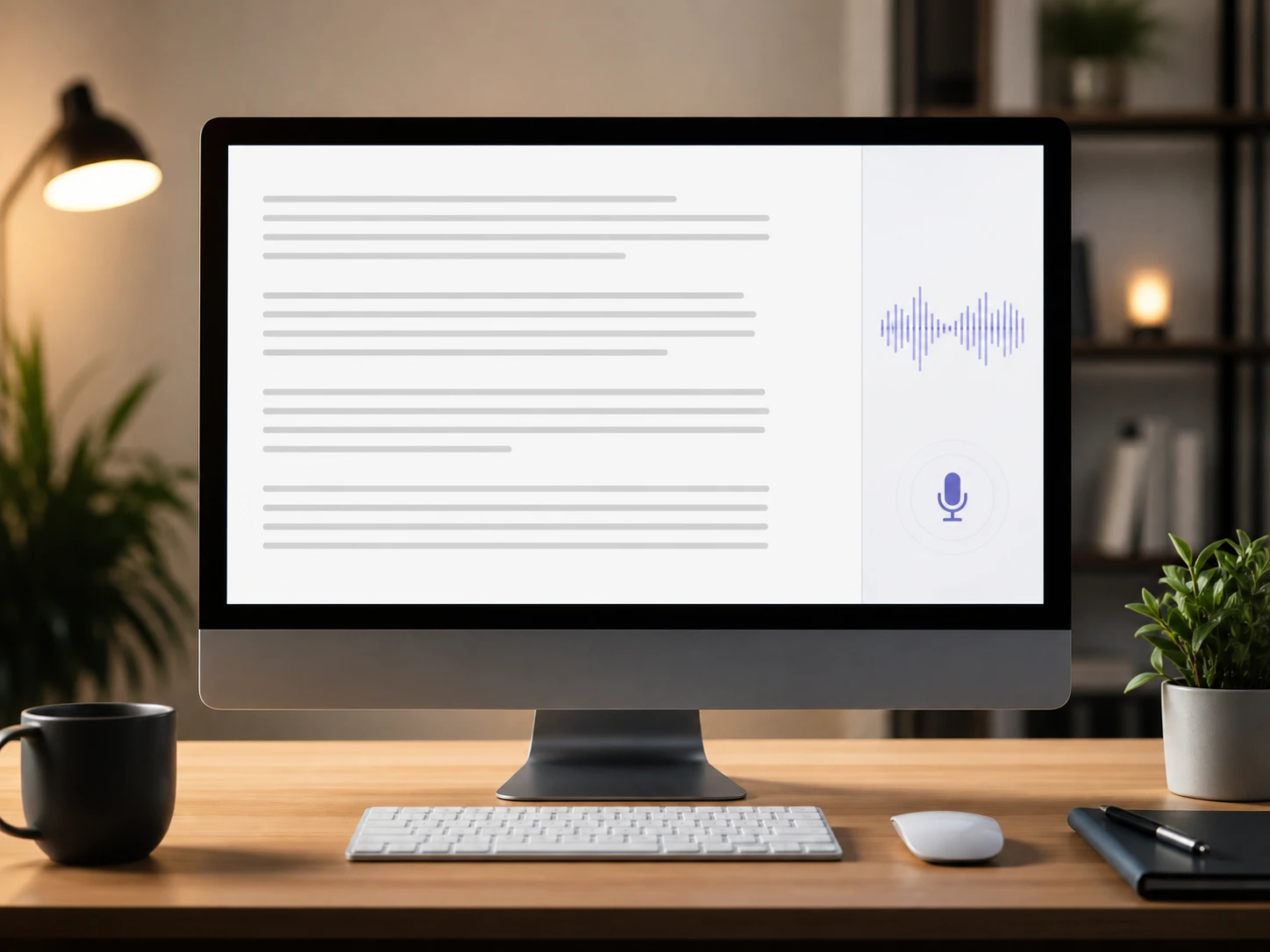
Texte source collé dans PictureMaker avec aperçu de synthèse vocale

Texte en voix

PictureMaker convertit le texte collé en voix dès que vous préparez un script, une accroche ou une explication à enregistrer. Collez votre contenu, vérifiez la ponctuation et lancez l’aperçu avant de générer la piste. Le résultat convient aux scripts propres et structurés ; un texte trop brut demandera souvent une révision.
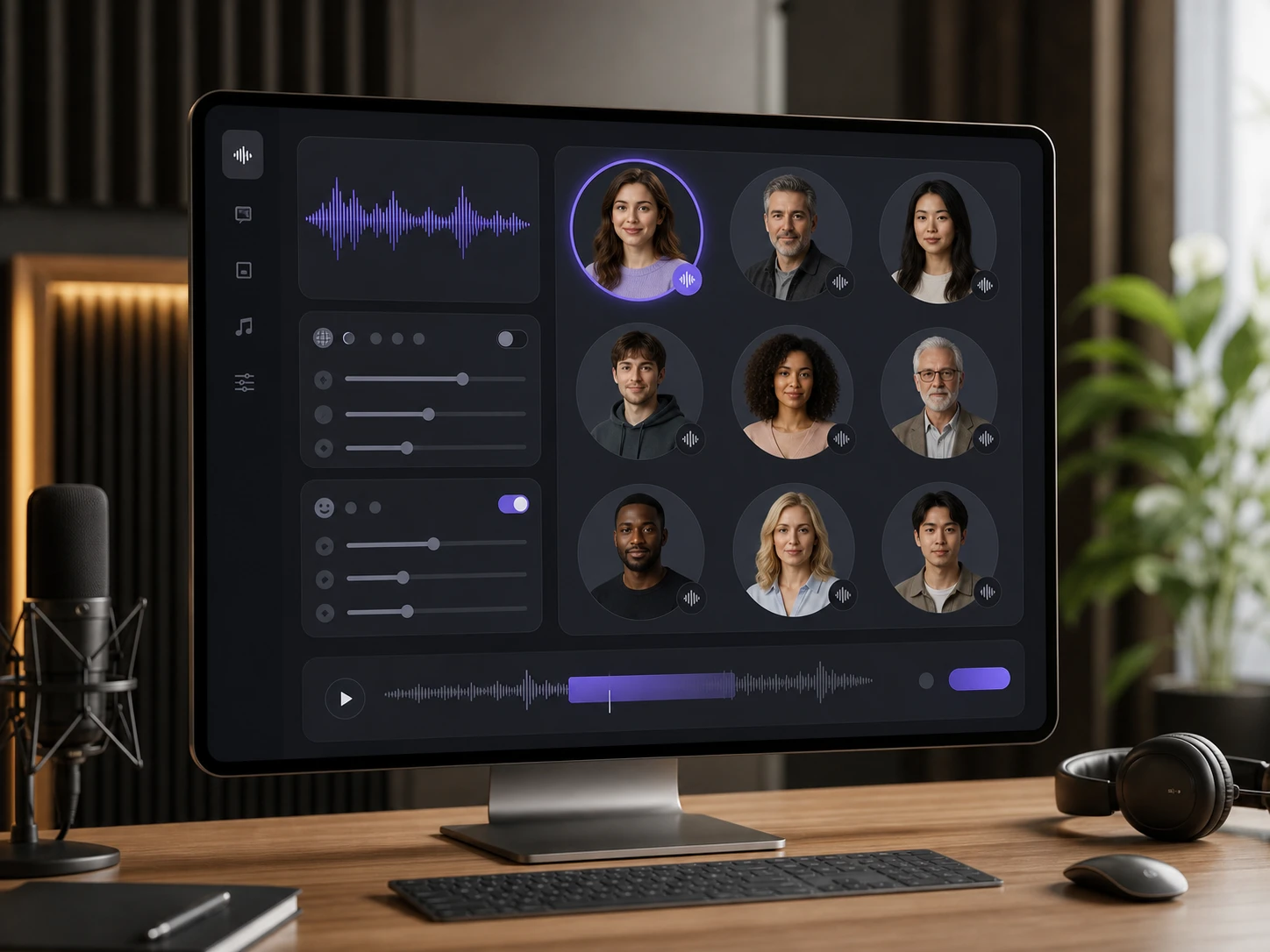
Bibliothèque de voix PictureMaker avec styles vocaux et aperçu audio

Voix naturelles

Le générateur de voix IA propose des voix au rendu naturel pour donner une lecture moins mécanique à vos scripts. Choisissez une voix selon le ton, l’âge perçu ou le style dont votre contenu a besoin. La sortie reste plus convaincante avec des phrases nettes, bien ponctuées et sans enchaînements trop longs.

Sélecteur de langue PictureMaker pour lecture de texte IA et voix française

Langues courantes

PictureMaker prend en charge plusieurs langues courantes quand votre script doit servir une vidéo, une leçon ou un exercice oral. Sélectionnez la langue adaptée au texte avant de lancer la lecture de texte IA. Pour créer un text to speech francais propre, gardez les accents et la ponctuation du script.

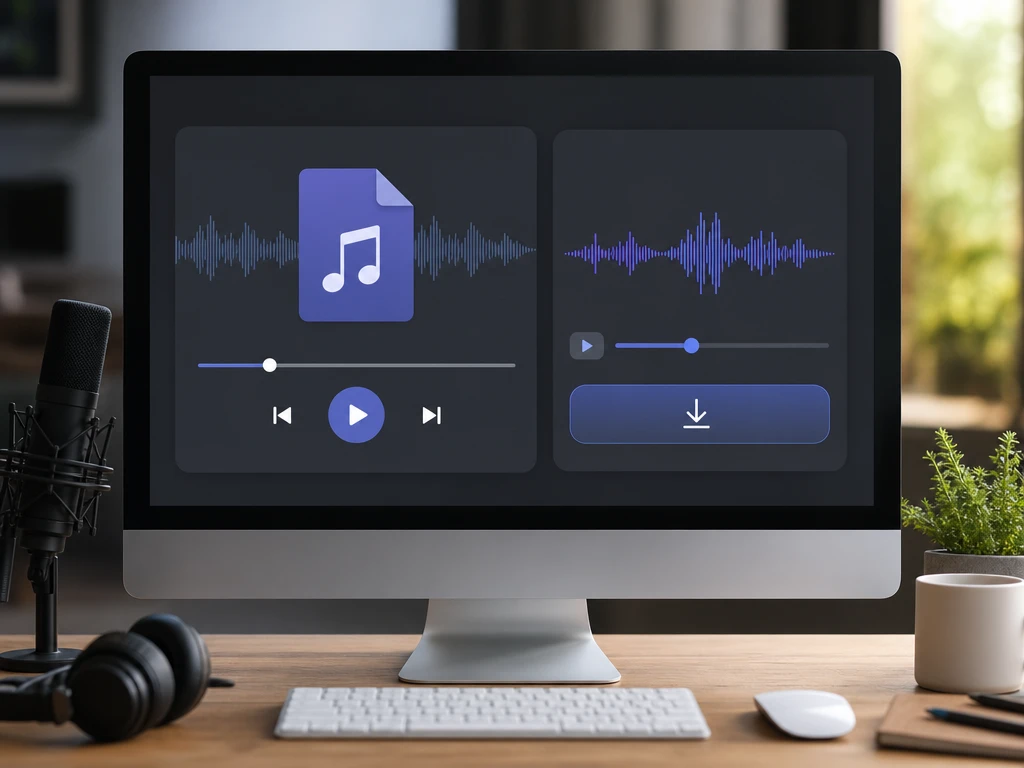
Export MP3 PictureMaker après aperçu de voix off et réglage du volume

Export audio

PictureMaker prépare un format audio courant, comme MP3, lorsque l’aperçu correspond au rythme de votre contenu. Vérifiez le volume, écoutez la piste, puis exportez-la pour la placer dans votre logiciel de montage ou sur un autre appareil. Le fichier reflète les réglages validés au moment de l’export.

Réglez votre voix off IA

Un bon generateur de voix off ne remplace pas votre intention. Il vous aide à caler la diction, le volume et la langue sur ce que l’audience doit comprendre.

01

Vitesse de lecture

PictureMaker ajuste la vitesse quand votre narration doit suivre une scène courte, un tutoriel ou un passage plus posé. Vous choisissez plus rapide ou plus lent, puis vous écoutez l’effet sur le rythme réel du script.

02

Volume maîtrisé

Le réglage de volume vous aide à préparer une piste qui reste claire dans un montage. Si la voix doit passer avec une musique ou une image forte, testez l’équilibre avant l’export.

03

Aperçu immédiat

PictureMaker permet d’écouter le rendu après modification du texte ou des paramètres. Vous repérez vite une phrase trop longue, une ponctuation confuse ou un ton qui ne sert pas la scène.

04

Fichier réutilisable

La synthèse vocale IA se termine par un fichier audio que vous pouvez conserver et intégrer ailleurs. Le rendu dépend du texte fourni, de la voix choisie et des réglages validés.

Pour les créateurs pressés

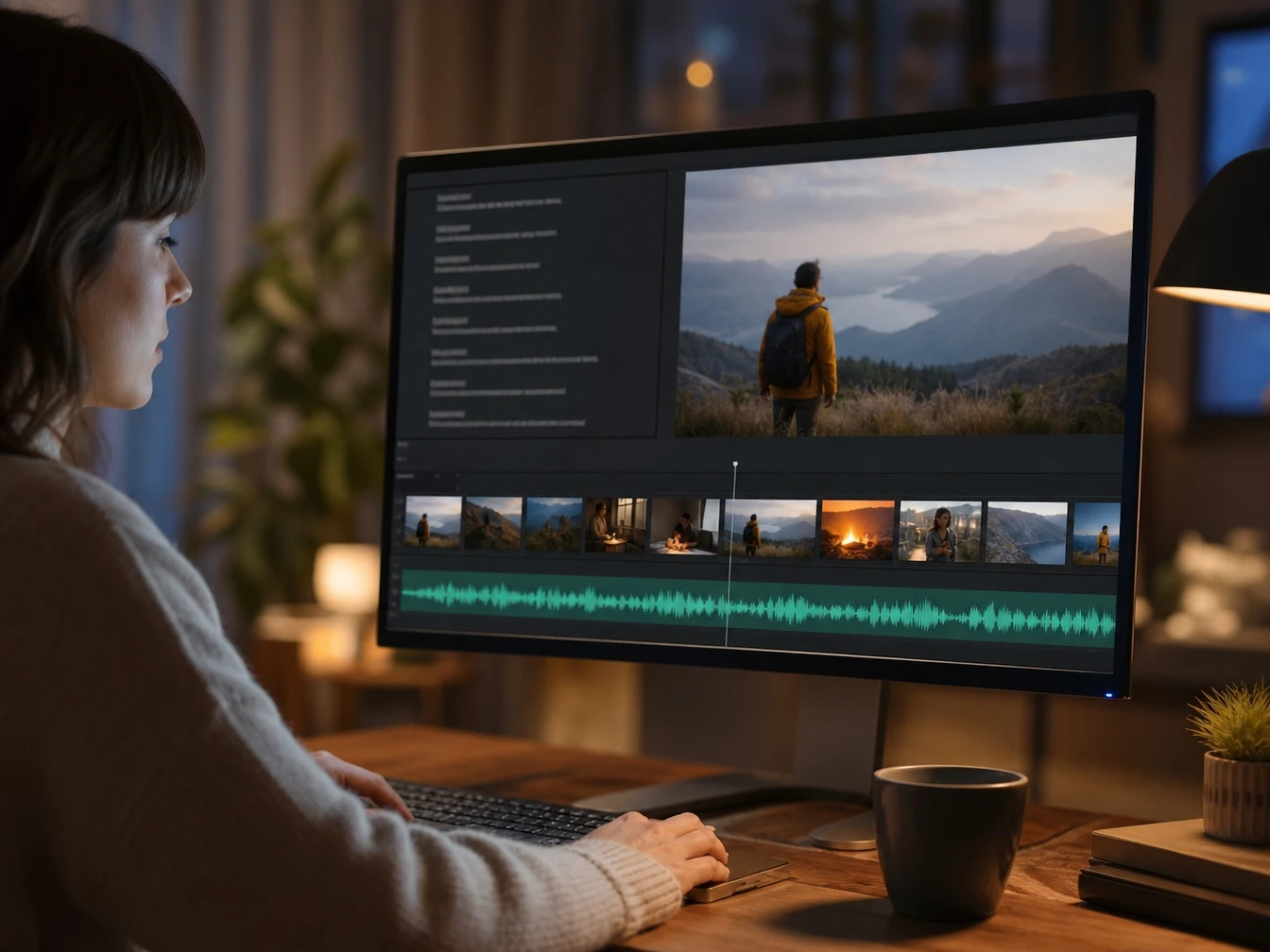
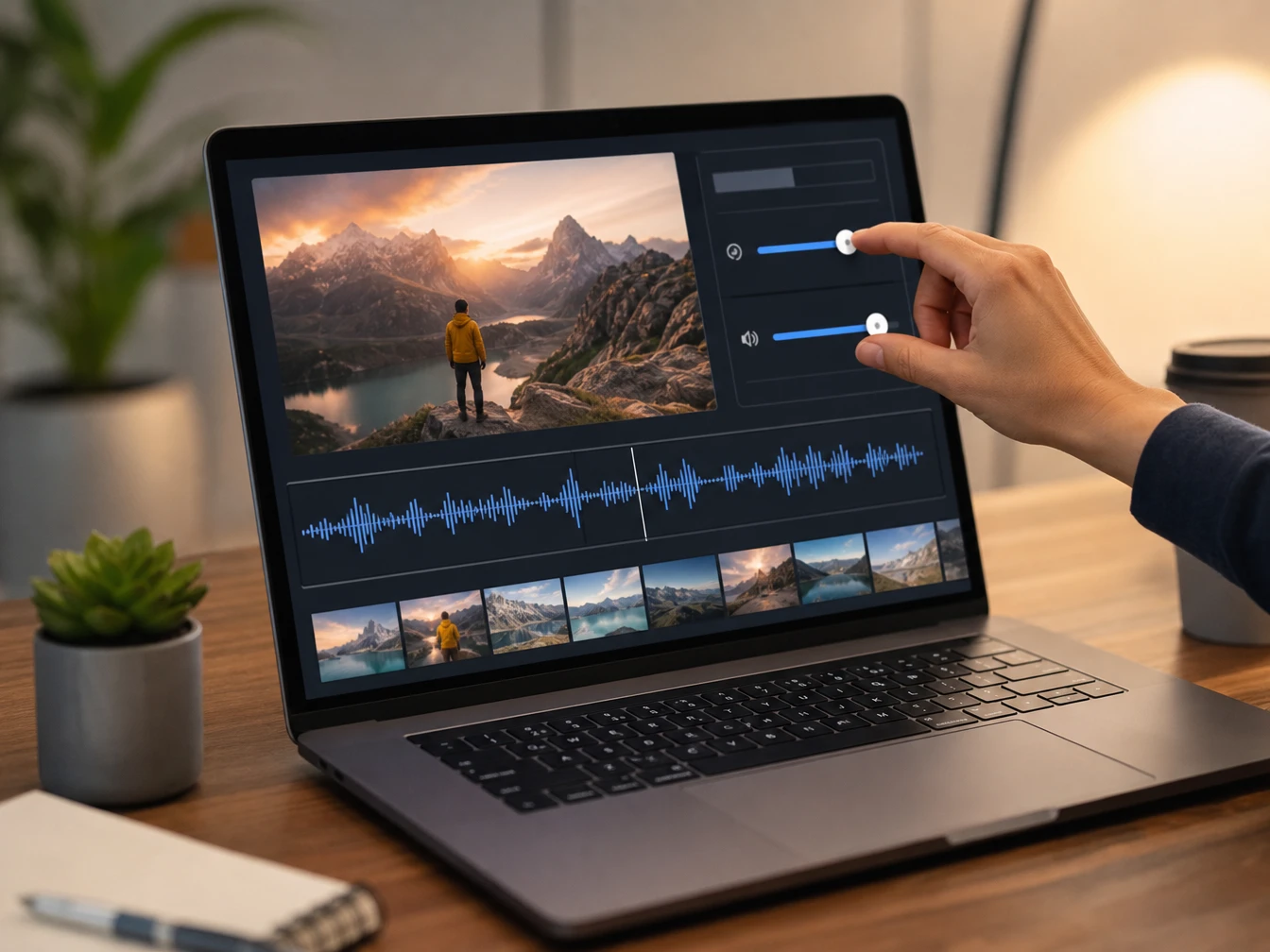
Clip court avec timeline vidéo et voix off générée pour réseaux sociaux

Vidéos sociales

Des narrations rapides pour clips courts

Les créateurs TikTok, YouTube ou Vlog peuvent préparer une voix claire sans enregistrer plusieurs prises. Quand le clip change vite de scène, ajustez la vitesse pour garder la narration lisible jusqu’à la dernière coupe.

Créer une voix off IA claire

Le workflow reste proche d’un montage : préparer la source, prendre une décision de voix, écouter, puis sortir le fichier utilisable.

  1. 1

    Commencez par le texte source : narration vidéo, article court, dialogue de formation ou phrase d’exercice. Relisez les coupures et la ponctuation, car elles guident la respiration de la synthese vocale.

  2. 2

    Sélectionnez la langue, la voix, la vitesse et le volume selon l’usage prévu. Pour une première écoute, utilisez surtout l’aperçu afin de décider si le ton correspond au support.

  3. 3

    Lancez l’aperçu, corrigez le texte ou les réglages, puis exportez le format audio courant. Si une phrase sonne trop dense, raccourcissez-la avant de finaliser la piste.

PictureMaker vous aide à passer d’un script à une voix off exploitable, avec assez de contrôle pour adapter le rythme, la langue et le volume à votre contenu.

Préparez une piste vocale utile

PictureMaker vous aide à passer d’un script à une voix off exploitable, avec assez de contrôle pour adapter le rythme, la langue et le volume à votre contenu.

Démarrer l’audio

Questions sur la synthèse vocale

PictureMaker est-il un générateur de voix off pour vidéos ?

Oui, PictureMaker sert à produire une voix off à partir d’un texte collé. Pour une vidéo courte, une démo ou une leçon, préparez le script selon la durée de la scène afin que l’audio reste facile à placer au montage.

Puis-je importer un document PDF ou Word ?

Non, le brief confirme l’entrée par copier-coller de texte brut. Collez le passage à lire dans PictureMaker, puis ajustez la ponctuation pour obtenir une lecture plus propre.

Le rendu peut-il servir à apprendre une langue ?

Oui, la lecture vocale peut aider à écouter une prononciation de référence sur un texte en langue étrangère. Choisissez la langue disponible qui correspond au script pour travailler l’écoute et la répétition.

Quels fichiers audio puis-je exporter ?

PictureMaker permet d’exporter dans des formats audio courants, par exemple MP3. Après l’aperçu, validez le volume et la vitesse pour récupérer une piste cohérente avec vos réglages.

PictureMaker propose-t-il le clonage de voix ?

Non, cette page ne promet pas le clonage de voix ni la création d’une voix personnelle. Utilisez les voix proposées dans l’outil et choisissez celle qui sert le mieux votre script.

Comment obtenir une voix moins mécanique ?

Un script bien ponctué aide beaucoup. Ajoutez des phrases courtes, évitez les blocs trop longs et écoutez l’aperçu après chaque réglage pour caler la synthèse vocale sur l’intention du contenu.