PictureMaker
Déposez une vidéo ici ou choisissez dans l'historiqueClick or drag to importer / choose from

Extension vidéo AI

Rallonger une video sans perdre le fil du plan

Un plan s’arrête trop tôt, une réaction manque d’air ou un logo a besoin de quelques secondes de présence. PictureMaker prolonge votre clip à partir de la source et de votre intention, avec un prompt pour guider l’action, le mouvement de caméra ou la fin de scène.

Créer maintenant
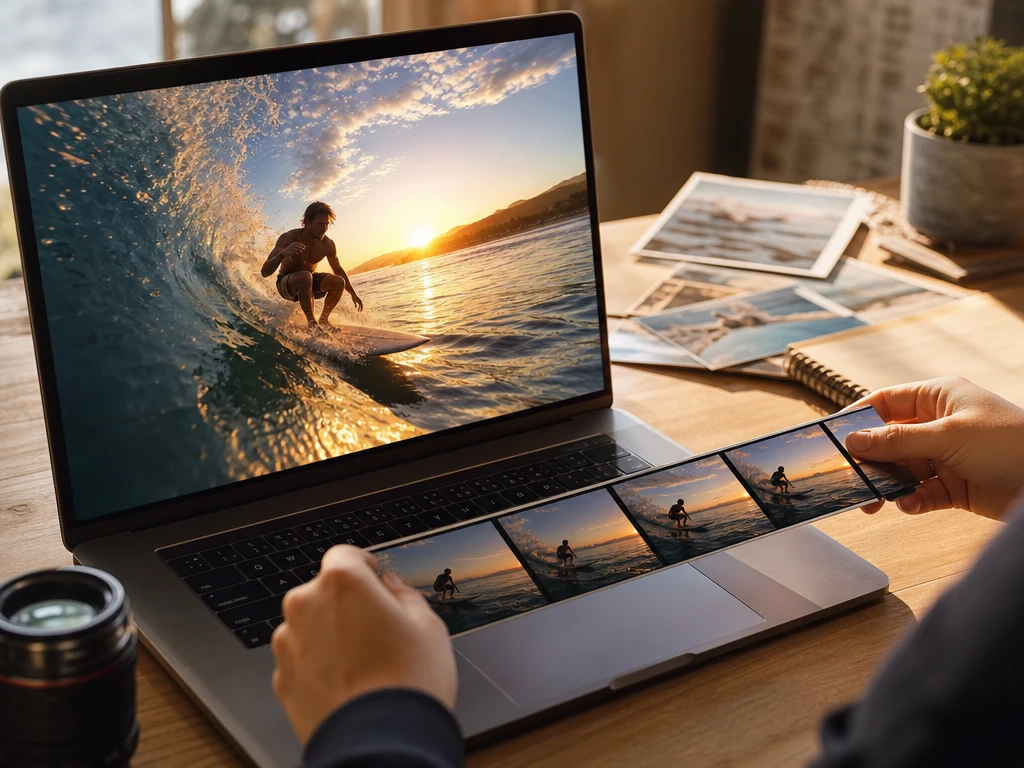
Timeline vidéo avec clip source prolongé et aperçu du plan final

Rallonger une vidéo utile

Gardez le rythme du montage quand la prise manque de matière, sans repartir en tournage pour quelques secondes.

01

Plan coupé trop tôt

Quand une action, un regard ou une phrase se termine avant le bon moment, PictureMaker génère une suite visuelle pour rendre le plan plus exploitable. Le résultat dépend de la netteté du clip et de la stabilité du mouvement d’origine.

02

Espace pour marque

Ajoutez une respiration de fin de plan pour laisser apparaître un logo, un titre ou un appel à l’action sur un fond qui reste proche de la scène. Vous gardez le clip source comme référence, puis vous indiquez le type de mouvement souhaité.

03

Transition plus douce

Prolongez quelques images avant une coupe pour préparer un fondu croisé ou un raccord plus lisible. Les clips avec des changements de lumière nets ou des trajectoires régulières donnent une base plus facile à prolonger.

04

Rythme social ajusté

Une pause comique, une célébration ou un moment de réaction peut durer un peu plus longtemps sans casser la cadence du montage court. PictureMaker sert surtout à gagner de la marge autour d’un instant déjà présent dans la vidéo.

Pour quels créateurs

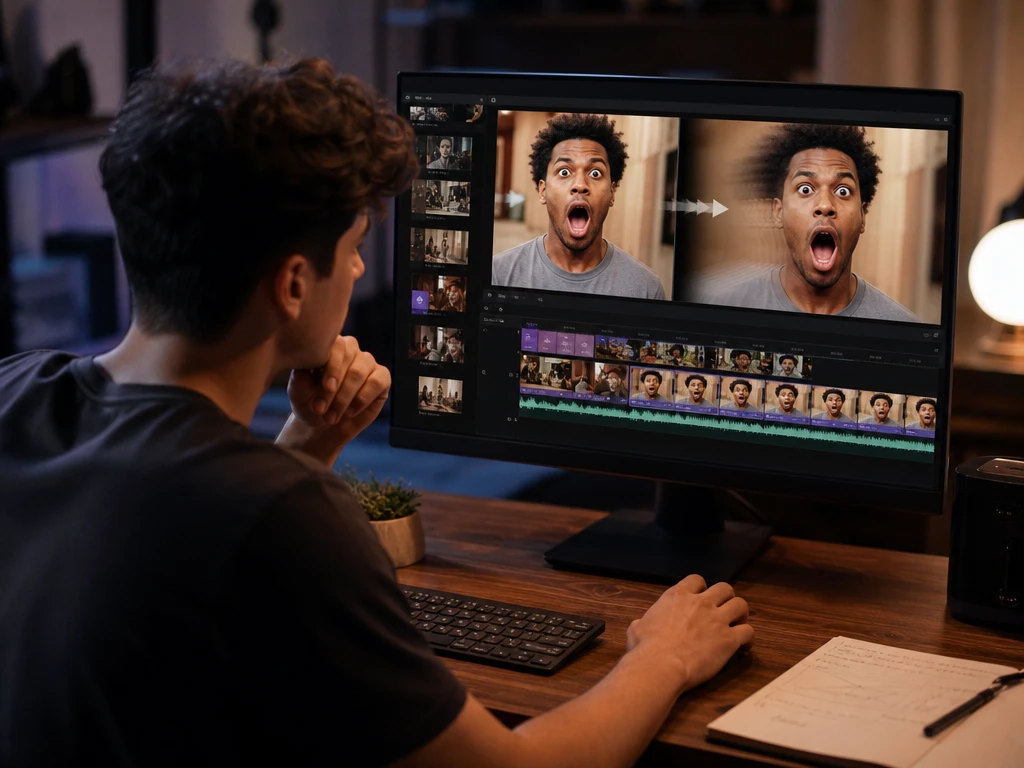
Créateur social ajustant un clip court et une réaction sur timeline

Créateurs courts

Ajuster le timing d’un clip social

Vous préparez une vidéo courte et la meilleure réaction se coupe trop vite. PictureMaker aide à allonger une video autour du moment fort, afin de garder une pause lisible avant la coupe suivante ou le texte à l’écran.

Rallonger une vidéo avec contrôle

Chaque option part du clip source, d’une décision créative et d’un aperçu à valider avant export.

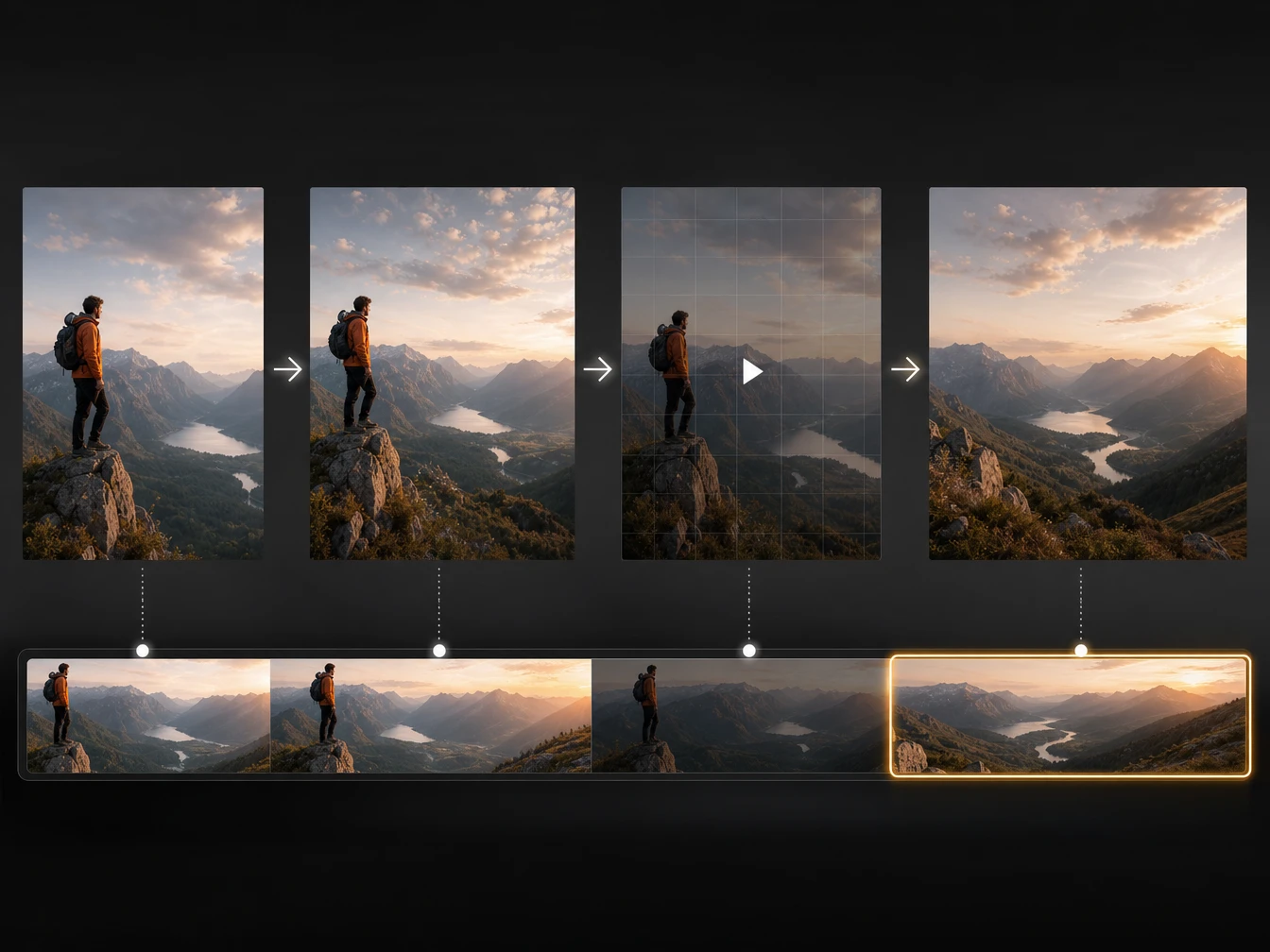
Clip source prolongé avec nouvelles images et continuité du mouvement

Suite naturelle

PictureMaker génère de nouvelles images après la fin du clip pour prolonger l’action visible, dès que vous importez une courte vidéo compatible comme MP4, MOV ou WebM. Vous n’avez pas à recréer le plan dans un logiciel de retouche image par image. La suite paraît plus cohérente avec une source nette et stable ; les plans très flous ou secoués peuvent demander un autre essai.

Champ de prompt indiquant mouvement de caméra et action du personnage

Prompt de direction

Le prompt guide la suite de la scène quand vous voulez préciser une action, une posture ou un mouvement de caméra. Écrivez une intention concrète, comme un recul lent du cadre ou un personnage qui se tourne vers une fenêtre. La sortie suit mieux votre idée avec une instruction courte et observable ; un prompt vague laisse plus de place à l’interprétation.

Aperçu comparant lumière couleur et mouvement du clip prolongé

Cohérence visuelle

PictureMaker reprend la lumière, les couleurs, le style d’image et la trajectoire du mouvement quand le clip donne assez d’informations visuelles. Gardez la source la plus propre possible et évitez les changements brusques juste avant la fin. Le rendu cherche une continuité lisible, avec un contrôle final dans l’aperçu avant téléchargement.

Plusieurs segments vidéo prolongés alignés sur une timeline

Extensions chaînées

Si une première extension ne suffit pas pour votre plan, PictureMaker peut repartir du segment prolongé pour créer une suite supplémentaire. Validez chaque étape avant de continuer, surtout lorsque le cadrage ou l’action évolue. Cette méthode aide à construire un plan plus long sans promettre une durée illimitée.

Du clip à l’export

Le flux reste centré sur la décision de montage : source, intention, aperçu, fichier final.

01

Import du clip

Chargez une courte vidéo courante, comme MP4, MOV ou WebM. Une source claire, avec un sujet lisible et un mouvement stable, donne à PictureMaker de meilleurs repères pour prolonger la scène.

02

Direction créative

Ajoutez un prompt lorsque la suite doit suivre une action précise, un mouvement de caméra ou une fin plus calme. Cette consigne sert de repère au lieu de laisser PictureMaker deviner seul la trajectoire du plan.

03

Aperçu vérifié

Regardez la continuité du geste, des couleurs et de la lumière avant d’utiliser le résultat. Pour un plan destiné à une coupe importante, contrôlez aussi le point de raccord avec le clip suivant.

04

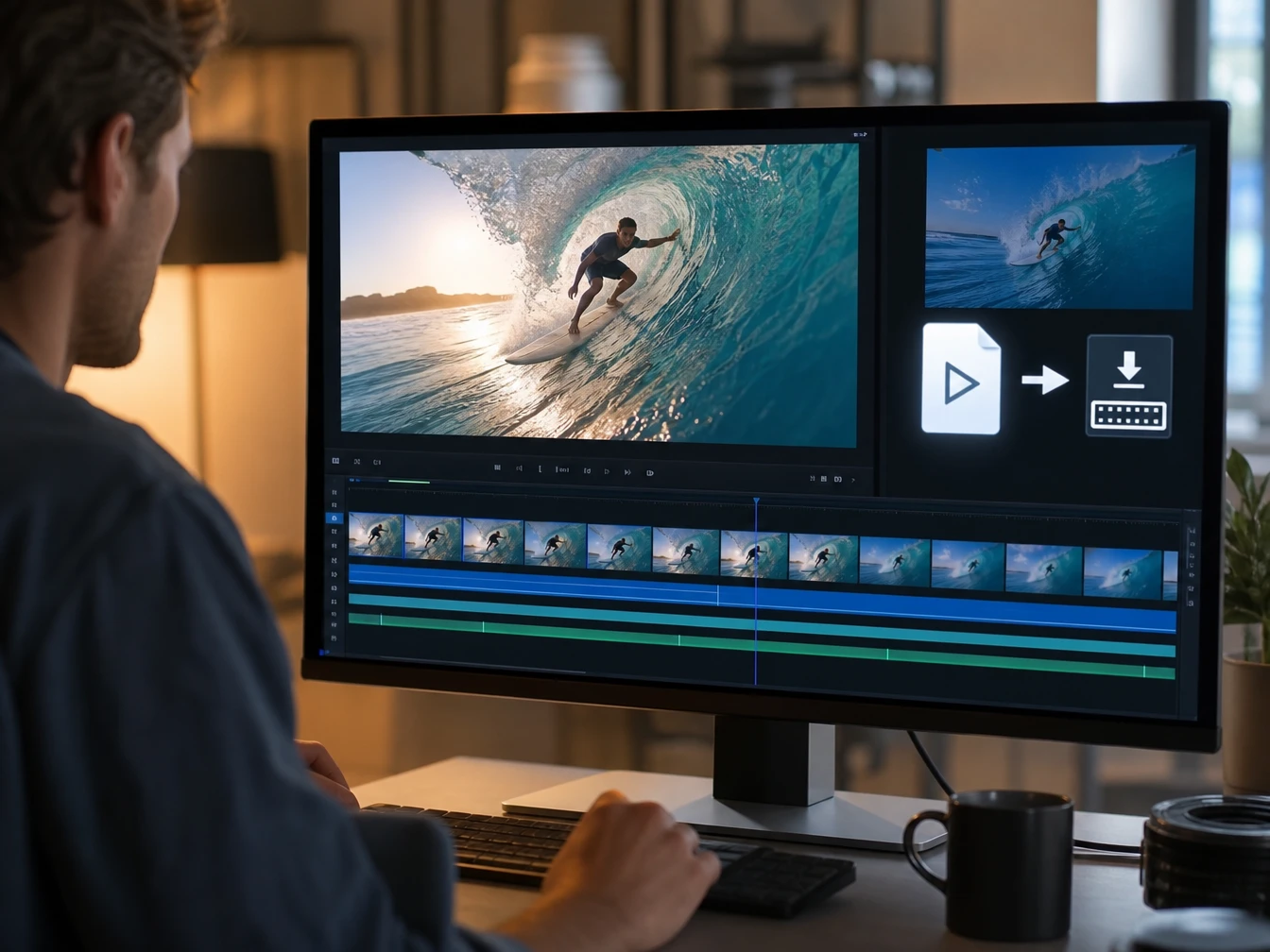
Export vidéo

Téléchargez le fichier vidéo prolongé ou importez-le dans votre timeline de montage. Vous pouvez alors placer un titre, une marque ou une transition avec plus d’espace autour du moment clé.


Si votre clip a presque la bonne durée, prolongez-le dans PictureMaker avec une intention claire, puis gardez seulement la version qui sert vraiment le montage.

Donnez plus d’air au plan

Si votre clip a presque la bonne durée, prolongez-le dans PictureMaker avec une intention claire, puis gardez seulement la version qui sert vraiment le montage.

Rallonger le clip

Questions avant de rallonger une vidéo

Quels formats puis-je importer ?

PictureMaker accepte les formats courts courants comme MP4, MOV et WebM. La vidéo doit rester exploitable visuellement, car une source nette et stable donne de meilleurs repères pour prolonger le mouvement et la lumière.

Puis-je contrôler ce qui se passe après la fin du clip ?

Oui, vous pouvez utiliser un prompt pour guider la suite de l’action, le comportement du sujet ou le mouvement de caméra. Une consigne concrète aide PictureMaker à produire une extension plus proche de votre intention de montage.

Le résultat sera-t-il toujours parfait sur un plan flou ?

Non, les plans très flous, très secoués ou trop brusques peuvent produire une continuité moins convaincante. Avec une source plus lisible, PictureMaker peut mieux préserver les couleurs, la lumière et la direction du mouvement.

Peut-on prolonger un clip plusieurs fois ?

Oui, vous pouvez chaîner plusieurs extensions à partir d’un segment déjà prolongé. Chaque étape mérite un aperçu séparé, car plus le plan s’éloigne de la source, plus il faut vérifier la cohérence du rendu.

À quoi sert cette fonction dans un montage court ?

Elle sert à récupérer une prise trop courte, à préparer un raccord ou à créer quelques secondes pour un titre, un logo ou un CTA. Le bénéfice est surtout pratique : vous gagnez de la marge sans retourner filmer le même plan.

Puis-je télécharger le résultat final ?

Oui, PictureMaker fournit une vidéo prolongée que vous pouvez télécharger ou replacer dans votre timeline. Vérifiez l’aperçu avant export, surtout si la vidéo doit s’insérer entre deux clips déjà montés.