Ajoutez des effets sonores à n'importe quelle vidéo
L'IA analyse votre vidéo et génère automatiquement un son synchronisé.
Avec effets sonores
Son et vidéo en ligne
Ajoutez un bruitage à votre vidéo sans perdre le contrôle du montage
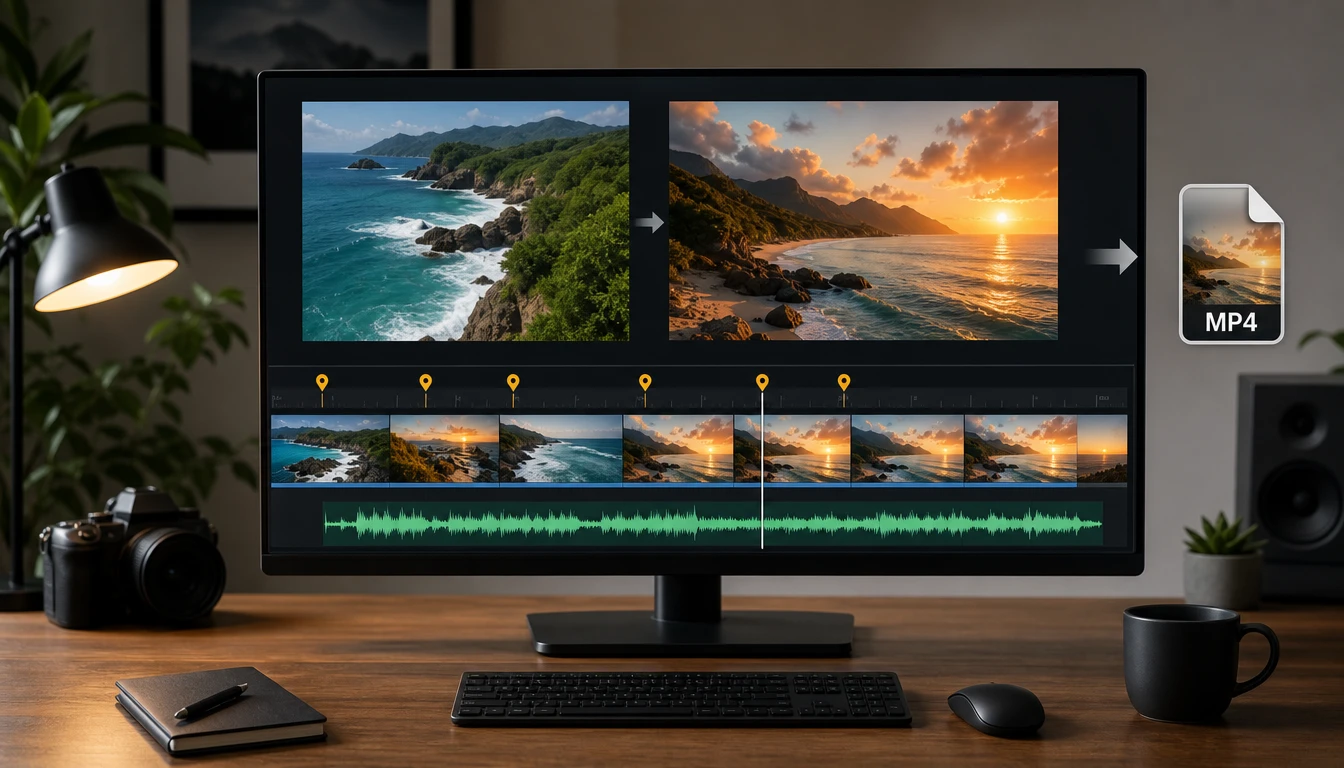
Votre clip a besoin d’un impact, d’une ambiance ou d’une voix plus claire. Importez la vidéo, ajoutez votre piste audio, ajustez le volume, alignez le départ sur l’image, puis exportez un MP4 prêt à publier.
Quand un Reel ou un vlog manque de rythme, ajoutez une musique, un effet sonore ou un court impact sur le moment où l’image change. PictureMaker vous laisse garder le son d’origine ou le couper pour éviter que la piste ajoutée couvre une voix importante.
Un bruitage calé sur l’image
Travaillez depuis votre vidéo et votre fichier audio, puis décidez ce qui doit dominer à chaque moment du clip.
01
Ajouter musique a une video
Pour ajouter une musique à une vidéo, partez du clip et du fichier audio que vous voulez associer. Vous choisissez une présence continue ou une portion plus courte selon le rôle de la scène. Dans l’aperçu, le fond sonore doit soutenir l’image sans prendre la place d’une voix ou du sujet principal.
02
Poser un effet
Un son posé sur un geste, une coupe ou une apparition rend le moment plus net. Glissez l’effet sonore jusqu’au repère visuel, puis ajustez la fin pour éviter une traîne inutile. Les formats sociaux rapides profitent surtout de sons courts, faciles à lire dès la première écoute.
03
Garder la voix
PictureMaker conserve le son original de la vidéo tout en ajoutant une nouvelle piste audio. Le réglage séparé des volumes sert à placer la parole devant la musique ou l’ambiance. Le mix reste plus propre lorsque la voix source n’est pas déjà saturée ou couverte par un bruit de fond.
04
Exporter en MP4
Après l’aperçu, la vidéo sort avec son nouveau mixage dans un format MP4 compatible avec les usages courants. Vérifiez le début, la fin et les passages parlés avant de lancer le rendu. Une piste trop longue peut être coupée, tandis qu’une piste trop courte peut être bouclée pour couvrir le clip.
Le bruitage reste maîtrisé
Des réglages simples pour mettre du son sur une vidéo sans ouvrir un montage lourd.
01
Formats courants
MP4, MOV, AVI et MKV côté vidéo ; MP3, WAV, AAC et OGG côté audio. Chargez vos sources depuis le navigateur et contrôlez le résultat avant l’export. Des fichiers nommés clairement rendent le choix de la bonne piste plus rapide pendant le montage.
02
Volume séparé
Dès que le clip et la piste ajoutée sont présents, PictureMaker sépare leurs niveaux de volume. Baissez la musique, gardez la voix en avant ou retirez l’ambiance d’origine selon l’attention que la scène demande. Ce contrôle aide surtout les voix off, les commentaires et les démonstrations parlées.
03
Découpe audio
Une piste musicale trop longue n’a pas besoin de rester entière. Définissez la portion utile, coupez ce qui dépasse ou bouclez un son plus court pour remplir la durée de la vidéo. Le rendu paraît plus régulier quand le point de boucle tombe sur une phrase musicale ou un bruit stable.
04
Synchronisation précise
PictureMaker place le début et la fin du son à des moments définis pour que l’audio suive l’action visible. Vous pouvez glisser la piste ou entrer les temps de départ et d’arrêt dans l’éditeur. Les coupes très progressives demandent parfois un repère manuel pour tomber exactement sur l’intention.
Préparez votre piste sonore
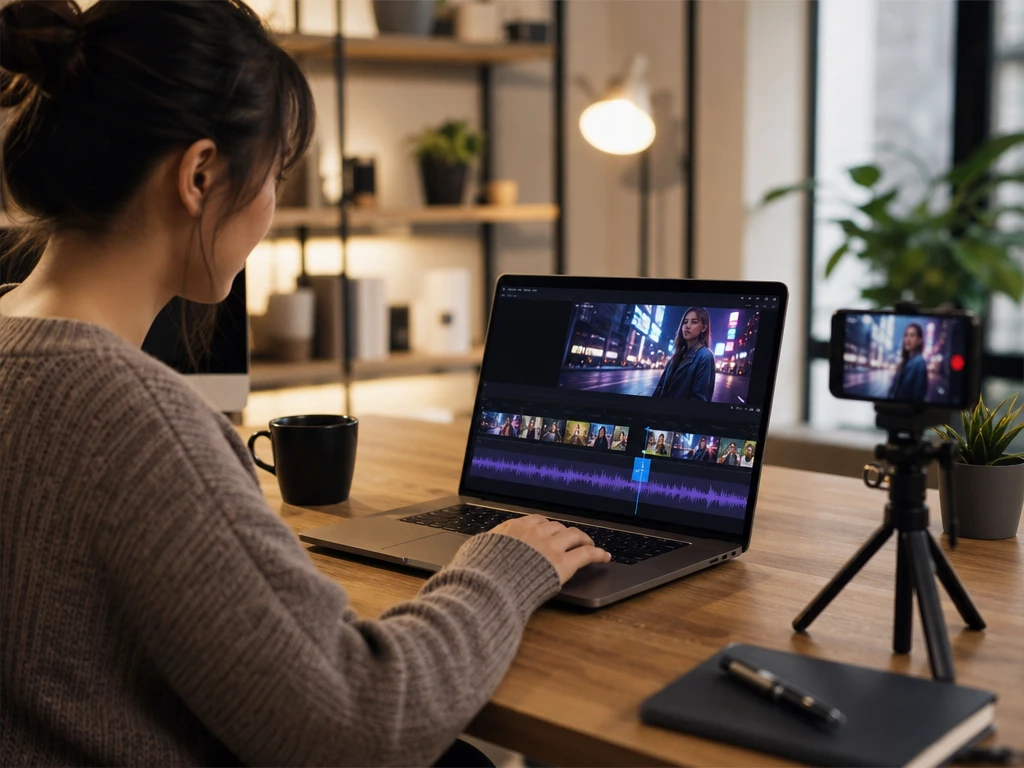
Importez votre clip, ajoutez vos propres bruitages ou effets sonores gratuits lorsque vous avez les droits nécessaires, puis contrôlez le mix avant l’export. PictureMaker ne remplace pas votre choix créatif : il vous donne un espace clair pour l’aligner sur l’image.
Puis-je ajouter un effet sonore précis sur une action ?
Oui, vous pouvez placer un effet sonore au moment voulu dans la vidéo. Avec une action courte, ajustez le départ de la piste sur le repère visuel. Vous obtenez un impact plus lisible sans modifier toute la bande-son.
PictureMaker fournit-il une bibliotheque de sons ?
Non, PictureMaker ne fournit pas de bibliothèque de sons intégrée pour cette page. Importez vos propres fichiers validés, comme une musique, une voix off ou un effet. Vous gardez ainsi le contrôle sur les droits et sur le style sonore.
Puis-je utiliser une banque de bruitage externe ?
Oui, vous pouvez importer un fichier audio issu d’une banque de bruitage, à condition d’avoir le droit de l’utiliser. Le fichier doit correspondre aux formats audio pris en charge, comme MP3, WAV, AAC ou OGG. Cela permet de garder le même son de référence dans votre montage.
Comment ajouter une voix off à une vidéo muette ?
Importez la vidéo, puis ajoutez votre fichier de voix off comme piste audio. Quand la voix off doit suivre une démonstration, ajustez son départ pour qu’elle accompagne exactement l’action affichée. L’explication devient plus claire, surtout pour les tutoriels et les cours enregistrés.
Puis-je couper le son original de la vidéo ?
Oui, PictureMaker permet de mettre en sourdine ou de retirer le son d’origine selon le résultat souhaité. Cette option aide lorsque le clip contient du bruit de fond ou une ambiance inutile. La nouvelle piste peut alors porter seule la vidéo.
Comment éviter que la musique couvre la parole ?
Réglez séparément le volume de la vidéo et celui de la piste ajoutée. Une voix parlée doit rester plus présente que la musique pour que le message reste compréhensible. L’aperçu sert à vérifier cet équilibre avant l’export.
Quels formats puis-je importer et exporter ?
PictureMaker prend en charge des formats vidéo courants comme MP4, MOV, AVI et MKV, ainsi que des formats audio comme MP3, WAV, AAC et OGG. L’export se fait dans des formats vidéo compatibles, notamment MP4. Ce choix facilite la publication sur les plateformes qui acceptent les fichiers vidéo standards.
Le bruitage IA remplace-t-il le montage audio complet ?
Non, cette page couvre l’ajout et l’ajustement d’un son sur une vidéo, pas un studio de mixage complexe. Pour un bruitage IA ou un fichier déjà généré ailleurs, PictureMaker sert à le placer, le couper, le boucler et l’équilibrer avec l’image. Vous gagnez du temps sur l’assemblage sans perdre la décision créative.