PictureMaker
Choisir une image pour supprimer l'arrière-plan
Importer or choose an imageClick or drag to importer / choose from
1/4
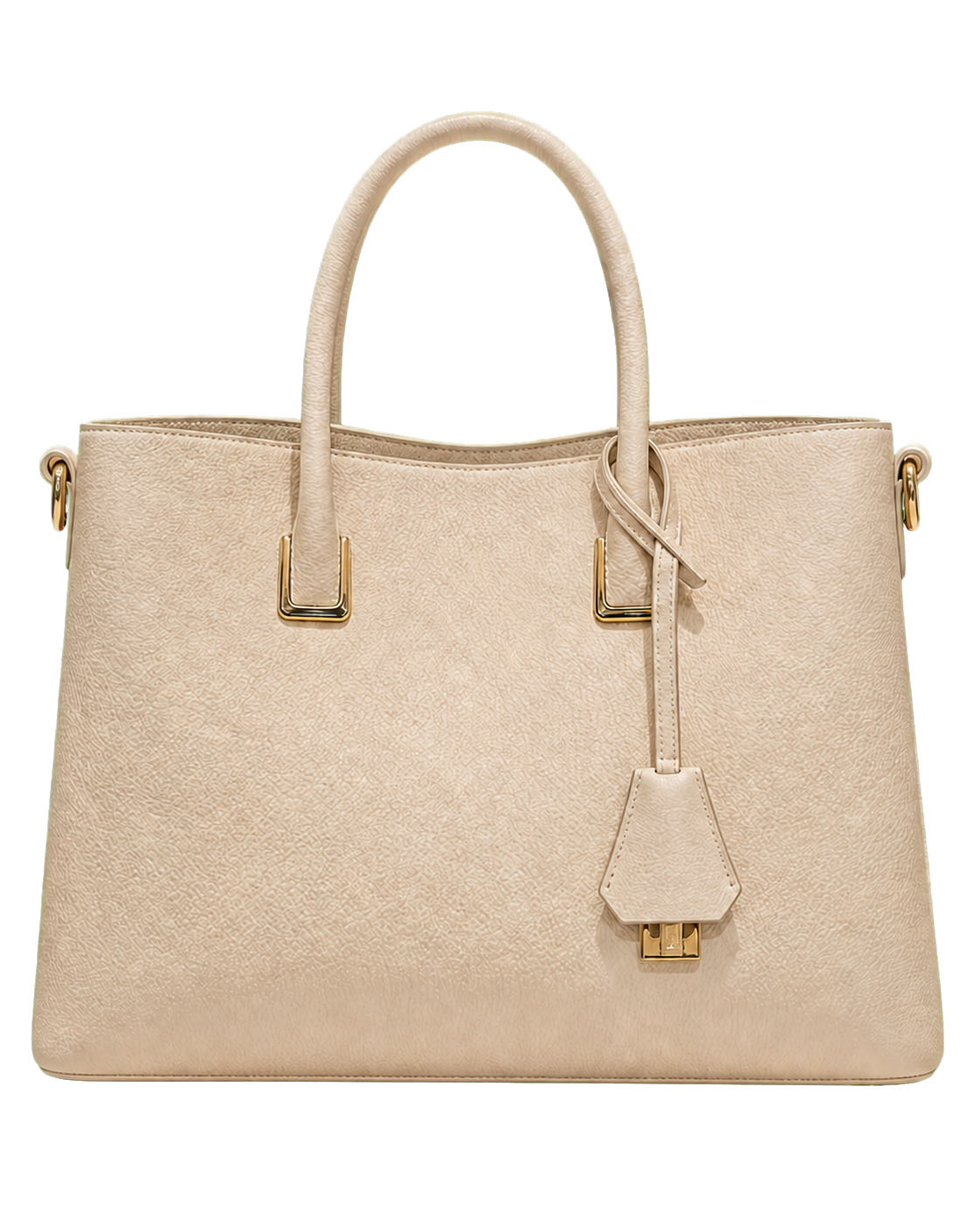
Photo de produit détourée avec fond transparent et contour propre dans PictureMaker

detourage image en ligne

enlever fond image sans tracé manuel

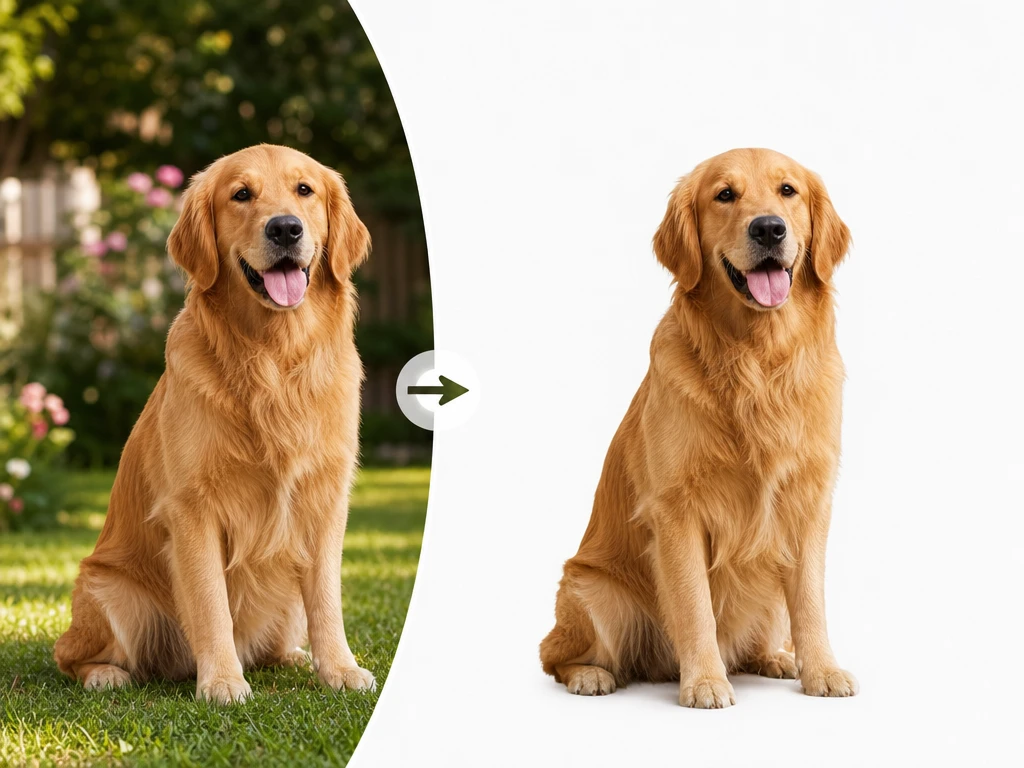
Quand une photo a le bon sujet mais le mauvais décor, PictureMaker isole le sujet, nettoie le contour et prépare un fond transparent ou blanc pour la suite de votre création.

Retirer le fond

Enlever le fond d’une image proprement

Gardez le sujet lisible, retirez le décor qui gêne et choisissez une sortie adaptée à votre support.

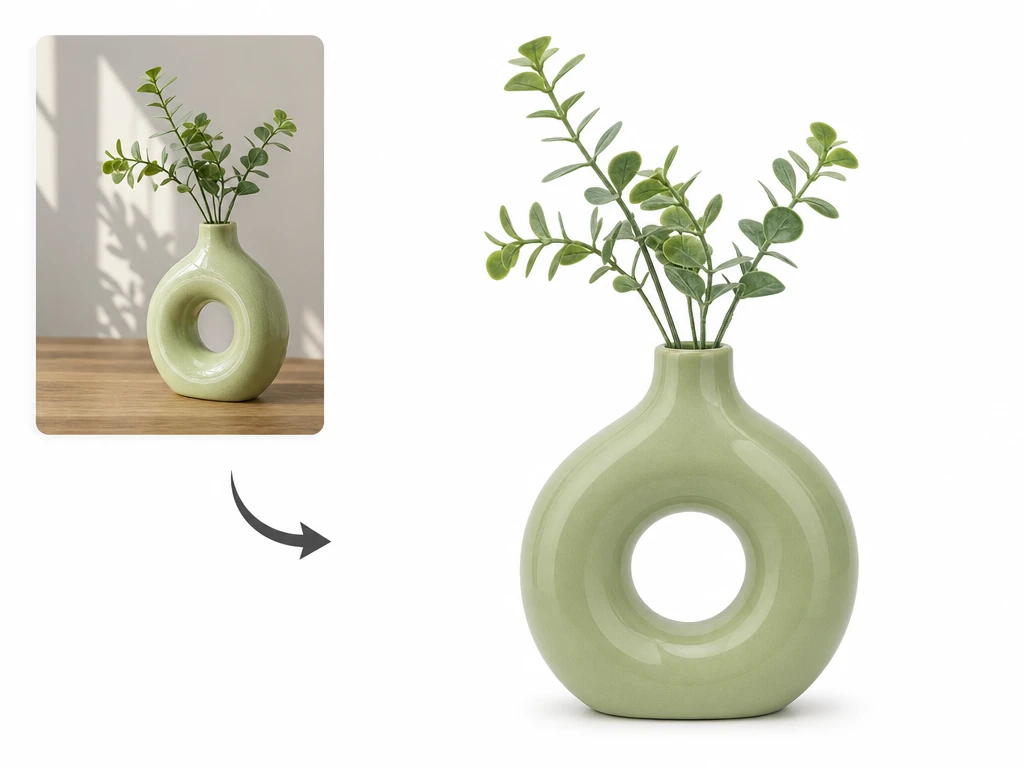
Aperçu PictureMaker montrant un sujet détecté avant de supprimer le fond de l’image

Sujet détecté

PictureMaker détecte le sujet principal dès que vous importez une image JPG, JPEG ou PNG pour supprimer le fond d'une image sans lasso. Vérifiez l’aperçu et ajustez votre choix de sortie avant l’export. Le résultat sépare nettement le sujet du décor, avec de meilleurs contours sur les images où le sujet reste bien visible.

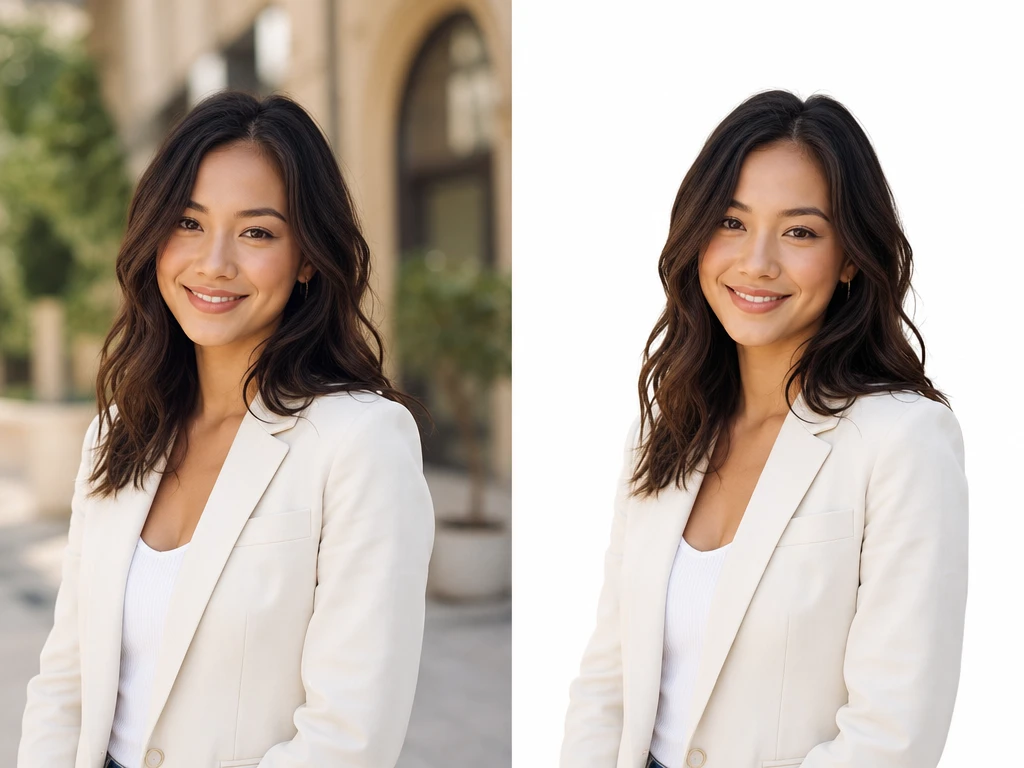
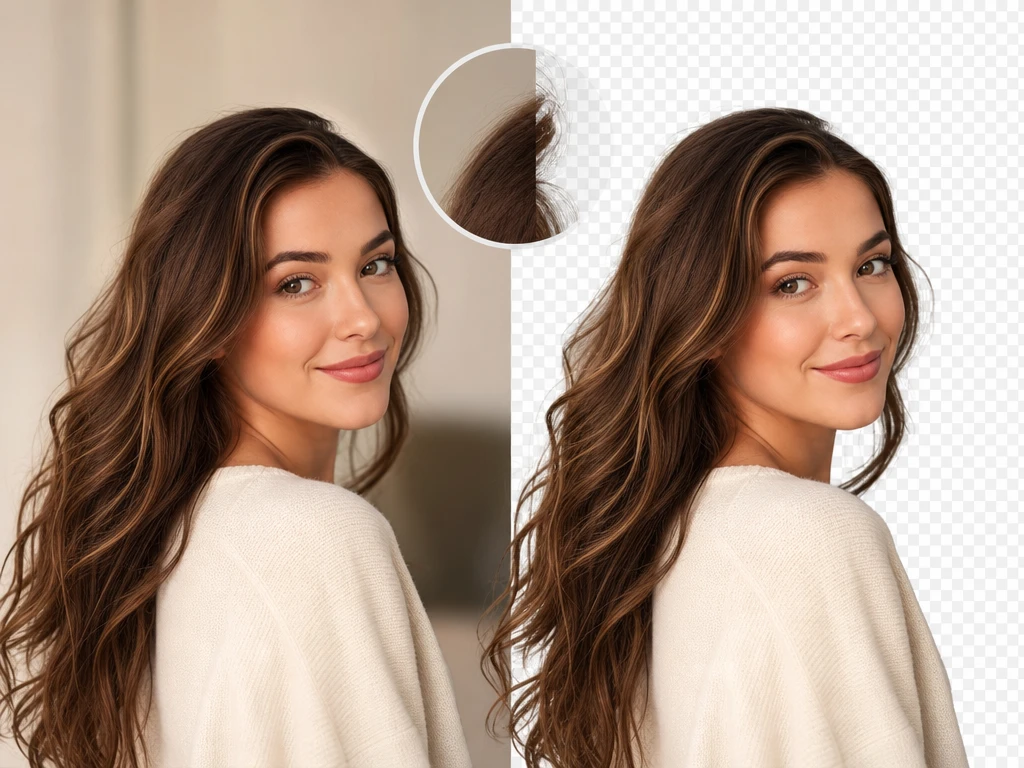
Portrait détouré avec cheveux et bords propres après suppression de l’arrière-plan

Bords propres

Si le contour contient des cheveux, des épaules ou un produit aux formes fines, PictureMaker affine le detourage photo pour éviter un bord dur. Vous gardez l’aperçu sous les yeux et confirmez le rendu qui tient le mieux. Le sujet paraît découpé avec plus de douceur, même si les fonds très proches en couleur peuvent demander une vérification attentive.

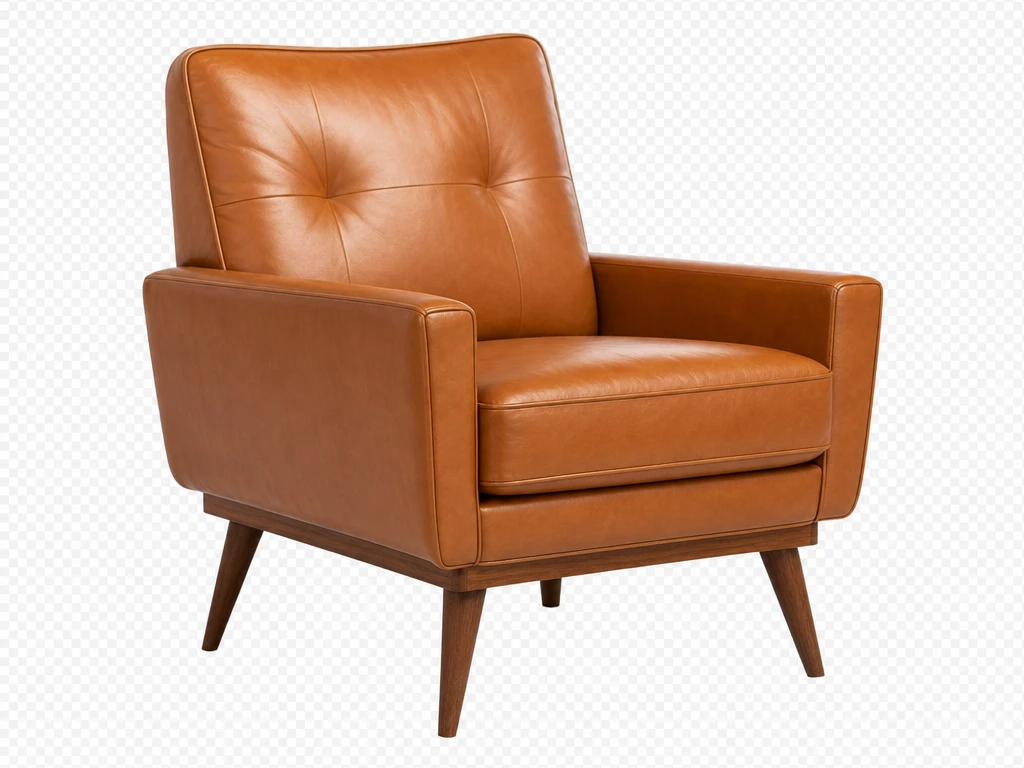
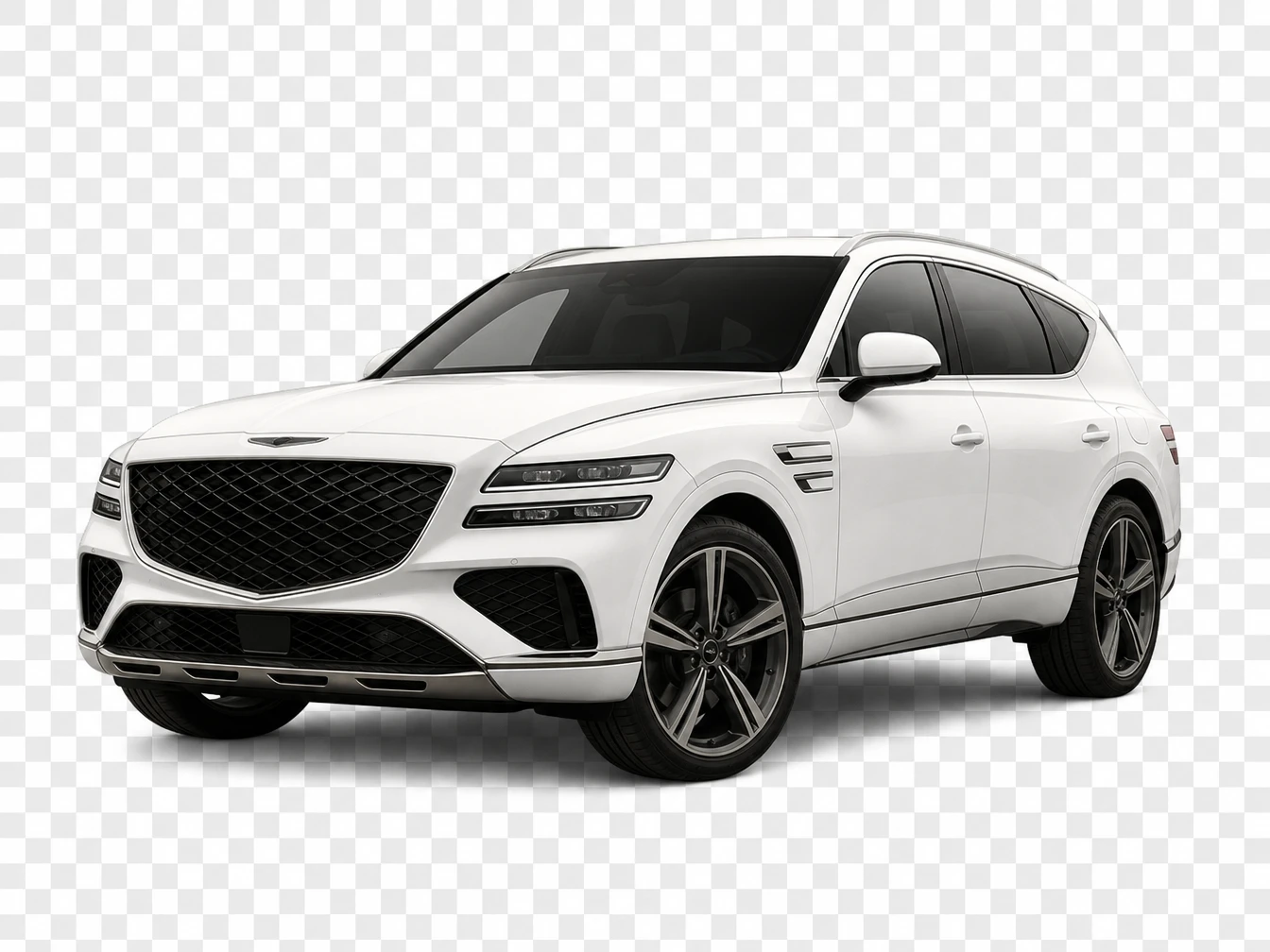
PNG transparent exporté depuis PictureMaker pour bannière, affiche ou présentation

PNG transparent

PictureMaker prépare un PNG transparent lorsque vous voulez placer le sujet sur une bannière, une affiche, une miniature ou une diapositive. Choisissez l’export avec canal alpha après avoir contrôlé l’aperçu. Le fond transparent reste pratique pour le design, à condition que le détourage corresponde déjà à votre composition.

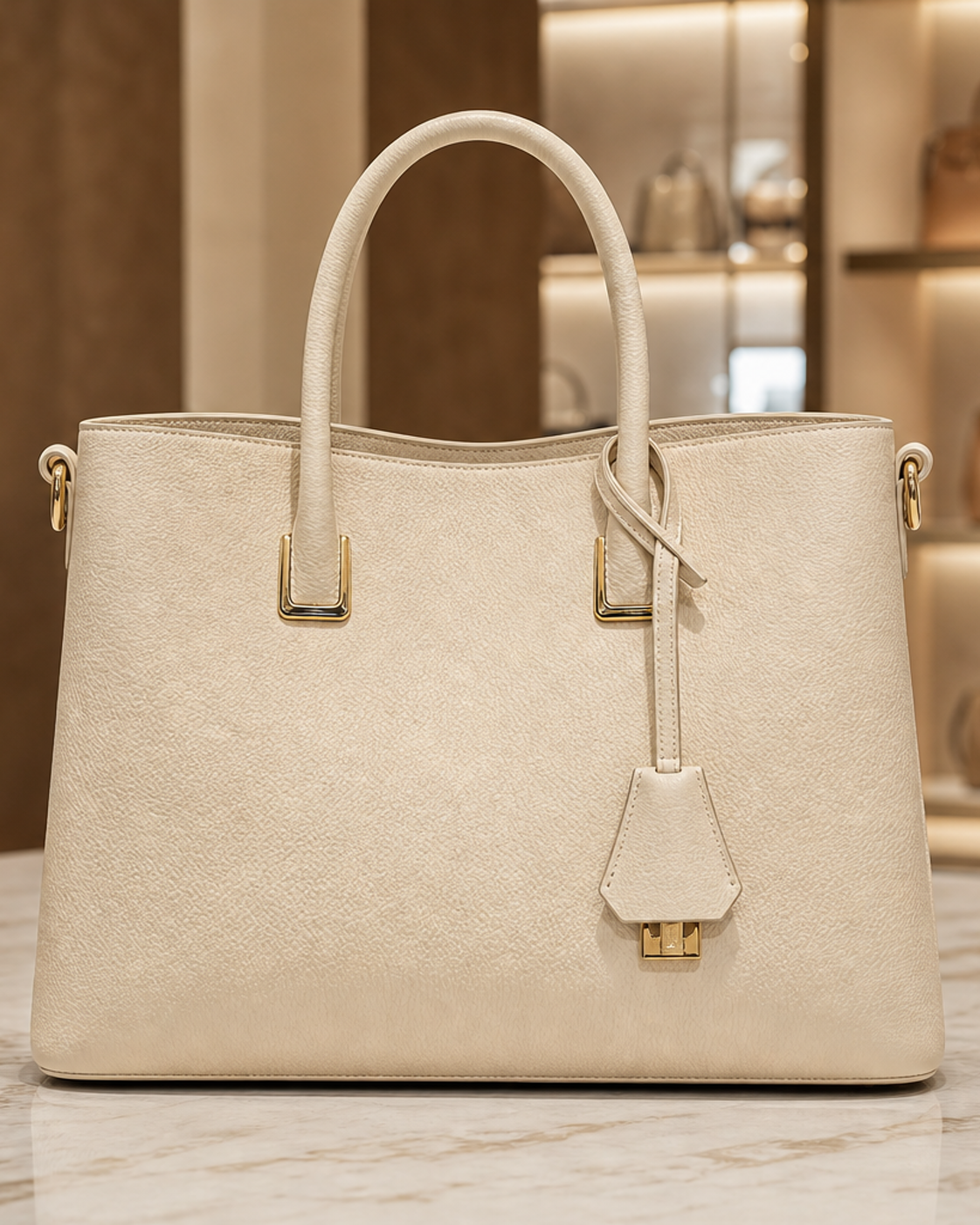
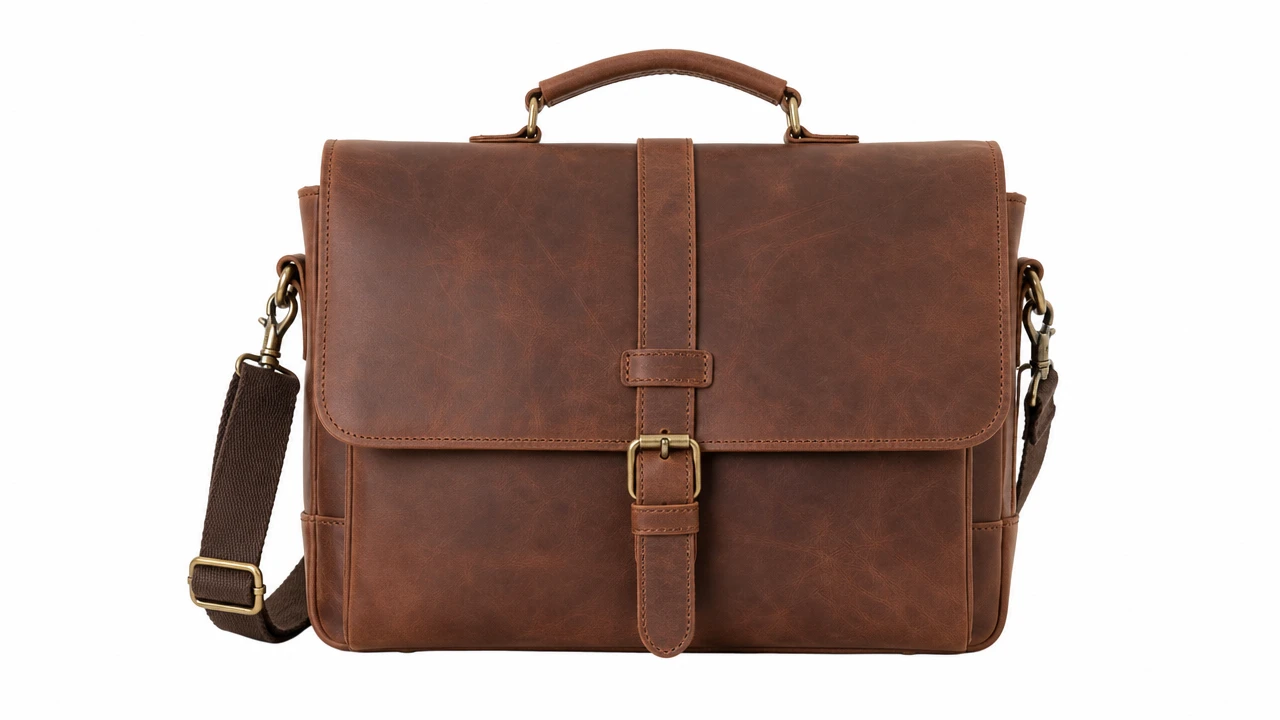
Image de produit avec fond blanc uni prête pour une fiche en ligne

Fond uni

PictureMaker remplace l’arrière-plan par un fond blanc ou une couleur unie lorsque votre visuel doit rester sobre et lisible. Sélectionnez la sortie JPG à fond uni au moment de préparer le fichier. L’image devient plus régulière pour une fiche produit ou un portrait, avec un rendu plus fiable quand l’éclairage du sujet est déjà clair.

Enlever le fond d’une image pour vendre

Un bon détourage sert une décision concrète : publier, présenter, identifier ou composer sans décor parasite.

01

Fiches produit

Préparez une photo de produit sur fond blanc pour une boutique en ligne, avec un contour lisible et un décor moins distrayant. C’est utile pour garder une série de visuels plus cohérente sans passer par une retouche lourde.

02

Créations sociales

Quand un post, une couverture YouTube ou une bannière a besoin d’un sujet isolé, PictureMaker vous aide à effacer arriere plan et à récupérer une base prête à composer. Le visuel reste plus facile à placer avec du texte, une couleur ou une mise en page.

03

Portraits nets

Retirez le décor d’une photo de profil et remplacez-le par une couleur simple pour LinkedIn, un CV ou une page d’équipe. Le détourage d’image aide le visage à rester le point d’attention.

04

Supports de cours

Détourez une image en ligne pour isoler un objet, un personnage ou un schéma dans une présentation. L’illustration soutient l’explication au lieu de charger la diapositive.


Pour qui PictureMaker sert vraiment

Vendeur préparant une photo produit avec fond blanc dans PictureMaker

Vendeurs

Des photos produit plus régulières

Pour les petites boutiques et les indépendants, PictureMaker aide à enlever le fond d’une photo et à préparer un visuel plus propre pour la mise en ligne. Vous gardez votre attention sur le choix du fond, du cadrage et de l’export.

detourer image en ligne

Le flux reste court : image source, choix du fond, aperçu, puis export dans le format qui correspond à votre usage.

  1. 1

    Ajoutez une photo JPG, JPEG ou PNG après connexion à PictureMaker. Le fichier de départ détermine la netteté du contour, surtout pour les cheveux, les tissus et les objets fins.

  2. 2

    Décidez si vous voulez supprimer le fond d’une image pour obtenir un PNG transparent ou remplacer le décor par un fond blanc. L’aperçu vous montre si le sujet garde assez de présence pour votre support.

  3. 3

    Téléchargez le résultat en PNG transparent pour une composition ou en JPG à fond uni pour une publication plus directe. Gardez l’image source si vous voulez comparer plusieurs versions.

Importez votre photo, contrôlez l’aperçu et sortez un visuel prêt pour votre fiche produit, votre portrait ou votre prochaine composition.

Enlever le fond d’une image maintenant

Importez votre photo, contrôlez l’aperçu et sortez un visuel prêt pour votre fiche produit, votre portrait ou votre prochaine composition.

Importer une photo

Questions sur le détourage

Quels formats d’image puis-je importer ?

PictureMaker accepte les formats d’image courants comme JPG, JPEG et PNG. Le résultat dépend de la netteté du sujet et du contraste avec le décor. Vous pouvez ainsi préparer une image source habituelle sans changer tout votre flux de travail.

Puis-je obtenir un fond transparent ?

Oui, vous pouvez exporter un PNG transparent avec canal alpha. Ce choix convient aux bannières, présentations, couvertures et compositions où le sujet doit rester indépendant du fond. Vous gagnez une base plus souple pour placer l’image ailleurs.

PictureMaker peut-il mettre un fond blanc ?

Oui, PictureMaker peut préparer une sortie JPG avec un fond blanc ou uni. Ce rendu convient surtout aux fiches produit, aux portraits sobres et aux visuels qui doivent rester réguliers. Le sujet devient plus lisible dans un cadre de publication simple.

Dois-je tracer le contour à la main ?

Non, PictureMaker détecte le sujet sans vous demander de dessiner le contour au lasso. Une image avec un sujet net et un décor distinct donne un aperçu plus facile à valider. Vous passez moins de temps sur la partie mécanique du détourage.

Le détourage fonctionne-t-il sur les cheveux ?

PictureMaker traite les contours fins comme les cheveux et les bords de vêtements. Les résultats sont plus propres lorsque l’éclairage sépare bien le sujet de l’arrière-plan. Vous obtenez un portrait plus naturel pour un profil, un CV ou une composition.

Puis-je traiter plusieurs images à la fois ?

Cette page présente le détourage d’une image importée dans PictureMaker. Préparez chaque visuel séparément lorsque vous devez contrôler le sujet, le fond et l’export. Cette approche aide à vérifier la qualité de chaque image avant publication.