PictureMaker

Vidéo de moins de 10 s · Résolution 720p+

Déposez une vidéo ici ou choisissez dans l'historiqueClick or drag to importer / choose from
Facultatif
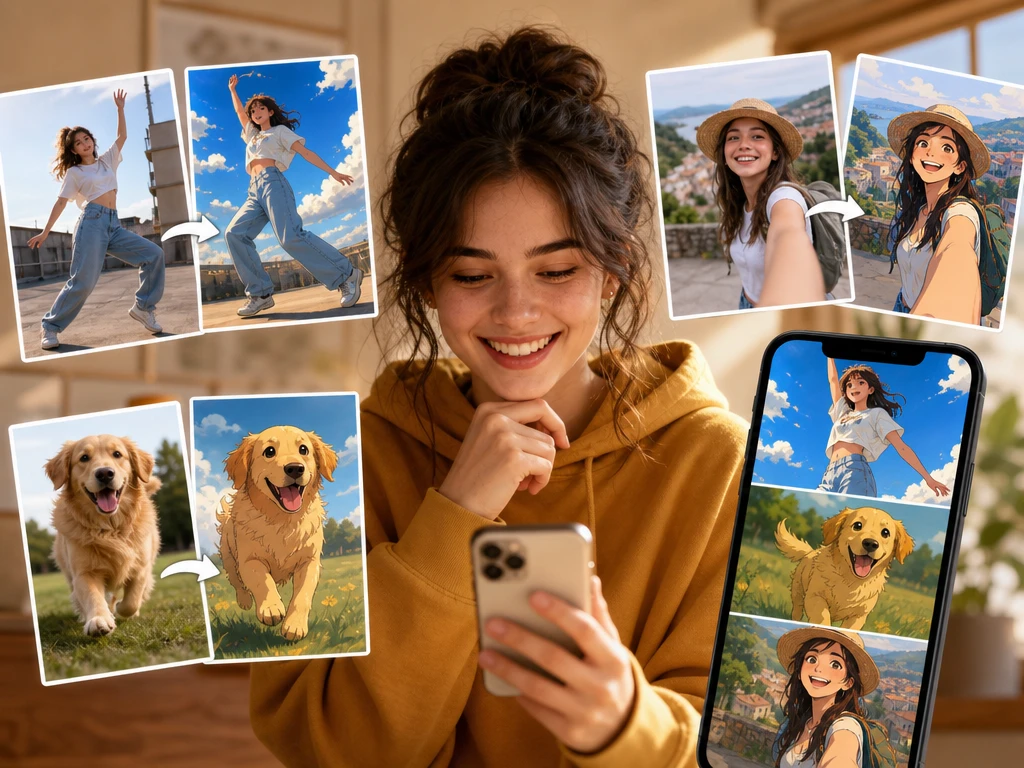
Clip de danse converti en scène anime avec mouvement et décor cohérents

Video to Anime

Transformer une video en anime sans perdre le mouvement

Quand un clip réel a déjà le bon geste, la bonne scène ou le bon cadrage, PictureMaker le redessine en style anime tout en vous laissant choisir la direction visuelle.

Créer le rendu

Transformer une vidéo en anime proprement

Le but n’est pas de coller un effet plat sur le clip, mais de reconstruire l’image avec une esthétique anime qui respecte la scène source.

01

Vidéo en anime

PictureMaker convertit une vidéo réelle en rendu anime lorsque vous importez un clip avec une personne, un animal ou un paysage. Ajoutez un prompt de style ou une image de référence pour orienter le dessin. Le résultat garde la logique du clip source, avec de meilleurs repères sur les scènes bien cadrées.
02

Mouvement préservé

Si le rythme du geste compte, PictureMaker suit la trajectoire d’origine au lieu de figer la scène comme une illustration isolée. Vous gardez le clip source comme base et validez le rendu qui respecte le mouvement. Les mouvements très flous ou les plans sombres peuvent demander un autre extrait plus lisible.

03

Styles personnalisés

PictureMaker vous aide à changer le style d’une vidéo avec l’IA à partir d’un preset anime, d’un prompt ou d’une référence visuelle. Choisissez une intention claire, comme un rendu shonen énergique ou une ambiance japonaise plus douce. Le rendu reste plus stable quand la référence décrit surtout le style, pas une nouvelle scène.

04

Scènes variées

PictureMaker traite les clips de danse, les vlogs, les plans de voyage, les vidéos d’animaux et les démos produit. Importez une vidéo MP4 ou MOV courante, puis guidez le rendu avec une consigne de style. Les scènes avec sujets visibles et changements de lumière cohérents donnent une lecture plus nette.

Contrôlez le rendu anime

Dans un workflow de transfert de style vidéo, le rendu compte autant que le style choisi : visages lisibles, gestes continus, décor reconnaissable et pas de scintillement dur entre les images.

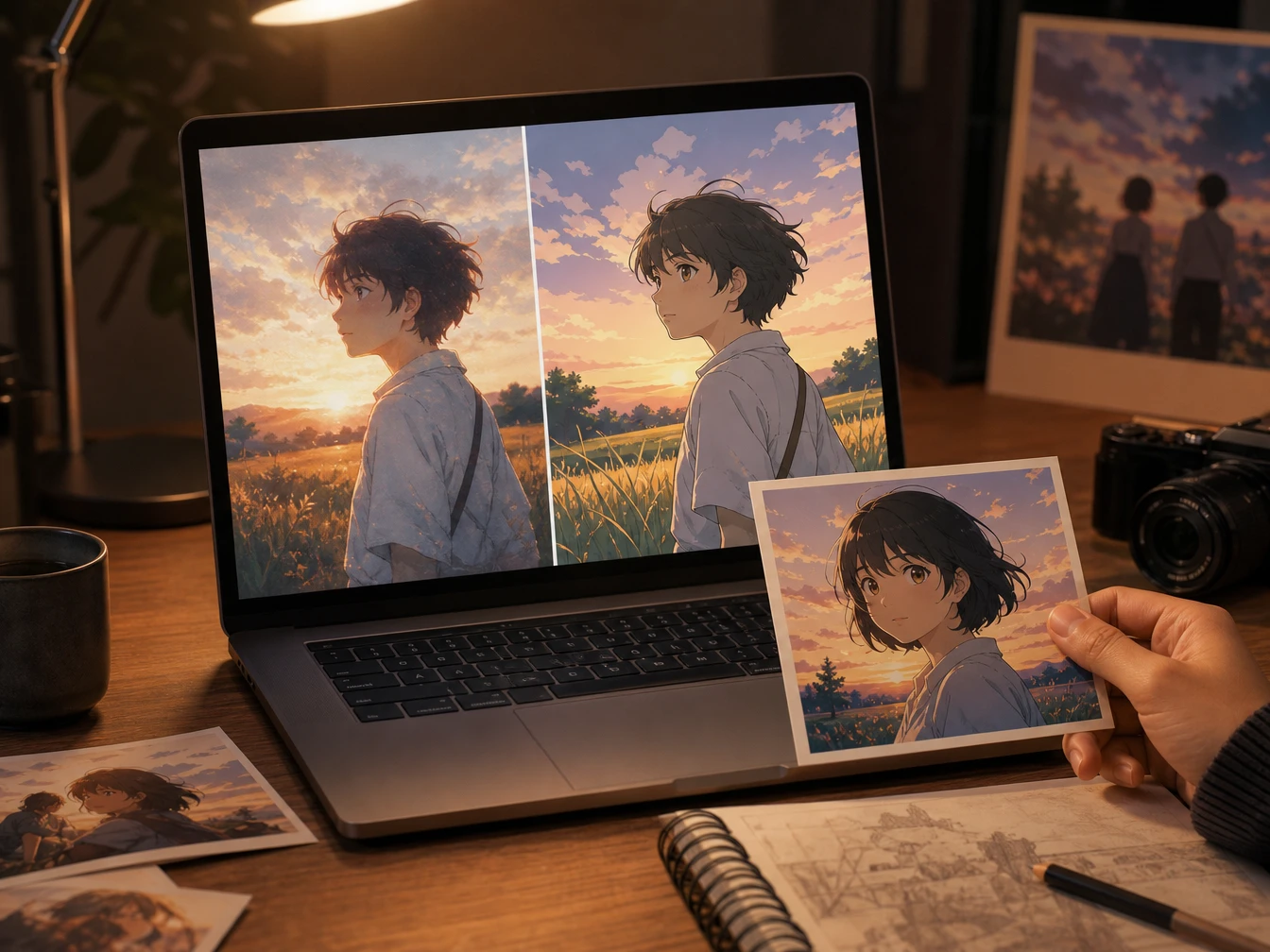
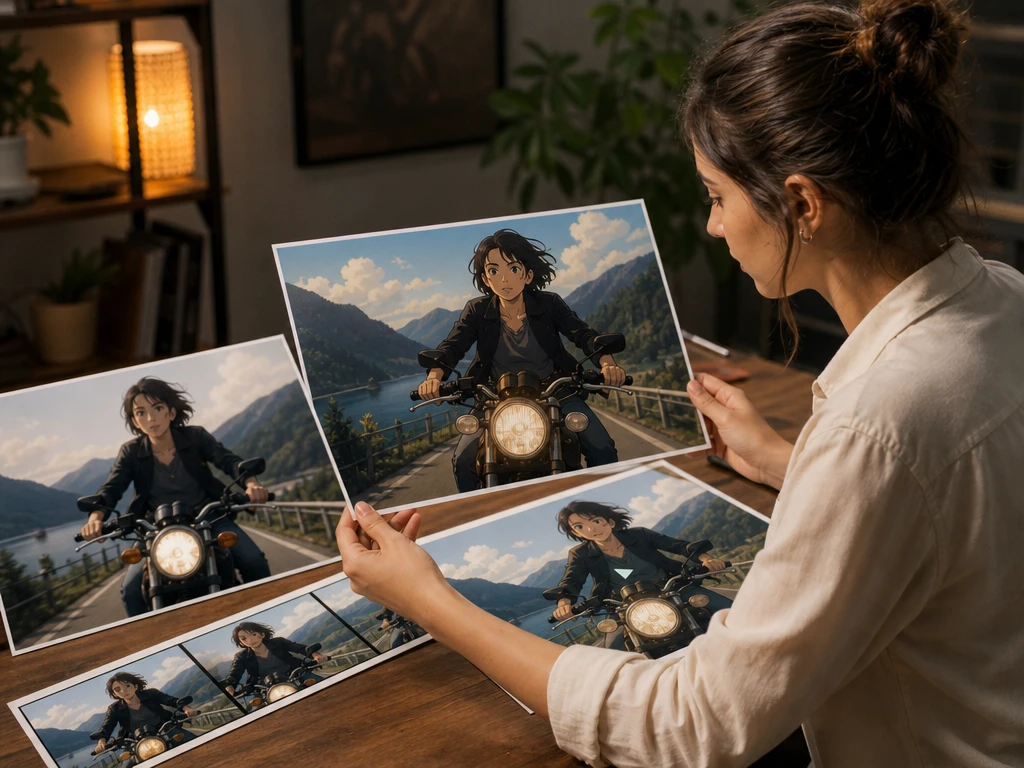
Plan réel redessiné image par image avec gestes et décor en style anime

Redessin image par image

PictureMaker redessine le clip image par image lorsque vous lancez la conversion video-to-video. Gardez la vidéo source, choisissez le style, puis comparez le rendu avant de finaliser. Le résultat ressemble à une séquence anime cohérente, avec une meilleure continuité sur les plans courts et bien éclairés.

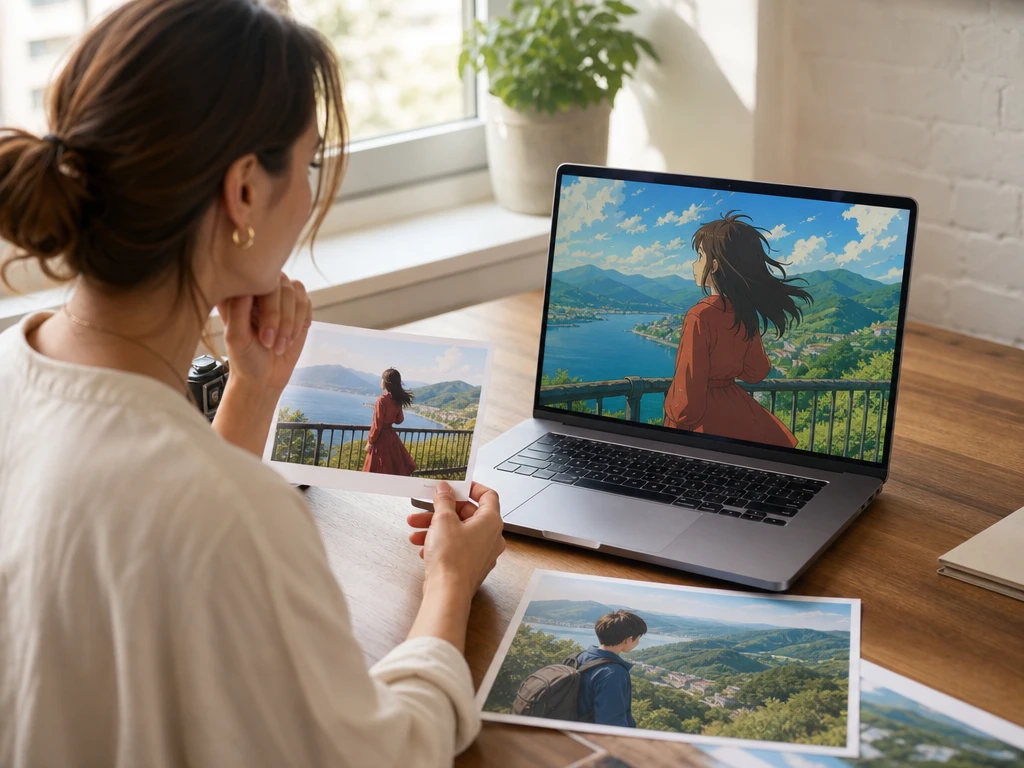
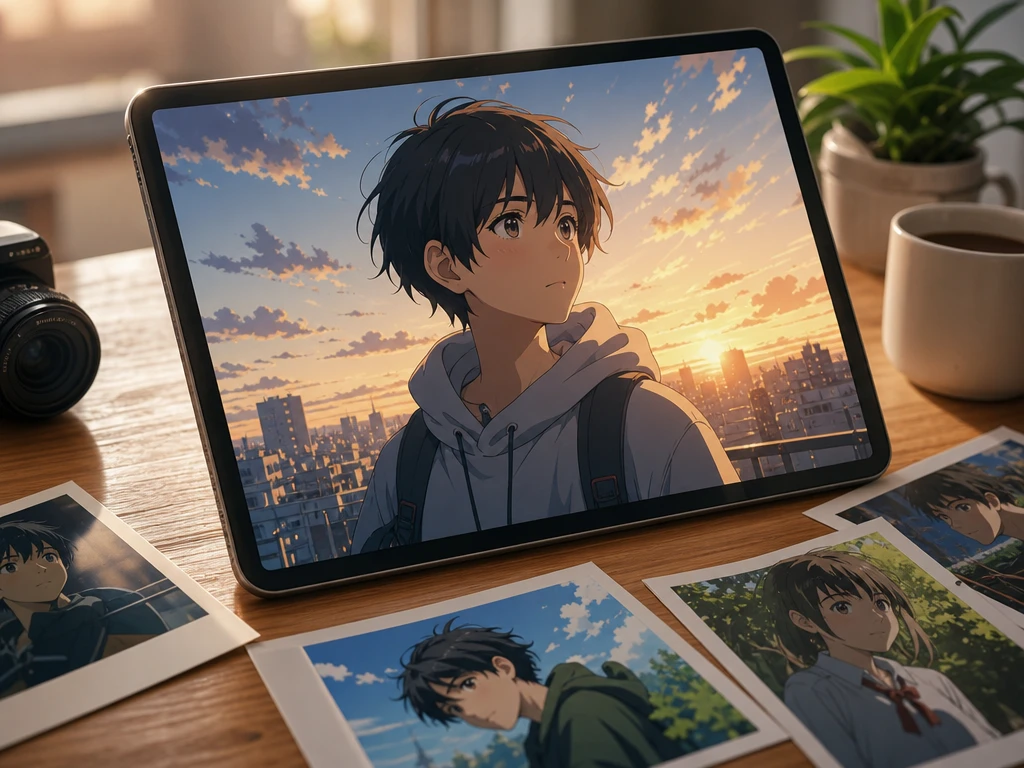
Image de référence anime utilisée pour guider couleurs et contours du clip

Référence de style

PictureMaker utilise votre prompt ou votre image de référence pour orienter les couleurs, les contours et l’ambiance du clip. Donnez une référence lisible et évitez les consignes contradictoires. Le rendu suit mieux la direction anime quand le sujet de la vidéo reste proche de la scène demandée.

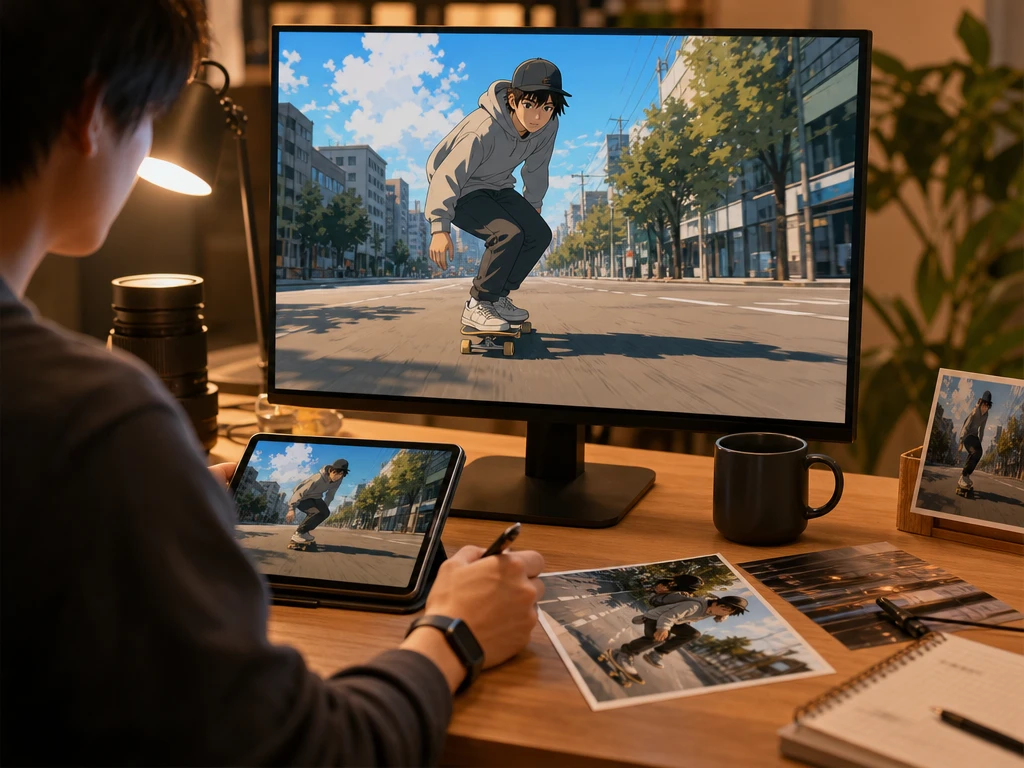
Aperçu de clip anime avec visage, mains et décor contrôlés avant export

Aperçu de rendu

PictureMaker vous permet de vérifier l’allure du clip avant de traiter la sortie finale. Regardez les visages, les mains, le décor et les transitions pour décider si le style tient la scène. Un aperçu sert surtout à repérer les plans trop flous ou les détails qui méritent une consigne plus simple.

Vidéo anime exportée avec action principale et ordre des plans conservés

Sortie cohérente

PictureMaker produit une vidéo anime qui conserve l’action principale et l’ordre des plans du fichier source. Exportez le résultat après avoir confirmé le style et la continuité visuelle. Le rendu vise une lecture fluide, même si les plans très rapides peuvent garder quelques variations entre images.

Créateurs concernés

Créateur social préparant un clip de danse animé pour Reels ou TikTok

Réseaux sociaux

Des clips courts qui gardent le geste

Quand une danse, une transition ou un plan face caméra fonctionne déjà, PictureMaker aide à transformer une vidéo en anime avec l’IA sans casser le timing du clip. Vous gardez la structure de la prise et vous choisissez une direction visuelle plus marquée pour TikTok, Reels ou Shorts.

Transformer une vidéo en anime par étapes

PictureMaker garde le processus proche d’un montage : source, décision de style, aperçu, puis sortie finale.

  1. 1

    Ajoutez une vidéo réelle en MP4 ou MOV avec un sujet, une action ou un décor lisible. Un fichier bien cadré donne à PictureMaker de meilleurs repères pour suivre les contours, les gestes et la continuité de scène.

  2. 2

    Décrivez le rendu anime souhaité ou ajoutez une image de référence. Cette décision indique à PictureMaker comment changer le style de la vidéo avec l’IA sans remplacer l’action principale.

  3. 3

    Vérifiez l’aperçu, ajustez la consigne si le style détourne trop le visage, le décor ou le mouvement, puis exportez la vidéo anime. La sortie finale garde la logique du clip source et une cohérence visuelle adaptée au plan choisi.

Passez d’un clip réel à une séquence anime contrôlée, avec une référence claire et un aperçu avant l’export.

Lancez un rendu anime

Passez d’un clip réel à une séquence anime contrôlée, avec une référence claire et un aperçu avant l’export.

Commencer maintenant

Transformer une vidéo en anime : questions

PictureMaker applique-t-il seulement un filtre vidéo IA ?

Non, PictureMaker ne se limite pas à un simple filtre vidéo IA posé sur l’image. Le rendu s’appuie sur une conversion video-to-video qui redessine les images du clip. Cela aide à garder le mouvement et la scène plus cohérents qu’un effet plat.

Quels types de vidéos fonctionnent le mieux ?

Les clips avec personnes, animaux, paysages, gestes visibles ou produits bien cadrés sont les meilleurs points de départ. Une lumière stable et un sujet reconnaissable donnent à PictureMaker des repères plus clairs. Vous obtenez alors un rendu anime plus lisible et plus régulier.

Puis-je utiliser une image de référence anime ?

Oui, vous pouvez guider le style avec une image de référence. La référence doit surtout montrer les couleurs, les contours et l’ambiance visuelle que vous voulez obtenir. PictureMaker s’en sert pour orienter le rendu sans changer la structure du clip source.

Le mouvement d’origine est-il conservé ?

PictureMaker vise à conserver la trajectoire, le rythme et la continuité de la vidéo source. Les mouvements nets et les plans courts se prêtent mieux à ce suivi. Le bénéfice est un clip anime qui reste fidèle à l’action filmée.

Puis-je convertir un vlog de voyage en anime ?

Oui, un vlog de voyage peut devenir une séquence anime si les plans gardent des repères visuels clairs. Les paysages, les rues et les plans face caméra fonctionnent mieux quand la caméra ne bouge pas trop vite. Le résultat donne une version stylisée sans perdre le fil du montage.

Est-ce adapté aux vidéos de marque ?

Oui, PictureMaker peut servir aux démonstrations produit, interviews courtes et contenus marketing qui demandent un ton anime. Le fichier source doit déjà contenir la scène et l’action à préserver. La marque obtient un rendu plus distinct pour une campagne ou une publication sociale.

Quels formats puis-je importer ?

Le brief indique des formats vidéo courants comme MP4 et MOV. Un fichier propre, bien exposé et centré sur le sujet facilite la conversion. PictureMaker peut alors produire une sortie anime qui garde mieux la logique du plan.

Le rendu évite-t-il le scintillement ?

PictureMaker cherche à réduire les ruptures visuelles entre les images du clip. Les scènes avec éclairage cohérent et mouvements lisibles aident beaucoup. Vous obtenez une vidéo plus stable qu’un rendu qui change de style à chaque image.

Puis-je créer une courte cinématique anime ?

Oui, un créateur indépendant peut utiliser un clip réel comme base pour une courte cinématique anime. Le plan source doit déjà contenir l’action, le cadrage et le rythme recherchés. PictureMaker accélère l’exploration visuelle sans demander de produire chaque image manuellement.