PictureMaker
Choisir une image à agrandir
Importer or choose an imageClick or drag to importer / choose from
1/4
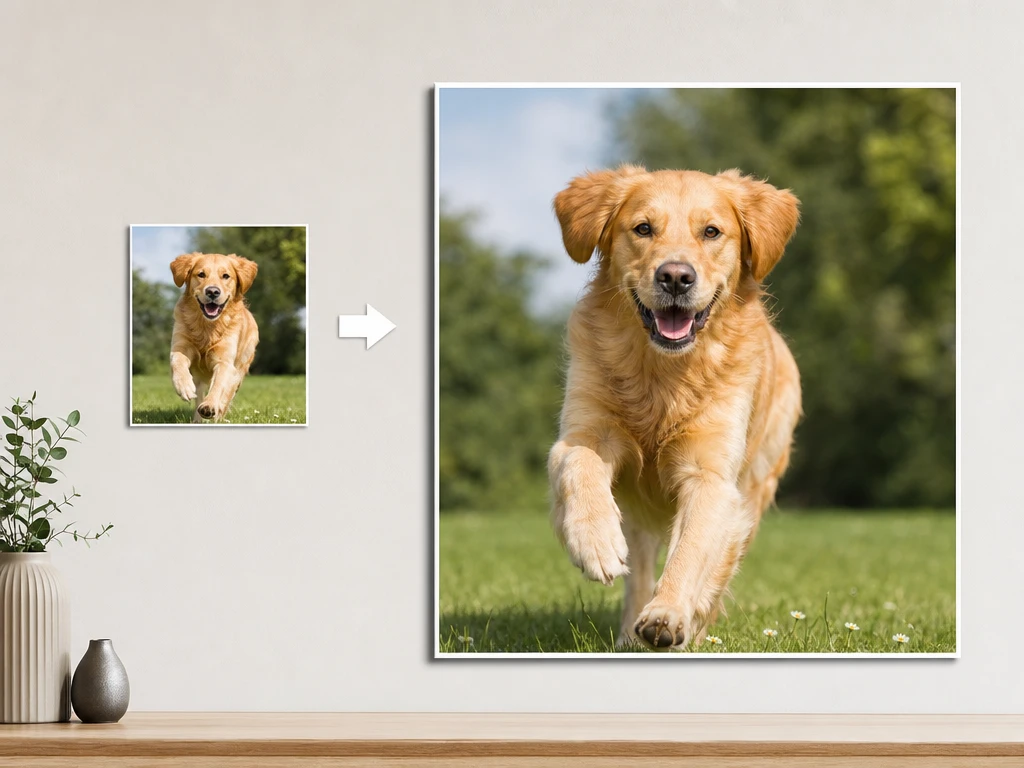
Aperçu PictureMaker montrant une photo agrandie avec bords plus nets et textures naturelles

Upscaler image en ligne

ameliorer qualite image sans perdre le contrôle du rendu

Une photo produit manque de netteté, un visuel social paraît trop petit, ou un détail recadré doit tenir sur un format plus grand. PictureMaker agrandit une seule image à la fois en 2x ou 4x, avec une restauration de détails pensée pour garder des textures naturelles.

Agrandir l’image

Améliorer la qualité d’image nette

PictureMaker se concentre sur une source image à la fois, pour que chaque agrandissement garde une lecture claire au lieu de simplement étirer les pixels.

01

Agrandissement 2x ou 4x

PictureMaker propose le 2x ou le 4x quand votre photo doit gagner en taille sans perdre sa structure visuelle. Choisissez le facteur selon le format final visé avant de lancer le traitement. Le résultat augmente la résolution de l’image avec des contours plus propres, dans les limites d’une source qui reste lisible.

02

Détails restaurés

PictureMaker travaille les zones floues quand vous voulez rendre une image plus nette après un recadrage ou une compression. Importez une source JPG, PNG ou WebP, puis vérifiez le rendu avant téléchargement. Les textures paraissent plus naturelles si la photo d’origine conserve encore des informations visibles.

03

Bords plus précis

PictureMaker affine les silhouettes, les lettres et les lignes quand l’image agrandie doit rester lisible sur une fiche produit ou une affiche. Vous gardez la décision sur le niveau d’agrandissement, puis PictureMaker reconstruit les détails. Les bords deviennent plus nets, mais une image très dégradée peut demander une attente réaliste sur le résultat.

04

Fichier jusqu’à 25MB

PictureMaker accepte une seule image jusqu’à 25MB quand votre source haute qualité mérite un traitement complet. Chargez le fichier dans le navigateur après connexion, sans installer de logiciel local. Le rendu reste centré sur cette image unique, ce qui aide à préserver une finition soignée.

Des images prêtes au format

Chaque contexte demande une décision différente : taille finale, netteté des détails, lisibilité de la texture et fidélité du sujet.

01

Vendeurs en ligne

Pour une photo produit trop petite, PictureMaker aide à ameliorer qualite photo avant de la placer sur une fiche article ou une création publicitaire. Le produit garde des bords plus francs, ce qui rend la matière et la forme plus faciles à lire.

02

Créateurs sociaux

Si une image prise au quotidien devient molle sur un écran haute définition, vous pouvez agrandir une photo avec l’IA et contrôler le rendu avant de publier. PictureMaker aide la scène à rester nette sans donner une texture artificielle à chaque zone.

03

Créateurs visuels

Quand une illustration, une capture d’animation ou un élément de design doit rejoindre une toile plus large, PictureMaker permet d’agrandir une image par IA en gardant les lignes principales lisibles. Le résultat convient mieux aux compositions où les détails comptent.

04

Photos personnelles

Si une ancienne photo ou un recadrage manque de définition, PictureMaker peut ameliorer nettete image avant l’export. Les visages et les contours gagnent en clarté, à condition que la source ne soit pas totalement écrasée par le flou.


ameliorer la qualite d'une image simplement

Le flux reste court : source image, choix du facteur, aperçu, puis sortie téléchargée après connexion.

  1. 1

    Importez une image JPG, PNG ou WebP depuis le navigateur, avec une limite de 25MB par fichier. PictureMaker traite une seule image à la fois afin de garder l’attention sur ce rendu précis.

  2. 2

    Sélectionnez 2x pour récupérer de la marge sur un format moyen, ou 4x quand vous devez augmenter la taille d’une image plus franchement. Cette décision fixe la direction du rendu avant la prévisualisation.

  3. 3

    Examinez les bords, les textures et les zones de détail dans l’aperçu. Une fois connecté, lancez le traitement complet et téléchargez l’image agrandie si le rendu correspond à votre sortie prévue.

Un rendu plus lisible

PictureMaker aide à upscaler une image en ligne avec des réglages courts, utiles quand la qualité visuelle doit servir le message plutôt que le ralentir.

Photo source unique dans PictureMaker avec aperçu agrandi et contours plus précis

Source unique

PictureMaker se concentre sur une seule image quand vous voulez améliorer la qualité d’une image avec l’IA sans disperser le contrôle du rendu. Vous importez le fichier, choisissez 2x ou 4x, puis vérifiez l’aperçu. L’image finale gagne en précision, avec une meilleure tenue si la source contient déjà des contours reconnaissables.

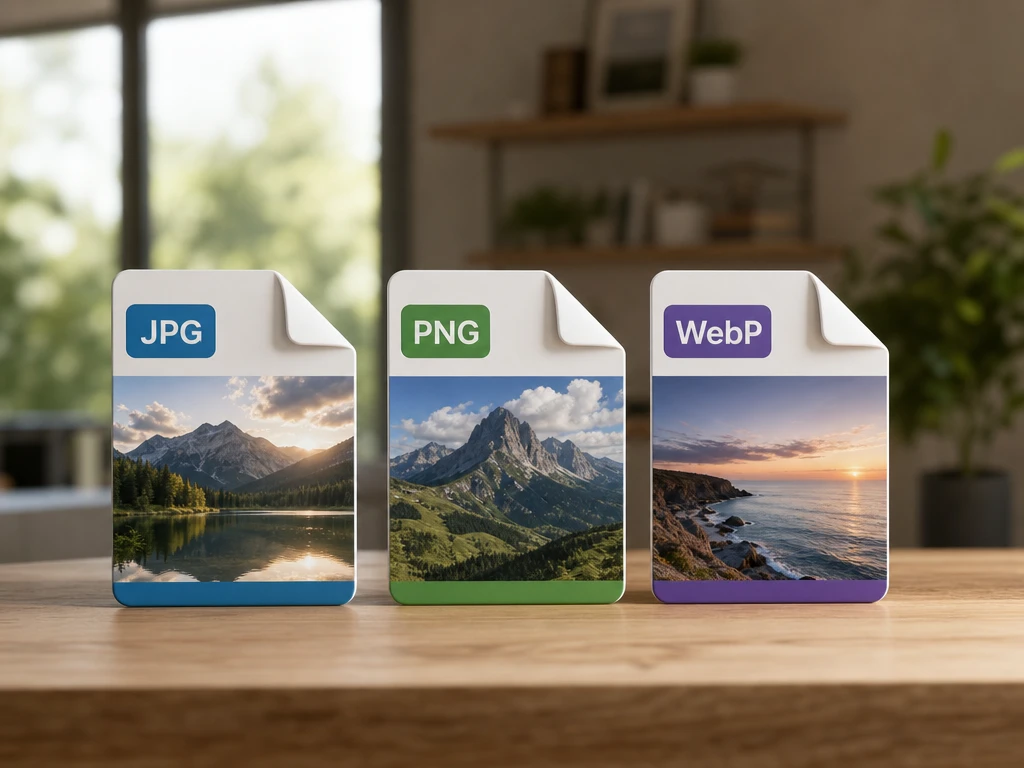
Fichiers JPG PNG et WebP prêts à être agrandis dans le navigateur PictureMaker

Formats courants

PictureMaker accepte JPG, PNG et WebP lorsque votre source vient d’un appareil photo, d’un export design ou d’une image web. Vous n’avez pas besoin de convertir le fichier avant l’import si son format est pris en charge. La sortie garde une lecture plus nette, sauf si le fichier dépasse 25MB ou utilise un format non supporté.

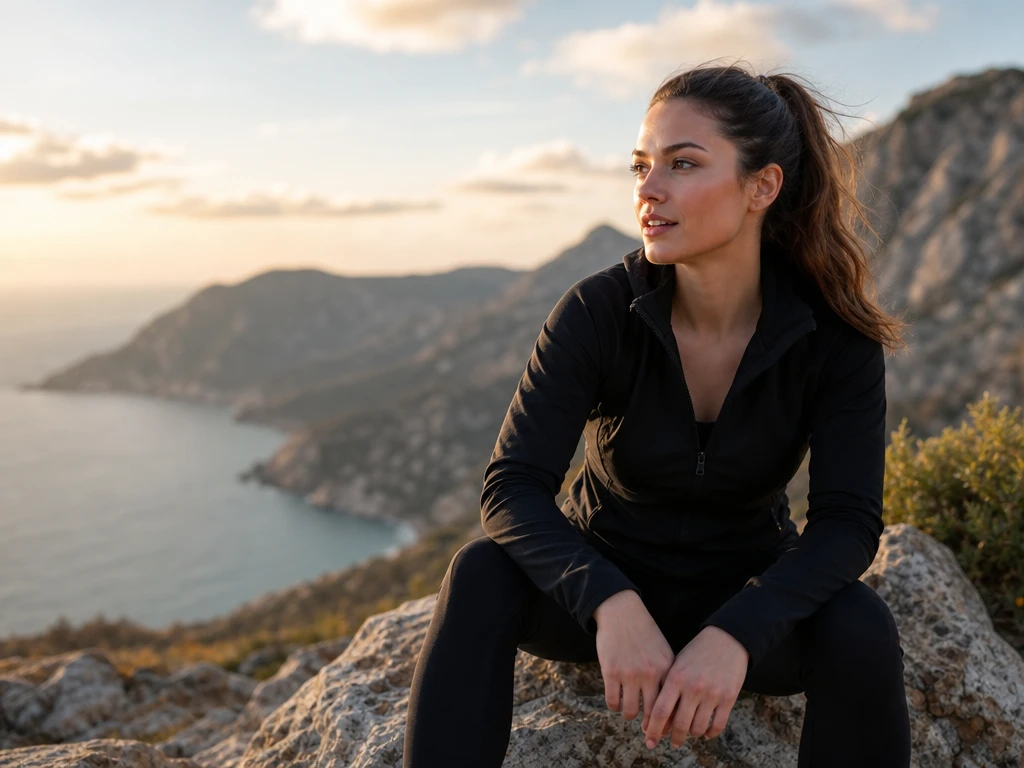
Comparaison de textures naturelles après agrandissement AI dans PictureMaker

Textures naturelles

PictureMaker restaure les détails quand une surface, un tissu, une peau ou une illustration perd de la présence après agrandissement. Comparez l’aperçu avec votre source avant de valider. Le rendu cherche une texture plus naturelle, mais les zones déjà très pixelisées peuvent rester moins précises.

Interface navigateur PictureMaker connectée pour agrandir une image unique

Navigateur connecté

PictureMaker fonctionne dans le navigateur quand vous voulez agrandir une image sans installer un logiciel local lourd. Connectez-vous à votre compte, chargez la source, puis lancez le traitement. Le flux reste direct pour une image unique, sans prise en charge de fichiers vidéo.

Chargez une source JPG, PNG ou WebP, choisissez 2x ou 4x, puis utilisez l’aperçu pour décider si l’image est prête pour votre page, votre publication ou votre toile de création.

Préparez une image plus nette

Chargez une source JPG, PNG ou WebP, choisissez 2x ou 4x, puis utilisez l’aperçu pour décider si l’image est prête pour votre page, votre publication ou votre toile de création.

Commencer maintenant

Améliorer la qualité d’image : questions

Puis-je utiliser PictureMaker pour agrandir une image en 8x ou 16x ?

Non. PictureMaker propose l’agrandissement en 2x et en 4x, ce qui permet de viser une sortie plus nette sans promettre un grossissement illimité. Choisissez le facteur selon la taille finale dont vous avez réellement besoin.

Quels formats d’image puis-je importer ?

PictureMaker prend en charge JPG, PNG et WebP. Le fichier doit rester dans la limite de 25MB, ce qui convient aux sources de bonne qualité sans imposer de conversion préalable dans la plupart des cas.

Dois-je me connecter pour traiter ou télécharger l’image ?

Oui. La connexion au compte est nécessaire pour lancer le traitement complet et télécharger le résultat. Cela clarifie l’accès à l’espace de travail avant l’export final.

PictureMaker peut-il traiter une vidéo avec cet outil ?

Non. Cet outil sert uniquement à améliorer et agrandir une image fixe. Pour cette page, PictureMaker ne traite pas les formats vidéo et ne promet aucune amélioration de clip.

Le rendu sera-t-il naturel sur une vieille photo ?

Le rendu peut gagner en netteté sur une vieille photo si les visages, les bords ou les textures restent encore lisibles dans la source. Une image très floue ou très compressée limite la quantité de détails que l’IA peut reconstruire proprement.

Quelle option choisir entre 2x et 4x ?

Le 2x convient quand vous voulez améliorer la qualité d’une photo pour un format légèrement plus grand, tandis que le 4x sert à augmenter la résolution d’une image plus nettement. Vérifiez l’aperçu, car le meilleur choix dépend de la source et du support final.

Puis-je traiter plusieurs images en même temps ?

Non. PictureMaker se concentre ici sur le traitement d’une seule image à la fois. Cette approche aide à vérifier le rendu de chaque source avant de télécharger une sortie plus précise.