PictureMaker
Choisir qui parle
Nous synchroniserons les lèvres avec l’audio ajouté ci-dessous.
Importer the audio to sync withClick or drag to importer / choose from
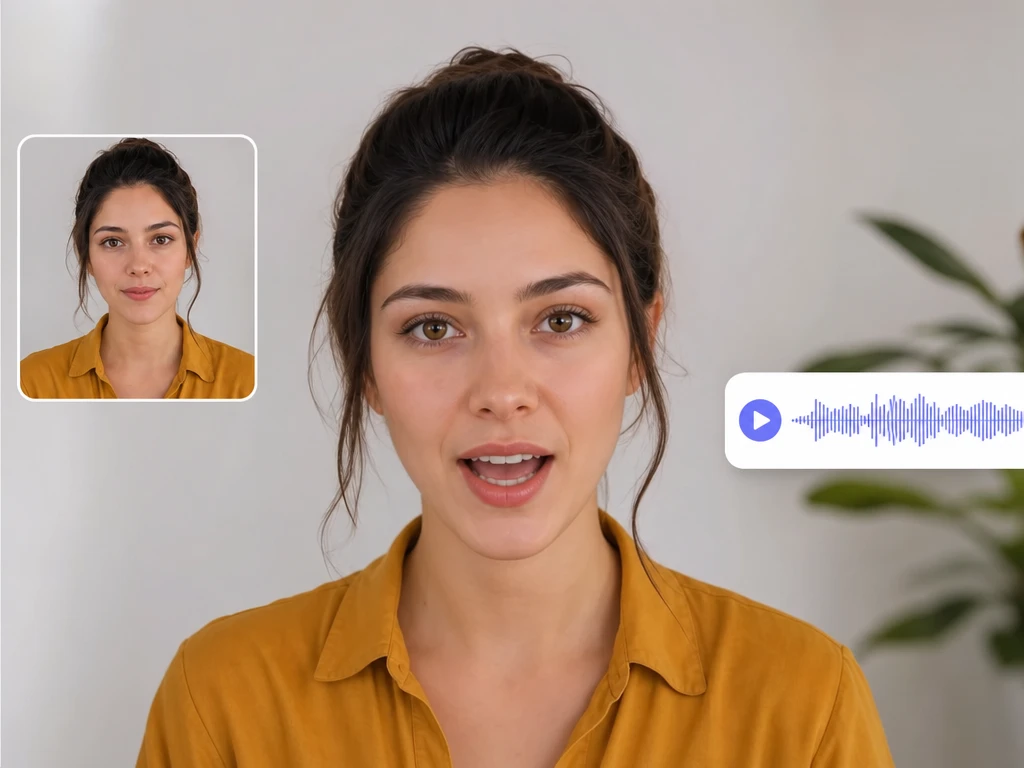
Aperçu lip sync avec visage, piste audio et bouche synchronisée dans PictureMaker

Synchro labiale IA

Lip sync pour faire parler une photo ou une vidéo

Quand une voix off change, PictureMaker vous aide à garder un visage crédible à l’image : importez une source, ajoutez l’audio, prévisualisez la synchronisation labiale, puis exportez une vidéo prête à monter.

Créer maintenant

Un lip sync sous contrôle

Vous partez d’un visage et d’une voix, puis PictureMaker aligne les mouvements de bouche avec le rythme du son sans vous obliger à retourner la scène.

01

Source vidéo

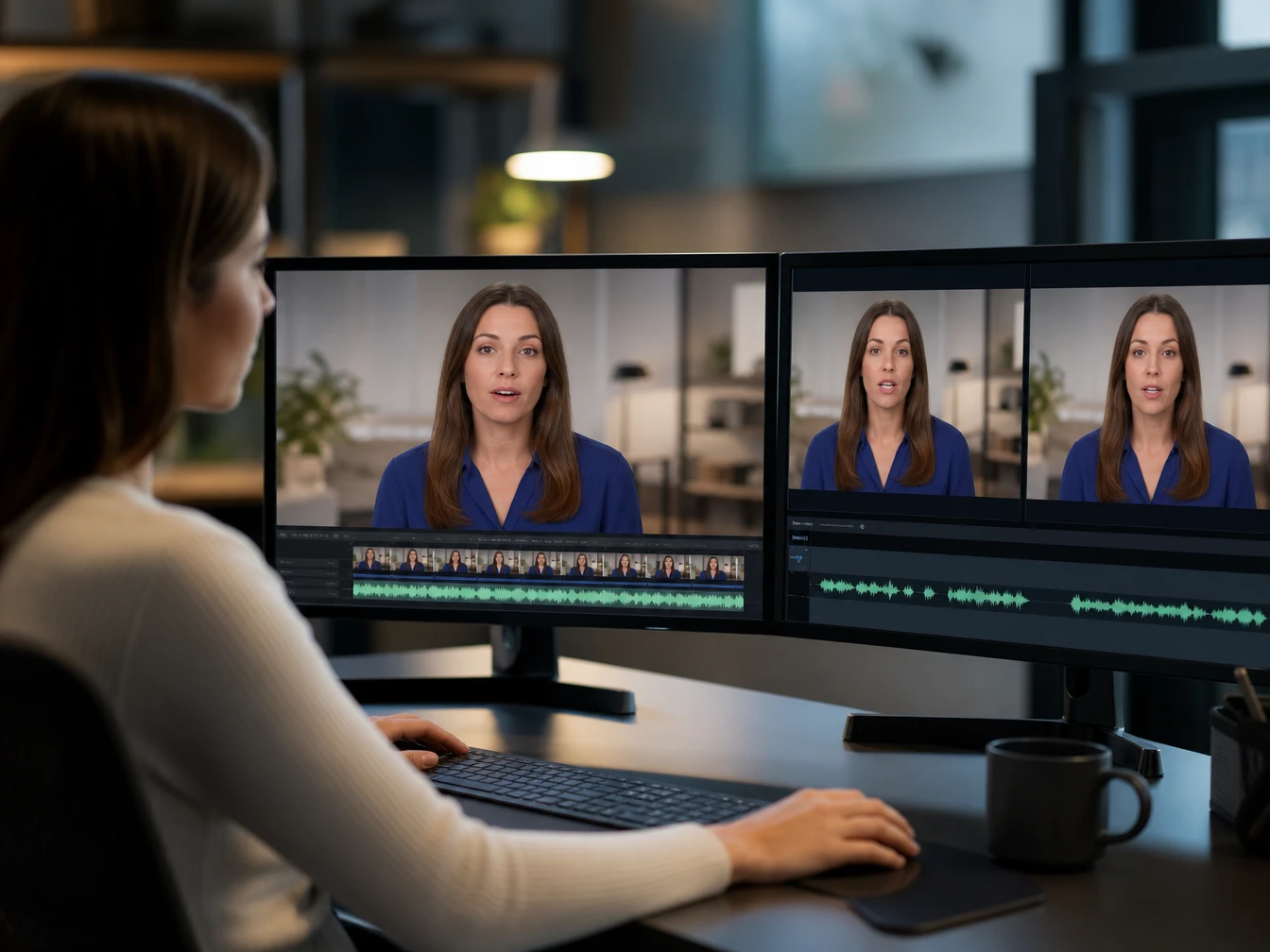
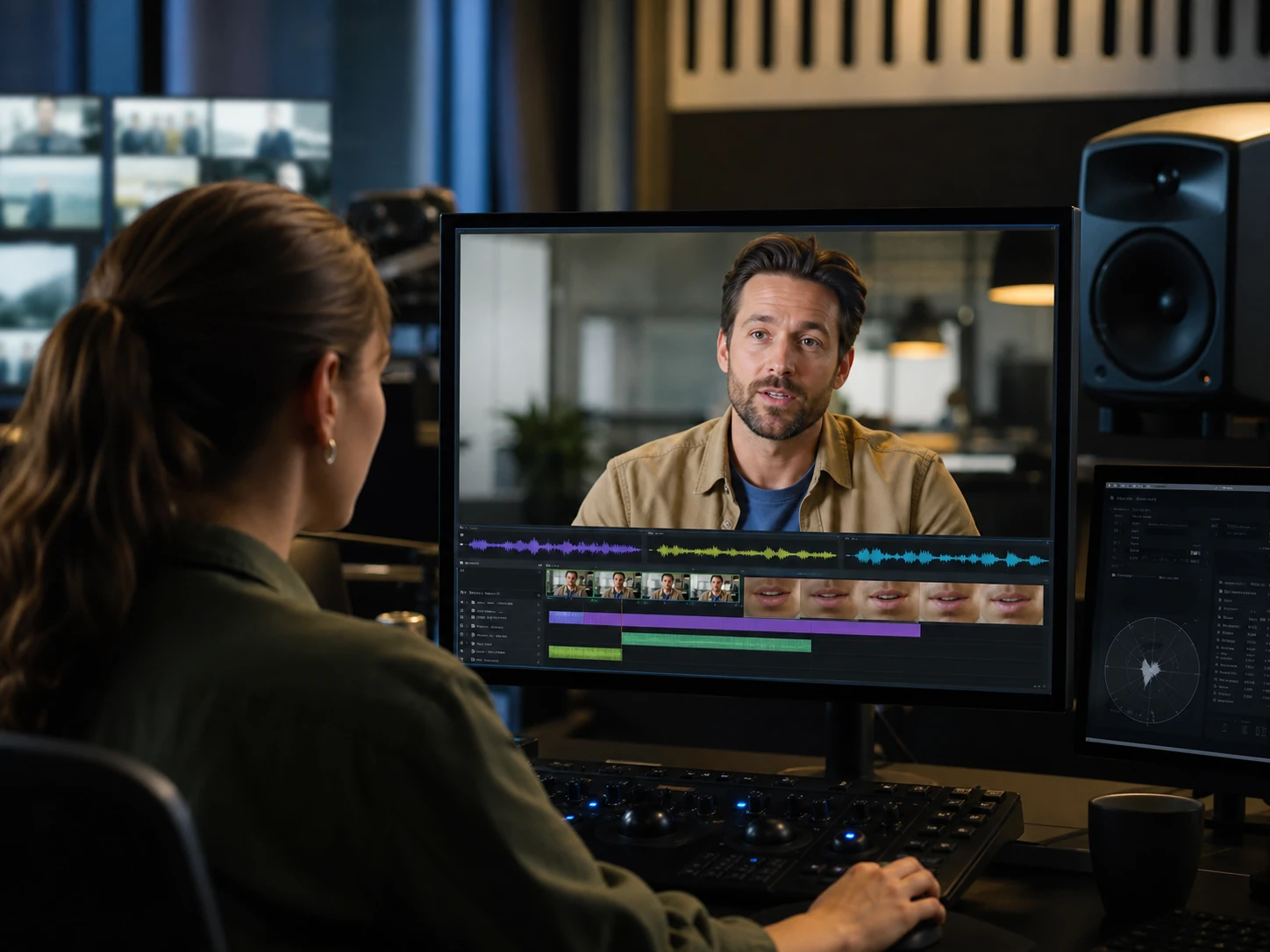
PictureMaker utilise une vidéo avec un visage lisible pour créer une synchro labiale cohérente avec la piste audio. Importez votre clip, vérifiez le visage principal dans l’aperçu, puis lancez le rendu. Le résultat reste plus naturel lorsque la bouche, l’éclairage et l’angle du visage sont assez clairs.
02

Photo parlante

PictureMaker peut faire parler une photo à partir d’un portrait, d’un personnage illustré ou d’une image avec un visage visible. Ajoutez l’audio ou le texte qui servira de voix, puis contrôlez le rendu avant export. L’image finale devient une vidéo animée, avec un meilleur rendu quand les traits du visage sont nets.

03

Entrée audio

PictureMaker synchronise la bouche avec un fichier audio, un enregistrement ou une voix générée depuis un texte. Choisissez la piste qui porte vraiment le message, puis écoutez le preview avant de valider. Une diction claire aide la synchronisation labiale IA à mieux suivre les syllabes.

04

Texte en voix

PictureMaker peut partir d’un texte pour générer une voix qui pilote ensuite les mouvements de bouche. Rédigez une phrase courte, ajustez le contenu si le rythme paraît trop dense, puis comparez le rendu. Le résultat garde une meilleure cadence lorsque le script évite les ruptures trop longues.

Où le lip sync aide

Le besoin est simple : corriger, localiser ou tester une prise de parole sans organiser un nouveau tournage.

01

Créateurs vidéo

Pour adapter une vidéo à une autre langue, vous pouvez ajouter une piste traduite et recréer la bouche autour de cette voix. La scène conserve son intention d’origine, tandis que le visage suit mieux le nouveau dialogue.

02

Équipes e-commerce

Quand une accroche produit change, PictureMaker permet de tester une nouvelle voix off sur le même visage au lieu de refaire la prise. Les équipes gardent un support visuel stable et comparent les messages plus vite.

03

Formation et cours

Une leçon peut recevoir une phrase mise à jour, une précision ou une version localisée sans repartir de zéro. La synchronisation labiale aide l’enseignant à rester crédible face caméra, surtout lorsque l’explication dépend du rythme de la parole.

04

Personnages virtuels

Vous pouvez faire parler un personnage avec l’IA à partir d’une image de référence et d’une piste audio. Le format convient aux avatars, aux podcasts visuels et aux formats narrés qui ont besoin d’un visage présent à l’écran.

Préparer une synchro labiale fiable

Un bon rendu vient surtout d’une source propre, d’une voix lisible et d’un preview contrôlé avant l’export.

  1. 1

    Ajoutez une vidéo MP4 ou MOV avec un visage clair, ou choisissez une image pour faire parler une image avec l’IA. PictureMaker lit la source comme base visuelle et vous permet de vérifier que le visage à animer est bien exploitable.

  2. 2

    Chargez un fichier MP3 ou WAV, enregistrez une voix, ou saisissez un texte pour créer la piste qui guidera la bouche. Gardez une voix nette, car le rythme et les consonnes influencent directement la précision visible.

  3. 3

    Lancez le preview, regardez les passages où la bouche doit suivre les syllabes importantes, puis exportez la vidéo synchronisée. Vous obtenez un fichier vidéo prêt à placer dans votre montage, avec des ajustements possibles si la source manque de netteté.

Réglages utiles au rendu

Chaque contrôle sert une décision de production : quelle source garder, quelle voix utiliser, et quel niveau de synchronisation accepter avant l’export.

Cadre de visage détecté pour synchronisation labiale sur photo source

Détection du visage

PictureMaker repère le visage visible dans la source lorsque vous importez une photo ou un clip pour préparer la synchronisation. Vérifiez le cadre et remplacez la source si la bouche est masquée ou trop petite. Le rendu paraît plus stable sur un visage bien éclairé, tandis qu’un angle extrême peut demander une autre image.

Piste audio avec repères de voix pour alignement de bouche

Alignement vocal

PictureMaker cale les mouvements de bouche sur la piste audio dès que vous ajoutez une voix ou un texte. Écoutez le passage clé, puis relancez le rendu si le tempo de la voix ne sert pas la scène. La bouche suit mieux une parole distincte qu’un son couvert par de la musique ou du bruit.

Portrait fixe animé avec bouche synchronisée sur une voix off

Photo animée

PictureMaker crée une vidéo à partir d’une image fixe lorsque vous voulez faire parler une photo avec l’IA. Fournissez une image de référence nette et une voix qui correspond au ton voulu. Le visage prend vie autour de la parole, mais les portraits très flous ou très stylisés peuvent limiter le naturel.

Preview vidéo avec bouche synchronisée avant export final

Preview avant export

PictureMaker affiche un aperçu du résultat avant l’export pour contrôler la synchro labiale sur les mots importants. Regardez surtout les débuts de phrase, les pauses et les sons très marqués. Le fichier final sort en vidéo synchronisée, avec une qualité dépendante de la source et de l’audio fournis.

Donnez à votre photo, votre personnage ou votre prise vidéo une bouche qui suit la voix choisie, puis gardez seulement le rendu qui sert la scène.

Créer une voix visible

Donnez à votre photo, votre personnage ou votre prise vidéo une bouche qui suit la voix choisie, puis gardez seulement le rendu qui sert la scène.

Démarrer le rendu

Réponses sur le lip sync

Puis-je faire parler une photo avec PictureMaker ?

Oui, PictureMaker peut faire parler une photo lorsque l’image montre un visage exploitable. Une source nette, cadrée sur le visage, donne à la synchronisation plus d’informations pour modeler la bouche. Vous obtenez une vidéo animée à partir de l’image et de la voix fournies.

PictureMaker accepte-t-il une vidéo déjà tournée ?

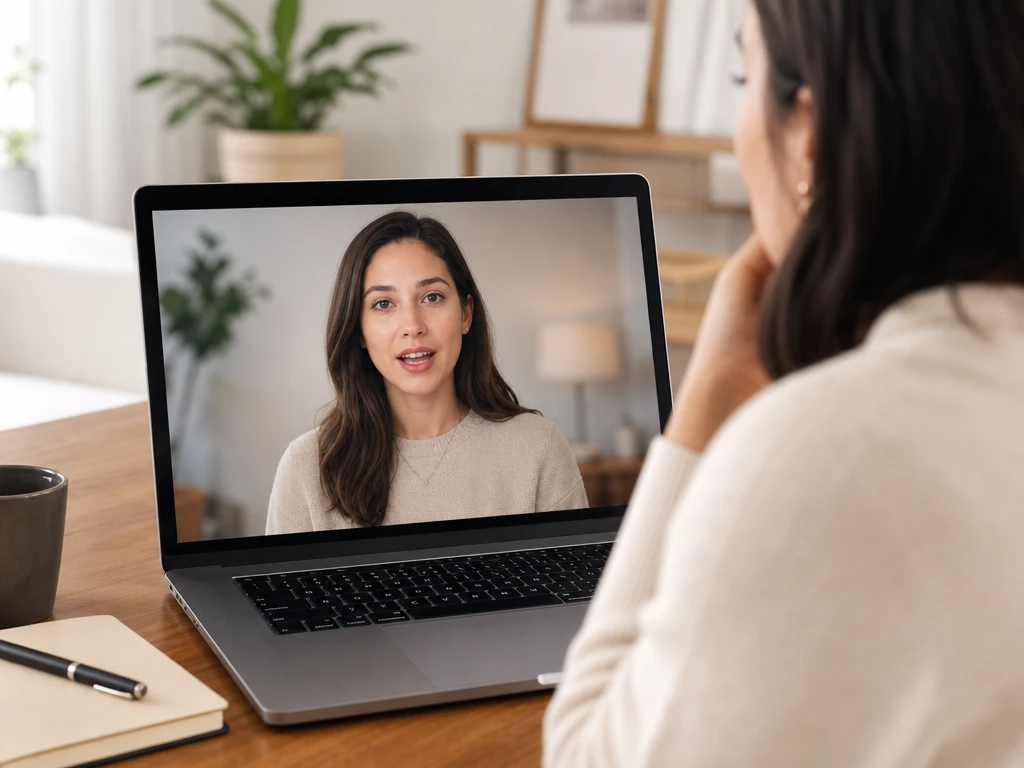
Oui, vous pouvez utiliser une vidéo avec un visage clair comme source. Le résultat dépend de la visibilité de la bouche, de l’éclairage et de la stabilité du plan. Cette approche aide à corriger une réplique ou à adapter une voix sans refaire toute la prise.

Quelle voix puis-je utiliser pour la synchronisation labiale ?

Vous pouvez fournir un fichier audio, enregistrer une voix ou partir d’un texte pour générer la parole. Une voix propre, avec des mots bien articulés, facilite l’alignement de la bouche. Le preview sert ensuite à vérifier que le rythme fonctionne dans la scène.

Le lip sync IA convient-il à la localisation vidéo ?

Oui, le lip sync IA peut accompagner une piste traduite ou une nouvelle voix off. Le visage suit alors la langue ou le message que vous ajoutez, à condition que la source visuelle reste assez claire. Cela réduit le besoin de retourner une vidéo pour chaque version.

Puis-je faire parler une image IA ou un personnage illustré ?

C’est possible avec une image qui présente un visage reconnaissable. Les personnages illustrés fonctionnent mieux lorsque la bouche, les yeux et la structure du visage sont faciles à lire. PictureMaker produit alors une vidéo où le personnage parle avec la piste choisie.

Existe-t-il un essai de lip sync gratuit ?

Les offres peuvent inclure un accès de test selon le plan disponible dans PictureMaker. La création se fait avec connexion au compte, car le rendu doit être associé à votre espace de travail. Vérifiez les options affichées dans l’interface avant de lancer une production importante.

Que faire si la bouche ne suit pas bien l’audio ?

Commencez par contrôler la source et la piste audio. Une bouche cachée, un visage trop petit ou une voix bruitée peut réduire la qualité de la synchronisation labiale. Remplacer la source, raccourcir le texte ou utiliser une voix plus nette donne souvent un preview plus lisible.