PictureMaker
Choisir une image à ajuster
Importer or choose an imageClick or drag to importer / choose from
1/4

Correction de perspective

Modifier la perspective d’une photo sans casser votre cadrage

Une page de document penche, une façade semble tomber, ou un produit ne suit pas le même angle que le décor. PictureMaker vous aide à placer quatre points, ajuster l’angle de vue et prévisualiser le rendu avant d’exporter l’image corrigée.

Corriger ma photo
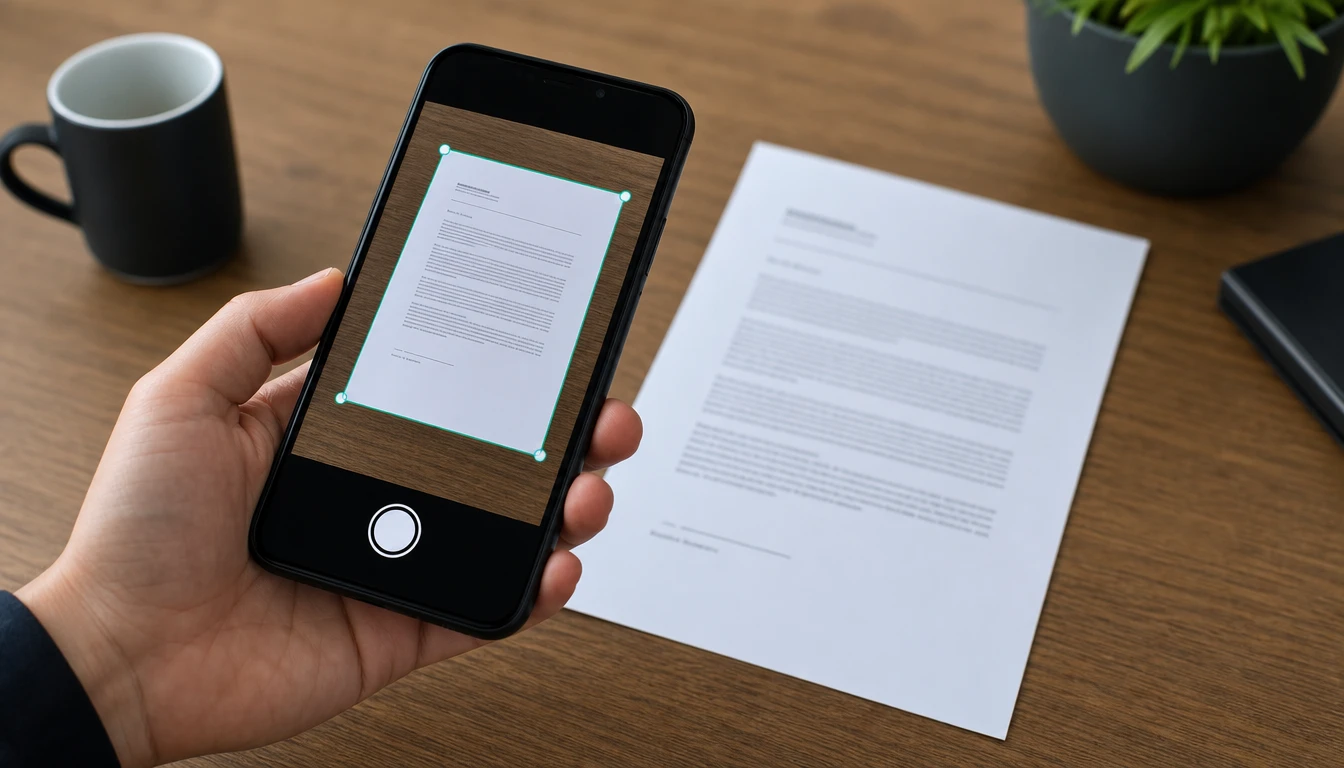
Photo de document inclinée corrigée avec quatre points de perspective visibles

Modifier la perspective d’une photo

Vous partez de l’image source, vous choisissez les lignes qui doivent redevenir droites, vous contrôlez l’aperçu, puis vous exportez un fichier corrigé et prêt à intégrer à votre support.

  1. 1

    Ajoutez une photo JPG ou PNG, puis choisissez la zone qui doit retrouver une forme droite : document, page de livre, carte, tableau blanc, façade ou visuel produit.

  2. 2

    Quand la photo a été prise de biais, déplacez les quatre points sur les coins réels de la zone à corriger. PictureMaker affiche l’aperçu pendant le réglage, ce qui aide à changer l’angle d’une photo sans deviner le résultat.

  3. 3

    Ajustez les points si une ligne reste inclinée, vérifiez que le sujet garde une forme crédible, puis exportez l’image corrigée en haute qualité ou à sa résolution d’origine selon le fichier traité.

Modifier la perspective d’une photo proprement

Chaque contrôle vise un résultat visible : des bords plus droits, une lecture plus nette et une image qui s’intègre mieux dans votre composition.

01

Contrôle quatre points

PictureMaker vous laisse encadrer la zone à corriger avec quatre points à déplacer sur l’image, dès qu’une photo présente des coins reconnaissables. Placez chaque point sur un bord réel plutôt que sur une ombre ou un reflet. Le rendu paraît plus droit lorsque la zone d’origine reste lisible et complète.

02

Aperçu en direct

PictureMaker met à jour le rendu pendant le déplacement des points, afin que vous voyiez comment les lignes et les proportions changent. Glissez les coins par petites touches et comparez l’aperçu avant de valider. Sur une photo floue, le contrôle reste possible, mais les repères demandent plus d’attention.

03

Documents redressés

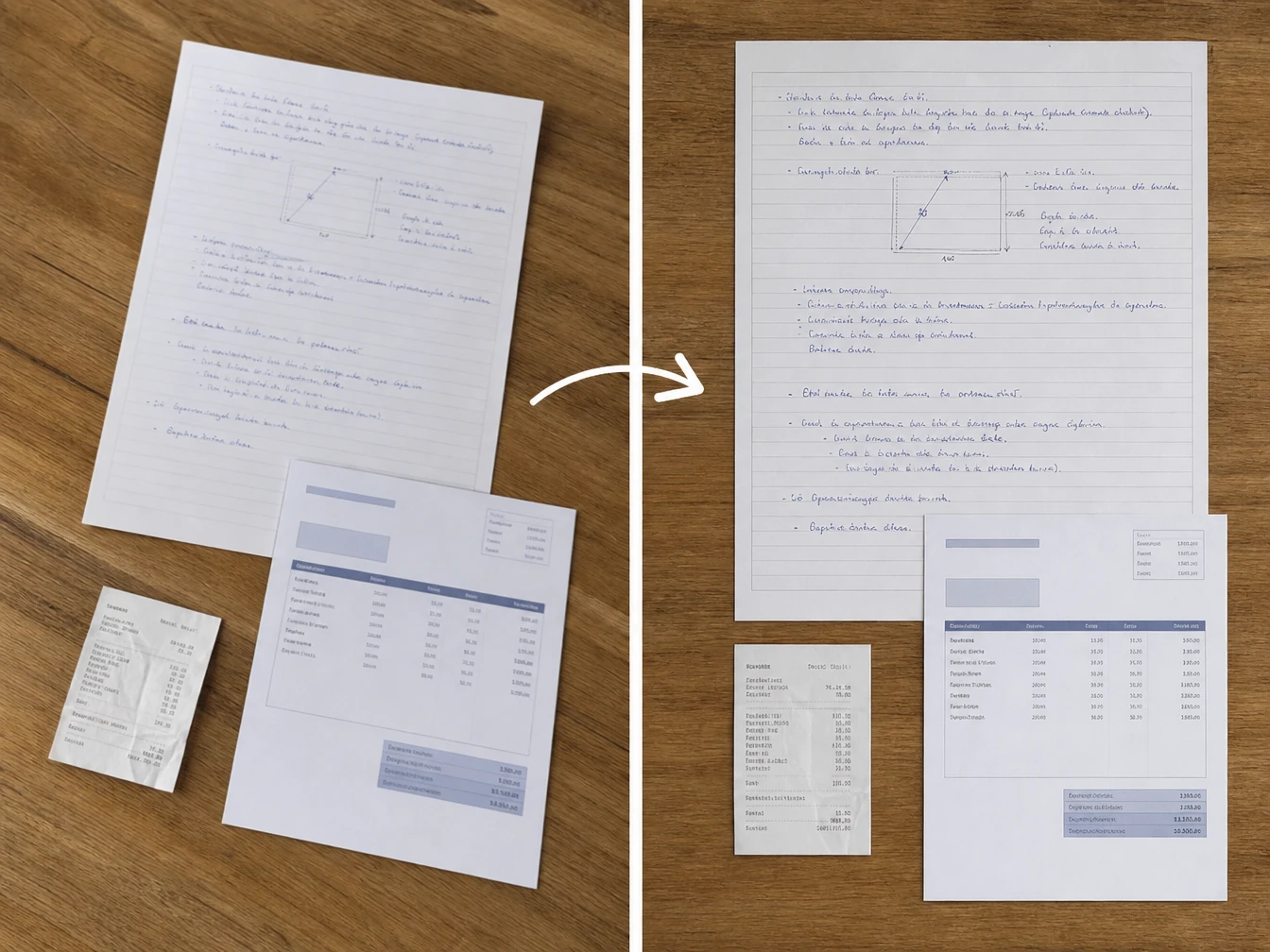
PictureMaker corrige la perspective d’une photo de feuille, facture, carte de visite, page de livre ou tableau blanc quand la prise de vue crée un trapèze. Alignez les points sur les quatre coins du support. L’image reprend une forme rectangulaire plus facile à lire, à condition que les coins soient visibles.

04

Lignes verticales

PictureMaker aide à redresser la perspective d’une photo d’architecture lorsque la contre-plongée ou le grand-angle incline les bords du bâtiment. Ajustez la zone jusqu’à ce que les verticales se rapprochent du rendu voulu. Une déformation très forte peut encore demander un réglage précis, mais les lignes gagnent en stabilité.


Des images prêtes à lire

La correction de perspective sert surtout quand la photo porte une information ou doit rejoindre une mise en page cohérente.

01

Notes et reçus

Si votre téléphone a capturé une facture, une page de cours ou un écran de présentation de travers, PictureMaker peut redresser la zone pour obtenir un rectangle plus propre. Vous gardez une image plus facile à lire, sans passer par un logiciel de retouche complexe.

02

Tableaux blancs

Après une réunion ou un cours, une photo de tableau blanc prise depuis le côté peut déformer les notes. Placez les quatre points sur la surface du tableau pour retrouver une lecture plus frontale et partager un support plus clair.

03

Façades et intérieurs

Une façade photographiée depuis la rue peut sembler pencher vers l’arrière. En corrigeant les verticales, PictureMaker aide les photographes à changer l’angle de vue d’une photo tout en conservant le sujet principal dans le cadre.

04

Produits alignés

Pour une fiche produit ou une composition, des objets photographiés sous des angles différents peuvent créer un écart visuel. Corrigez chaque image importante pour rapprocher les lignes, les distances et la perspective du visuel final.

Pour qui l’utiliser

Document de cours photographié au téléphone puis redressé pour une lecture nette

Bureau et cours

Des documents plus droits

Les étudiants, enseignants et équipes de bureau peuvent corriger une photo de document, de livre, de reçu ou de tableau blanc pour une lecture plus nette. Le bon repère reste concret : les quatre coins du support doivent apparaître dans l’image.

Chargez une image, placez vos quatre coins et vérifiez le rendu avant d’exporter une version plus droite dans PictureMaker.

Corrigez l’angle maintenant

Chargez une image, placez vos quatre coins et vérifiez le rendu avant d’exporter une version plus droite dans PictureMaker.

Ouvrir l’outil

Modifier la perspective d’une photo : questions

Puis-je changer la perspective d’une photo prise avec un téléphone ?

Oui, PictureMaker peut corriger une photo prise de biais avec un téléphone. Le résultat dépend surtout de la visibilité des quatre coins ou des bords à redresser. Une image nette donne un contrôle plus fiable sur le rectangle final.

Quels formats d’image puis-je importer ?

PictureMaker prend en charge les formats d’image courants comme JPG et PNG. Choisissez le fichier qui montre la zone à corriger avec le plus de détails possible. Cela aide à placer les points avec précision avant l’export.

Est-ce adapté aux documents et aux tableaux blancs ?

L’outil sert bien à redresser des documents, pages, cartes, reçus et tableaux blancs photographiés de travers. La correction fonctionne mieux quand les bords du support sont visibles. Vous obtenez une image plus proche d’un rectangle facile à lire.

Puis-je corriger les lignes d’un bâtiment ?

Oui, PictureMaker peut aider à corriger la perspective d’une photo d’architecture avec des lignes inclinées. Le réglage demande de placer les points selon les bords que vous voulez redresser. Le rendu paraît plus vertical lorsque la déformation de départ reste raisonnable.

L’aperçu change-t-il pendant le réglage ?

L’aperçu se met à jour pendant que vous déplacez les points de contrôle. Cette prévisualisation sert à vérifier le cadrage avant de confirmer. Vous pouvez donc corriger progressivement au lieu d’attendre l’export pour juger l’image.

Puis-je l’utiliser pour un montage créatif ?

Oui, l’outil peut aider à ajuster un élément pour qu’il corresponde mieux à la perspective d’un fond ou d’une scène. Il faut choisir une image source dont les contours donnent assez de repères. Le raccord visuel devient plus crédible quand l’angle suit l’espace principal.

Comment obtenir une correction plus précise ?

Placez les quatre points sur des coins réels et observez les bords importants avant de valider. Une photo bien éclairée limite les erreurs de repère. Vous gagnez une image plus droite sans multiplier les essais.

Puis-je exporter l’image corrigée en bonne qualité ?

PictureMaker permet d’exporter l’image corrigée en haute qualité ou à la résolution d’origine. La qualité finale reste liée au fichier importé et à la précision du cadrage. Un bon fichier source conserve mieux les détails après la correction.