

Images produit
Si votre fiche produit exige un fond plus propre, PictureMaker aide à isoler l’objet, remplacer la scène et préparer une image cohérente avec votre marque.

Éditeur photo IA
Quand l’image source a besoin d’un fond plus propre, d’un objet retiré ou d’un cadrage adapté, PictureMaker vous aide à guider la retouche avec un prompt, une action rapide et un aperçu clair du résultat.
Commencer la retouche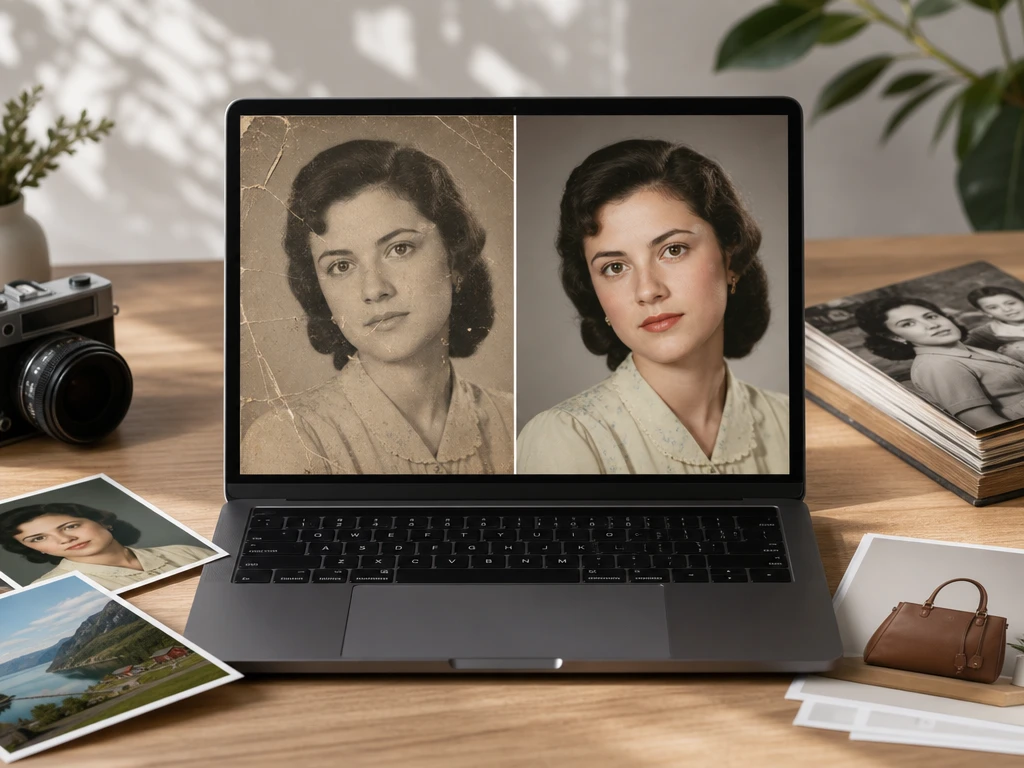
Un flux court pour passer d’une image JPG, PNG ou WEBP à une sortie prête à servir votre visuel.
Importez la photo à corriger, puis décidez ce qui compte vraiment : détacher un produit, nettoyer un arrière-plan, restaurer un portrait ou préparer une variante de format.
Écrivez un prompt ou choisissez une action ciblée pour guider PictureMaker sur la zone à modifier, l’objet à retirer, le style à appliquer ou le fond à remplacer.
Contrôlez l’aperçu avant de valider, ajustez les détails visibles si nécessaire, puis exportez dans un format courant adapté à votre usage.
PictureMaker sert les créateurs qui doivent produire une image nette sans ouvrir un logiciel de retouche lourd.
Si votre fiche produit exige un fond plus propre, PictureMaker aide à isoler l’objet, remplacer la scène et préparer une image cohérente avec votre marque.
Les créateurs peuvent retirer un passant, recadrer une photo pour un format social ou retoucher un portrait avant de publier une image plus lisible.
Un éducateur peut clarifier une illustration, supprimer un détail qui détourne l’attention et garder une image au service de l’explication.
PictureMaker peut aider à améliorer une photo ancienne, corriger des zones abîmées et préparer une version plus propre pour un album personnel.
Chaque outil change une partie visible de l’image, avec un aperçu pour garder la décision créative dans vos mains.
Des contours plus nets autour du sujet apparaissent lorsque PictureMaker retire ou remplace l’arrière-plan d’une photo. Indiquez le fond souhaité, ou validez une extraction transparente pour préparer un PNG. Les cheveux, le verre et les bords fins restent plus faciles à contrôler lorsque la photo source sépare clairement le sujet du décor.
Un passant, un élément gênant ou une marque visible peut disparaître d’une zone ciblée de l’image. Sélectionnez la partie à corriger, puis ajoutez un prompt si vous voulez remplacer l’objet au lieu de laisser PictureMaker reconstruire le décor. Les surfaces régulières donnent souvent une retouche plus discrète ; les textures chargées peuvent demander une reprise dans l’aperçu.
Les visages, les contours et les détails importants gagnent en lisibilité avec l’amélioration de netteté et la restauration. Lancez la correction sur une photo floue ou abîmée, puis vérifiez les zones sensibles avant d’exporter. Cette ia de retouche photo reste plus fiable sur des défauts modérés que sur un fichier très dégradé.
Quand le cadrage doit passer en 1:1, 16:9 ou 9:16, PictureMaker prolonge les bords pour adapter la composition. Choisissez le ratio, puis examinez les nouvelles zones générées autour de la photo avant validation. Le sujet principal reste plus simple à préserver lorsque les bords d’origine contiennent assez de contexte visuel.
Préparez votre retouche photo en ligne dans PictureMaker, testez les corrections utiles, puis gardez seulement celles qui servent l’image finale.
Créer l’imagePictureMaker prend en charge des formats courants comme JPG, PNG et WEBP. La compatibilité exacte dépend du fichier et du flux de produit actif, ce qui couvre les images utilisées le plus souvent pour modifier une image en ligne.
Oui, PictureMaker peut aider à extraire un sujet et à préparer un fond transparent ou remplacé. Le résultat se contrôle mieux lorsque le sujet se détache bien du décor, avec une attention particulière aux cheveux, au verre et aux bords fins.
PictureMaker peut supprimer une zone ciblée et la remplacer avec l’aide d’un prompt. Le rendu dépend de la complexité de la texture autour de l’objet, mais cette approche rend la retouche image IA plus directe qu’un montage manuel complet.
Oui, PictureMaker peut aider à corriger la lumière, les couleurs et certains détails de peau. Pour garder un rendu naturel avec un éditeur photo IA, vérifiez toujours l’aperçu sur les tons de peau, les yeux et les contours du visage avant l’export.
Oui, PictureMaker peut étendre le cadre vers des ratios comme 1:1, 16:9 ou 9:16 selon les besoins de publication. Cette fonction sert surtout à modifier une image sans couper le sujet principal ou perdre le contexte visuel.
PictureMaker sert surtout à accélérer les retouches courantes avec l’IA : fond, objet, netteté, restauration, style et cadrage. Pour une composition très technique ou une exigence d’impression spécialisée, gardez un contrôle attentif sur l’aperçu et les fichiers exportés.