
Prompt texte
Écrivez ce que l'image doit montrer : sujet principal, contexte, style et ambiance. Plus le prompt donne de repères visuels, plus PictureMaker peut orienter la composition vers votre intention.

Texte vers image
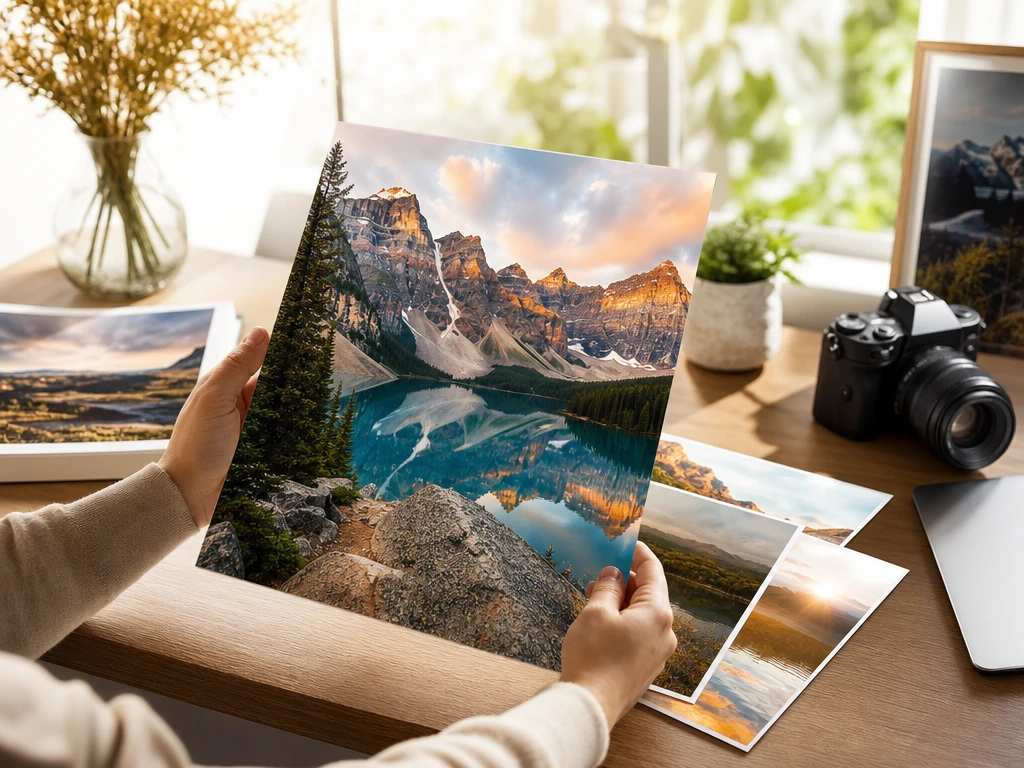
Une affiche de campagne, une miniature sociale ou une illustration de blog commence par une décision claire : sujet, style, ambiance. PictureMaker convertit votre description en image IA, avec des styles comme photo réaliste, illustration anime, rendu 3D ou aquarelle.
Créer une image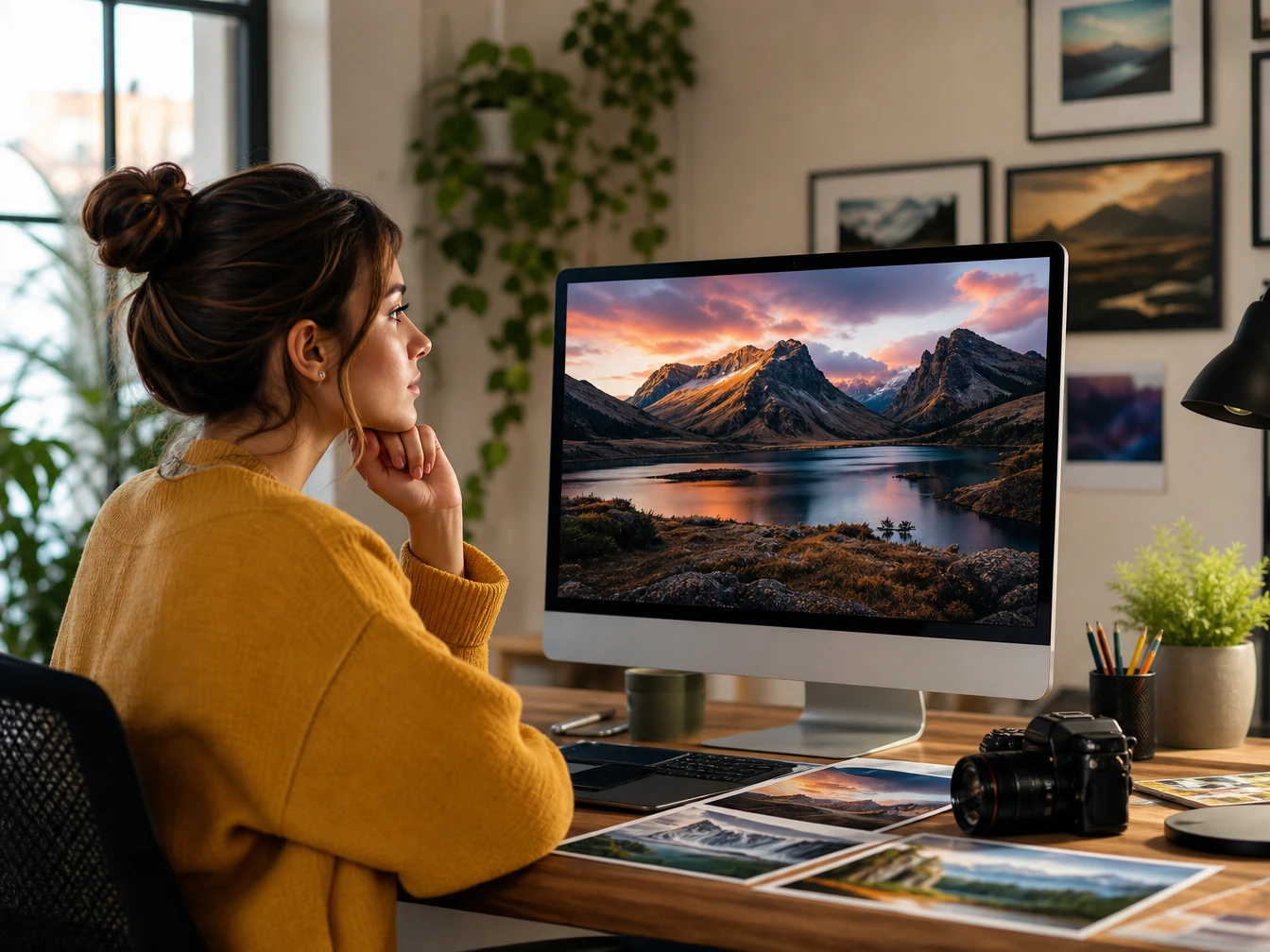
Créateurs sociaux
Quand votre calendrier social demande plusieurs variantes, PictureMaker aide à générer une image IA à partir d'un prompt précis sur le sujet, le cadrage et le style. Vous gardez le contrôle sur l'intention visuelle sans lancer une production graphique complète.
Décrivez le sujet, choisissez une direction visuelle, vérifiez l'aperçu, puis exportez l'image dans un format courant.
Écrivez ce que l'image doit montrer : sujet principal, contexte, style et ambiance. Plus le prompt donne de repères visuels, plus PictureMaker peut orienter la composition vers votre intention.
Passez d'une photo réaliste à une illustration anime, un rendu 3D ou une aquarelle selon le support prévu. Ce réglage change la texture, la lumière et le langage visuel de l'image.
PictureMaker aide à generer image ia en quelques secondes pour raccourcir la recherche d'idées. Vérifiez le cadrage, les proportions et les détails importants avant de relancer un prompt plus précis.
Une fois la direction validée, exportez l'image dans un format courant comme JPG ou PNG. Le fichier peut ensuite rejoindre un post, un article, une maquette ou une présentation.
Chaque étape part d'une intention créative simple : ce que l'image doit communiquer, où elle sera utilisée et quel niveau de finition vous attendez.
PictureMaker part d'un prompt texte et l'utilise comme source de création lorsque vous lancez la génération. Indiquez le sujet, l'environnement et le style plutôt qu'une phrase trop vague. L'image obtenue suit cette direction, avec de meilleurs résultats quand le prompt évite les demandes contradictoires.
PictureMaker applique le style choisi au moment de créer l'image, ce qui modifie la lumière, la matière et le rendu général. Sélectionnez une famille visuelle adaptée au support, par exemple photo, anime, 3D ou aquarelle. Le résultat reste plus cohérent quand le style correspond au sujet demandé.
PictureMaker affiche une image générée pour vous permettre de juger la composition avant l'export. Repérez ce qui fonctionne, puis ajustez le prompt si le sujet, l'ambiance ou certains détails ne cadrent pas. L'aperçu aide à décider vite, même si les textes intégrés et étiquettes peuvent demander une vérification manuelle.
PictureMaker fournit un fichier image courant lorsque vous validez une sortie. Choisissez le visuel qui sert le mieux votre post, article ou piste de design, puis exportez-le en JPG ou PNG selon votre workflow. Le fichier est prêt pour un usage créatif courant, sous réserve de vos règles de marque et de droits.
Le bon prompt réduit les essais inutiles : il fixe le sujet, le style et le contexte avant que PictureMaker produise l'image.
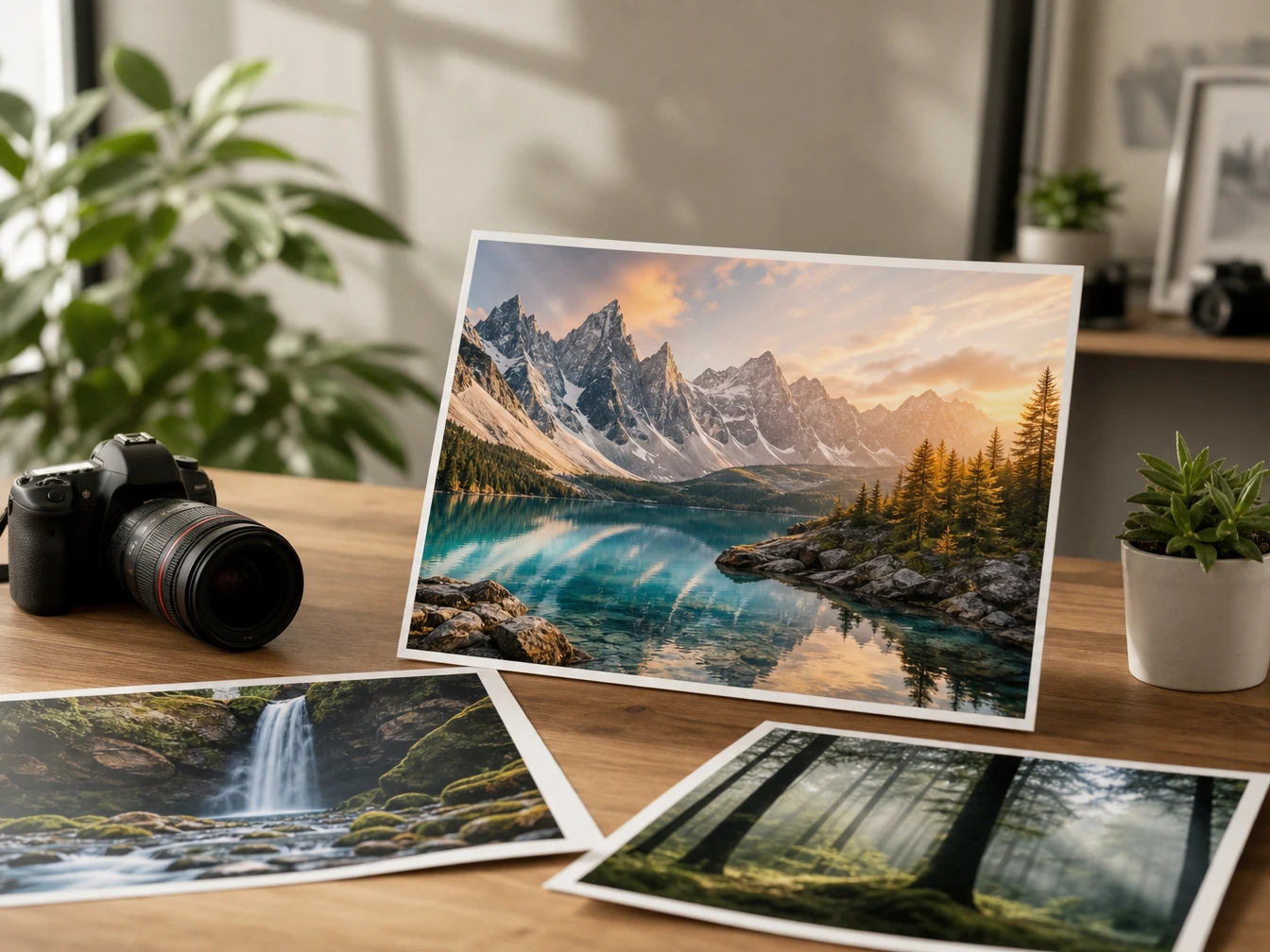
PictureMaker crée des visuels de posts, couvertures ou avatars lorsque votre prompt décrit le sujet et l'ambiance de publication. Donnez le format d'usage, le ton visuel et quelques repères de composition. L'image attire mieux l'œil quand le message reste simple et que le visuel ne dépend pas d'un texte généré parfaitement lisible.
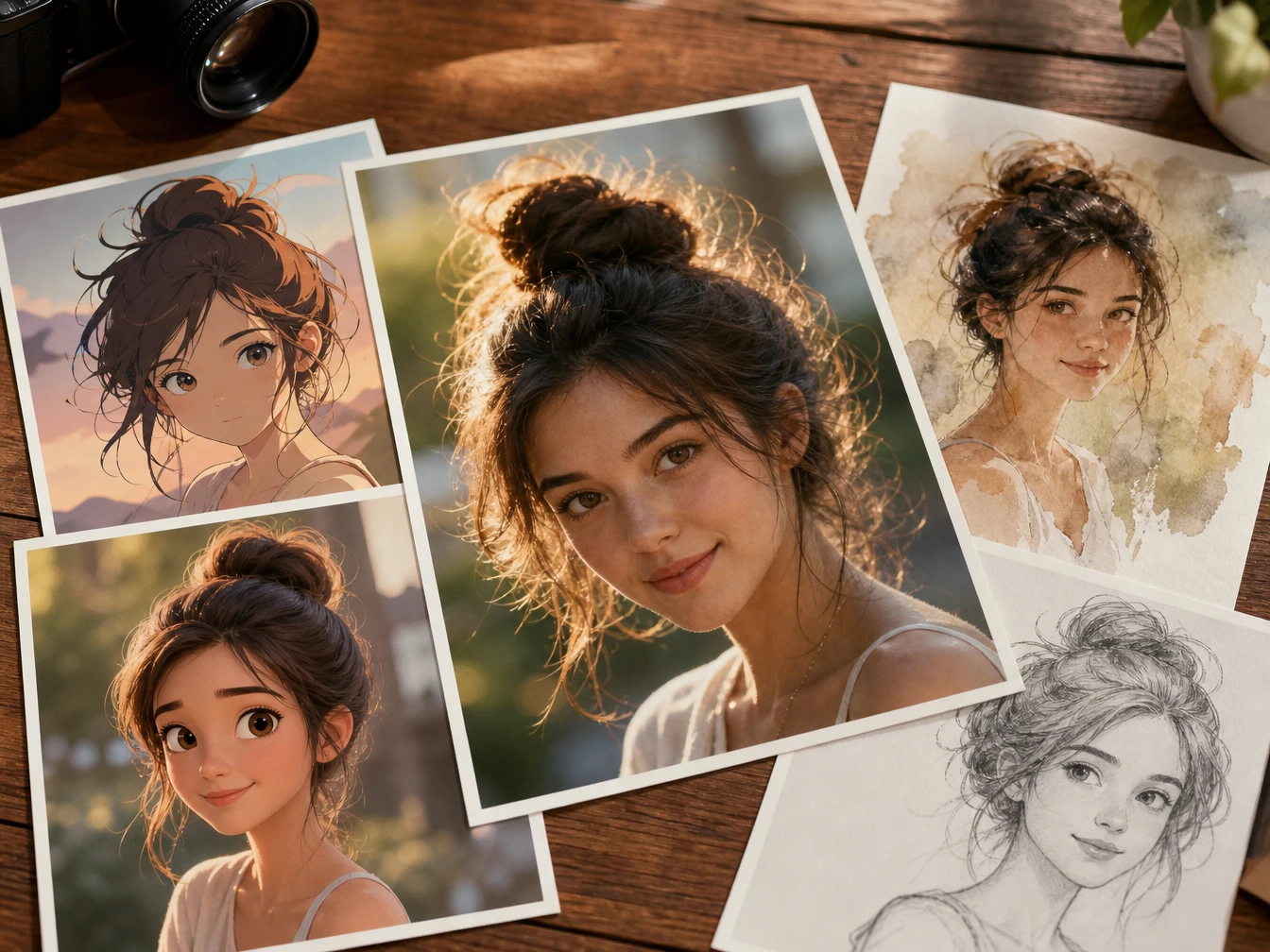
PictureMaker produit une illustration pour blog, communiqué ou page web lorsque vous décrivez le thème et la métaphore visuelle. Précisez le sujet central, le décor et le style pour éviter une image trop générique. Le rendu soutient mieux la lecture quand l'illustration accompagne l'idée sans surcharger la page.
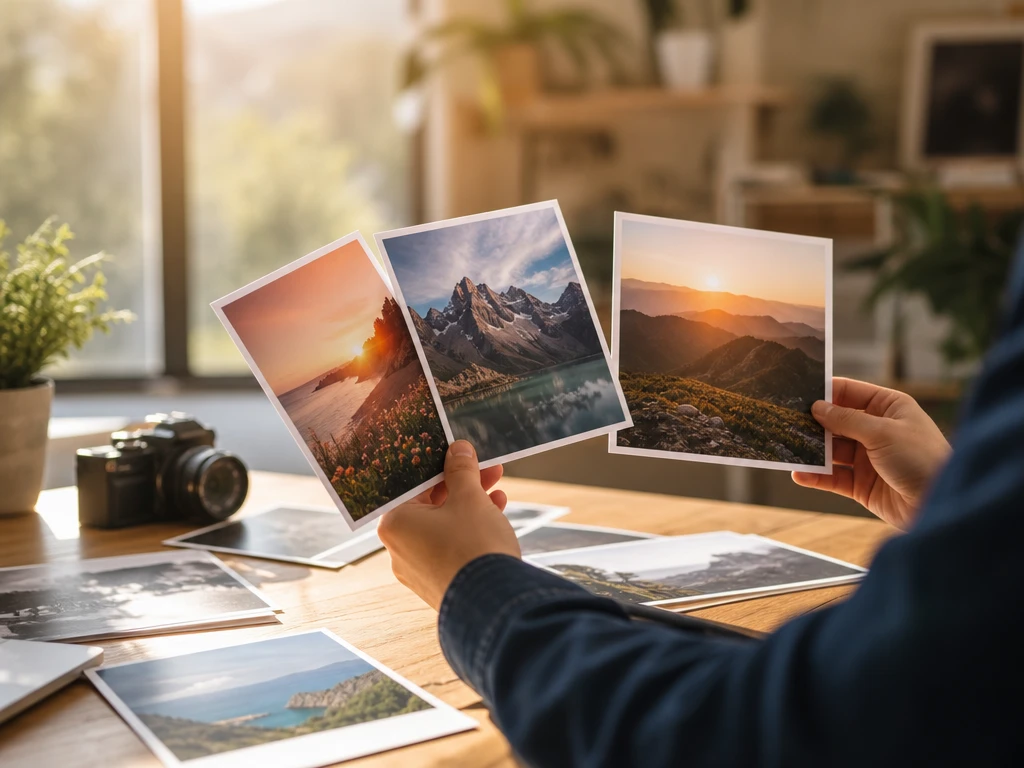
PictureMaker aide à creer image ia pour explorer une affiche ou une campagne avant la composition finale. Décrivez le produit, l'arrière-plan, l'énergie visuelle et la palette attendue. La sortie sert de base d'inspiration, avec une relecture nécessaire pour le texte, les logos et la mise en page finale.
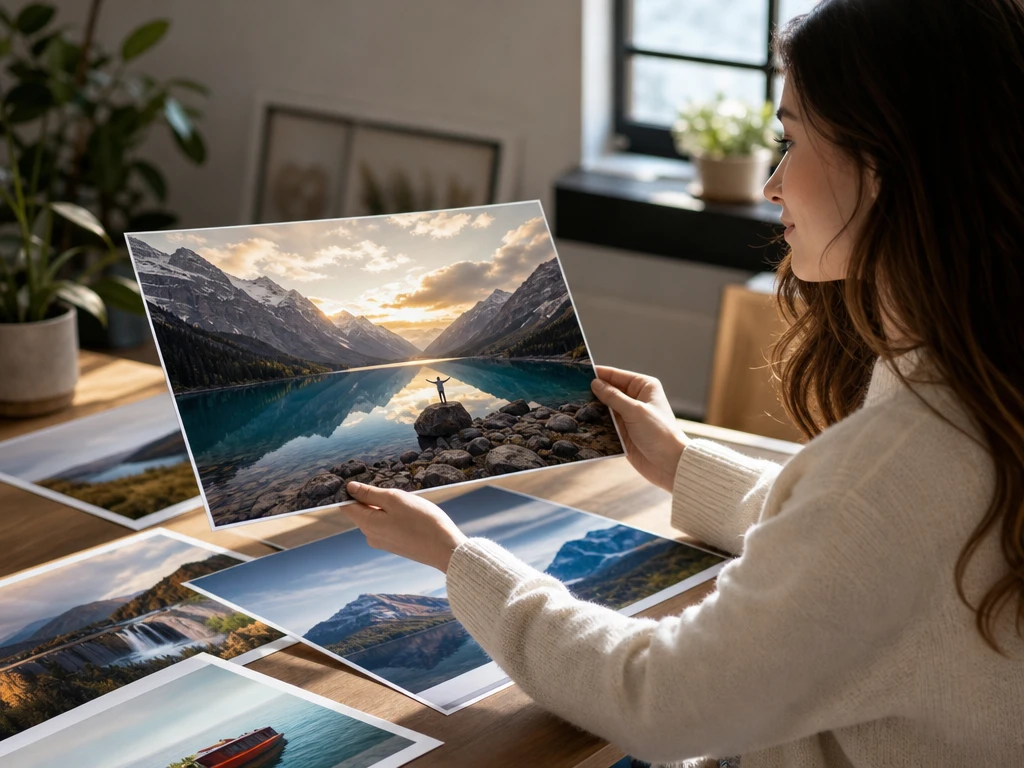
PictureMaker génère des concepts visuels quand vous cherchez une direction de moodboard ou de dessin IA. Variez le style, le décor et les références descriptives pour comparer plusieurs pistes. Les images donnent une matière de discussion, mais ne garantissent pas la reproduction identique d'un même personnage dans toutes les scènes.
Décrivez le visuel à produire, choisissez une direction claire, puis utilisez l'aperçu pour décider si le prompt doit être resserré avant l'export.
Démarrer la créationPictureMaker convertit un prompt texte en image. Le résultat dépend de la précision du sujet, du style et du contexte que vous donnez, ce qui aide à obtenir une photo ou une illustration plus proche de votre intention.
Oui, vous pouvez générer une image IA pour un post, une couverture ou un avatar. Le prompt doit indiquer l'usage prévu et l'ambiance visuelle, afin que l'image reste lisible dans un flux social.
PictureMaker prend en charge plusieurs directions comme photo réaliste, anime, rendu 3D et aquarelle. Le choix du style doit correspondre au sujet, car une même scène ne produit pas le même impact en dessin IA et en rendu photo.
Vous pouvez exporter l'image dans des formats courants comme JPG ou PNG. Le choix dépend ensuite de votre support, par exemple un article, une maquette, une présentation ou une publication sociale.
Les images peuvent inclure des éléments graphiques, mais le texte généré dans l'image doit être vérifié. Pour un titre, une étiquette ou un logo précis, gardez une étape de mise en page séparée afin de contrôler la typographie.
PictureMaker accélère la recherche de visuels et la création de premières pistes. Le regard d'un designer reste utile pour choisir la meilleure direction, corriger les détails et adapter l'image à une marque ou à une campagne.