PictureMaker
Scegli un'immagine da regolare
Carica o scegli un'immagineClicca o trascina per caricare / scegli da
1/4

Correzione prospettica

Modificare la prospettiva di una foto con controllo visivo

Carica una foto inclinata, sposta i quattro punti sul bordo dell’area da correggere e guarda l’anteprima mentre recuperi linee dritte, pagine leggibili e prodotti meglio allineati.

Raddrizza foto
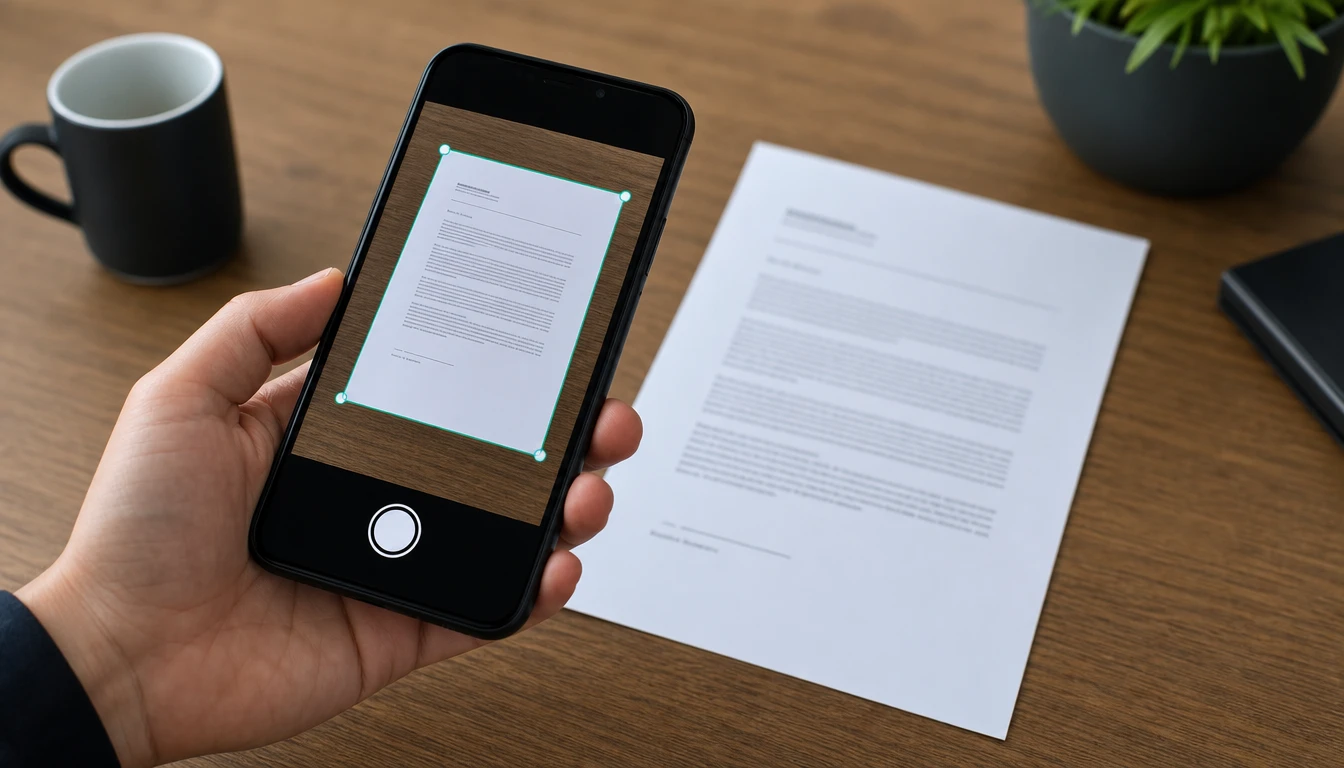
Foto di documento inclinato corretta con quattro punti e anteprima prospettica

Modificare la prospettiva della foto

Il flusso resta vicino al lavoro reale: immagine sorgente, decisione sui bordi, anteprima e file finale.

  1. 1

    Importa una foto in JPG, PNG o in un formato immagine comune. Parti da una pagina, una facciata, un prodotto o un elemento grafico che appare storto rispetto alla scena.

  2. 2

    Trascina gli angoli sull’area che vuoi riportare in prospettiva, come il bordo di un foglio o la sagoma di un’insegna. L’anteprima ti mostra subito come cambiano linee, margini e proporzioni.

  3. 3

    Controlla il preview, correggi i punti che non seguono bene il bordo e salva l’immagine raddrizzata. Il file esportato mantiene una resa pulita per lettura, cataloghi o composizioni visive.

Controlli per modificare prospettiva foto

Ogni controllo serve a una decisione concreta: quale area conta, quanto raddrizzare e quando fermarsi.

01

Quattro punti guida

Quando una pagina o un oggetto appare inclinato, PictureMaker usa quattro punti trascinabili per definire l’area da correggere. Posiziona ogni punto sugli angoli visibili e regola finché i bordi seguono il soggetto. Il risultato appare come un rettangolo più ordinato, a condizione che gli angoli siano riconoscibili nella foto.

02

Anteprima live

Quando sposti un punto, PictureMaker aggiorna il preview così puoi valutare margini, linee e proporzioni durante il gesto. Continua a rifinire senza uscire dalla vista di lavoro. L’immagine finale riflette ciò che hai approvato nel preview, mentre scatti molto sfocati possono richiedere più tentativi.

03

Documenti dritti

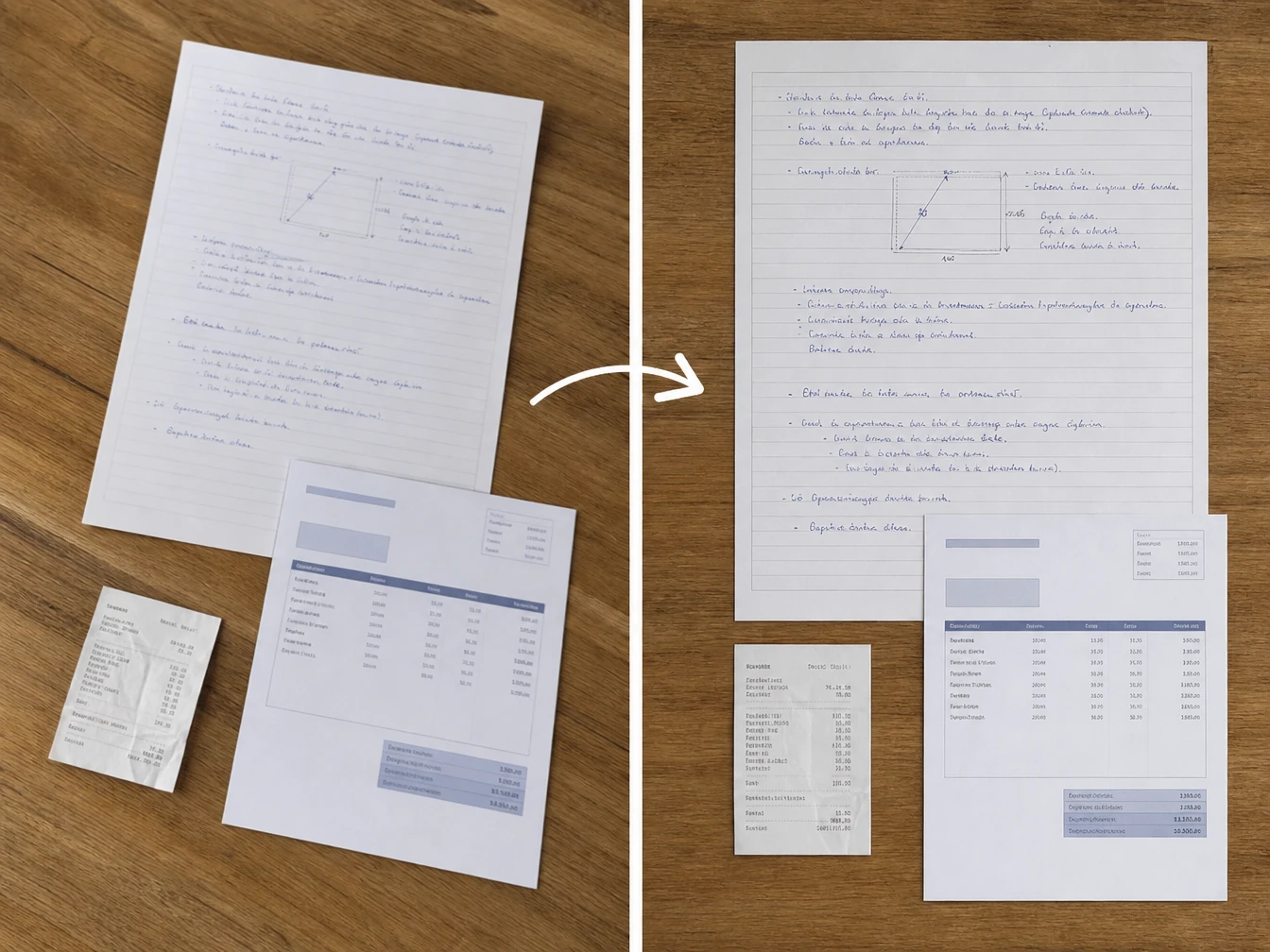
Se una ricevuta, una pagina di libro, un biglietto da visita o una lavagna sono stati fotografati di lato, PictureMaker aiuta a riportarli in una forma più regolare. Allinea i punti ai quattro bordi del contenuto e verifica la leggibilità prima di esportare. L’output somiglia a una scansione più frontale, purché testo e bordi siano abbastanza visibili.

04

Linee verticali

PictureMaker corregge l’effetto di facciate che sembrano cadere all’indietro nelle foto scattate dal basso o con grandangolo. Segna l’area dell’edificio e usa il preview per recuperare verticali più credibili. Le linee risultano più dritte, mentre distorsioni estreme o bordi tagliati possono richiedere una correzione moderata.


Cambiare prospettiva foto con criterio

Usa la correzione dove cambia davvero la percezione dell’immagine, non come filtro generico.

01

Documenti leggibili

Raddrizza foto di appunti, fatture, pagine e schermate proiettate per renderle più facili da leggere e archiviare. La correzione aiuta quando lo scatto è utile ma la prospettiva distrae dal contenuto.

02

Facciate più stabili

Correggi prospettiva foto di architettura e interni in cui le verticali si chiudono verso l’alto. Il risultato mantiene una lettura più ordinata della struttura senza cambiare il soggetto dello scatto.

03

Prodotti allineati

Regola foto prodotto riprese da angoli diversi per avvicinare proporzioni e direzione visiva nello stesso catalogo o layout. Funziona meglio quando il bordo del prodotto o della confezione è netto.

04

Compositing più credibile

Adatta un elemento visivo alla prospettiva dello sfondo prima di inserirlo in un poster o in una grafica. La correzione aiuta il materiale sorgente a seguire lo spazio della scena.

A chi serve

Pagina di appunti e lavagna corrette per lettura frontale in ufficio

Ufficio studio

Documenti fotografati al volo

Studenti e team d’ufficio possono sistemare foto di pagine, lavagne e slide riprese con il telefono. La priorità è una lettura più frontale, con margini ordinati e testo meno deformato.

Porta in PictureMaker la foto che ha il contenuto giusto ma l’angolo sbagliato, poi regola i punti fino a ottenere una prospettiva più pulita.

Raddrizza lo scatto utile

Porta in PictureMaker la foto che ha il contenuto giusto ma l’angolo sbagliato, poi regola i punti fino a ottenere una prospettiva più pulita.

Correggi ora

Domande frequenti

Posso modificare la prospettiva di una foto scattata con il telefono?

Sì, puoi lavorare su foto importate dal telefono in formati comuni come JPG e PNG. La correzione funziona meglio quando i bordi dell’area da raddrizzare sono visibili. Così una pagina o una lavagna fotografata di lato diventa più leggibile.

PictureMaker corregge anche documenti e ricevute inclinate?

Sì, puoi usare i quattro punti per riportare documenti, ricevute, pagine di libro e biglietti da visita verso una forma rettangolare. Serve uno scatto in cui gli angoli siano abbastanza chiari. Il risultato è più ordinato per lettura, invio o archiviazione.

Come posso correggere la prospettiva di una foto di un edificio?

Carica la foto, posiziona i punti sull’area dell’edificio e regola finché le linee verticali appaiono più dritte nel preview. La condizione migliore è avere bordi continui e non troppo tagliati. Questo riduce l’effetto di facciata inclinata causato da riprese dal basso o da grandangolo.

Devo conoscere strumenti professionali di fotoritocco?

No, il controllo principale è il trascinamento dei quattro punti sull’immagine. Conta scegliere con attenzione l’area da correggere. In questo modo puoi prendere una decisione visiva senza lavorare con pannelli complessi.

Il preview mostra il risultato mentre lavoro?

Sì, PictureMaker mostra l’anteprima durante la regolazione. La condizione è restare nella vista di modifica e controllare i bordi prima dell’esportazione. Questo aiuta a evitare correzioni troppo spinte o proporzioni poco naturali.

Posso usarlo per immagini prodotto di un negozio online?

Sì, è utile per allineare foto prodotto riprese da angoli diversi. Funziona meglio con confezioni, superfici o bordi ben riconoscibili. Il catalogo appare più coerente perché prospettiva e distanza visiva risultano più controllate.

Che file posso importare ed esportare?

Puoi partire da formati immagine comuni, tra cui JPG e PNG. L’esportazione produce una versione corretta adatta al lavoro visivo previsto. Il risultato dipende dalla qualità e dalla risoluzione della foto sorgente.

La correzione cambia il contenuto della foto?

No, lo scopo è cambiare l’angolo prospettico dell’area selezionata, non sostituire il soggetto. Con bordi chiari e una regolazione moderata, il contenuto resta riconoscibile. Il beneficio è una foto più frontale, ordinata e pronta per lettura o impaginazione.