PictureMaker
Trascina un video qui o scegli dalla cronologiaClicca o trascina per caricare / scegli da
Preview di un clip sfocato migliorato con volti, texture e colore più puliti

Video enhancer AI

Migliorare la qualità video senza perdere controllo

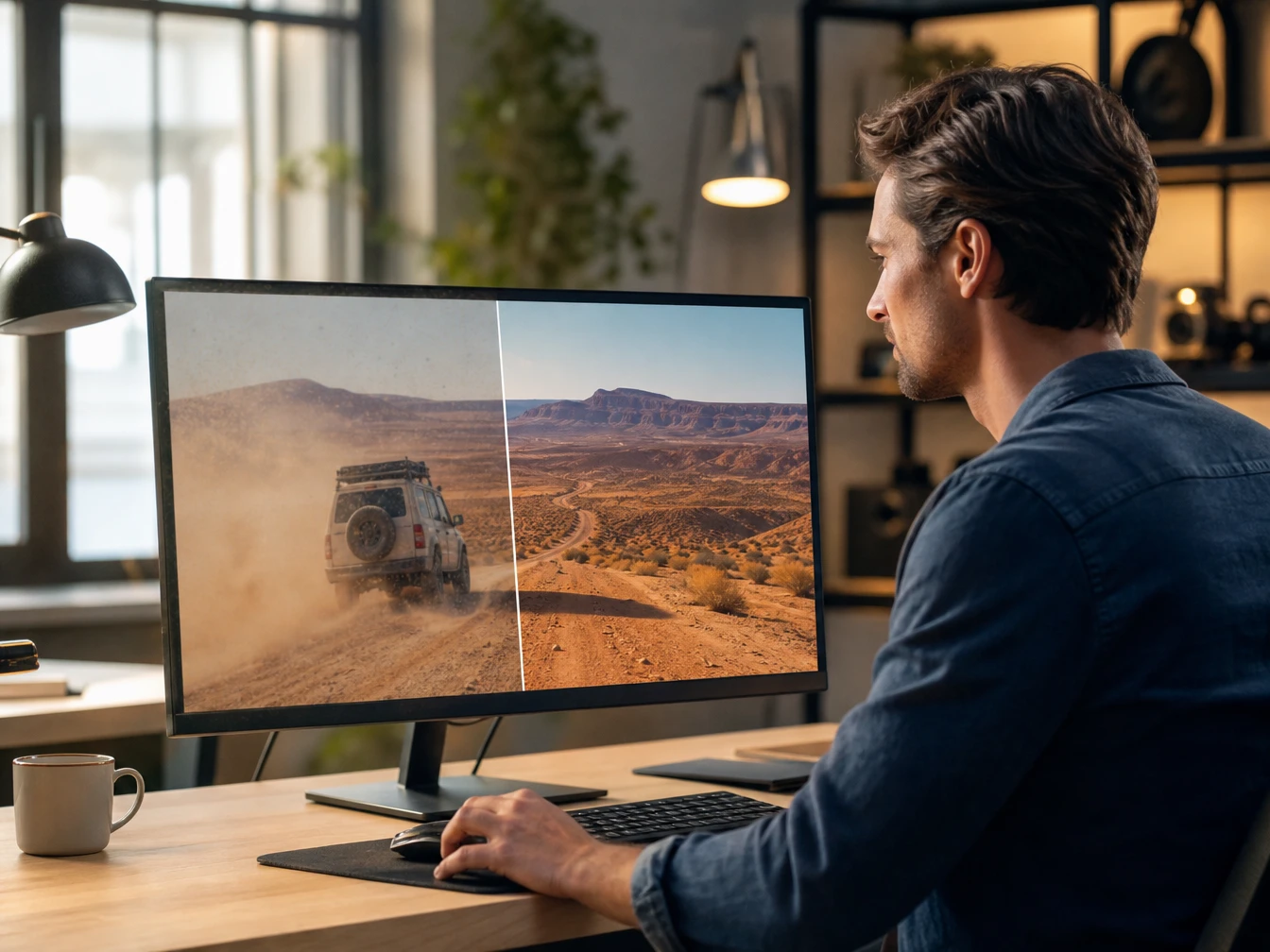
Parti da un clip MP4 o MOV, scegli quanto vuoi aumentare la risoluzione del video, controlla il preview e prepara un MP4 più pulito per social, prodotto, ricordi o video AI.

Migliora un video

Dove migliorare la qualità video

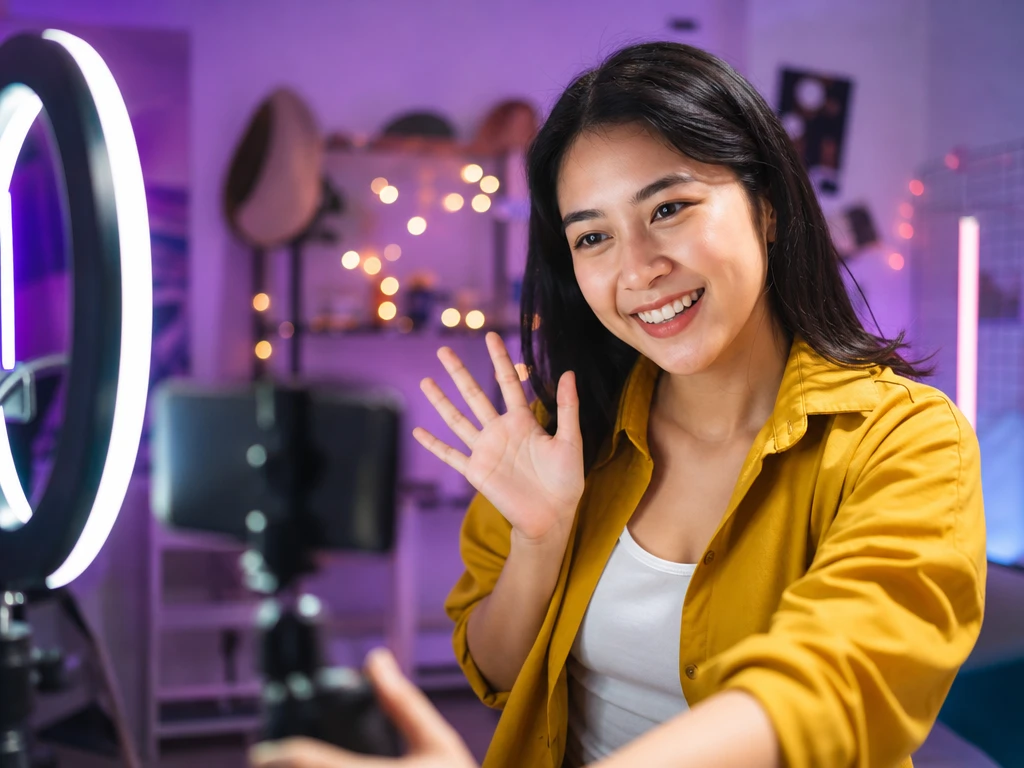
Creator che confronta un vlog sfocato con un preview più nitido per social

Social clip

Vlog e contenuti brevi

Quando un clip girato al telefono sembra morbido o rumoroso, PictureMaker migliora volti, colore e nitidezza per preparare una versione più adatta a TikTok, Reels o Shorts.

Migliorare la qualità video con controllo

Vedi prima il risultato: bordi più puliti, volti meno impastati e colore più stabile prima di esportare.

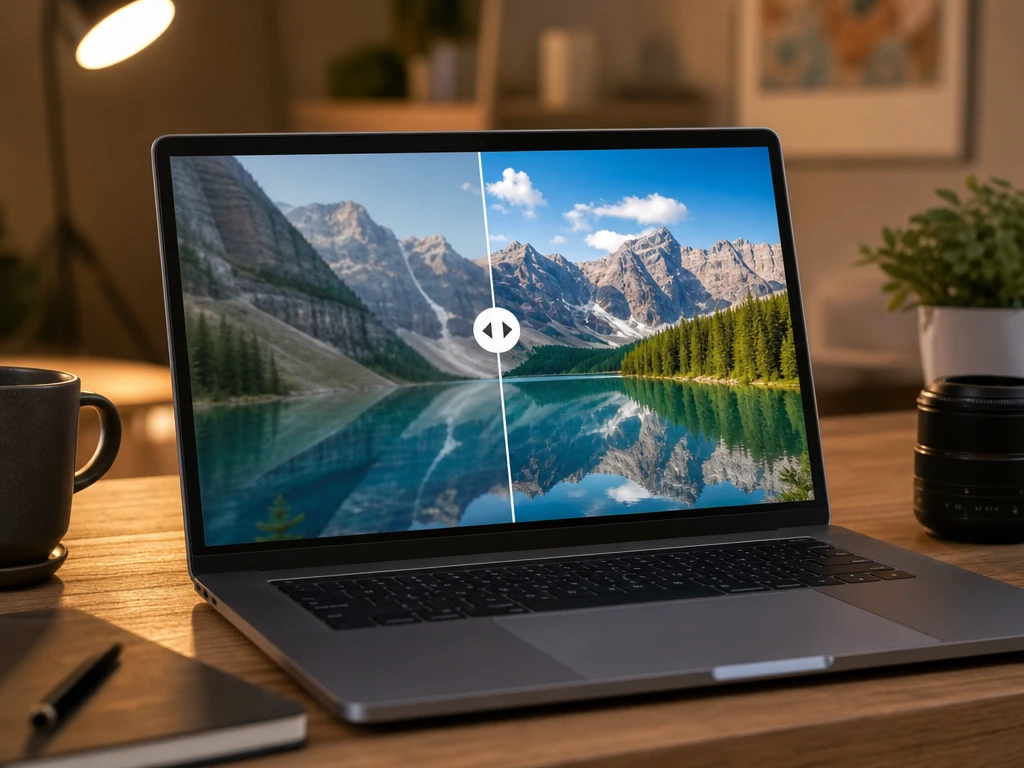
Timeline con upscale video con AI da bassa risoluzione a output MP4 più nitido

Upscale AI

PictureMaker aumenta la risoluzione del video quando carichi un clip a bassa definizione e scegli un output fino a 1080P o 4K. Devi solo fornire il file sorgente e confermare la qualità desiderata. Il risultato appare più nitido sui display moderni, con un miglioramento che dipende dalla quantità di dettaglio presente nel clip originale.

Fotogramma con rumore video e mosaico ridotti nel preview di PictureMaker

Pulizia rumore

PictureMaker riduce rumore, sfocatura e blocchi di compressione quando il clip mostra grana, mosaico o fuoco debole. Carichi il video e lasci che il video enhancer AI analizzi i fotogrammi prima del preview. L'output risulta più pulito, mentre le riprese molto danneggiate possono richiedere un confronto attento prima dell'esportazione.

Primo piano con pelle, capelli e materiale prodotto più definiti dopo restauro

Dettagli naturali

PictureMaker recupera texture della pelle, capelli e materiali di prodotto mentre aumenta la chiarezza del clip. Non devi regolare parametri complessi: controlli il preview e decidi se il dettaglio resta credibile. Il risultato evita un aspetto troppo levigato quando il sorgente conserva linee e superfici leggibili.

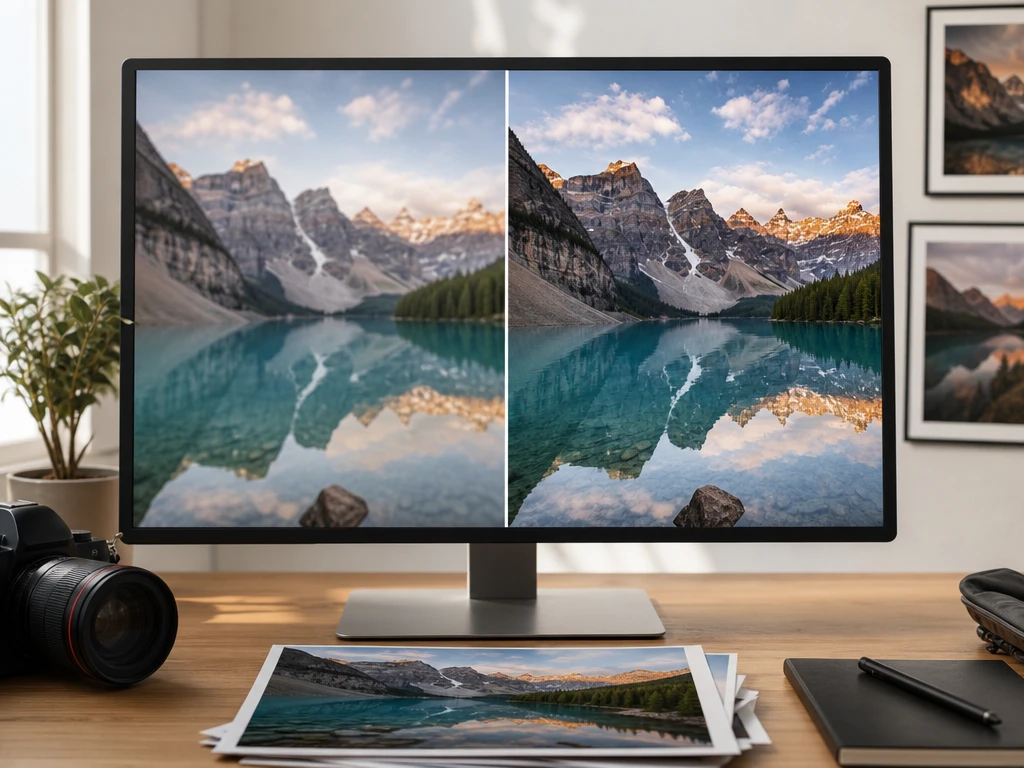
Confronto prima e dopo su scena gaming con bordi e colori più definiti

Ottimizzazione scena

PictureMaker adatta il miglioramento a ritratti, vlog, vecchi video, anime, gaming e clip generati con AI quando riconosce esigenze diverse nella scena. Tu scegli il sorgente e valuti il prima e dopo nel preview. Il colore, i bordi e la luce appaiono più controllati, anche se passaggi graduali o fonti molto compresse possono restare da verificare.

Dal sorgente al MP4

Il flusso resta breve: carichi, scegli la direzione visiva, controlli il preview ed esporti.

  1. 1

    Importa un video in un formato comune come MP4 o MOV e usa il clip originale come riferimento di luce, volto, movimento e dettaglio.

  2. 2

    Decidi se puntare su un upscale video con AI, sulla pulizia del rumore, sul recupero della nitidezza o sulla correzione del colore, in base a ciò che rovina il clip.

  3. 3

    Controlla il confronto prima e dopo, conferma la resa e scarica un MP4 ad alta definizione pronto per la pubblicazione sulle piattaforme che usi.

Dettagli per migliorare la qualità video

Ogni controllo riguarda ciò che si vede davvero nel fotogramma, non una lista di parametri da indovinare.

01

Volti più leggibili

PictureMaker migliora tratti del viso e tono della pelle nei ritratti e nei vlog, così l'inquadratura resta più chiara senza cancellare la texture naturale.

02

Bordi più netti

Linee di anime, gaming e prodotti ricevono una definizione più pulita, utile quando devi migliorare un video sfocato con bordi impastati.

03

Colore meno spento

PictureMaker corregge colori scuri o compressi per restituire una scena più leggibile, soprattutto su clip social, riprese datate e output generati con AI.

04

MP4 per pubblicare

L'esportazione produce un file MP4 in alta definizione, adatto a condividere il risultato su più piattaforme dopo il controllo del preview.


Se il materiale è buono ma il file sembra morbido, rumoroso o troppo compresso, PictureMaker ti aiuta a rifinire il video prima della pubblicazione.

Prepara un clip più chiaro

Se il materiale è buono ma il file sembra morbido, rumoroso o troppo compresso, PictureMaker ti aiuta a rifinire il video prima della pubblicazione.

Inizia ora

Domande sul video enhancer

PictureMaker può aumentare la risoluzione di un video?

Sì, PictureMaker può portare video a bassa risoluzione verso 1080P o 4K. Il risultato dipende dal dettaglio già presente nel sorgente, quindi un clip molto compresso avrà margini più limitati.

Posso usare MP4 e MOV come file sorgente?

PictureMaker supporta formati video comuni come MP4 e MOV. Carica il file nel browser, verifica il preview e poi esporta il risultato in MP4 ad alta definizione.

Funziona su video sfocati?

PictureMaker può migliorare un video sfocato riducendo morbidezza, rumore e perdita di definizione. La resa resta legata alla qualità del girato: una sfocatura estrema non sempre contiene abbastanza informazione da recuperare.

Il risultato sembrerà troppo levigato?

PictureMaker punta a mantenere pelle, capelli e materiali leggibili durante il miglioramento. Controlla il preview prima dell'export, perché sorgenti molto compressi possono perdere naturalezza più facilmente.

È adatto ai video per e-commerce?

Sì, è utile per rendere più chiari materiali, superfici e bordi nei video prodotto. Funziona meglio quando il clip originale mostra già il prodotto con luce sufficiente e movimento non troppo caotico.

Posso migliorare clip generati con AI?

Sì, PictureMaker può rifinire clip generati con AI riducendo tracce troppo lisce e bilanciando luce e colore. Il preview ti aiuta a decidere se l'output resta coerente con la scena originale.

Serve installare un software desktop?

No, il lavoro avviene nel browser dopo l'accesso a PictureMaker. Questa scelta evita un setup pesante e mantiene il flusso concentrato su sorgente, preview ed export.

PictureMaker elabora più video in batch?

Questa pagina descrive il miglioramento di un video alla volta nel flusso del tool. Per lavori con molti file, valuta ogni clip in base a sorgente, preview e qualità richiesta prima di esportare.

Posso esportare in 8K?

No, qui l'output indicato arriva fino a 1080P o 4K. Questo copre molte esigenze di pubblicazione in alta definizione senza promettere formati non confermati.