

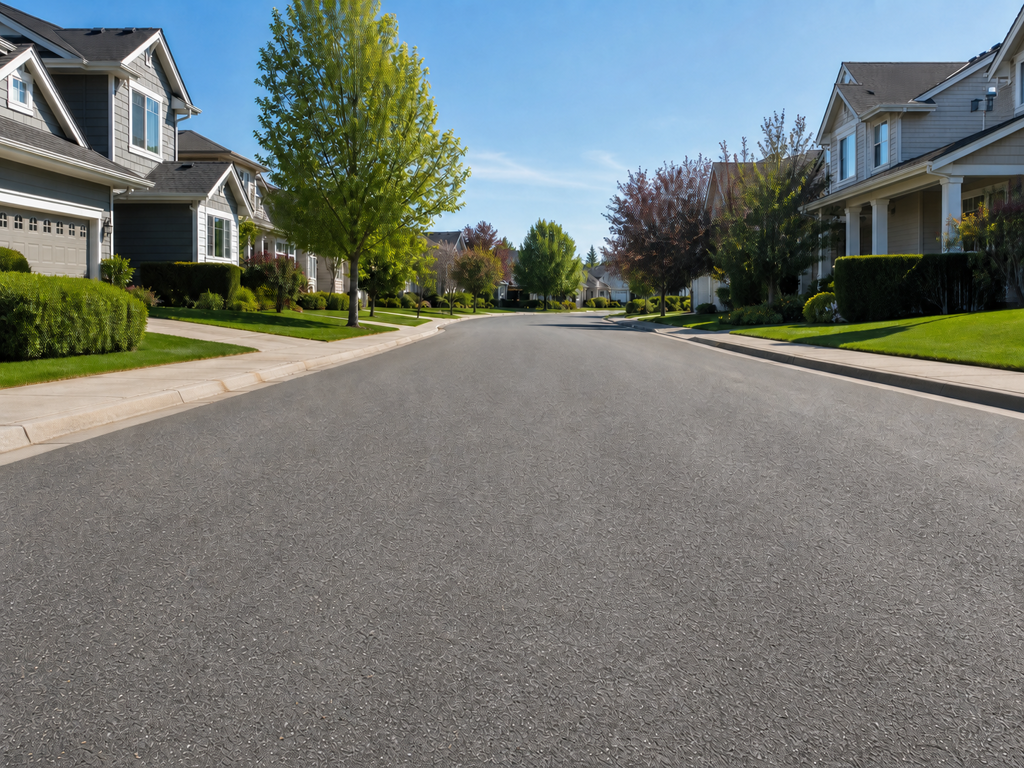
Venditori online
Puliscili dallo sfondo originale, prepara varianti stagionali e rimuovi segni visivi che distraggono dal prodotto. Il risultato resta focalizzato sull’oggetto, con una scena più adatta a cataloghi, annunci e schede ecommerce.

Editor foto AI
Una foto prodotto ha bisogno di uno sfondo pulito, un ritratto richiede colori più naturali, una vecchia immagine merita dettagli più leggibili. In PictureMaker parti da una sorgente JPG, PNG o WEBP, descrivi la modifica e controlli l’anteprima prima dell’output.
Inizia a modificare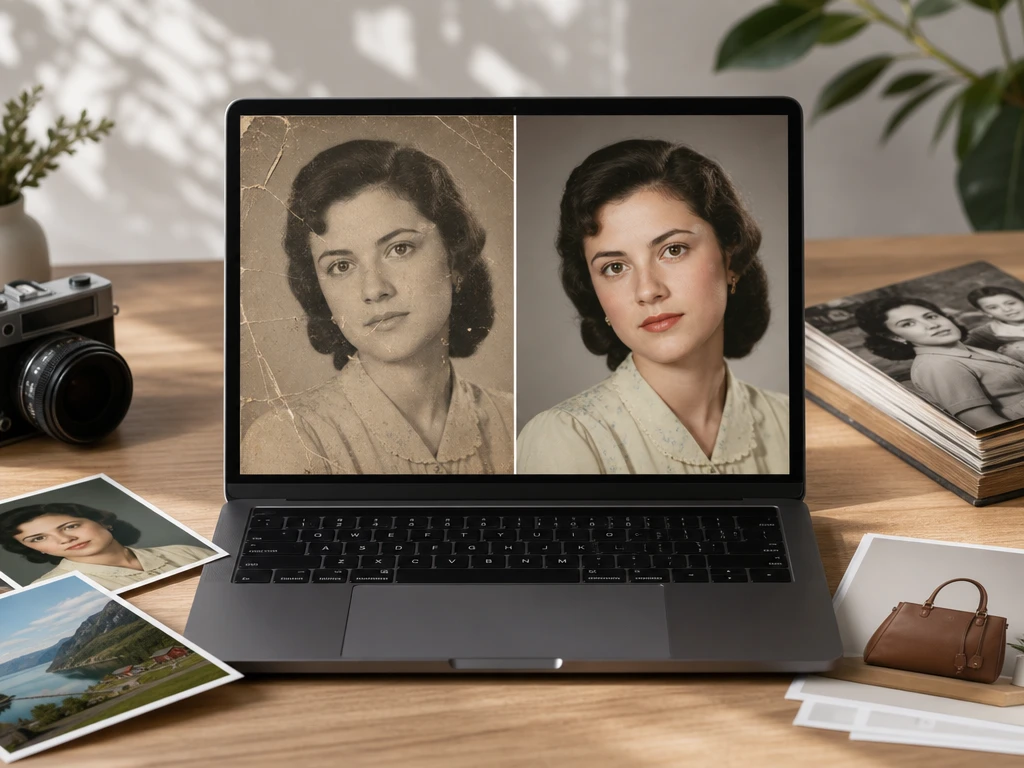
Il flusso resta vicino al modo in cui lavori: immagine sorgente, decisione creativa, anteprima e file finale.
Scegli una sorgente in JPG, PNG o WEBP e porta dentro una foto prodotto, un ritratto, un’immagine social o una scansione di famiglia. PictureMaker prepara l’editor foto per interventi mirati su sfondo, soggetto, colore e dettagli.
Quando vuoi modificare foto con AI senza costruire livelli complessi, descrivi il risultato: togli un passante, cambia lo sfondo foto, pulisci una zona o dai al ritratto una luce più uniforme. Mantieni la decisione creativa nel prompt e regoli ciò che non torna nell’anteprima.
Rivedi bordi, incarnato, texture ricostruite e rapporto dell’immagine prima di esportare. Per una modifica foto online più pulita, usa sorgenti nitide: foto molto compresse o con bordi confusi possono richiedere un ritocco in più.
PictureMaker serve chi deve passare da una buona idea visiva a un’immagine usabile, senza spostare il lavoro in strumenti pesanti.
Puliscili dallo sfondo originale, prepara varianti stagionali e rimuovi segni visivi che distraggono dal prodotto. Il risultato resta focalizzato sull’oggetto, con una scena più adatta a cataloghi, annunci e schede ecommerce.
Se una foto di viaggio ha persone sullo sfondo o un selfie ha bisogno di colore più stabile, usa PictureMaker per correggere l’immagine prima del post. Puoi estendere il quadro per formati 1:1, 16:9 o 9:16 quando il taglio originale non basta.
Rendi più chiari oggetti, documenti e immagini di supporto, così la foto accompagna la spiegazione invece di attirare attenzione sul rumore visivo. Una correzione misurata aiuta slide, dispense e copertine di lezione a restare leggibili.
Prepara copertine, immagini per campagne e visual di supporto con un photo editor nel browser. Il team può modificare foto online partendo da una richiesta testuale e decidere sull’anteprima prima di usare il file finale.
Ogni funzione punta a un cambiamento visibile nella foto: meno distrazioni, più chiarezza o un formato più adatto al canale.
PictureMaker isola il soggetto e rimuove o sostituisce lo sfondo quando chiedi una scena più pulita. Devi solo indicare se vuoi trasparenza, un nuovo ambiente o una base più neutra. Il risultato appare più ordinato intorno a prodotti, capelli o vetro, ma bordi molto confusi possono richiedere una revisione manuale.
PictureMaker cancella elementi indesiderati quando selezioni o descrivi la parte da togliere, come passanti, oggetti sul tavolo o segni nella foto. Tu controlli l’area e puoi chiedere una sostituzione locale con un prompt. L’immagine finale ricostruisce texture e luce in modo coerente, con risultati migliori su sfondi regolari.
PictureMaker migliora nitidezza, colore e piccoli difetti quando una foto appare morbida, sbiadita o rovinata. Scegli un intervento leggero per un ritratto o una riparazione più evidente per una vecchia immagine. L’output conserva un aspetto credibile se la sorgente contiene abbastanza informazione visiva.
PictureMaker amplia i bordi della foto quando devi adattare una composizione a feed, copertine o formati verticali. Indica il rapporto desiderato e verifica come l’AI completa lo spazio intorno al soggetto. Funziona meglio quando lo sfondo ha pattern, cielo, pareti o paesaggio continui.
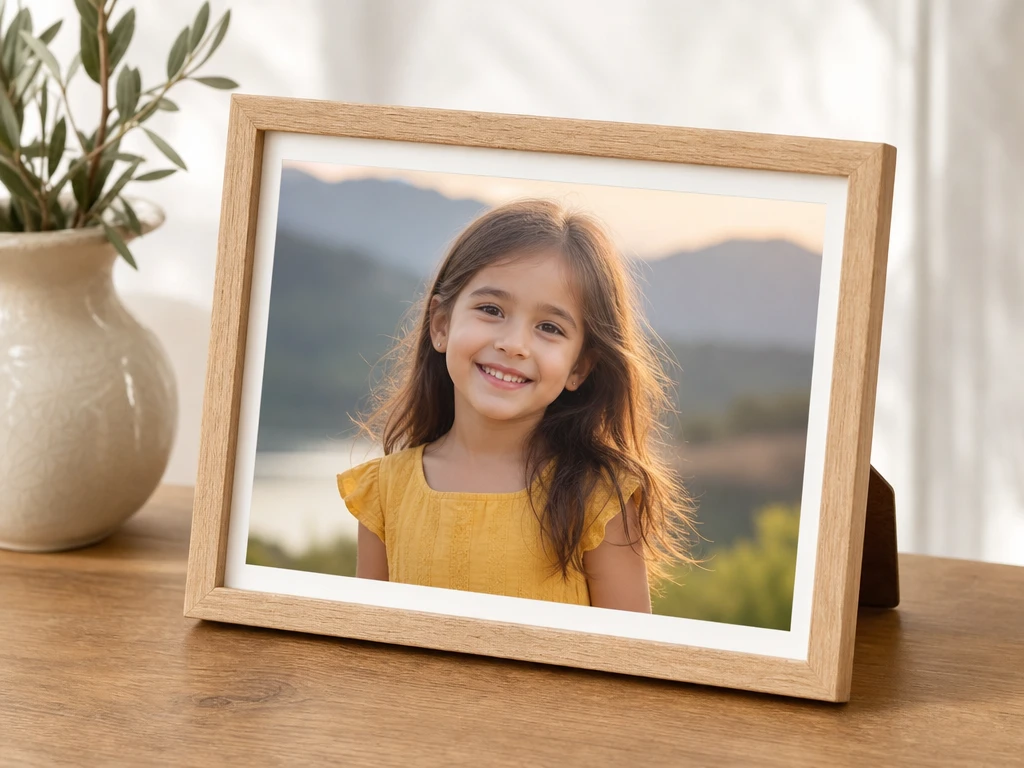
Usa PictureMaker come editor foto AI per provare una correzione, confrontare il risultato e preparare un’immagine coerente con il canale in cui dovrà vivere. Sul piano starter puoi modificare foto gratis entro le condizioni disponibili nell’app.
Apri PictureMakerSì, PictureMaker può rimuovere lo sfondo e aiutarti a sostituirlo con una scena più adatta al prodotto. Il risultato dipende dalla qualità della foto sorgente e dalla chiarezza dei bordi; controllare l’anteprima evita contorni poco puliti prima dell’esportazione.
PictureMaker è pensato per immagini comuni come JPG, PNG e WEBP. Se lavori con file molto grandi o formati professionali non confermati, verifica le opzioni disponibili nell’app; usare formati standard rende il flusso di editing foto più prevedibile.
Sì, puoi chiedere a PictureMaker di rimuovere elementi indesiderati e ricostruire l’area della foto. Quando lo sfondo ha texture semplici, il risultato tende a essere più naturale; scene molto affollate possono richiedere più tentativi o una selezione più precisa.
Sì, PictureMaker può aiutare con luce, colore e ritocchi del volto mantenendo un controllo sull’anteprima. Se l’obiettivo è un ritratto credibile, conviene evitare richieste troppo aggressive; il beneficio è una pelle più ordinata senza perdere il contesto della foto.
Sì, puoi estendere l’inquadratura e preparare rapporti come 1:1, 16:9 o 9:9 quando la composizione originale non si adatta al canale. La condizione importante è verificare i bordi generati; così l’immagine resta pronta per post, copertine e anteprime.
PictureMaker funziona come editor foto AI per modificare immagini esistenti con prompt e controlli di anteprima. La qualità finale dipende dalla sorgente e dalla precisione della richiesta; questo aiuta chi vuole modificare foto senza ricostruire tutto da zero.