PictureMaker
Scegli un'immagine da migliorare
Carica o scegli un'immagineClicca o trascina per caricare / scegli da
1/4
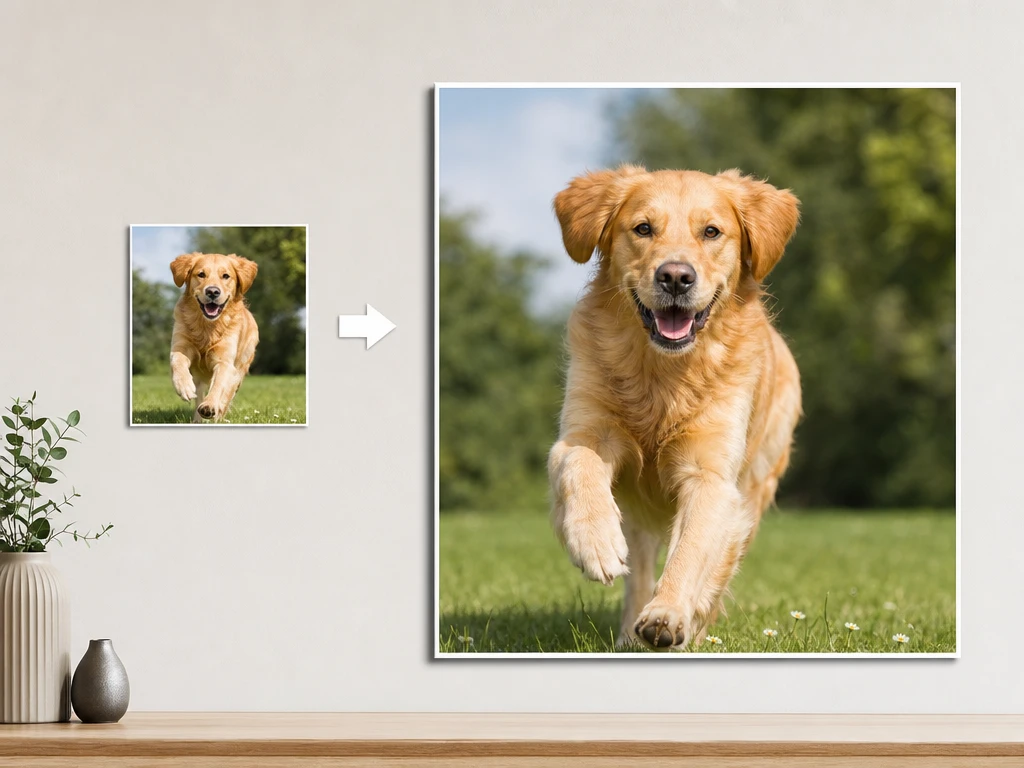
Anteprima di una foto prodotto ingrandita con bordi più nitidi e texture naturale

Upscale immagine online

Image upscaler per foto nitide e controllate

Una foto prodotto, un ritaglio o un'illustrazione piccola possono perdere bordo e texture appena finiscono su uno schermo più grande. Con PictureMaker carichi una singola immagine JPG, PNG o WebP, scegli 2x o 4x, controlli il preview e scarichi l'output dopo il login.

Inizia l'upscale

Image upscaler per dettagli puliti

PictureMaker lavora su una singola immagine alla volta, così puoi valutare con attenzione bordi, texture e volto prima di usare il file finale.

01

Ingrandimento 2x e 4x

PictureMaker aumenta la dimensione della tua immagine quando scegli un ingrandimento 2x o 4x per adattarla a un canvas più grande. Decidi il rapporto in base allo spazio di destinazione, poi controlli il preview prima del download. L'output resta concentrato sulla singola foto, con risultati più puliti quando il file sorgente conserva già forme leggibili.

02

Recupero dettagli

PictureMaker aiuta a migliorare la qualità dell'immagine quando bordi, texture o piccoli elementi risultano morbidi dopo un ritaglio. Tu carichi il file e scegli quanto aumentare la risoluzione dell'immagine senza passare da software locale. Il risultato mostra contorni più definiti e trame più naturali, anche se una foto molto degradata può richiedere aspettative più caute.

03

Formati comuni

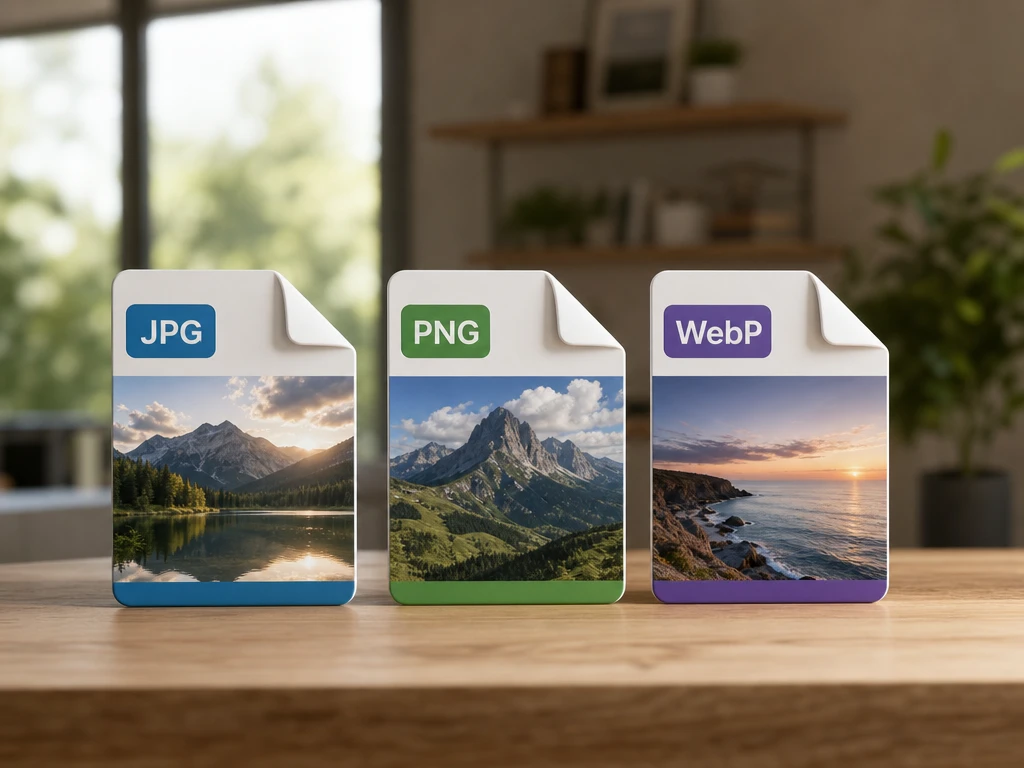
PictureMaker accetta JPG, PNG e WebP quando prepari un upscale di una foto, di un asset grafico o di una schermata illustrata. Devi solo usare un file supportato entro 25MB e accedere al tuo account per procedere. L'output mantiene una base pratica per contenuti web, schede prodotto e materiali social, senza includere formati video.

04

Browser e login

PictureMaker funziona nel browser quando vuoi ingrandire un'immagine con AI senza installare strumenti locali pesanti. Accedi, carica la sorgente e lavora sul preview della singola immagine. Questo flusso tiene la decisione creativa davanti a te, ma il trattamento completo e il download richiedono il login.

Foto pronte per il contesto

Ogni immagine ha una destinazione: una scheda prodotto, un post, una tavola grafica o un ricordo personale. PictureMaker ti aiuta ad aumentare la qualità dell'immagine con una scelta di scala chiara.

01

E-commerce

Una foto prodotto a bassa risoluzione può sembrare debole in una pagina dettaglio o in una creatività pubblicitaria. PictureMaker rende bordi, superfici e piccoli particolari più leggibili, così il visual sostiene meglio la presentazione del prodotto.

02

Contenuti social

Quando uno scatto quotidiano o un'immagine presa dal tuo archivio appare morbida su display ad alta densità, l'upscale aiuta a prepararla per la pubblicazione. Scegli 2x o 4x in base al formato del post e controlla che volti e linee restino naturali.

03

Asset creativi

Illustrazioni piccole, screenshot anime e materiali di design possono servire su un canvas più ampio. PictureMaker aiuta a migliorare la risoluzione dell'immagine mantenendo leggibili linee, campiture e texture, con una verifica manuale del preview prima dell'output.

04

Foto personali

Un vecchio scatto o un ritaglio stretto può perdere definizione proprio nel punto che vuoi conservare. Con PictureMaker lavori su una foto alla volta e valuti se il recupero di dettagli rende più chiaro il volto, lo sfondo o l'area ritagliata.


Dal file al preview

Il flusso resta vicino alla decisione creativa: sorgente, scala, anteprima e download dell'immagine finale dopo l'accesso.

  1. 1

    Se parti da una foto JPG, PNG o WebP, caricala nel browser e verifica che il file non superi 25MB. Una sorgente più pulita dà a PictureMaker più informazioni da ricostruire, soprattutto su bordi e texture.

  2. 2

    Decidi tra 2x e 4x in base a dove userai l'immagine: una miniatura ritagliata, una scheda prodotto o un visual più grande. Questa scelta serve ad aumentare la risoluzione dell'immagine senza spingere oltre i rapporti supportati.

  3. 3

    Guarda il preview con attenzione su contorni, pelle, texture e testo visibile nell'immagine. Dopo il login puoi completare il trattamento e scaricare il file pronto per la tua destinazione creativa.

Scegli l'image upscaler giusto

Un buon upscale non è solo una foto più grande: deve far leggere meglio i dettagli senza dare alla texture un aspetto artificiale.

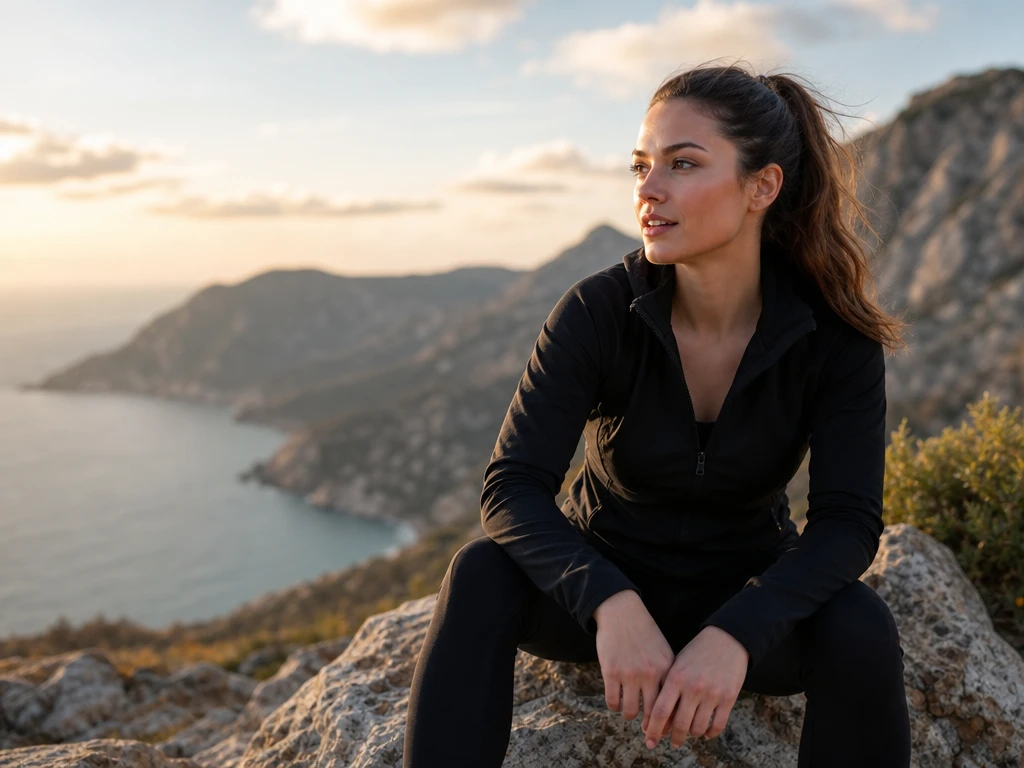
Ritratto ritagliato con profili del volto più nitidi dopo l'upscale

Bordi più nitidi

PictureMaker rafforza la definizione dei bordi quando la foto sorgente appare morbida dopo ritaglio o ridimensionamento. Tu scegli 2x o 4x e controlli il preview prima di confermare. Il risultato appare più inciso sui profili principali, mentre file molto compressi possono mantenere qualche artefatto visibile.

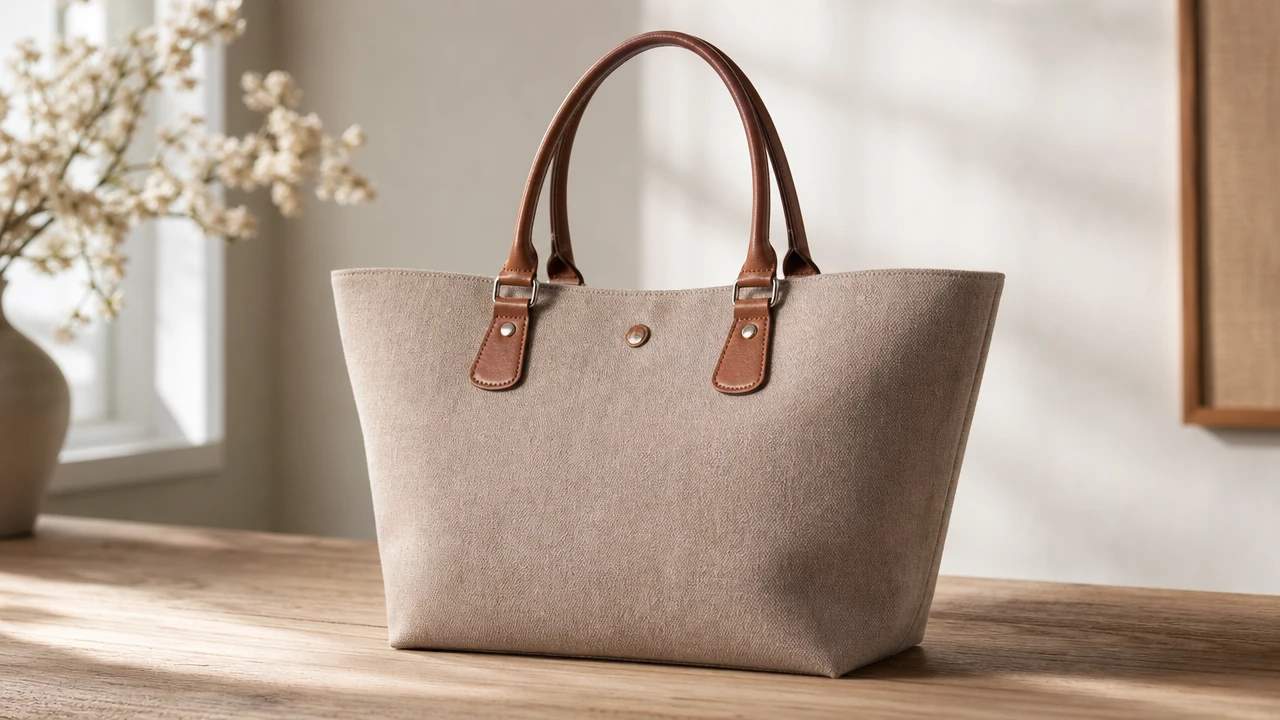
Dettaglio di tessuto e superficie prodotto con texture più naturale

Texture naturali

PictureMaker ricostruisce dettagli visivi quando vuoi ingrandire un'immagine senza perdere qualità percepita su tessuti, superfici o illustrazioni. Carica una singola immagine e valuta il preview nelle aree più importanti. Funziona meglio quando la sorgente conserva ancora pattern riconoscibili, perché rumore e blocchi di compressione possono limitare la pulizia finale.

Interfaccia di caricamento per immagine JPG PNG o WebP fino a 25MB

File fino a 25MB

PictureMaker supporta immagini singole fino a 25MB quando lavori da una sorgente di qualità più alta. Non devi comprimere troppo il file prima del caricamento, purché sia JPG, PNG o WebP. Questo aiuta a conservare più informazioni nell'upscale, ma non estende il trattamento a video o altri media.

Preview di una singola immagine con confronto tra sorgente e output

Output controllato

PictureMaker ti mostra il risultato prima del download quando usi l'image upscaler AI su una foto prodotto, un ritaglio o un asset creativo. Rivedi le zone critiche e scegli se l'output rispetta il tuo uso finale. Il controllo resta sulla singola immagine, quindi puoi giudicare qualità e coerenza senza confondere più sorgenti.

Se la sorgente merita un formato più grande, PictureMaker ti aiuta a preparare un output 2x o 4x nel browser, con login richiesto per completare trattamento e download.

Porta più dettaglio nella foto

Se la sorgente merita un formato più grande, PictureMaker ti aiuta a preparare un output 2x o 4x nel browser, con login richiesto per completare trattamento e download.

Crea l'upscale

Dubbi sull'image upscaler

PictureMaker può aumentare la risoluzione di una foto?

Sì, PictureMaker può aumentare la risoluzione di una foto con ingrandimento 2x o 4x. La foto deve essere in formato JPG, PNG o WebP e non superare 25MB. Una sorgente più definita aiuta a ottenere bordi più chiari e texture più credibili.

Posso usare PictureMaker per migliorare immagini prodotto?

Sì, è adatto a foto prodotto che devono apparire più leggibili in schede, poster o visual promozionali. Il risultato dipende dalla qualità della sorgente e dal livello di compressione già presente. Il vantaggio è vedere dettagli e contorni con più chiarezza prima di usare l'immagine nel tuo materiale.

Quali formati immagine supporta?

PictureMaker supporta JPG, PNG e WebP. Il file singolo può arrivare fino a 25MB, quindi molte sorgenti ad alta qualità possono essere caricate senza riduzioni aggressive. Questo aiuta a migliorare la risoluzione dell'immagine partendo da più informazioni visive.

Devo accedere per scaricare il risultato?

Sì, il login è richiesto per completare il trattamento e scaricare l'immagine. Puoi preparare la sorgente e scegliere la scala nel flusso online, ma l'uso completo resta legato all'account. Così PictureMaker gestisce il processo nel browser senza installare software locale.

PictureMaker supporta anche video o clip?

No, questa funzione lavora solo su immagini. Usa JPG, PNG o WebP e non caricare clip o formati video. La scelta mantiene l'attenzione sull'upscale della singola immagine e sulla qualità del dettaglio finale.

Posso scegliere ingrandimenti oltre 4x?

No, le opzioni disponibili sono 2x e 4x. Scegli 2x per un aumento più moderato o 4x quando serve un canvas più ampio. Restare entro questi rapporti aiuta a controllare meglio bordi, texture e aspetto naturale dell'output.

L'upscale elimina sempre sfocatura e artefatti?

No, PictureMaker migliora chiarezza e dettaglio, ma non può ricostruire perfettamente informazioni assenti in una sorgente molto danneggiata. Funziona meglio con immagini che conservano forme, volti o texture ancora leggibili. In questi casi puoi ingrandire un'immagine con AI ottenendo un file più adatto a schermi e layout più grandi.