PictureMaker
Scegli un'immagine per rimuovere lo sfondo
Carica o scegli un'immagineClicca o trascina per caricare / scegli da
1/4
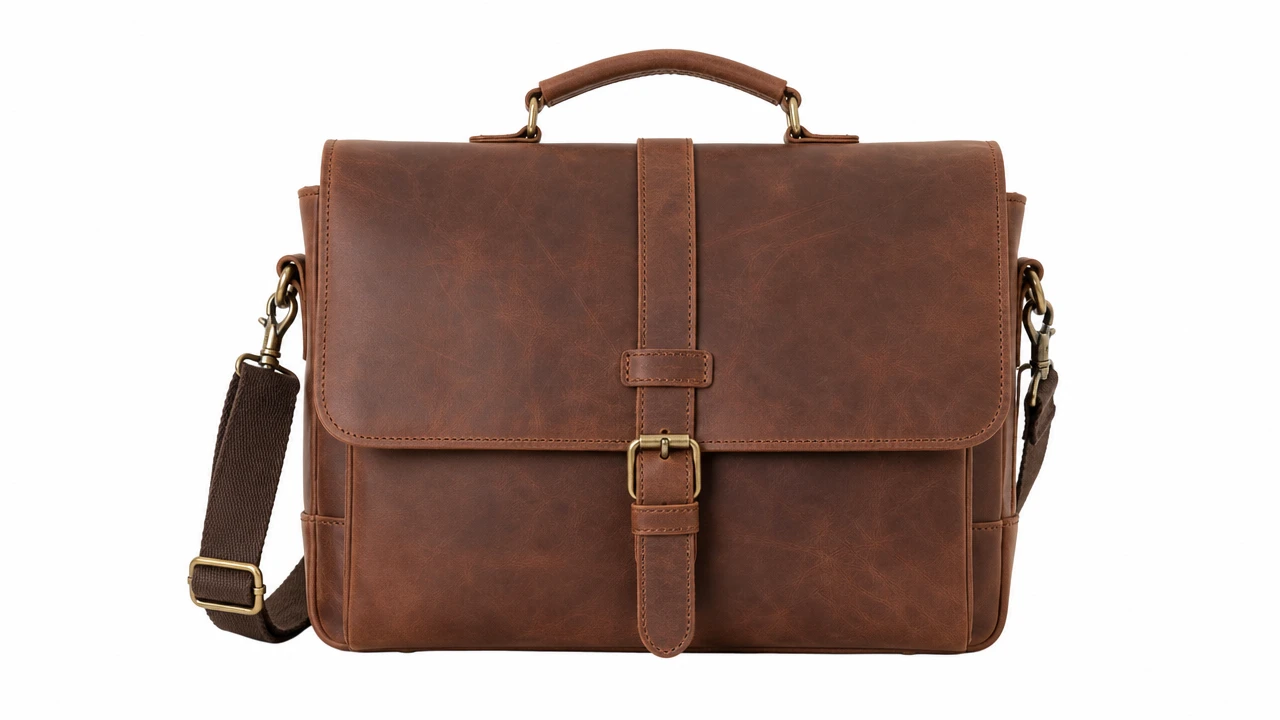
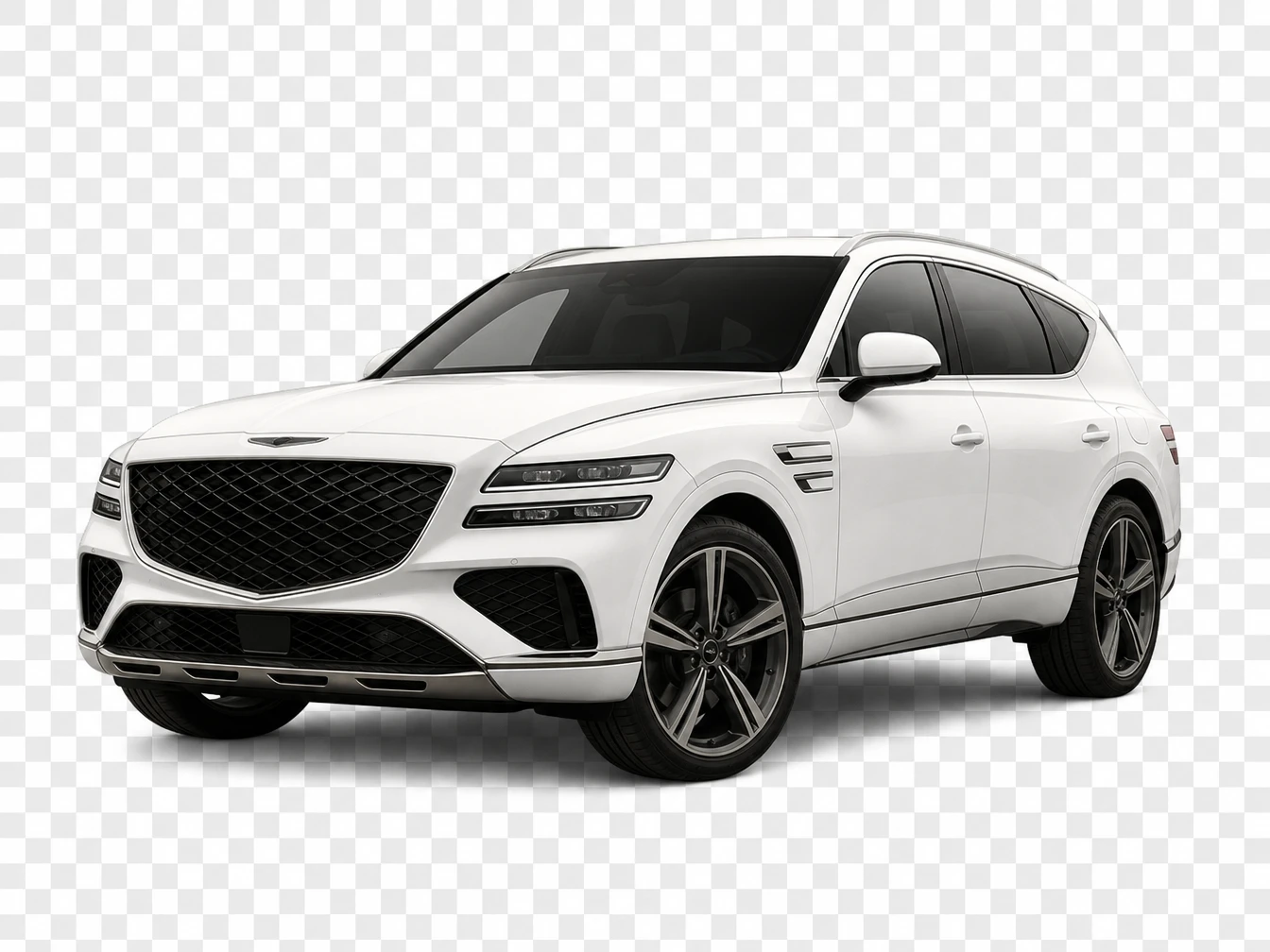
Foto prodotto con soggetto scontornato, bordo pulito e sfondo trasparente

Rimozione sfondo con AI

Rimuovere lo sfondo mantenendo il soggetto sotto controllo

Carica una foto prodotto, un ritratto o un'immagine per un progetto visivo: PictureMaker individua il soggetto, elimina il fondo e ti lascia scegliere un output con PNG trasparente o sfondo bianco.

Rimuovi sfondo

Rimuovere lo sfondo con bordi puliti

Prima vedi il risultato: contorni leggibili, fondo ordinato e un file pronto per il layout successivo.

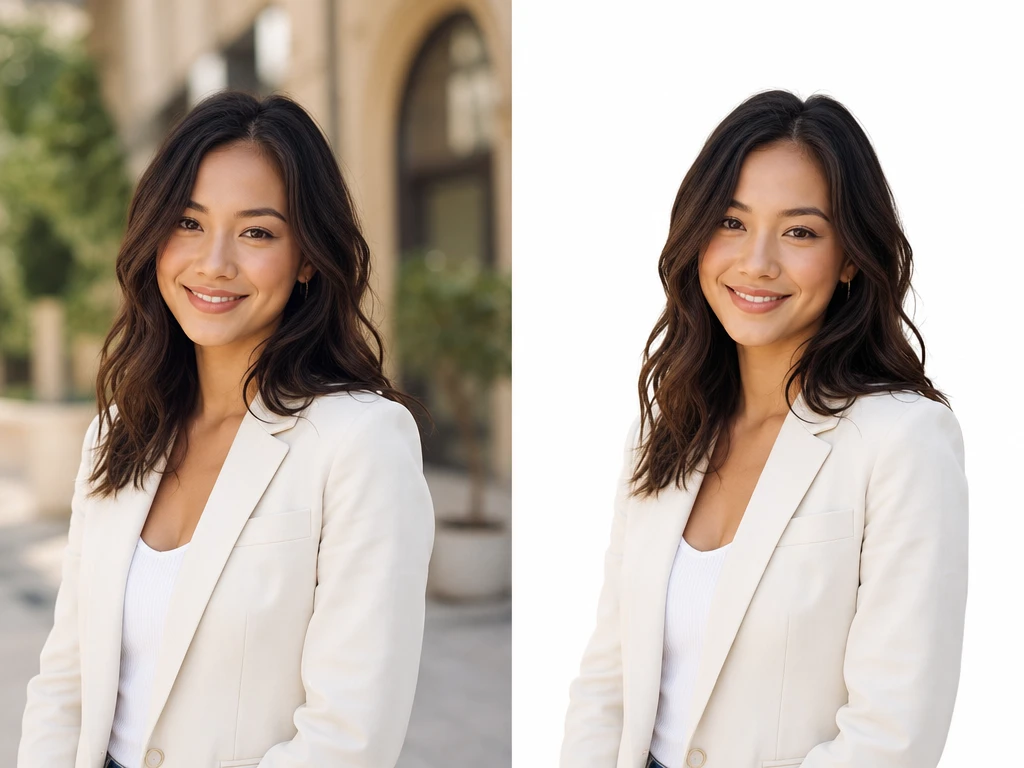
Soggetto riconosciuto in una foto prima di eliminare lo sfondo

Soggetto automatico

PictureMaker riconosce il soggetto appena carichi la foto e avvia la rimozione dello sfondo senza lazo, pennello o tracciati manuali. Parti da una sorgente chiara, guardi il preview e decidi se il taglio conserva ciò che deve restare visibile. Foto con fondo molto affollato o colori simili al soggetto possono richiedere un nuovo scatto o un controllo più attento.
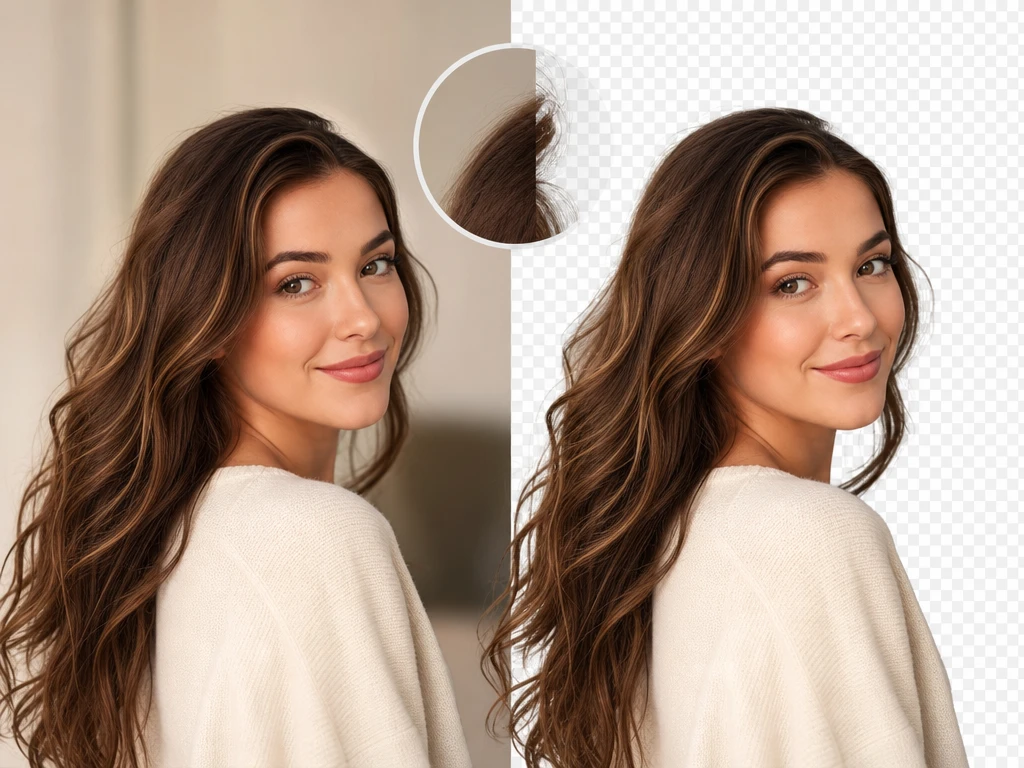
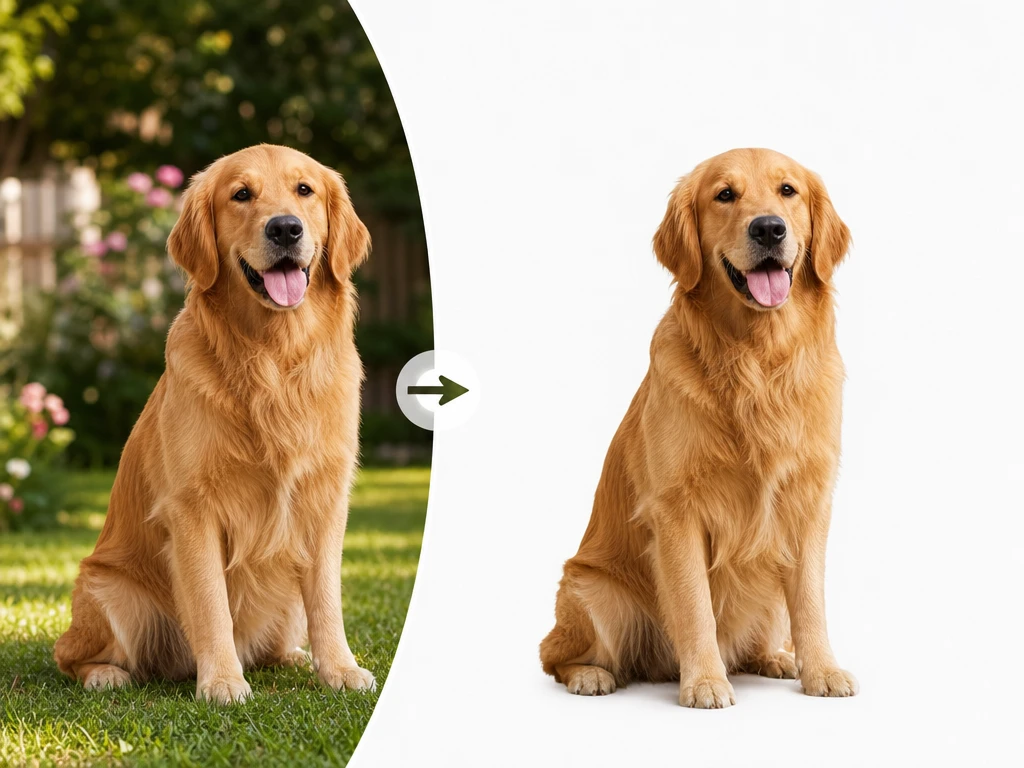
Ritratto con capelli e contorni rifiniti dopo lo scontorno

Bordi rifiniti

Capelli, profili di prodotto e piccoli dettagli restano più leggibili quando la foto ha luce stabile e contrasto sufficiente. Non devi disegnare ogni bordo: usi il preview per capire se lo scontorno regge nel formato finale. Su ombre leggere o bordi trasparenti conviene controllare il file prima di inserirlo in un banner o in una scheda.

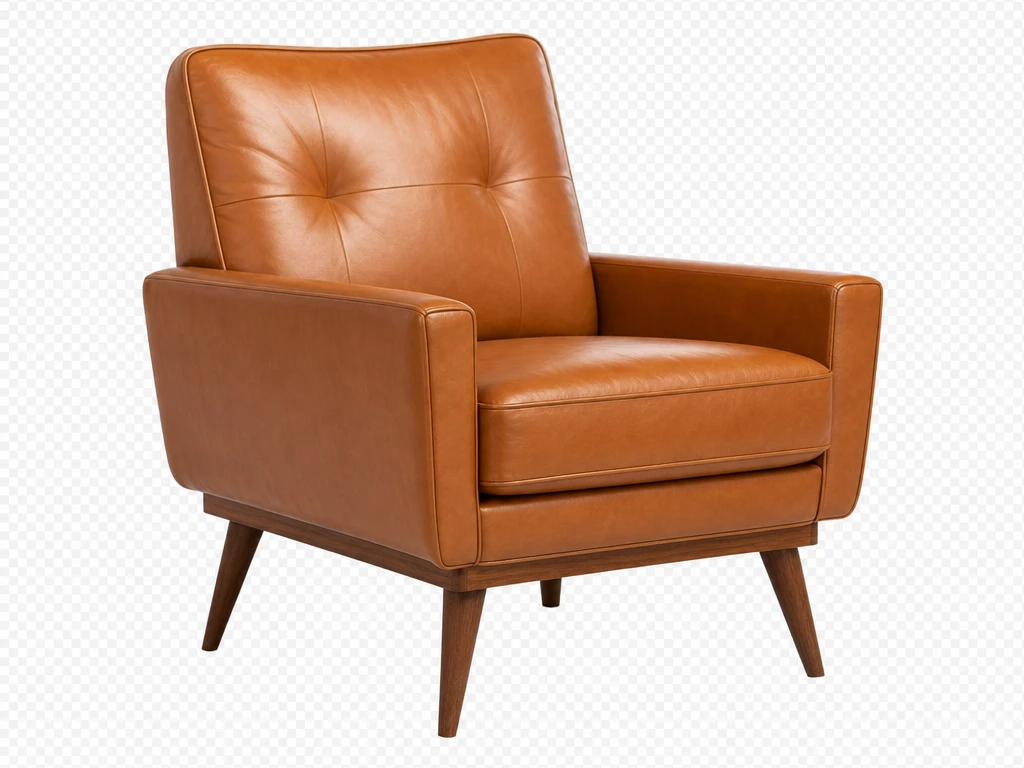
Immagine scontornata esportata come PNG trasparente per un layout

PNG trasparente

PictureMaker crea un PNG trasparente quando vuoi rimuovere lo sfondo dell'immagine e riusare il soggetto in post, copertine, presentazioni o grafiche. Carichi JPG, JPEG o PNG e scegli l'export con canale Alpha. Il file è pensato per il riuso grafico; ombre sottili e riflessi meritano una verifica nel preview.

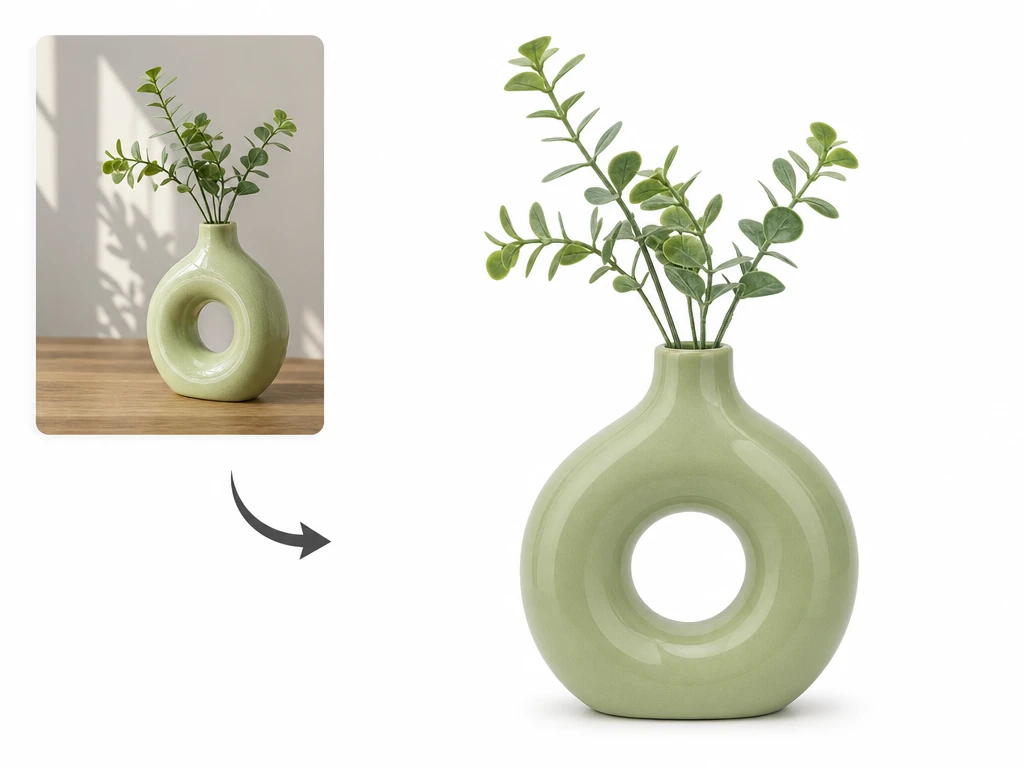
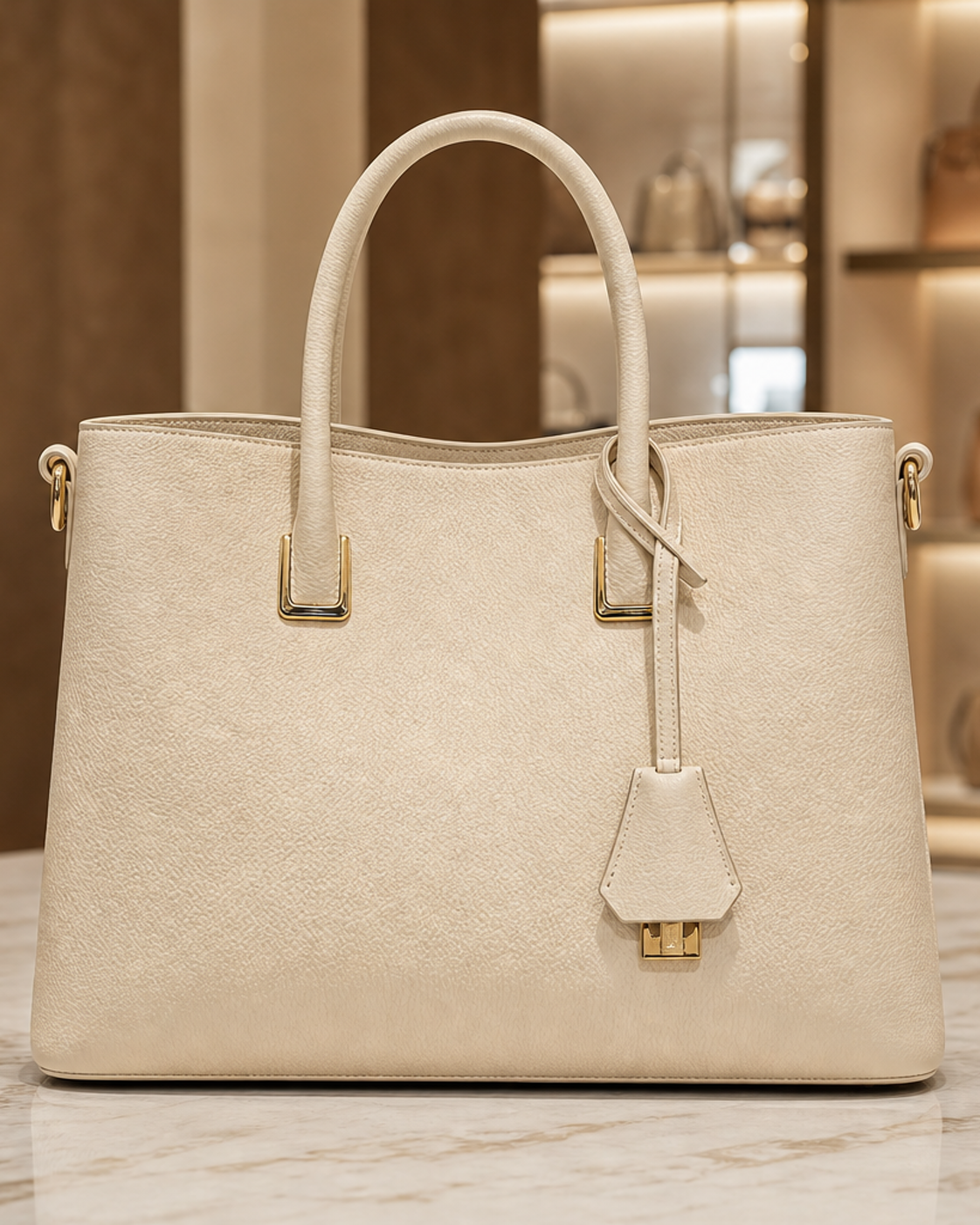
Prodotto con fondo bianco pulito pronto per una scheda vendita

Sfondo bianco

Un fondo bianco mette in ordine foto prodotto, profili e materiali interni senza cambiare il soggetto principale. PictureMaker ti aiuta a togliere lo sfondo e preparare un JPG con area pulita intorno all'oggetto o al volto. Il risultato rende meglio se la sorgente non contiene elementi sovrapposti al bordo del soggetto.

Dove il fondo pulito conta

Ogni caso parte da una scelta semplice: cosa deve restare visibile e dove userai il soggetto dopo il taglio.

01

Schede prodotto

Per chi vende online, il fondo bianco concentra l'attenzione su forma, colore e dettagli. PictureMaker aiuta a rimuovere lo sfondo dalle foto prima di preparare schede, gallerie o visual di catalogo.

02

Post e copertine

Quando una campagna ha bisogno di un soggetto isolato, puoi eliminare lo sfondo e inserirlo in un layout social senza rifare lo scatto. Testo, logo e formato trovano spazio senza competere con un ambiente casuale.

03

Profili professionali

Un ritratto con fondo pulito funziona meglio per CV, profili LinkedIn e materiali di presentazione. Con PictureMaker puoi togliere lo sfondo dalle foto e sostituire l'ambiente di partenza con una tinta più ordinata.

04

Slide e materiali

Se una lezione deve mostrare un oggetto o una persona, uno sfondo trasparente riduce il rumore intorno al concetto. Puoi scontornare un'immagine e posizionarla accanto a testo, diagrammi o passaggi visivi.

Creatori che lo usano

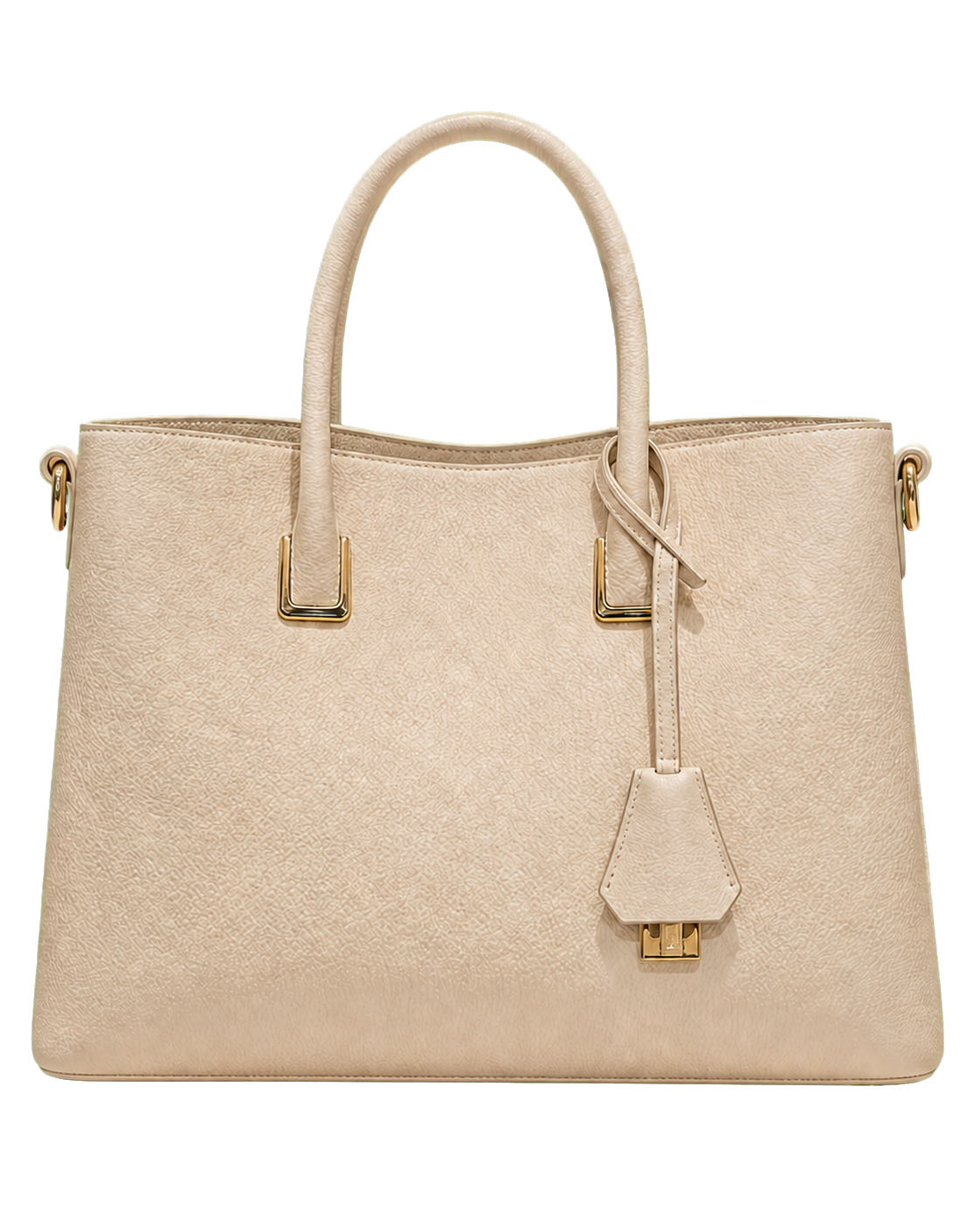
Venditore online con foto prodotto su sfondo bianco uniforme

Venditori online

Foto prodotto pronte per la vetrina

Chi gestisce un piccolo catalogo deve pubblicare immagini coerenti senza aprire un flusso di ritocco pesante. PictureMaker permette di rimuovere lo sfondo online, controllare il bordo del prodotto e ottenere un file pulito per la pagina vendita.

Come rimuovere lo sfondo online

Il flusso resta breve: scegli la sorgente, controlli il taglio, scarichi il formato adatto al prossimo passaggio.

  1. 1

    Scegli una foto JPG, JPEG o PNG con il soggetto che vuoi isolare. PictureMaker lavora sull'immagine caricata e prepara un preview della rimozione.

  2. 2

    Guarda bordi, capelli, ombre e aree vuote prima dell'export. Una sorgente con buona separazione tra soggetto e fondo produce un taglio più naturale nel layout successivo.

  3. 3

    Scarica un PNG trasparente per inserire il soggetto in un design, oppure un JPG con sfondo bianco o tinta piena per una pagina prodotto, un profilo o una scheda interna.

Usa PictureMaker per rimuovere lo sfondo gratis nel tuo primo test e prepara un file più ordinato per vendita, social, profili o slide.

Porta il soggetto nel layout

Usa PictureMaker per rimuovere lo sfondo gratis nel tuo primo test e prepara un file più ordinato per vendita, social, profili o slide.

Inizia ora

Dubbi prima di rimuovere lo sfondo

Posso rimuovere lo sfondo da JPG e PNG?

Sì, PictureMaker supporta formati immagine comuni come JPG, JPEG e PNG. La foto di partenza incide sul taglio: luce, contrasto e separazione tra soggetto e fondo rendono l'output più facile da usare.

Che formato ottengo dopo l'export?

Puoi esportare un PNG trasparente con canale Alpha oppure un JPG con fondo pieno. Il PNG serve per grafiche, banner e presentazioni; il JPG con sfondo bianco è pratico per immagini prodotto e profili ordinati.

PictureMaker può creare uno sfondo bianco?

Sì, dopo aver tolto il fondo puoi usare uno sfondo bianco o mantenere la trasparenza. Il bianco aiuta nelle schede prodotto, mentre il trasparente lascia più libertà quando devi comporre il soggetto in un altro design.

Serve selezionare il soggetto a mano?

No, PictureMaker individua il soggetto e riduce il lavoro manuale di scontorno. Capelli fini, ombre e fondi molto simili al soggetto vanno comunque controllati nel preview prima dell'export.

Posso usarlo per ritratti e foto profilo?

Sì, la rimozione dello sfondo è utile per ritratti, CV, profili professionali e immagini personali. Un volto ben illuminato con fondo non troppo pieno aiuta a mantenere un profilo pulito e leggibile.

È adatto a loghi, sticker e slide?

Sì, puoi scontornare un'immagine e scaricare un PNG trasparente per loghi, sticker, presentazioni e materiali visivi. Il vantaggio si vede quando devi posizionare il soggetto sopra altri elementi senza portarti dietro un rettangolo di sfondo.