PictureMaker
Scegli chi parla
Sincronizzeremo le labbra con l’audio aggiunto sotto.
Carica l'audio da sincronizzareClicca o trascina per caricare / scegli da
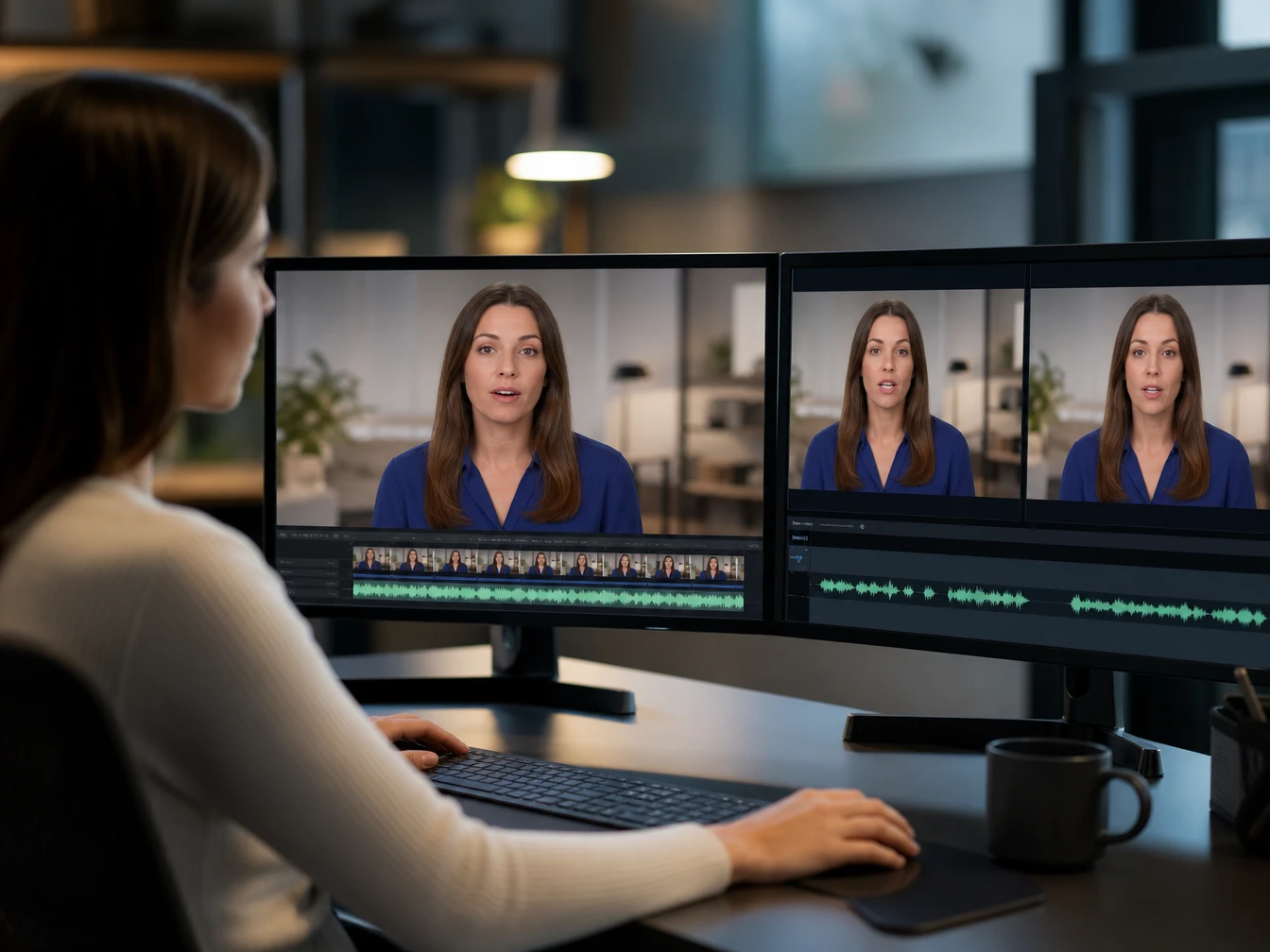
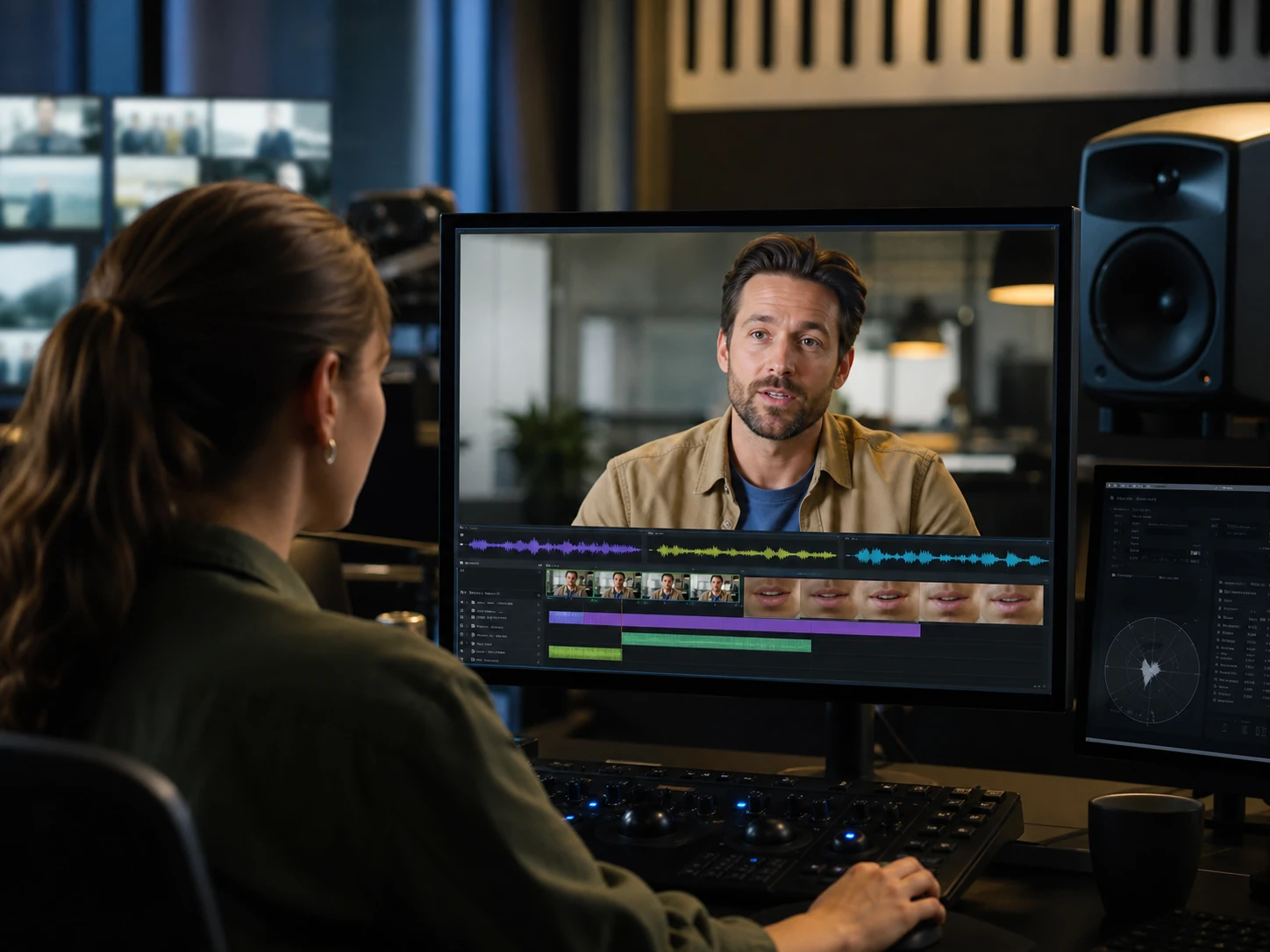
Editor PictureMaker con volto in video, traccia audio e anteprima del lip sync

Lip sync per creator

Lip sync per video che parlano nella lingua giusta

Quando il parlato cambia ma la scena funziona ancora, PictureMaker ti aiuta ad allineare bocca, voce e intenzione creativa senza organizzare una nuova ripresa.

Crea ora

Controllo lip sync senza riprese

Parti da un volto chiaro, scegli la traccia vocale e controlla come il movimento della bocca sostiene il messaggio.

01

Volti in movimento

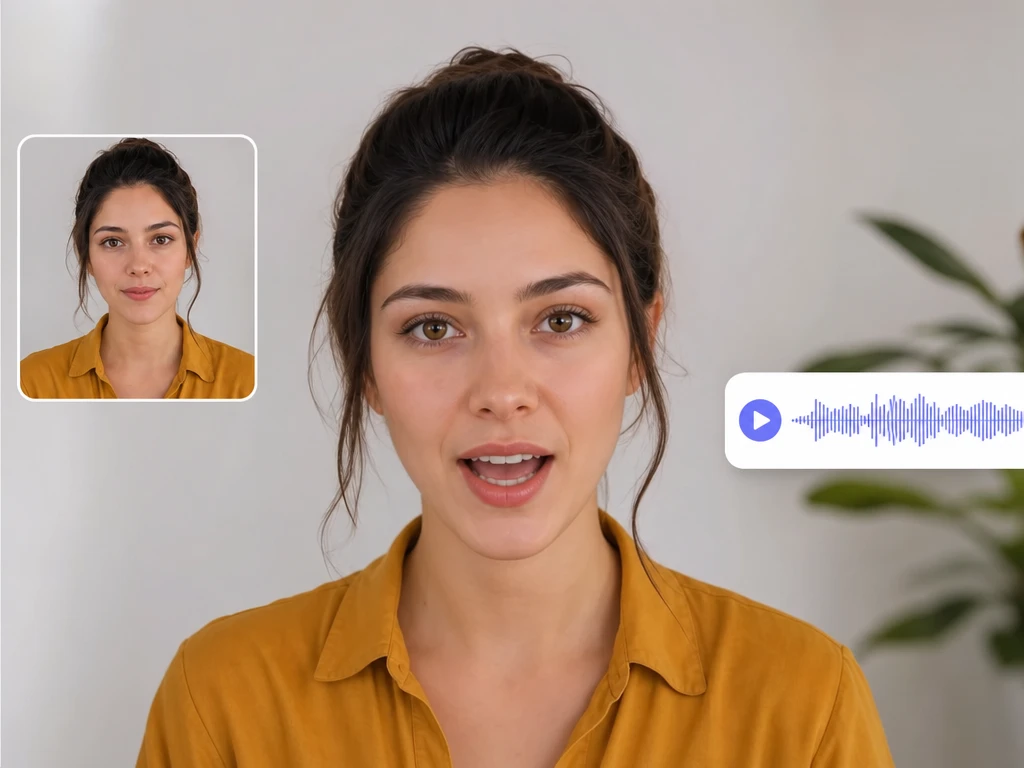
PictureMaker analizza il volto nel video o nella foto quando carichi un sorgente visivo con bocca ben visibile. Tu scegli il file o l'immagine da animare e associ una traccia parlata. Il risultato è un video con labbra sincronizzate, con maggiore coerenza quando il volto è frontale e illuminato.
02

Audio flessibile

PictureMaker usa file audio, registrazioni o testo per TTS quando vuoi guidare il movimento della bocca con una nuova voce. Tu prepari la battuta, la carichi o la scrivi, poi controlli il ritmo prima dell'output. La scena mantiene il parlato più credibile se la traccia è pulita e senza sovrapposizioni vocali.

03

Battute aggiornate

PictureMaker sincronizza una nuova frase quando devi correggere un video già girato senza richiamare attori, set o camera. Tu sostituisci solo l'audio che porta il nuovo testo. L'output conserva la scena originale, mentre cambi molto ampi di espressione possono richiedere una verifica più attenta.

04

Foto parlanti

PictureMaker può far parlare una foto quando parti da un ritratto, un personaggio illustrato o un soggetto animale con tratti leggibili. Tu abbini voce o testo e scegli il tono della battuta. Il video finale dà movimento alla bocca e funziona meglio con immagini nitide e non troppo laterali.

Voci nuove, volti credibili

Usa il lip sync dove una voce diversa deve sembrare parte della stessa scena, non una traccia appoggiata sopra.

01

Creator social

Adatta clip per pubblici diversi usando una traccia parlata nella lingua giusta. Mantieni il volto del creator al centro e riduci la sensazione di doppiaggio fuori tempo.

02

Team e-commerce

Prova messaggi di vendita diversi su uno stesso portavoce video senza rifare ogni ripresa. La decisione pratica diventa quale promessa dire, non come ricostruire il set.

03

Formazione online

Aggiorna una lezione o un training quando cambia una procedura, una definizione o una frase chiave. Il docente resta riconoscibile e l'audio segue meglio il movimento del volto.

04

Localizzazione video

Se lavori su contenuti tradotti, una nuova traccia vocale può seguire il volto originale invece di sembrare scollegata dalla scena. È utile per agenzie e piccoli team che preparano versioni locali dello stesso video.

Dal sorgente al lip sync

Il flusso tiene insieme materiale di partenza, scelta vocale, anteprima e output, così puoi giudicare il risultato prima di finalizzare.

  1. 1

    Importa un video MP4/MOV con un volto chiaro oppure una foto, poi aggiungi audio MP3/WAV, registrazione o testo per TTS. In questa fase decidi quale volto deve portare la battuta.

  2. 2

    Controlla la traccia, il ritmo della frase e il punto in cui il parlato deve entrare nella scena. L'anteprima ti aiuta a capire se bocca, pausa e intenzione restano coerenti.

  3. 3

    Conferma il risultato e genera un file video con movimento labiale sincronizzato. Prima dell'esportazione finale, rivedi i passaggi in cui il volto è coperto o ruotato.

Dettagli che cambiano il risultato

Piccole scelte sul sorgente, sulla voce e sulla chiarezza del volto fanno la differenza tra una traccia utile e una scena credibile.

Primo piano ben illuminato con bocca visibile per sincronizzazione labiale

Volto chiaro

PictureMaker rileva i tratti del viso quando il soggetto mostra bocca, mascella e contorno del volto. Tu scegli un'inquadratura leggibile e scarti clip troppo scure o troppo laterali. L'output appare più stabile con espressioni visibili, mentre mani, microfoni o oggetti davanti alla bocca possono ridurre la precisione.

Timeline PictureMaker con traccia vocale pulita pronta per il lip sync

Traccia pulita

PictureMaker segue la voce quando la traccia audio contiene una battuta chiara e separata dal rumore di fondo. Tu carichi un file, registri la frase o inserisci testo per generare la voce. Il video finale risulta più leggibile se pause e pronuncia non si sovrappongono ad altre voci.

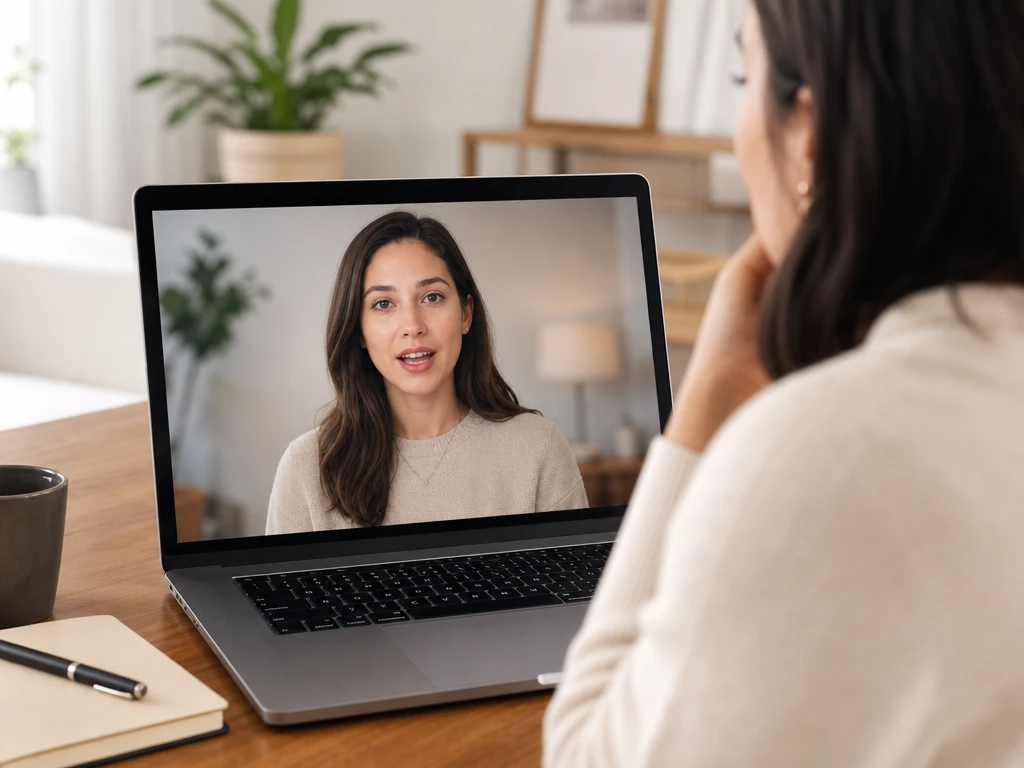
Clip localizzata con volto del presentatore e audio in nuova lingua

Frasi localizzate

PictureMaker abbina una nuova lingua al volto originale quando prepari versioni internazionali di un video. Tu fornisci una traccia già tradotta o doppiata e controlli che il ritmo rispetti la scena. L'effetto è più naturale con frasi di durata simile al parlato originale.

Ritratto statico animato con bocca sincronizzata a una voce narrante

Personaggi statici

PictureMaker crea movimento labiale da una singola immagine quando vuoi usare ritratti, personaggi illustrati o soggetti non filmati. Tu scegli la foto e colleghi una battuta breve o una traccia vocale. Il risultato è un video parlante, con resa migliore se occhi e bocca sono nitidi.

Carica il volto, abbina la voce e prepara un output in cui il parlato sembri parte del video, non un'aggiunta esterna.

Rendi pronta la scena

Carica il volto, abbina la voce e prepara un output in cui il parlato sembri parte del video, non un'aggiunta esterna.

Inizia il video

Dubbi pratici sul lip sync

Posso usare una foto invece di un video?

Sì, PictureMaker può creare un video parlante da una foto. Quando parti da un'immagine, scegli un ritratto nitido con bocca visibile e abbina una voce o un testo. Questo aiuta a far parlare una foto per avatar, personaggi o contenuti brevi senza girare una nuova clip.

Che tipo di audio posso caricare?

Puoi usare una traccia audio, una registrazione o testo per TTS. Una voce pulita e ben scandita dà a PictureMaker un riferimento più chiaro per il movimento delle labbra. Il risultato resta più controllabile quando la battuta non contiene rumori o altre voci sovrapposte.

Il lip sync funziona per video tradotti?

Sì, puoi usare una traccia in un'altra lingua per localizzare il parlato di un volto già registrato. La condizione utile è mantenere una durata vicina alla frase originale, così pause e movimento restano più credibili. Questo riduce l'effetto di doppiaggio scollegato dalla scena.

Posso correggere una frase senza rigirare?

Sì, puoi sostituire l'audio e generare un nuovo movimento labiale sul materiale esistente. La scena funziona meglio se il volto resta visibile durante la battuta corretta. In questo modo aggiorni testi, callout o spiegazioni senza ricostruire la produzione.

Quali sorgenti visive sono più adatte?

Video con volto chiaro e foto frontali offrono il punto di partenza più solido. Occlusioni, ombre forti o profili molto laterali possono rendere più difficile l'allineamento della bocca. Un sorgente pulito rende l'anteprima più facile da valutare prima dell'esportazione.

Funziona anche con personaggi illustrati o animali?

Sì, il brief include ritratti, personaggi animati e animali come possibili sorgenti. La resa dipende da quanto i tratti della bocca sono riconoscibili nell'immagine o nella clip. Questo apre spazio a video creativi, podcast virtuali e contenuti social brevi.

Devo usare solo video brevi?

PictureMaker genera un video con labbra sincronizzate, ma qui non dichiariamo limiti di durata specifici. Per valutare bene ritmo, volto e audio, conviene testare prima la scena più importante. Così puoi correggere la traccia o scegliere un sorgente migliore prima dell'output finale.