PictureMaker
Opzionale

Immagine del personaggio da animare con il movimento di riferimento

Carica o scegli un'immagineClicca o trascina per caricare / scegli da

Il video deve durare almeno 5 secondi con un movimento chiaro

Trascina un video qui o scegli dalla cronologiaClicca o trascina per caricare / scegli da
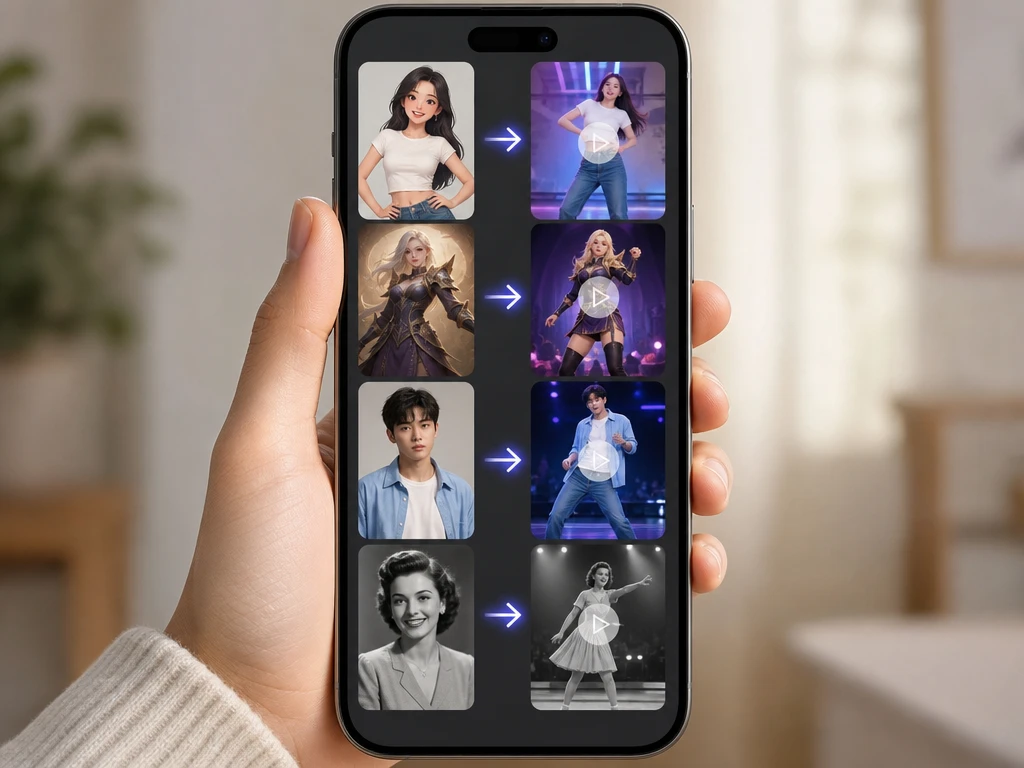
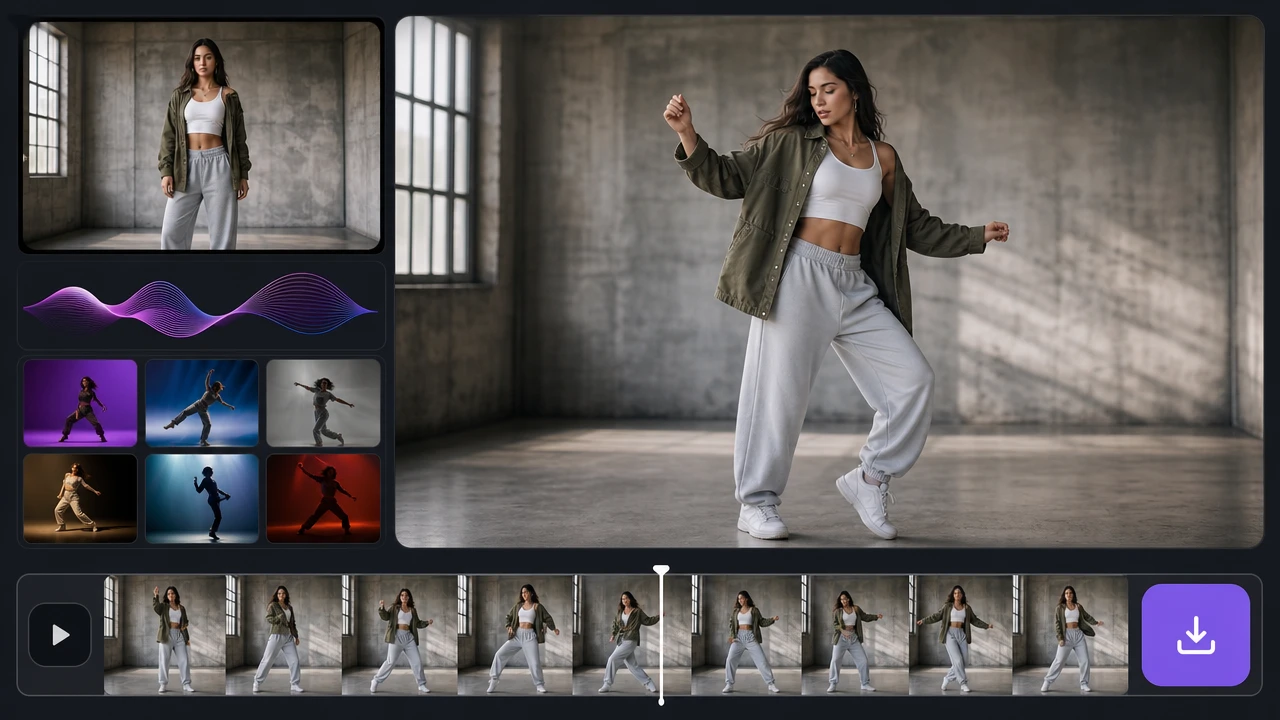
Foto sorgente convertita in clip di danza con soggetto riconoscibile

Foto in danza

Motion control AI per far muovere una foto con stile

Parti da un'immagine statica, scegli un movimento di danza e crea una clip in cui volto, abiti e presenza del soggetto restano il riferimento creativo principale.

Crea la clip

Motion control AI per clip social

Il valore si vede nel risultato: una foto ferma diventa una scena breve con ritmo, gesto e identità visiva pensati per la condivisione.

01

Foto in danza

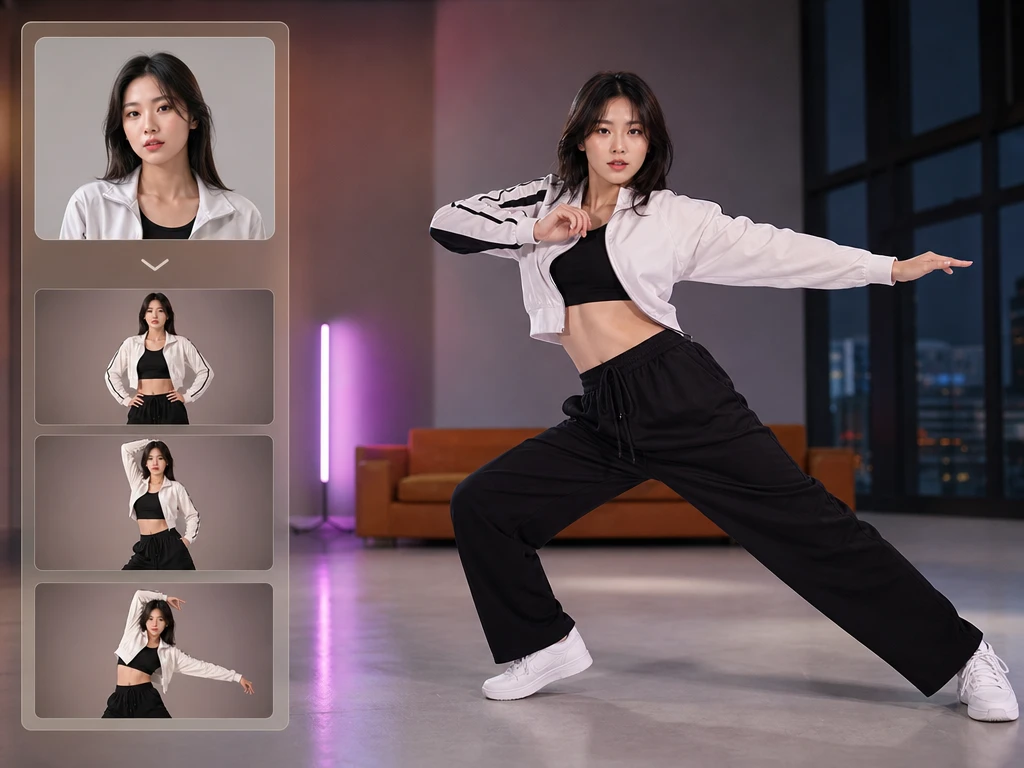
PictureMaker genera una clip di danza quando carichi una singola immagine statica come sorgente. Scegli una foto frontale, a figura intera o mezzo busto, con volto e postura leggibili. Il video mantiene la foto come riferimento; pose sdraiate o dettagli coperti possono rendere il movimento meno stabile.
02

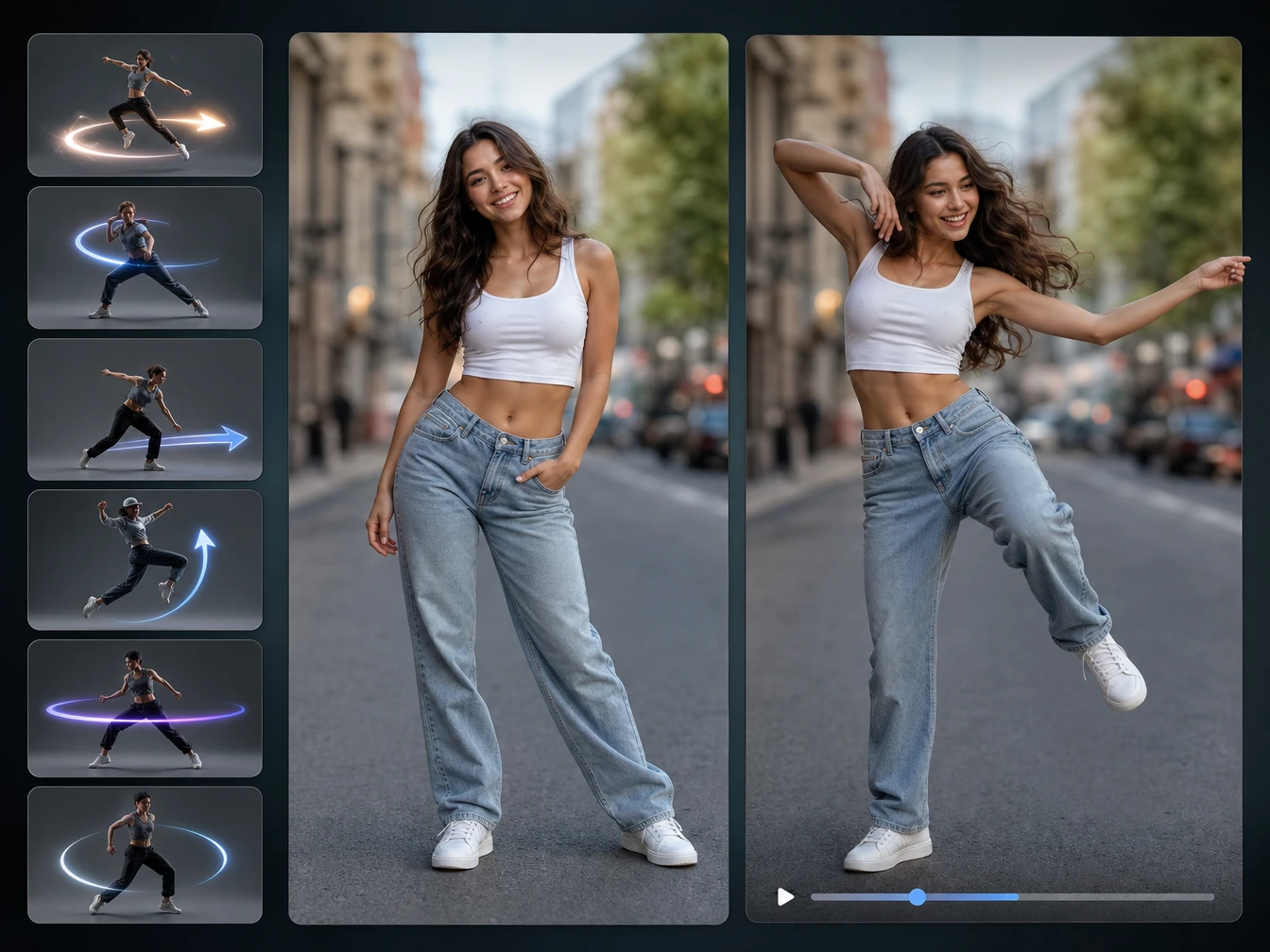
Stili social

I movimenti disponibili seguono linguaggi di danza adatti a contenuti brevi e feed social. Scegli lo stile in base al tono della clip: gag, personaggio virtuale, ricordo animato o post leggero. Il risultato funziona meglio quando ritmo e soggetto raccontano la stessa idea.

03

Identità stabile

PictureMaker usa volto, abiti e silhouette della foto come riferimento durante il movimento. Tu parti da un'immagine pulita e valuti la clip generata prima di usarla. Nei gesti ampi possono comparire variazioni visive, soprattutto se la sorgente è scura o parzialmente coperta.

04

Sorgenti diverse

PictureMaker può lavorare con foto reali, illustrazioni, avatar 3D, personaggi disegnati e vecchie immagini con una figura riconoscibile. Carica un file immagine comune, come PNG o JPG, e scegli un soggetto che abbia linee del corpo leggibili. L'output conserva meglio lo stile originale quando la posa iniziale è semplice.

Motion transfer AI dalla foto

Prima scegli il riferimento visivo, poi il tipo di movimento: questa decisione guida quanto la clip deve sembrare giocosa, virale o fedele al soggetto.

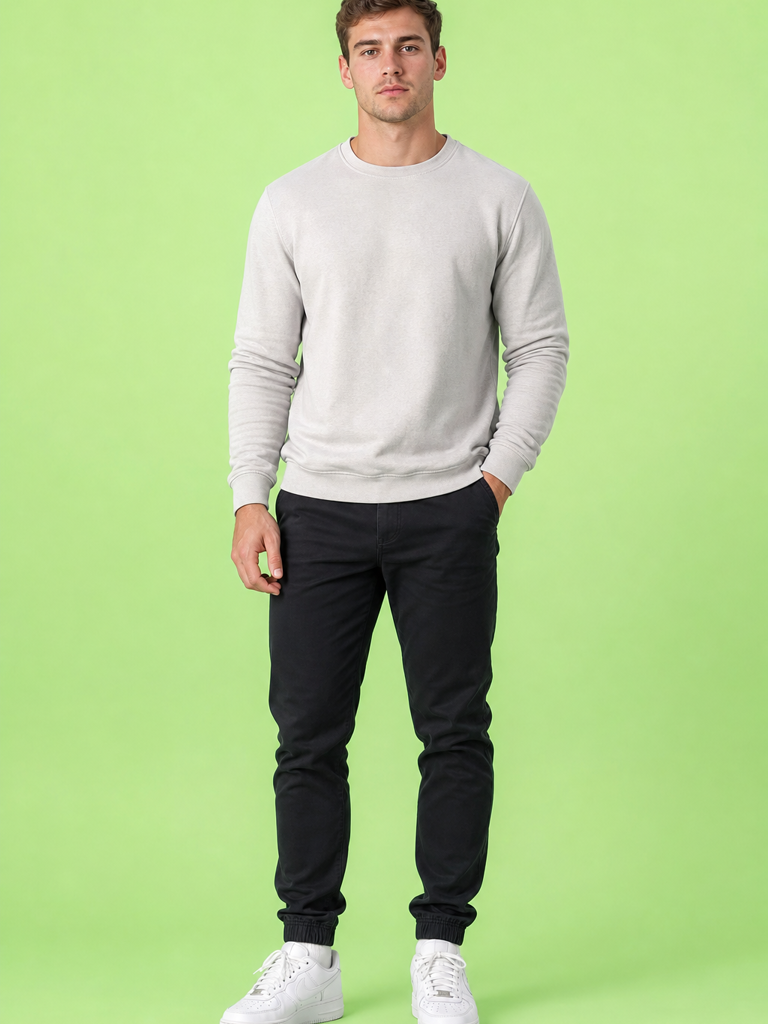
Foto frontale con volto visibile preparata per motion transfer AI

Sorgente chiara

Il motion transfer AI parte dalla foto caricata e la usa come base per applicare il movimento. Porta nel workspace un'immagine con volto visibile, luce leggibile e soggetto non troppo coperto. La clip appare più coerente quando PictureMaker riesce a leggere bene postura, abiti e contorno della figura.

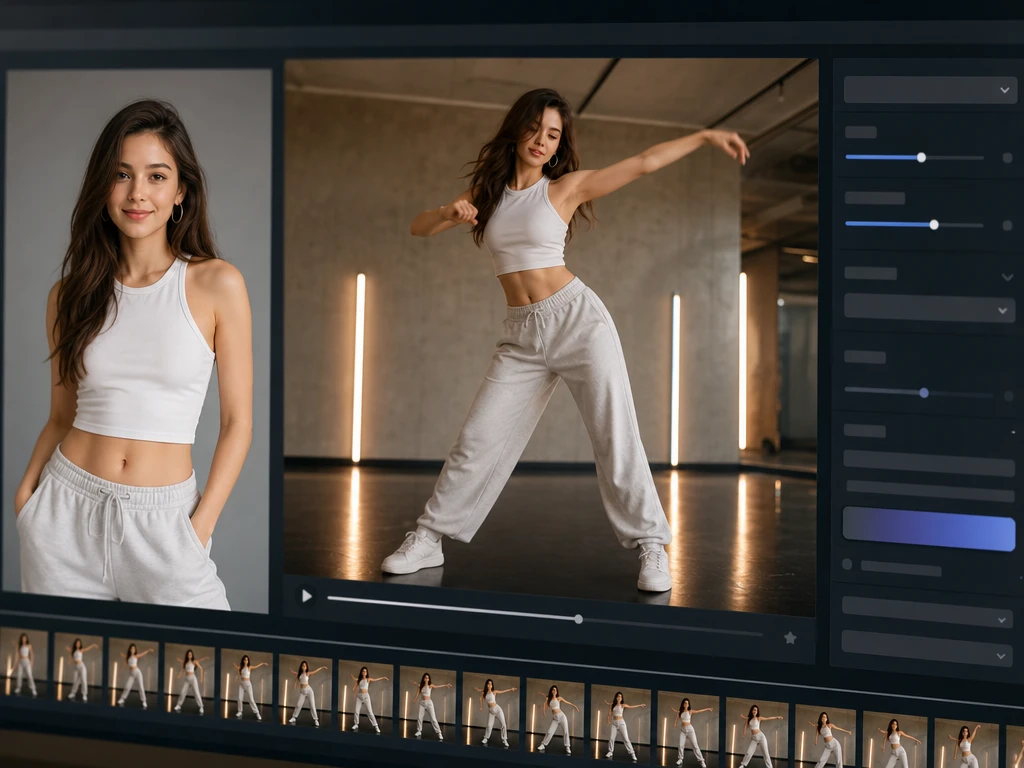
Scelta di uno stile di danza per far muovere una foto in PictureMaker

Danza scelta

Quando vuoi far muovere una foto senza organizzare riprese, scegli uno stile di danza già orientato ai contenuti social. Punta su un movimento che sostenga il carattere del soggetto, non solo su quello più vistoso. Una scelta coerente rende la clip più leggibile nel feed.

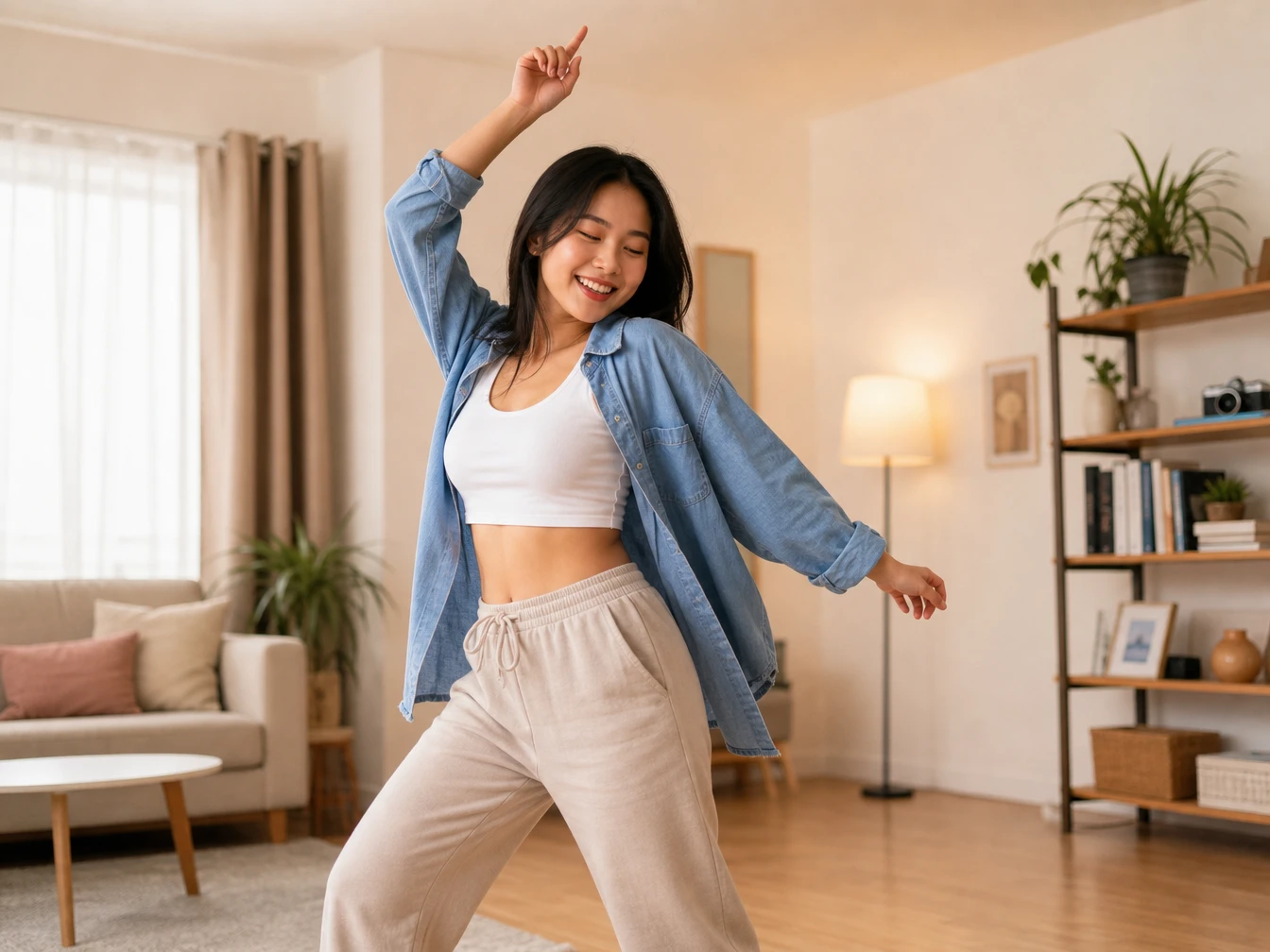
Clip di danza con gesto fluido e soggetto riconoscibile dalla foto

Movimento fluido

PictureMaker genera il passaggio dalla posa statica alla danza cercando continuità tra gesto, corpo e presenza del soggetto. Controlla la clip finita con attenzione su mani, volto e vestiti prima di pubblicarla. I movimenti complessi possono richiedere una sorgente più nitida o una danza meno estrema.

Video breve di danza pronto per condivisione social dal workspace PictureMaker

Formato breve

PictureMaker produce un video di danza pensato per TikTok, Instagram Reels, YouTube Shorts e altri formati di clip brevi. Decidi dove pubblicarlo e tieni il soggetto al centro della scena. Le opzioni finali dipendono dal flusso di esportazione disponibile nel workspace.

Dalla foto alla clip

Il flusso resta vicino a una decisione di editing: sorgente, stile del movimento, controllo del risultato e uscita finale.

  1. 1

    Importa una foto in un formato immagine comune. Una figura frontale, con volto libero e luce chiara, dà a PictureMaker più informazioni per mantenere identità e postura durante la danza.

  2. 2

    Decidi se la clip deve funzionare come meme, avatar in movimento, contenuto social o ricordo animato. Questa scelta guida ritmo, ampiezza del gesto e tono della scena.

  3. 3

    Rivedi la clip generata e controlla se volto, abiti e silhouette restano abbastanza riconoscibili per il tuo uso. Poi esporta il video breve per il canale scelto.

A chi serve il motion control AI

Questo strumento aiuta chi parte da una singola immagine e vuole ottenere una clip breve, divertente e pronta da condividere.

01

Creator social

Quando un post ha bisogno di una gag visiva o di un balletto rapido, PictureMaker ti fa partire da una foto riconoscibile e arrivare a una clip social. Il vantaggio è testare un'idea senza organizzare riprese, luci e montaggio tradizionale.

02

Fan di avatar

Se vuoi dare movimento a un personaggio anime, un avatar 3D o un'illustrazione, PictureMaker usa l'immagine come riferimento e genera una scena di danza. Una figura ben definita aiuta a rispettare stile, abiti e identità del personaggio.

03

Piccoli brand

Un solopreneur può usare una mascotte, un ritratto o un personaggio di campagna per creare un contenuto breve più dinamico. La decisione importante è mantenere chiaro il soggetto, così il movimento non copre il messaggio.

04

Ricordi animati

Vecchie foto e immagini di famiglia possono diventare brevi scene in movimento con un tono leggero. Una sorgente abbastanza nitida aiuta PictureMaker a conservare volto e presenza senza far perdere riconoscibilità.

Porta la sorgente in PictureMaker, scegli il movimento e usa la clip generata dove il soggetto, il tono e il formato funzionano meglio.

Crea una danza dalla foto

Porta la sorgente in PictureMaker, scegli il movimento e usa la clip generata dove il soggetto, il tono e il formato funzionano meglio.

Avvia creazione

Dubbi sul motion control AI

Che cosa fa il motion control AI di PictureMaker?

Converte una foto statica in una breve clip di danza usando l'immagine come riferimento. La resa dipende da volto, postura e qualità della sorgente. Una foto frontale aiuta a mantenere più coerenti identità e movimento.

Posso far muovere una foto in PNG o JPG?

Sì, puoi partire da formati immagine comuni come PNG o JPG. Il soggetto deve essere abbastanza leggibile, con volto visibile e corpo non troppo coperto. Questo riduce variazioni su abiti, linee del corpo e presenza visiva.

Funziona anche con personaggi disegnati?

Sì, PictureMaker può lavorare anche con illustrazioni, avatar 3D, personaggi anime e vecchie foto. La condizione utile è avere una figura riconoscibile e non confusa con lo sfondo. Così la danza resta più vicina allo stile dell'immagine originale.

Che tipo di output ottengo?

Ottieni un video breve di danza pensato per la condivisione social. Il risultato cambia in base alla foto sorgente e allo stile di movimento scelto. Una clip ben riuscita mantiene il soggetto riconoscibile mentre aggiunge ritmo alla scena.

Devo montare una timeline video?

No, non devi costruire una timeline tradizionale per creare la clip. Devi comunque scegliere la foto, decidere il movimento e controllare il risultato generato. Questo mantiene il processo diretto senza toglierti la decisione creativa.

Il volto resta identico alla foto?

PictureMaker usa la foto come riferimento per conservare volto, abiti e immagine generale del soggetto. Movimenti ampi, luce scarsa o parti coperte possono introdurre differenze. Una sorgente nitida aiuta a ottenere una clip più stabile.

È adatto a TikTok e Reels?

Sì, il flusso è pensato per creare brevi video di danza adatti ai formati social. La scelta dello stile dovrebbe seguire il tono del post e il carattere del soggetto. Questo rende il movimento più naturale dentro il feed.

Che differenza c'è con il motion transfer AI?

Il motion transfer AI indica il trasferimento del movimento su un soggetto visivo di partenza. Qui PictureMaker applica quel principio a una foto caricata e genera una clip di danza. Il beneficio pratico è partire da un'immagine già pronta invece di registrare una nuova scena.

Serve accedere a PictureMaker per creare la clip?

Sì, la creazione avviene dentro il workspace PictureMaker con accesso al prodotto. Una volta dentro, lavori sulla foto sorgente, scegli il movimento e generi l'output. Così sorgente, decisione creativa e video finale restano nello stesso flusso.