
PictureMaker
Istruzioni di modifica
Aggiungi riferimenti visiviOpzionale
JPEG/PNG/WEBP, max 10 MB
0/1
Descrivi il video che vuoi creare...
Workspace PictureMaker con prompt, immagine sorgente, anteprima video e controlli di scena

Creazione video con AI

Generatore video AI per dare forma a clip, scene e spot

Una foto prodotto deve diventare una scena in movimento, uno script deve reggere il ritmo di un reel, un riferimento visivo deve restare coerente tra i tagli. PictureMaker ti aiuta a generare video AI partendo da prompt, immagini statiche, video di riferimento o documenti, mantenendo controllo su stile, inquadratura, voce, sottotitoli e formato finale.

Crea un video

Generatore video AI con controllo creativo

Parti dal risultato visibile: una clip più chiara, un prodotto in contesto, una scena coerente o un contenuto completo con voce e testo. PictureMaker concentra le decisioni di produzione nel punto in cui servono.

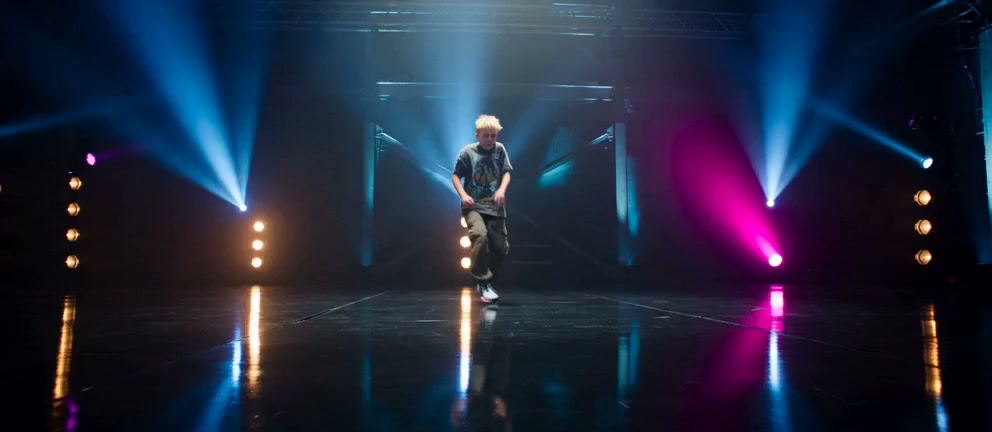
Prompt testuale che genera una clip video con soggetto, scena e movimento definiti

Testo in video

PictureMaker genera una clip video da un prompt quando descrivi scena, soggetto, movimento e stile visivo. Scrivi l'intenzione creativa, aggiungi dettagli utili sull'inquadratura e rivedi l'anteprima prima di esportare. Il risultato funziona meglio con prompt concreti: indicazioni troppo generiche possono produrre scene meno controllabili.
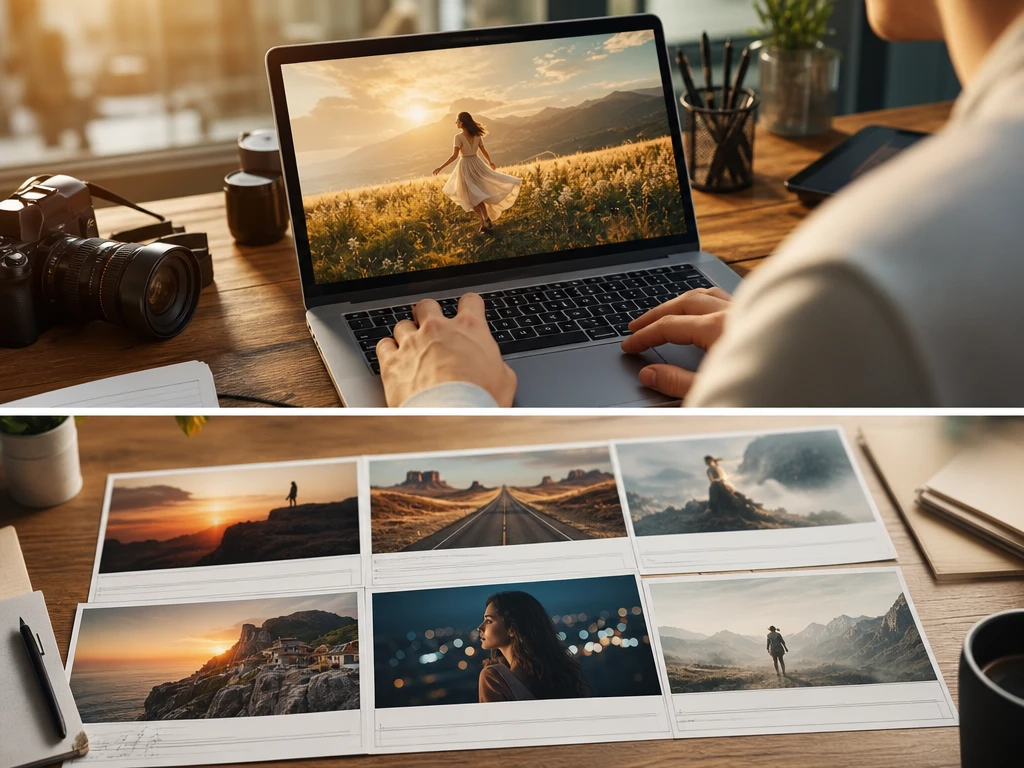
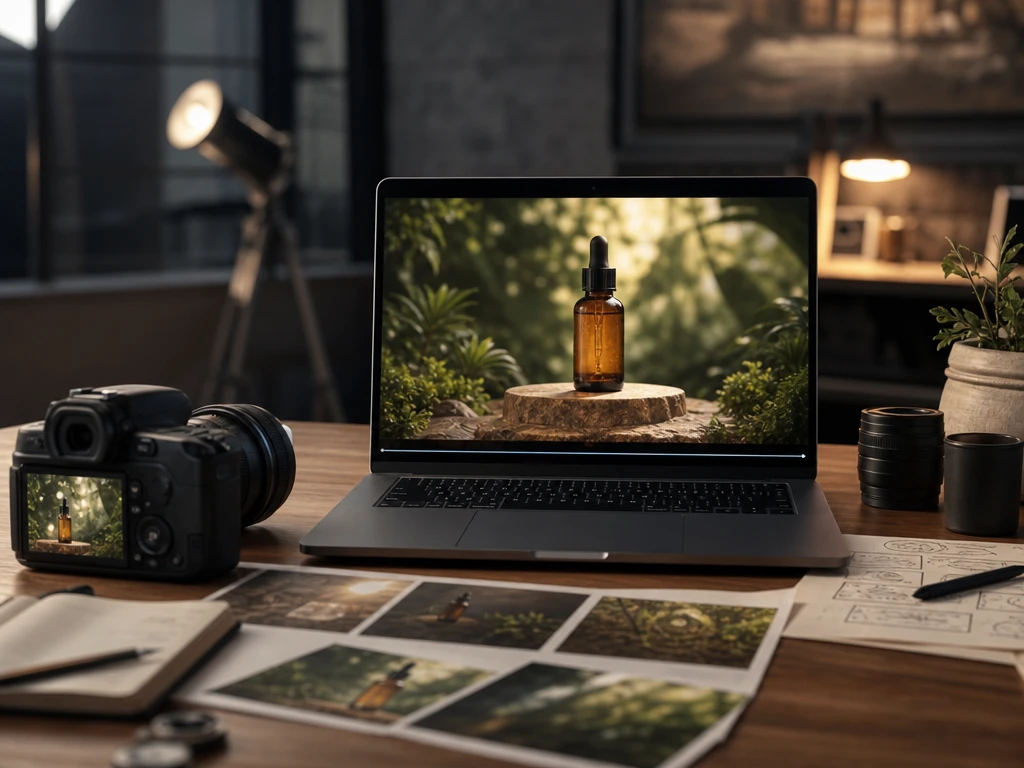
Foto prodotto caricata in PictureMaker e convertita in una scena video con movimento

Immagine in movimento

PictureMaker usa una foto o un frame di riferimento per creare video con AI mantenendo il soggetto riconoscibile nella scena. Carica l'immagine sorgente, scegli il tipo di movimento e controlla che l'anteprima rispetti composizione e stile. L'output risulta più stabile quando l'immagine ha soggetto nitido e sfondo leggibile.

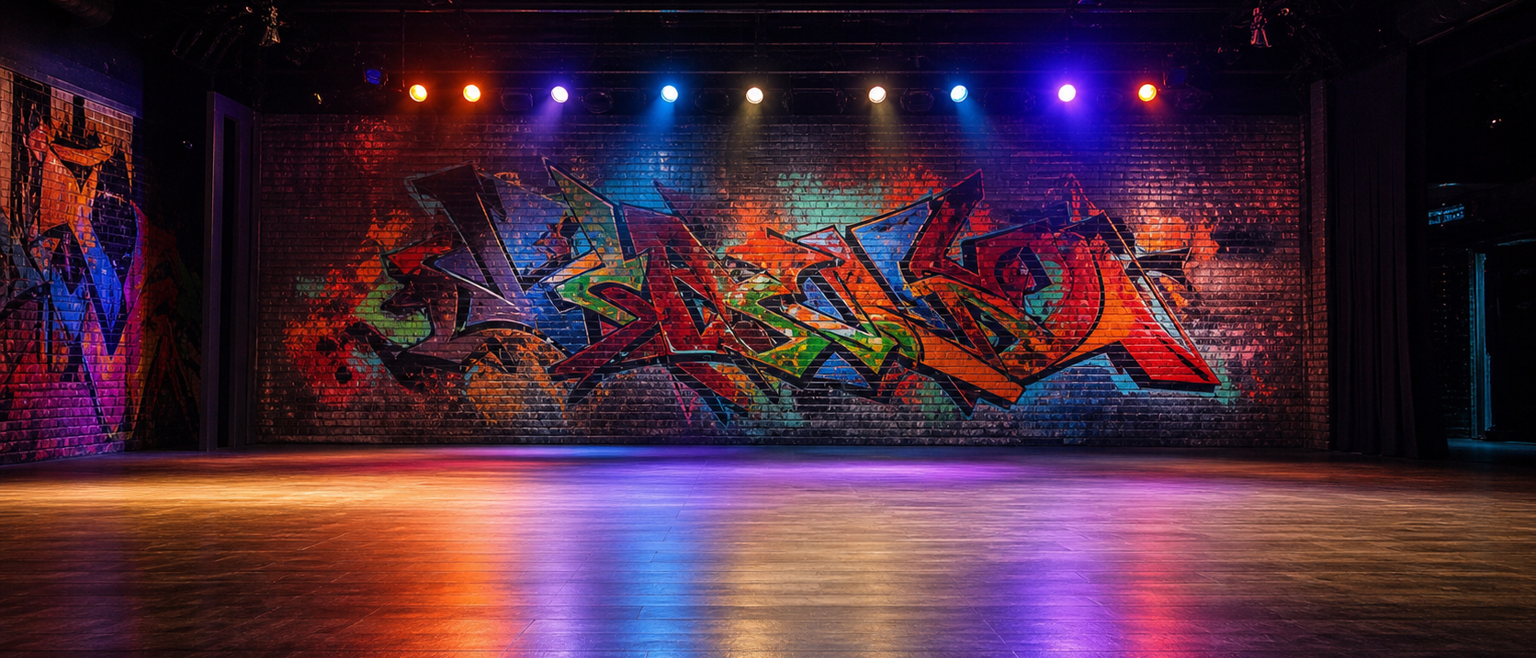
Frame di riferimento bloccato con anteprima di scene coerenti nello stesso stile

Frame coerenti

PictureMaker mantiene riferimenti visivi tra le scene quando blocchi un frame o carichi un video di riferimento. Indica quali elementi devono restare costanti, poi verifica l'anteprima prima di confermare la generazione. La coerenza dipende dalla chiarezza del riferimento: cambi di luce o pose estreme possono richiedere una correzione manuale.

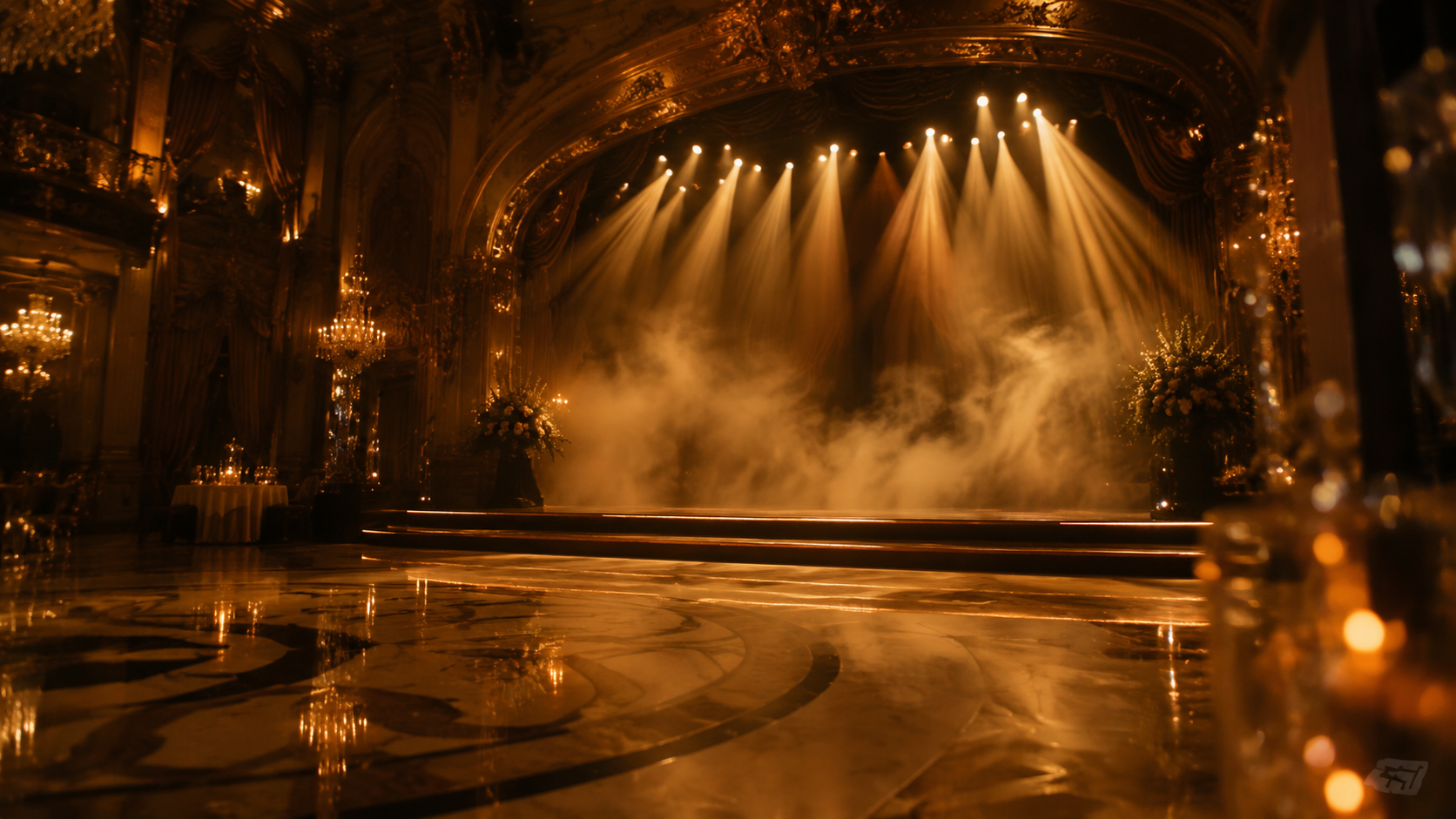
Script con voce, sottotitoli e musica d'ambiente pronti per un video completo

Video completo

PictureMaker compone un contenuto finito da script o documento quando ti serve un video con intelligenza artificiale pronto per spiegare, promuovere o raccontare. Fornisci il testo di partenza, scegli voce, sottotitoli, musica d'ambiente e proporzione per la piattaforma. Il risultato resta più chiaro quando lo script ha una struttura ordinata e messaggi brevi per ogni scena.

Come usare il generatore video AI

Il flusso segue le decisioni reali di una produzione breve: sorgente, direzione creativa, anteprima, uscita. Non devi saltare tra strumenti diversi per arrivare al file finale.

  1. 1

    Quando parti da una foto prodotto, da un prompt o da uno script, PictureMaker lo tratta come materiale di scena e prepara una prima direzione per la clip. Aggiungi riferimenti visivi o testo narrativo solo dove aiutano a chiarire soggetto, ambiente e ritmo.

  2. 2

    Scegli movimento, stile, voce, sottotitoli e formato in base alla destinazione del contenuto. Per creare video AI più controllati, conviene indicare una decisione alla volta: camera, ritmo o atmosfera, poi controllare l'effetto nell'anteprima.

  3. 3

    Se l'anteprima non segue il riferimento, modifica il prompt o il frame prima di esportare. PictureMaker supporta clip brevi in HD e video completi con proporzioni adatte a più piattaforme, così puoi consegnare un output coerente con il canale scelto.

Strumenti per il video AI

Ogni controllo serve a cambiare qualcosa che il pubblico vede o sente: il movimento della scena, la continuità visiva, il ritmo del montaggio o la chiarezza della voce.

01

Prompt guidato

Descrivi soggetto, scena e azione con parole semplici da produzione. PictureMaker usa il prompt per generare video AI coerenti con l'intenzione indicata, soprattutto quando specifichi camera, ambiente e durata percepita.

02

Riferimenti visivi

Carica immagini o video di riferimento per mantenere stile, prodotto o personaggio più riconoscibili tra una scena e l'altra. Il riferimento non sostituisce il controllo creativo: serve a ridurre deviazioni evidenti nell'output.

03

Editing testuale

Modifica dettagli della clip con istruzioni testuali, come ritmo, stile o elemento da sostituire. È utile quando vuoi correggere una direzione senza ricostruire una timeline complessa.

04

Pacchetto finale

Aggiungi voce, sottotitoli e musica d'ambiente allo stesso progetto video. Il montaggio risulta più ordinato quando lo script separa bene introduzione, passaggi principali e chiusura.

Per un reel, una scheda prodotto animata, una lezione o un test creativo, PictureMaker ti aiuta a passare da idea e sorgenti a una clip esportabile con scelte visive e sonore sotto controllo.

Avvia il tuo generatore video AI

Per un reel, una scheda prodotto animata, una lezione o un test creativo, PictureMaker ti aiuta a passare da idea e sorgenti a una clip esportabile con scelte visive e sonore sotto controllo.

Inizia a creare

Dubbi sul generatore video

Posso partire solo da un testo?

Sì, PictureMaker può generare una clip da un prompt testuale. Il risultato è più controllabile se il testo descrive soggetto, ambiente, movimento e stile, perché il modello ha riferimenti più chiari per costruire la scena.

Posso usare una foto prodotto come base?

Sì, puoi caricare un'immagine statica e usarla come sorgente per una scena in movimento. Una foto nitida, con prodotto ben separato dallo sfondo, aiuta a ottenere un video più leggibile per e-commerce e annunci.

PictureMaker crea anche voce e sottotitoli?

Sì, il flusso può includere voiceover multilingua, sottotitoli e musica d'ambiente. Questa opzione serve soprattutto per spiegazioni, formazione e contenuti social in cui audio e testo devono sostenere il messaggio.

Quali formati posso preparare per i social?

PictureMaker supporta l'esportazione in proporzioni pensate per più piattaforme. La scelta del formato va fatta prima dell'uscita finale, così inquadrature, testo e soggetto restano adatti allo spazio disponibile.

È adatto a chi deve testare annunci rapidamente?

Sì, marketer e piccoli team possono preparare varianti di creatività partendo da prompt, immagini o script. La condizione utile è mantenere una singola ipotesi per variante, così il confronto tra video resta leggibile.

Serve montare tutto su una timeline tradizionale?

No, puoi intervenire su molti dettagli con istruzioni testuali e anteprime. Una timeline complessa resta meno necessaria quando devi generare, correggere e rifinire clip brevi o contenuti spiegati da script.