
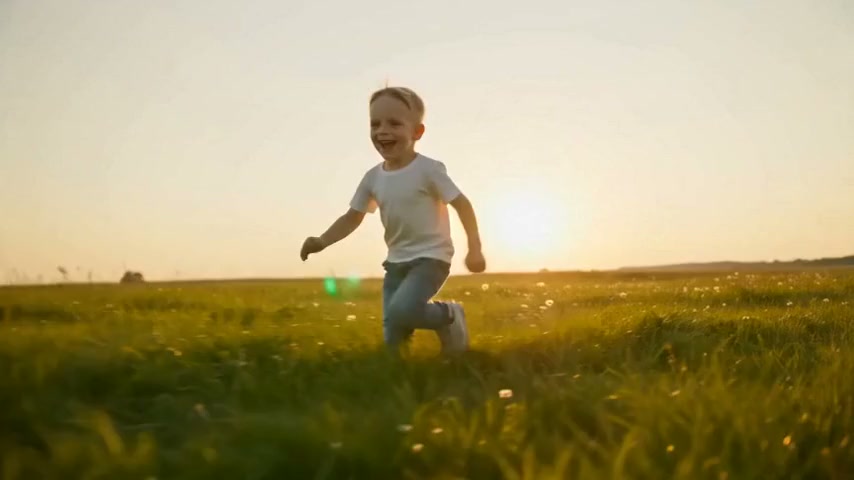
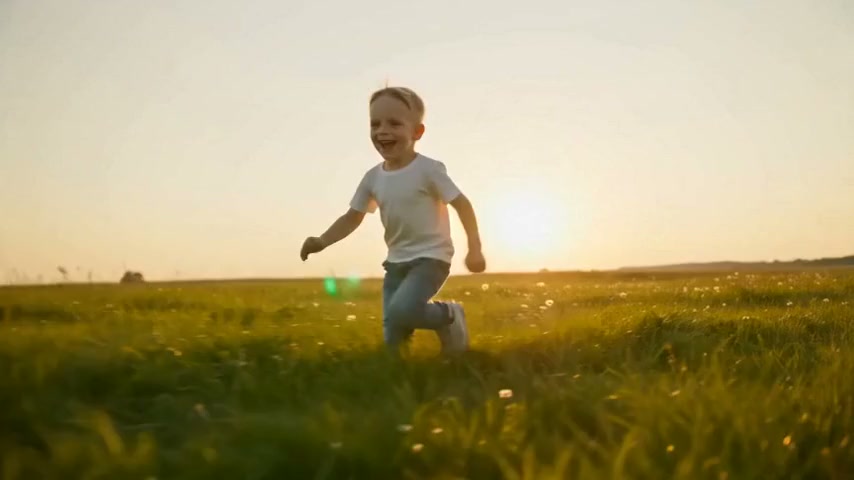
Azioni interrotte
Quando la ripresa si ferma prima della fine di un gesto, PictureMaker genera fotogrammi successivi per completare movimento, espressione o battuta. Funziona meglio con un soggetto leggibile e una traiettoria stabile.

Estensione video AI
Un clip finisce troppo presto, una reazione ha bisogno di respiro o il logo deve restare in campo qualche secondo in più. Carica il video sorgente, guida l’estensione con un prompt e prepara un output più lungo da scaricare o portare nella timeline.
Estendi il clip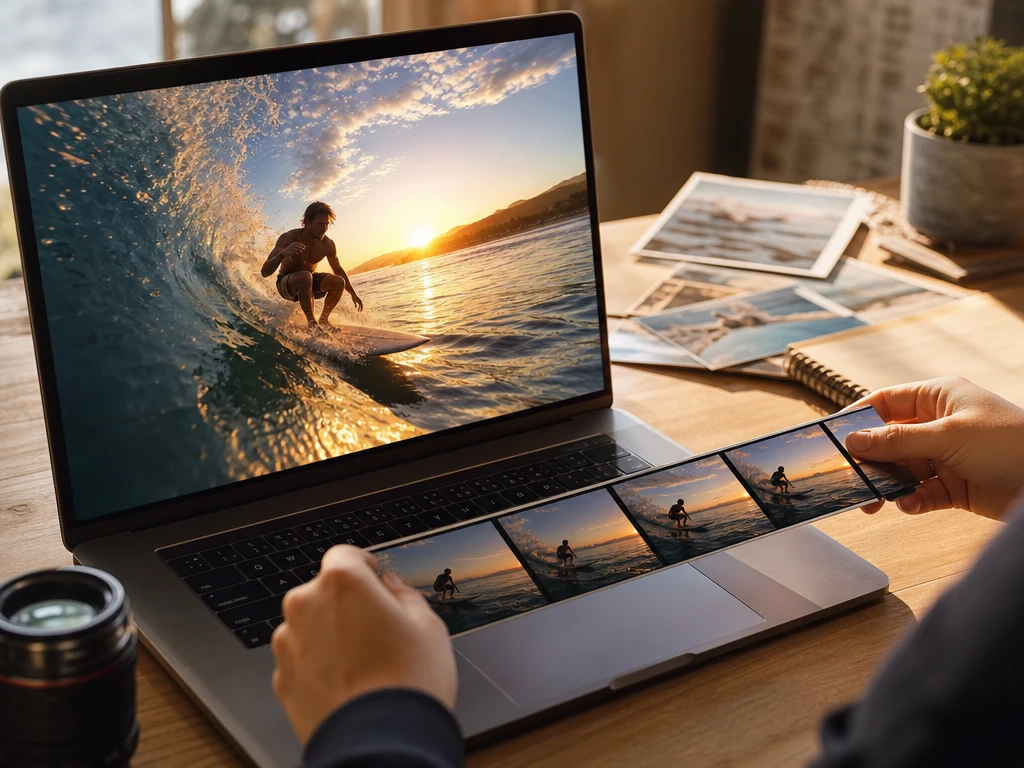
PictureMaker serve quando il materiale c’è, ma la durata non basta per il montaggio che hai in mente.
Quando la ripresa si ferma prima della fine di un gesto, PictureMaker genera fotogrammi successivi per completare movimento, espressione o battuta. Funziona meglio con un soggetto leggibile e una traiettoria stabile.
Aggiungi qualche istante di sfondo statico o con micro-movimento per lasciare spazio a logo, sottotitoli finali o invito all’azione. Il risultato resta più pulito se il prompt indica cosa deve rimanere fermo nella scena.
Usa l’estensione per creare fotogrammi di respiro tra due clip vicini, così una dissolvenza o un match cut ha più materiale su cui lavorare. Nei passaggi con luce coerente, il taglio risulta meno brusco.
Prolunga una reazione, un momento sportivo o una pausa comica senza rallentare tutto il video. L’estensione aiuta a regolare il tempo del clip quando il girato originale è troppo corto per il montaggio.
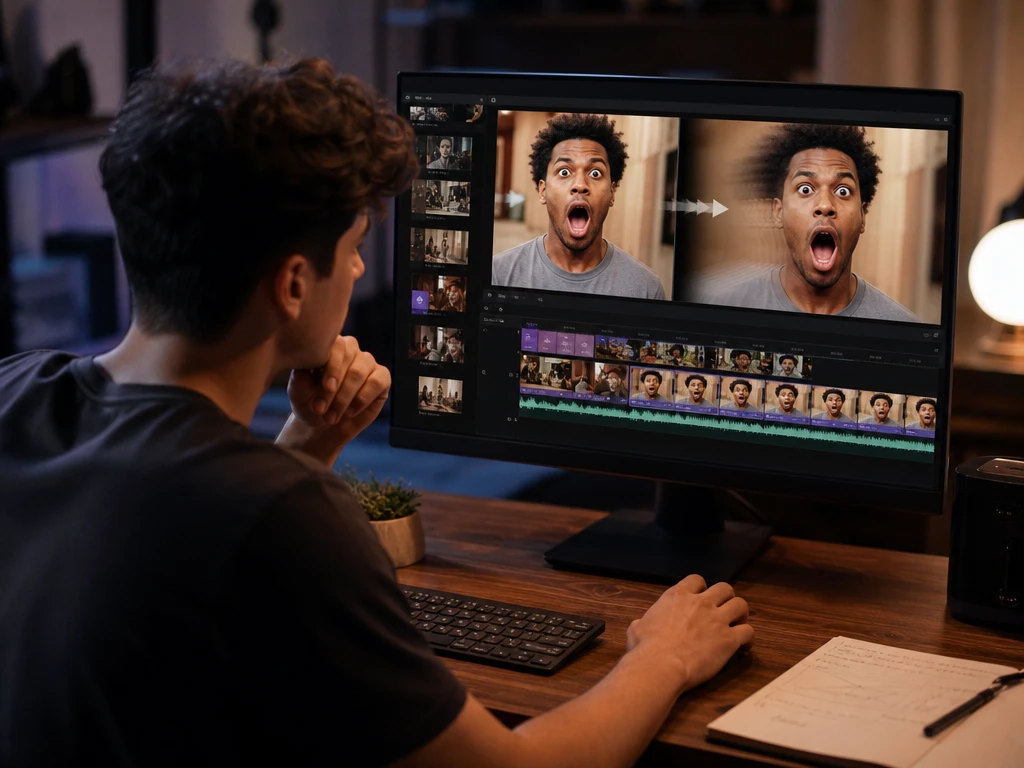
Creator social
Per chi pubblica short video, estendere video con AI significa dare più durata a una reazione, a un highlight o a una chiusura senza tornare a girare. Tu decidi la direzione del movimento o della camera con un prompt chiaro, poi valuti l’anteprima prima dell’export.
Ogni funzione parte dal clip sorgente e aiuta a decidere cosa deve continuare: movimento, camera, sfondo o durata utile al montaggio.
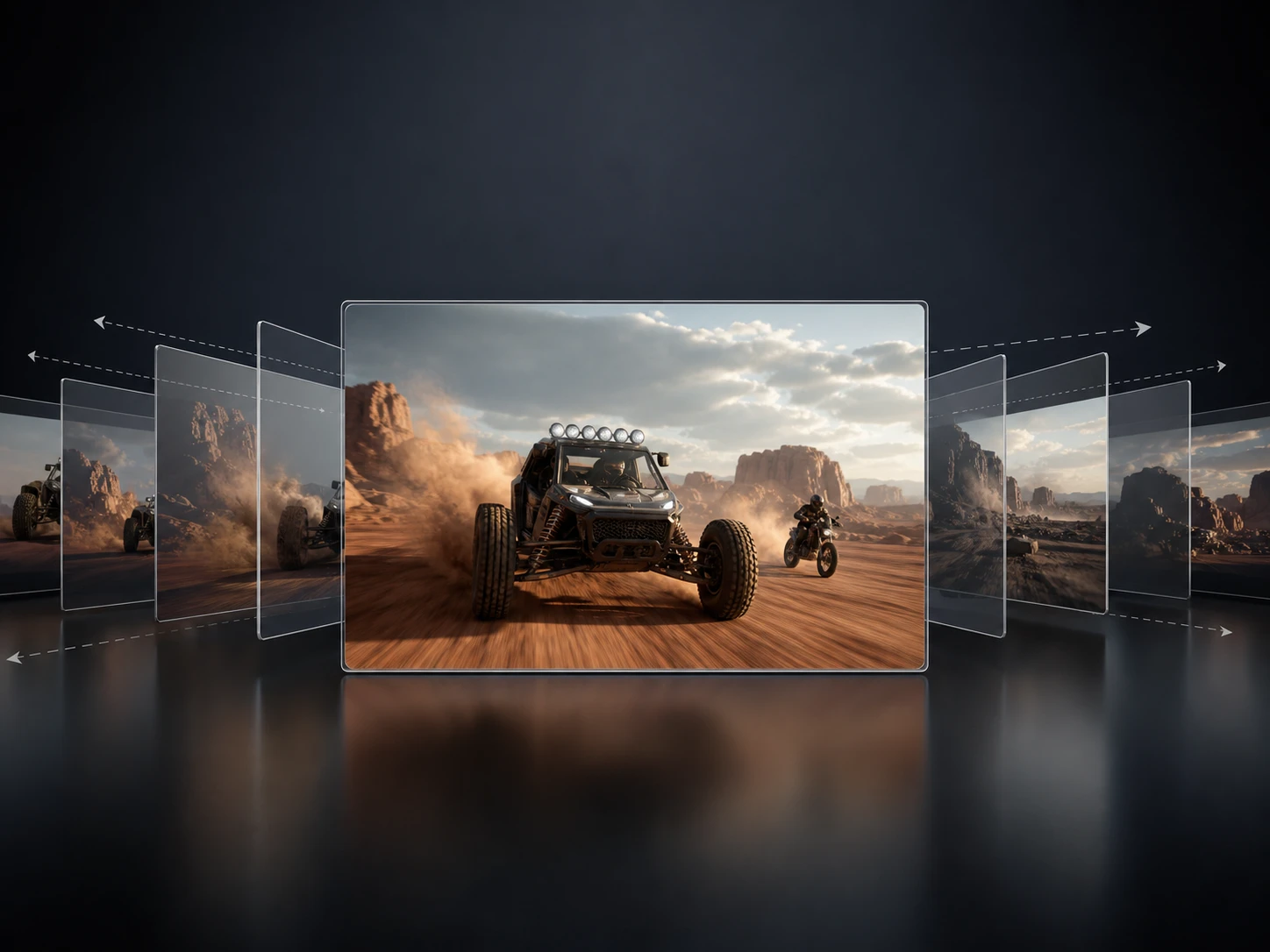
PictureMaker genera nuovi fotogrammi dopo il punto finale del clip e li collega alla scena quando chiedi di prolungare video già girati. Carica un file breve in formato comune come MP4, MOV o WebM e scegli il punto da cui partire. L’output appare come un video più lungo con movimento coerente, purché il clip sorgente sia chiaro e non troppo instabile.
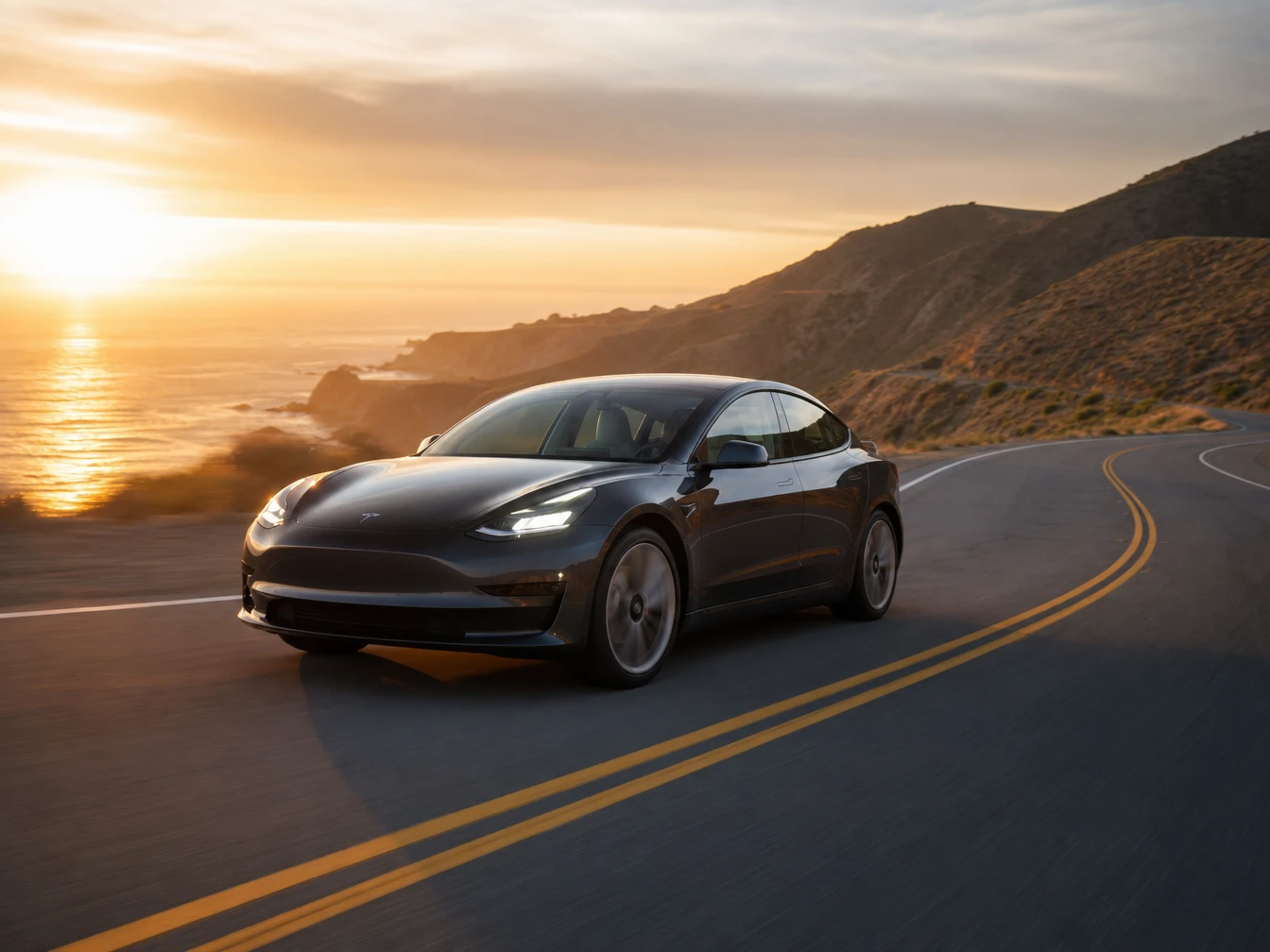
PictureMaker usa il testo per orientare la parte nuova del video quando vuoi indicare azione, sguardo del personaggio o movimento di camera. Scrivi una nota concreta, per esempio che la camera arretri lentamente o che il soggetto guardi verso una finestra. Il risultato segue meglio l’intento creativo se il prompt resta specifico e compatibile con ciò che si vede nel clip.
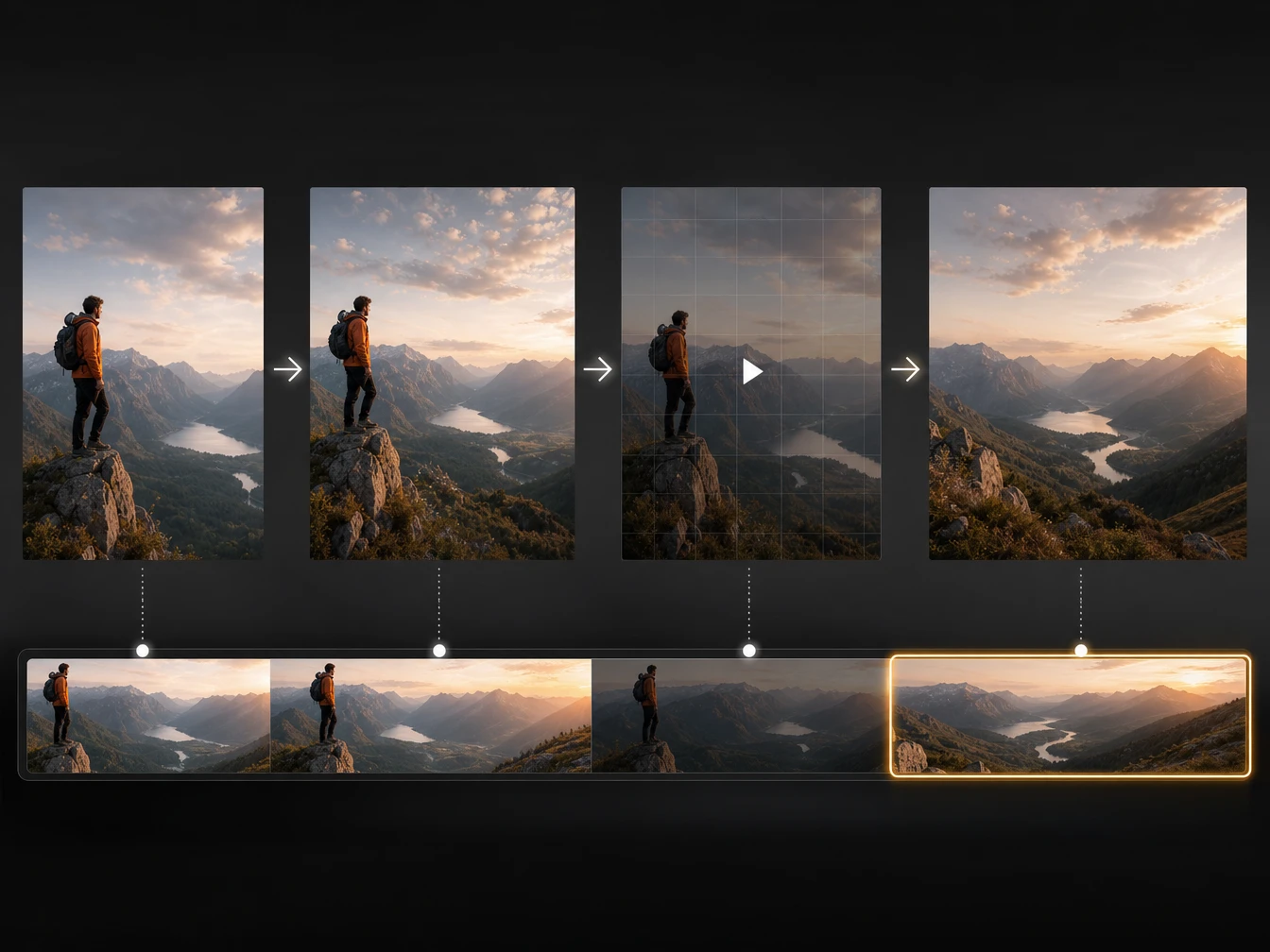
PictureMaker mantiene luce, colore, stile dell’inquadratura e traiettoria fisica durante l’estensione del clip. Tu controlli l’anteprima e decidi se il tratto aggiunto sostiene il montaggio o se serve un prompt più preciso. L’output risulta più credibile con riprese nitide e movimenti leggibili; scene molto mosse possono mostrare variazioni da correggere.
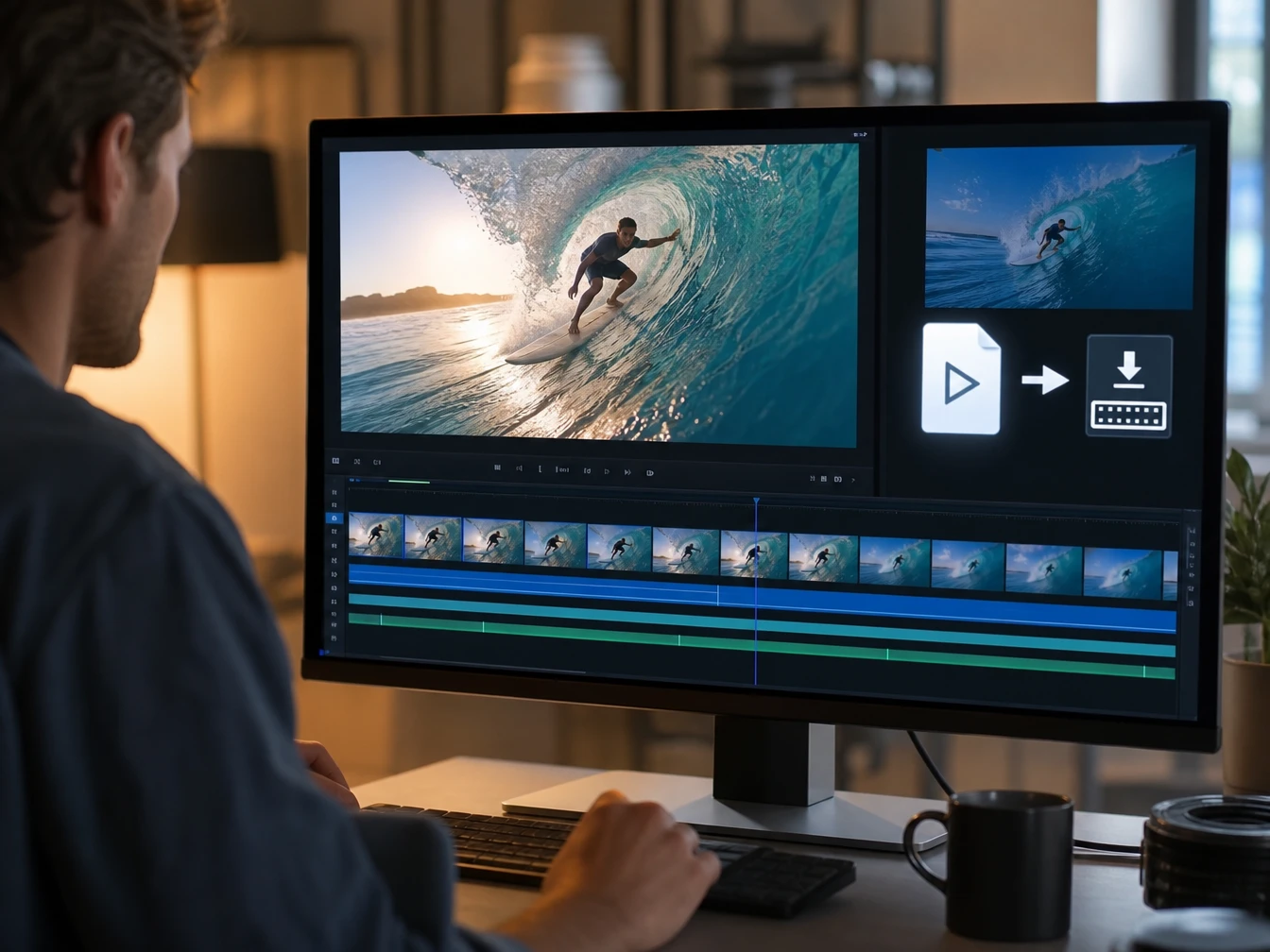
PictureMaker permette di estendere di nuovo un segmento già prolungato quando una sola passata non basta per la durata della scena. Rivedi ogni anteprima prima di continuare, così mantieni il controllo su ritmo e continuità. L’output può costruire un piano più lungo, ma non sostituisce clip sorgenti troppo lunghi o file di dimensioni fuori scala.
Il flusso resta vicino al modo in cui lavori in montaggio: sorgente, decisione creativa, anteprima, output.
Importa un breve clip in MP4, MOV o WebM. La qualità del materiale conta: un’immagine chiara e un movimento stabile danno a PictureMaker più informazioni per estendere video AI con continuità.
Descrivi cosa deve succedere nella parte aggiunta: una camera che si allontana, un soggetto che conclude il gesto, uno sfondo che resta pronto per il logo. Questo riduce la casualità quando vuoi allungare la durata del video con un obiettivo preciso.
Controlla fotogrammi, luce, colore e traiettoria prima di usare il risultato in timeline. Una preview serve a capire se l’estensione sostiene il taglio o se conviene modificare prompt e punto finale.
Scarica il video esteso in alta definizione o importalo nel montaggio. Così puoi estendere la durata del video e usarla per transizioni, chiusure, pause narrative o spazio grafico.
Porta in PictureMaker il video breve, scegli cosa deve continuare e crea una versione pronta per il prossimo taglio.
Allunga il videoSì, PictureMaker lavora nel browser su clip brevi in formati comuni come MP4, MOV e WebM. Il risultato dipende dalla chiarezza del sorgente e dalla stabilità del movimento, così l’estensione ha più riferimenti visivi da seguire.
PictureMaker cerca di mantenere continuità con luce, colore, stile e movimento del video originale. Con riprese nitide e scene coerenti il passaggio appare più naturale; con camera molto mossa o immagini sfocate può servire una nuova anteprima.
Sì, puoi usare un prompt per orientare azione, movimento del personaggio o camera. Un’indicazione concreta aiuta PictureMaker a estendere video con AI in modo più vicino alla tua intenzione di montaggio.
Sì, è pensato anche per completare materiale interrotto prima della fine di un gesto, di una reazione o di una battuta. Il beneficio è maggiore quando nel clip si vede chiaramente dove sta andando il movimento.
Sì, puoi lavorare con estensioni successive e rivedere ogni passaggio prima di continuare. Questa scelta aiuta a costruire un piano più lungo senza promettere una durata illimitata.
Sì, puoi scaricare l’output o portarlo nella timeline per tagli, dissolvenze, chiusure con logo o spazio per CTA. Conviene controllare l’anteprima prima dell’export, così usi solo i fotogrammi che reggono il ritmo della scena.