

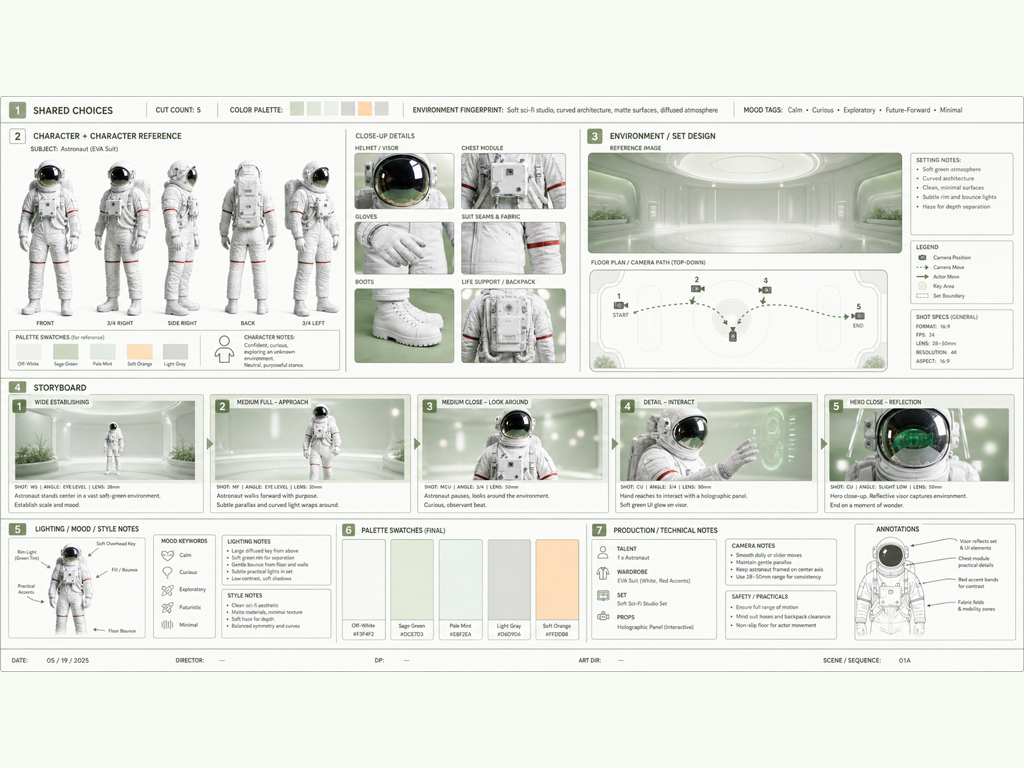
Corti social
Se devi mantenere attivo un canale, parti da una trama breve e scegli un formato verticale o orizzontale. PictureMaker crea un video con voiceover, sottotitoli e musica, così puoi valutare ritmo e messaggio prima di pubblicare.

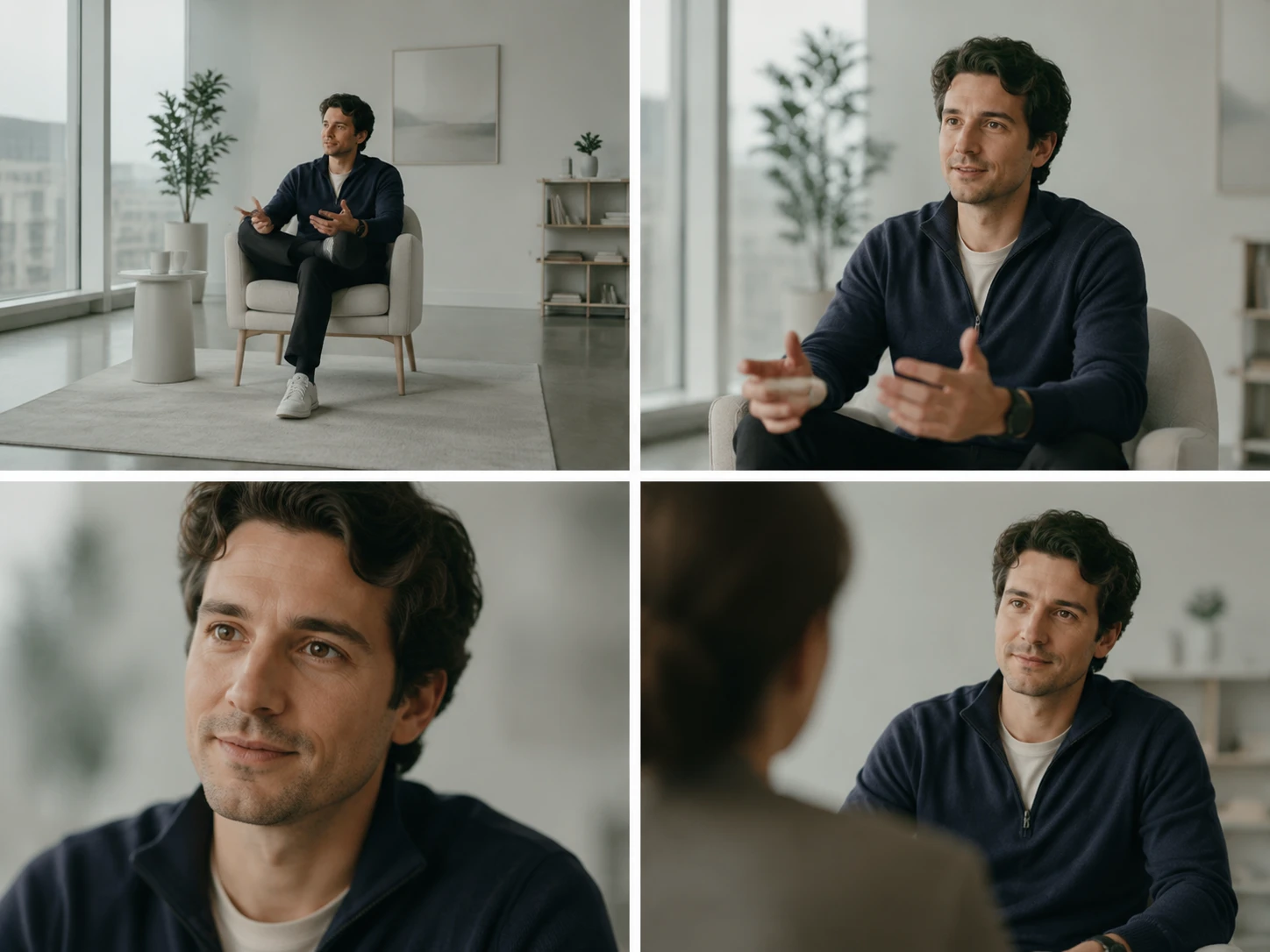
Smart Shot di PictureMaker
Quando una storia è chiara nella tua testa ma non ancora sulla timeline, PictureMaker prende prompt, idea o copione e costruisce un corto con immagini, voce AI, musica, effetti e sottotitoli, lasciandoti decidere stile, formato e correzioni creative.
Crea il videoParti dal materiale che hai già: una frase, una scaletta o un copione completo. PictureMaker organizza la storia in scene e prepara un output video coerente con il tuo intento.
Se devi mantenere attivo un canale, parti da una trama breve e scegli un formato verticale o orizzontale. PictureMaker crea un video con voiceover, sottotitoli e musica, così puoi valutare ritmo e messaggio prima di pubblicare.
Un autore può usare una sinossi o una scena scritta per ottenere una base visiva con immagini, narrazione e sottotitoli. Il risultato aiuta a leggere il ritmo della storia prima di passare a una produzione più ampia.
Un marketer può provare più angoli creativi partendo da un prompt diverso per ogni versione. PictureMaker mantiene insieme scena, voce e musica, così il confronto riguarda il messaggio e non la fatica di montaggio.
Un formatore può convertire una spiegazione in un video con immagini, voce e sottotitoli. La chiarezza dipende dalla struttura del testo: una sequenza ordinata produce passaggi più leggibili.
Ogni passaggio collega una decisione creativa a un risultato visibile: testo di partenza, stile, anteprima, correzione ed esportazione in formato video HD.
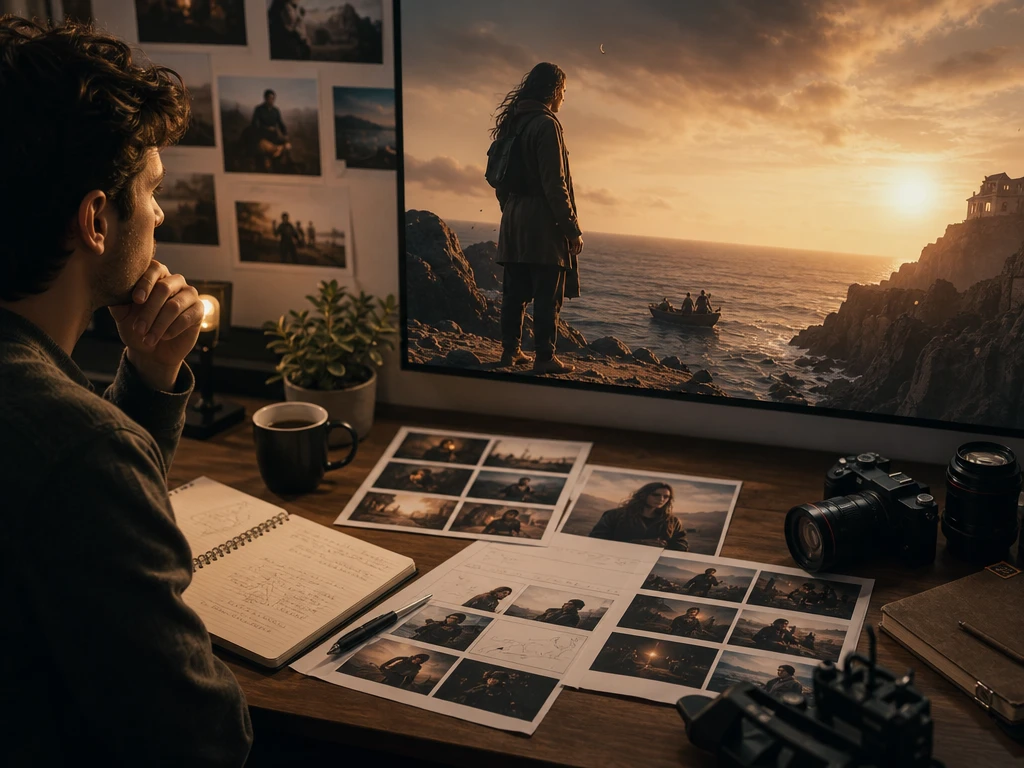
PictureMaker legge prompt, idea o copione e costruisce una sequenza di scene quando il testo contiene una progressione narrativa. Tu scegli il tono generale e correggi le parti che non seguono l'intento. Il risultato è un video con inizio, sviluppo e chiusura; testi troppo vaghi richiedono un prompt più concreto.
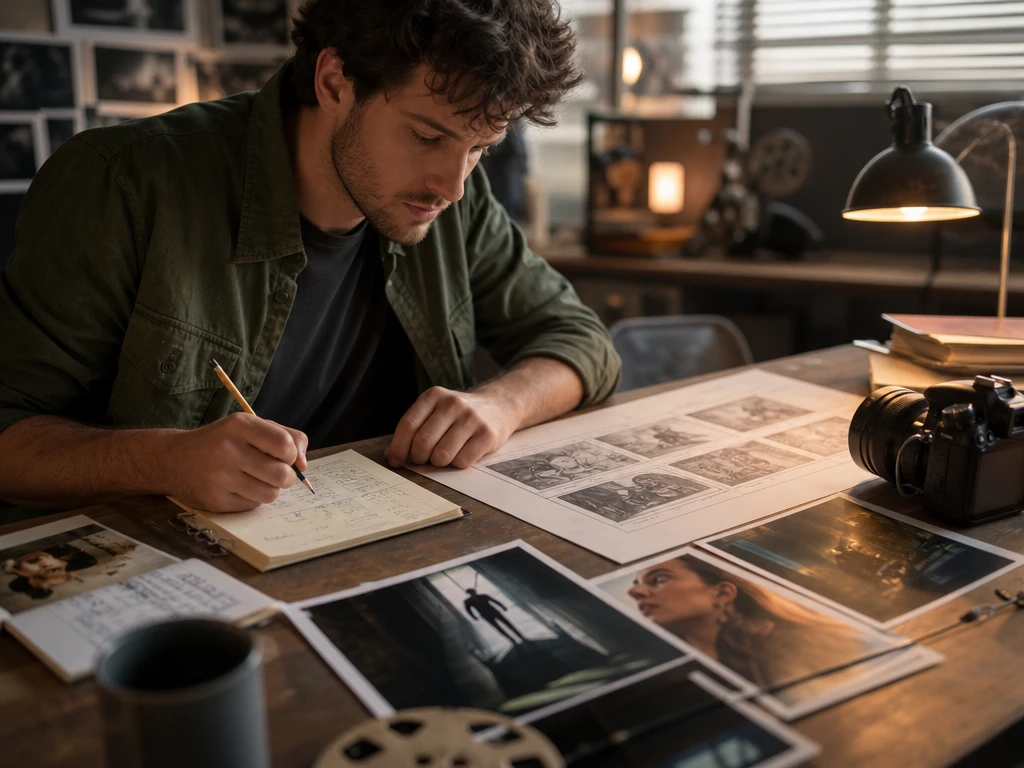
PictureMaker abbina voce AI, musica di fondo, effetti sonori e sottotitoli quando il video ha bisogno di una confezione audiovisiva completa. Tu scegli tra timbri ed emozioni disponibili e segnali le battute da rifinire. L'output arriva con immagini, voiceover, sottotitoli e musica; il ritmo funziona meglio con frasi leggibili e scene ordinate.
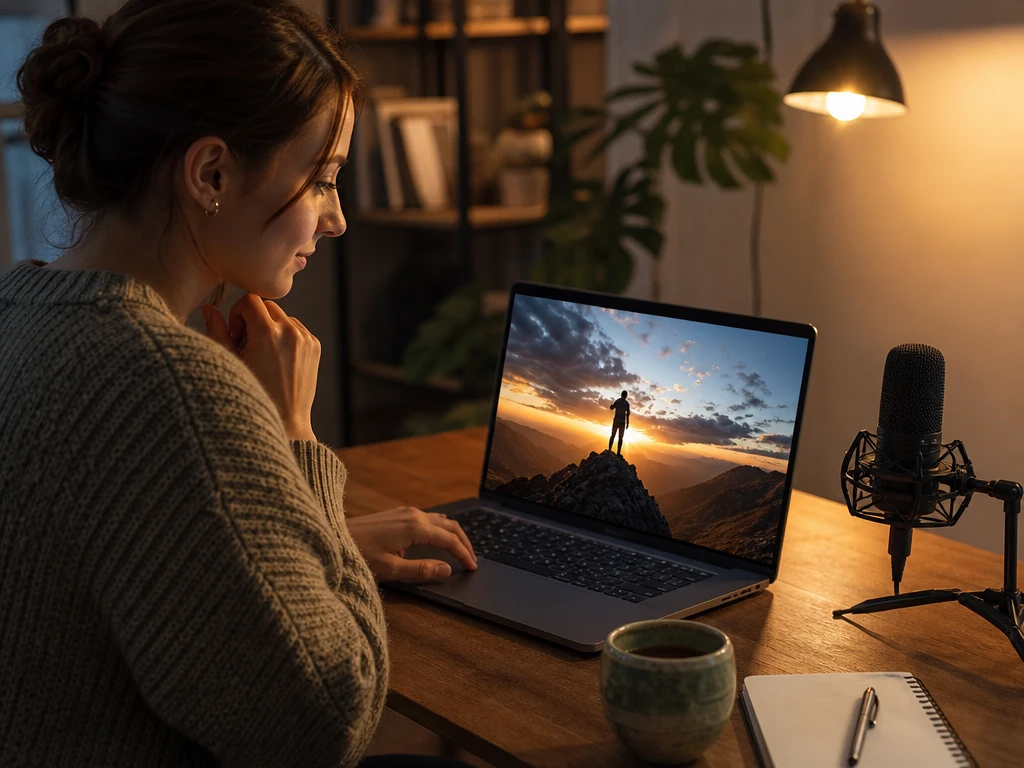
PictureMaker modifica clip, voce o inquadratura quando scrivi un'istruzione come sostituire una scena o cambiare accento della narrazione. Tu descrivi la correzione in linguaggio naturale e controlli l'anteprima prima di confermare. Il video resta coerente con il copione; richieste ambigue possono richiedere una nota più precisa.
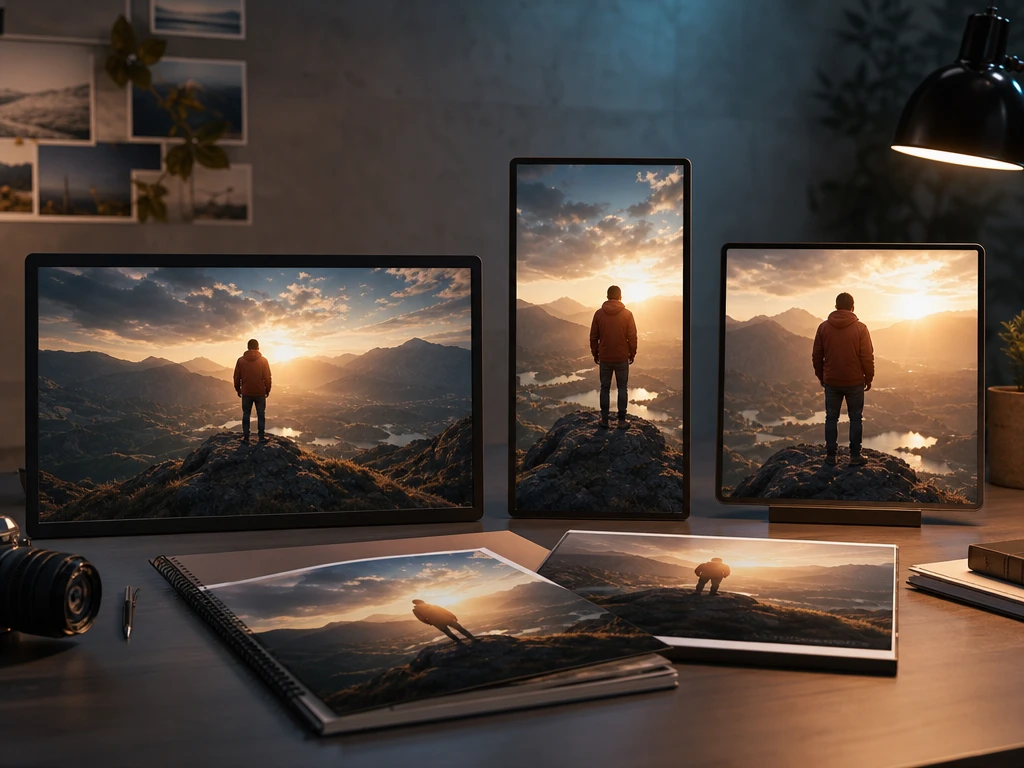
Quando devi pubblicare su YouTube, TikTok o Instagram, PictureMaker prepara il video in 16:9, 9:16 o 1:1. Tu scegli il rapporto che serve alla piattaforma e controlli l'inquadratura prima dell'esportazione. L'output mantiene video, sottotitoli e audio nello stesso progetto; scene molto dense possono richiedere un taglio più pulito.
Creator social
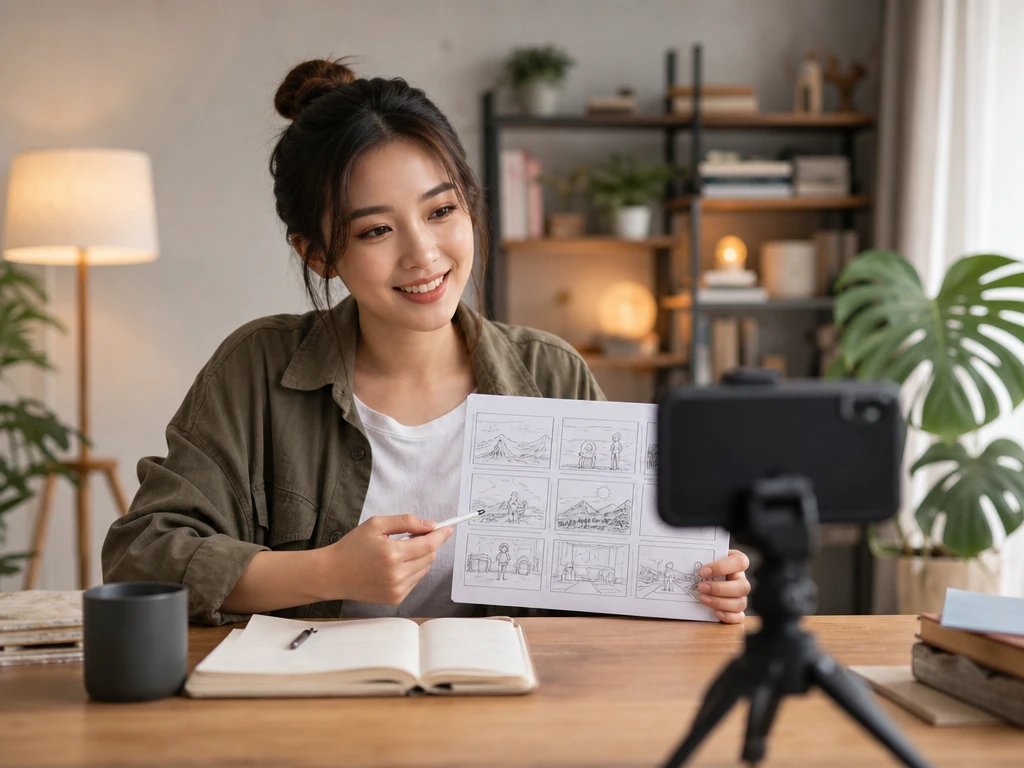
Creator e canali media possono partire da un'idea, una scaletta o uno script per produrre video narrativi, spiegazioni e brevi episodi. PictureMaker aiuta a tenere insieme storia, voiceover, sottotitoli e formato della piattaforma.
Apri PictureMaker, inserisci il prompt o il copione, scegli stile e formato, poi rifinisci con comandi testuali finché il corto rispetta la tua intenzione creativa.
Apri Smart ShotPuoi inserire un prompt, un'idea creativa, una scaletta o un copione. Più il testo chiarisce scene, tono e obiettivo, più PictureMaker riesce a costruire un video ordinato con immagini, voce, musica e sottotitoli.
Il risultato è un file video HD con immagini, voiceover, sottotitoli e musica. Lo storyboard serve come struttura narrativa, mentre l'output finale resta un video pronto da rivedere ed esportare.
Sì, puoi orientare il video verso stili come realismo cinematografico, 3D animato o anime. La scelta funziona meglio quando il prompt descrive atmosfera, soggetto e tipo di scena senza riferimenti a IP specifici.
Sì, puoi usare istruzioni testuali per chiedere cambiamenti come sostituire una scena o modificare l'accento della narrazione. Una richiesta precisa aiuta PictureMaker a mantenere il video vicino al copione originale.
PictureMaker supporta formati orizzontali, verticali e quadrati, inclusi 16:9, 9:16 e 1:1. La scelta dipende dalla piattaforma di destinazione e aiuta a controllare composizione, sottotitoli e taglio della scena.
No, il flusso parte dal testo e genera immagini, voce AI, musica, effetti e sottotitoli. La qualità della direzione dipende dal materiale iniziale: un copione chiaro offre a PictureMaker decisioni creative più solide.
Questa pagina riguarda la creazione di corti da prompt, idee e copioni, non avatar o clonazione di persone reali. Puoi lavorare su voiceover AI con timbri ed emozioni disponibili nel flusso del video.
Il brief conferma input testuali come prompt, script e idee, non l'importazione diretta da URL o documenti. Conviene incollare il testo rilevante e usarlo come base narrativa per il video.
Serve a creator, autori, marketer e formatori che hanno una storia o un messaggio da rendere in video. Funziona meglio quando sai quale scena, tono o formato vuoi controllare prima dell'esportazione.