PictureMaker
Stemme
LangsommereRaskere

AI-stemme for produksjon

Tekst til tale som holder voiceoveren tett på manuset

Lim inn teksten, velg en AI-stemme, juster tempo og volum, og lytt før du eksporterer en lydfil som passer scenen, leksjonen eller produktdemoen.

Start voiceover
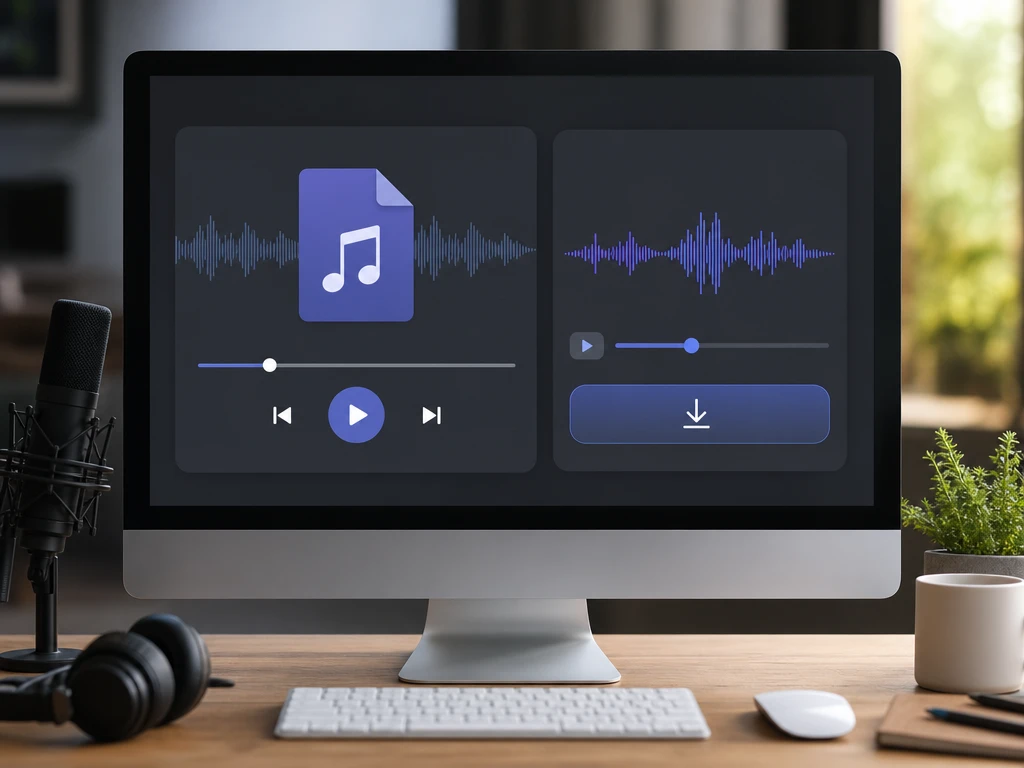
Voiceover-tidslinje med tekstfelt, AI-stemmevalg, forhåndslytting og eksport

Tekst til tale med regi

PictureMaker hjelper deg å gå fra manus til lydspor uten å miste kontrollen over tone, tempo og sluttfil.

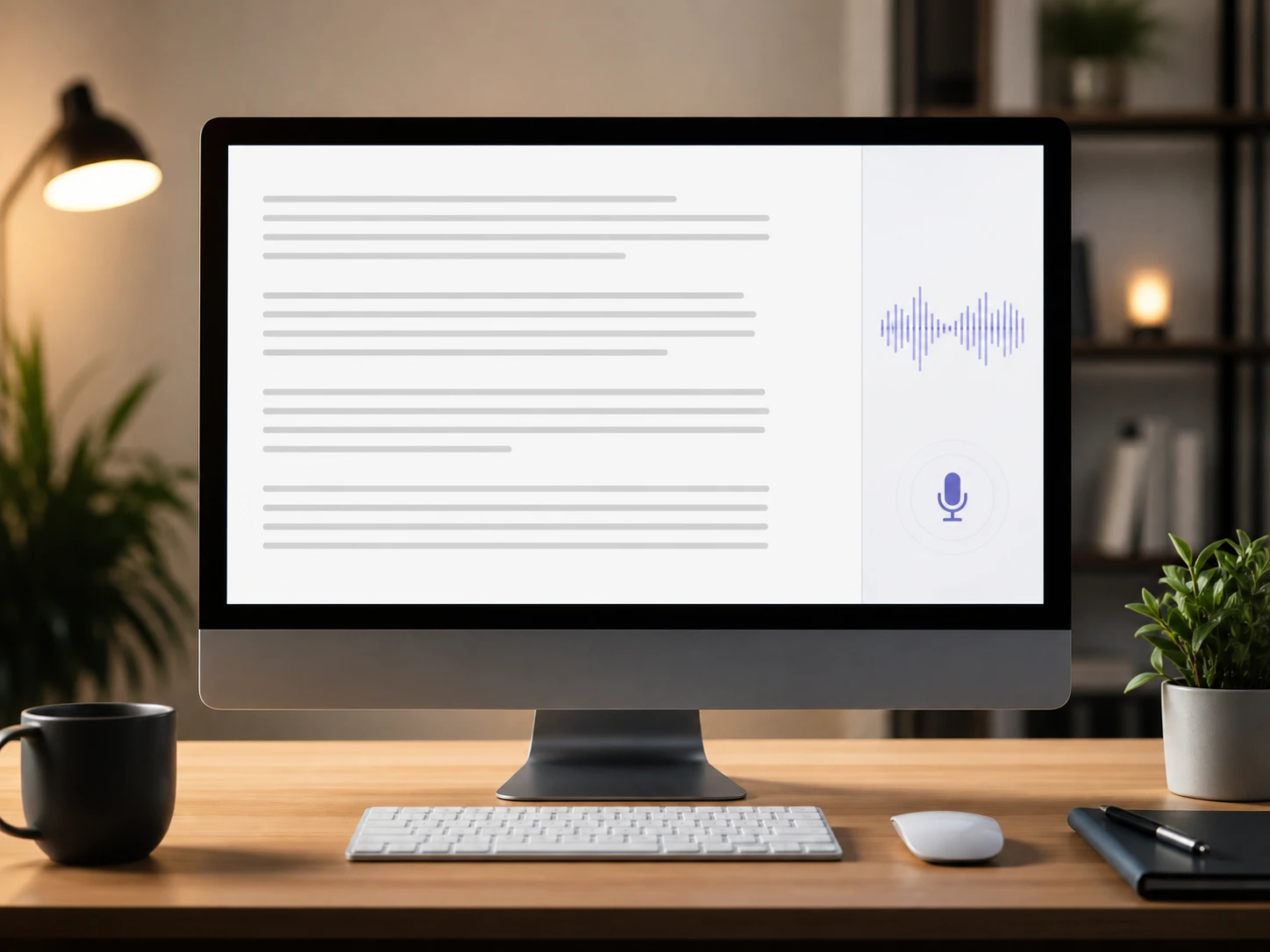
Tekstfelt med innlimt manus klart for norsk tekst til tale og lydprøve

Tekstinnliming

PictureMaker gjør innlimt tekst om til tale når manuset er klart for en første lydprøve. Du trenger bare å lime inn ren tekst og rydde pauser eller tegnsetting før du lytter. Resultatet fungerer best når teksten er skrevet for opplesning, ikke hentet rett fra lange dokumenter.

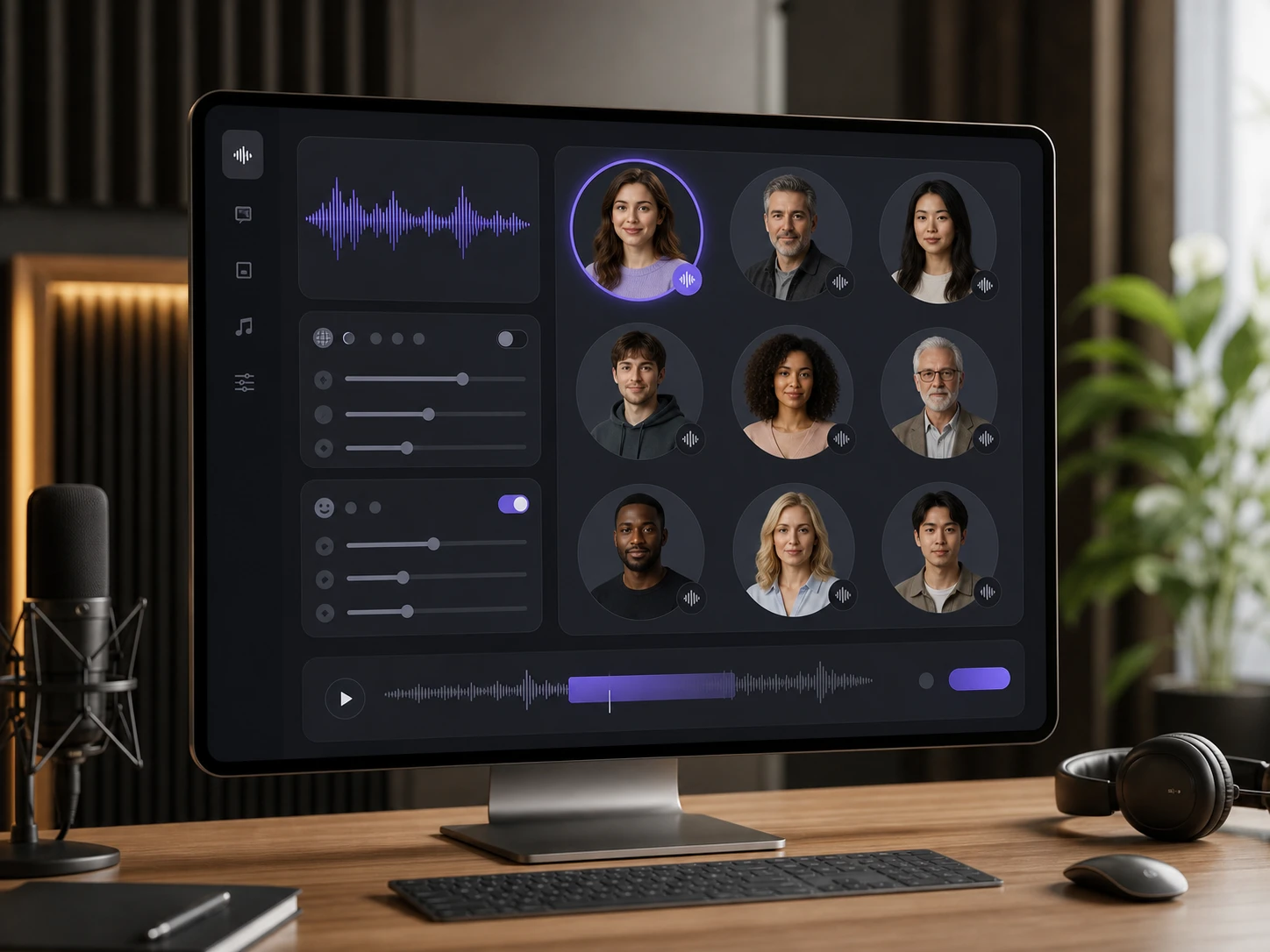
Panel med AI-stemmevalg for voiceover, kurslyd og produktforklaring

Stemmevalg

PictureMaker lar deg velge mellom flere stemmer slik at voiceoveren får riktig alder, kjønn og uttrykk for innholdet. Velg stemmen som støtter scenen, ikke bare den som høres mest markert ut. En rolig AI-stemme passer ofte bedre til forklaringer enn til korte reklamesnutter.

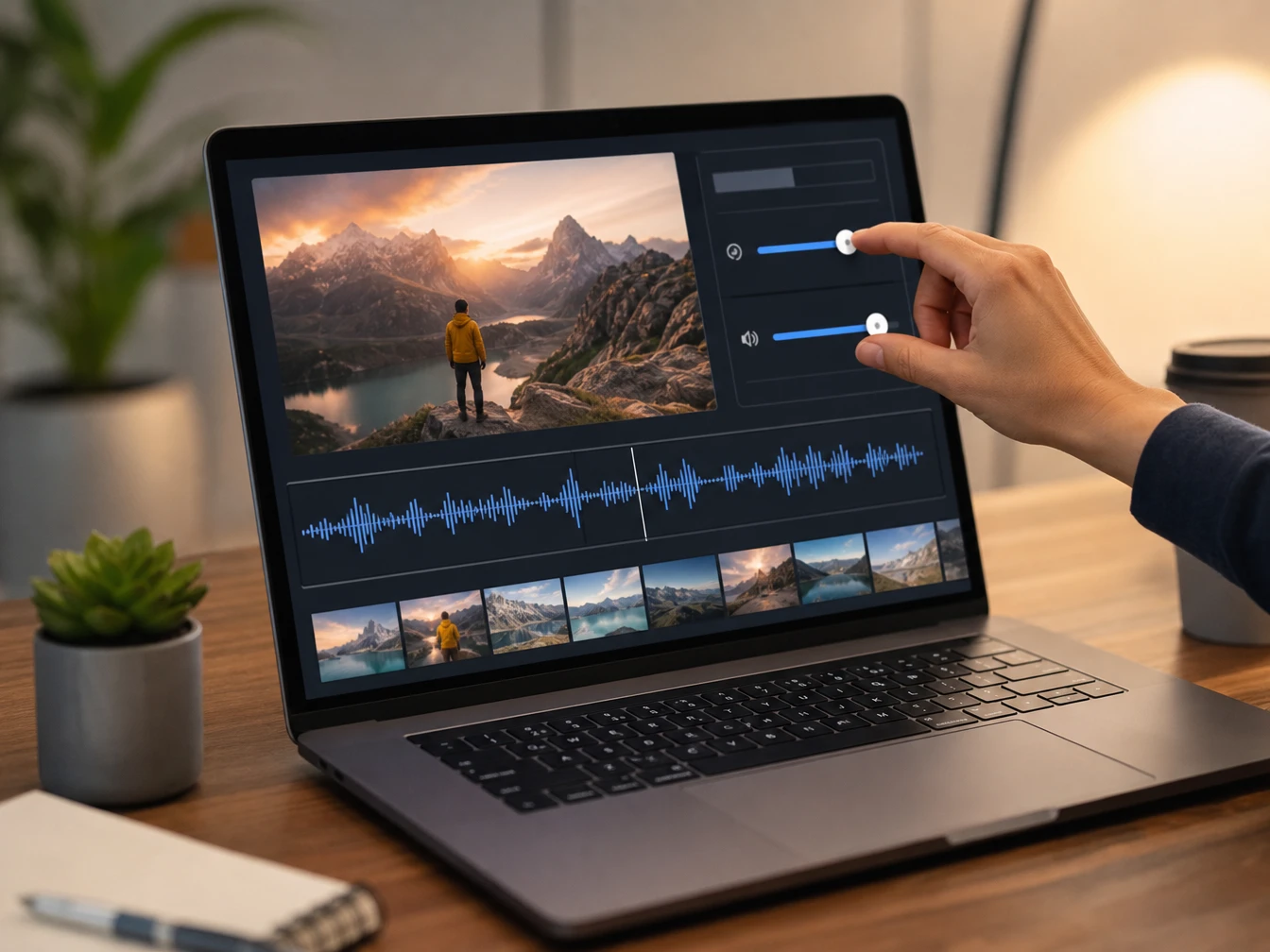
Kontroller for tempo og volum på et voiceover-spor i PictureMaker

Tempo og volum

PictureMaker åpner for justering av hastighet og lydnivå når opplesningen må følge klippets rytme. Dra tempoet ned for forklarende avsnitt, eller hold volumet jevnt før du legger filen inn i redigeringen. Lyden blir mest presis når manuset har naturlige setninger og tydelige stopp.

Forhåndslytting av voiceover med marker, tekstendring og ny lydprøve

Forhåndslytting

Når en replikk føles for rask i klippet, kan du endre teksten eller parameterne og lytte på nytt før eksport. Du vurderer pauser, trykk og flyt mens lydsporet fortsatt er lett å justere. Responsen er laget for rask prøving, men svært lange manus kan trenge flere runder med finpuss.

Bedre flyt med tekst til tale

Velg innstillinger etter hva lyden skal gjøre i produksjonen: forklare, selge, trene uttale eller gjøre tekst lettere å høre.

01

Norsk tale

Bruk norsk tekst til tale når et manus skal høres lokalt og tydelig ut for publikumet ditt. Skriv korte setninger og kontroller navn, forkortelser og tall i forhåndslyttingen.

02

Flere språk

Velg blant vanlige språk når du trenger uttalereferanse, læringslyd eller en versjon av manuset for et annet publikum. Språkvalget bør matche teksten du limer inn for at uttalen skal lande riktig.

03

Lydfil eksport

Eksporter voiceoveren som en vanlig lydfil, for eksempel MP3, når forhåndslyttingen sitter. Da kan du lagre sporet og bruke det videre i redigeringsprogram eller på andre enheter.

04

AI-forteller

En ai narrator passer når artikler, historier eller leksjoner skal få en jevn lesestemme. Hold avsnittene ryddige, så får lytteren bedre flyt gjennom innholdet.


Hvem lager lydspor her

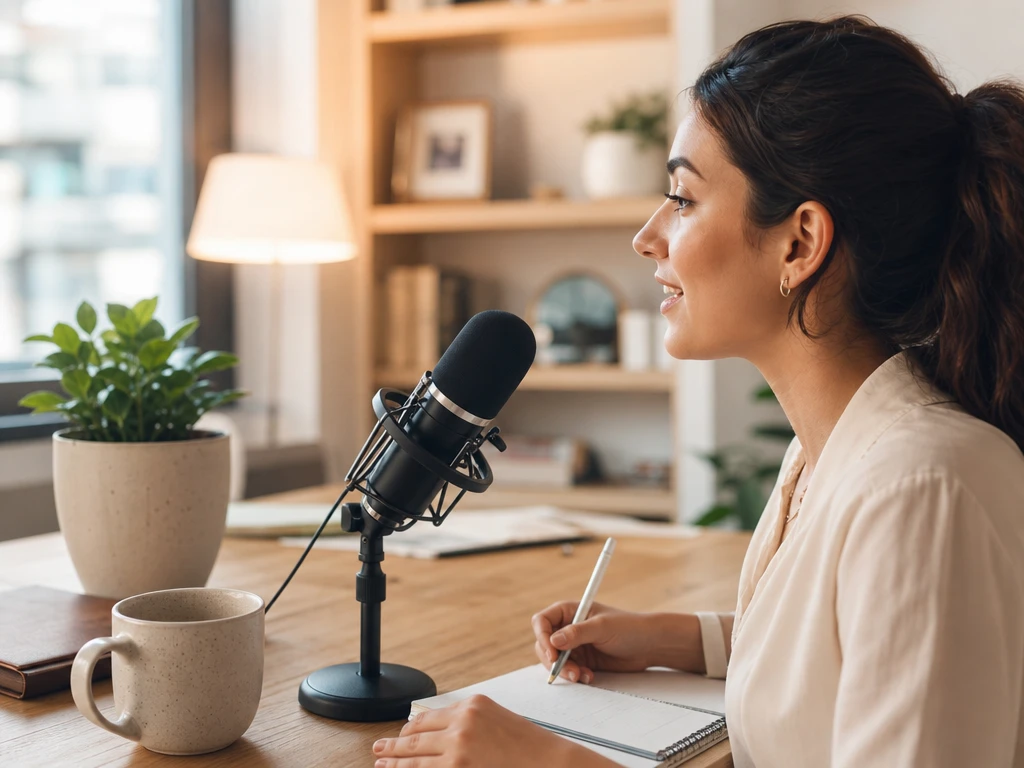
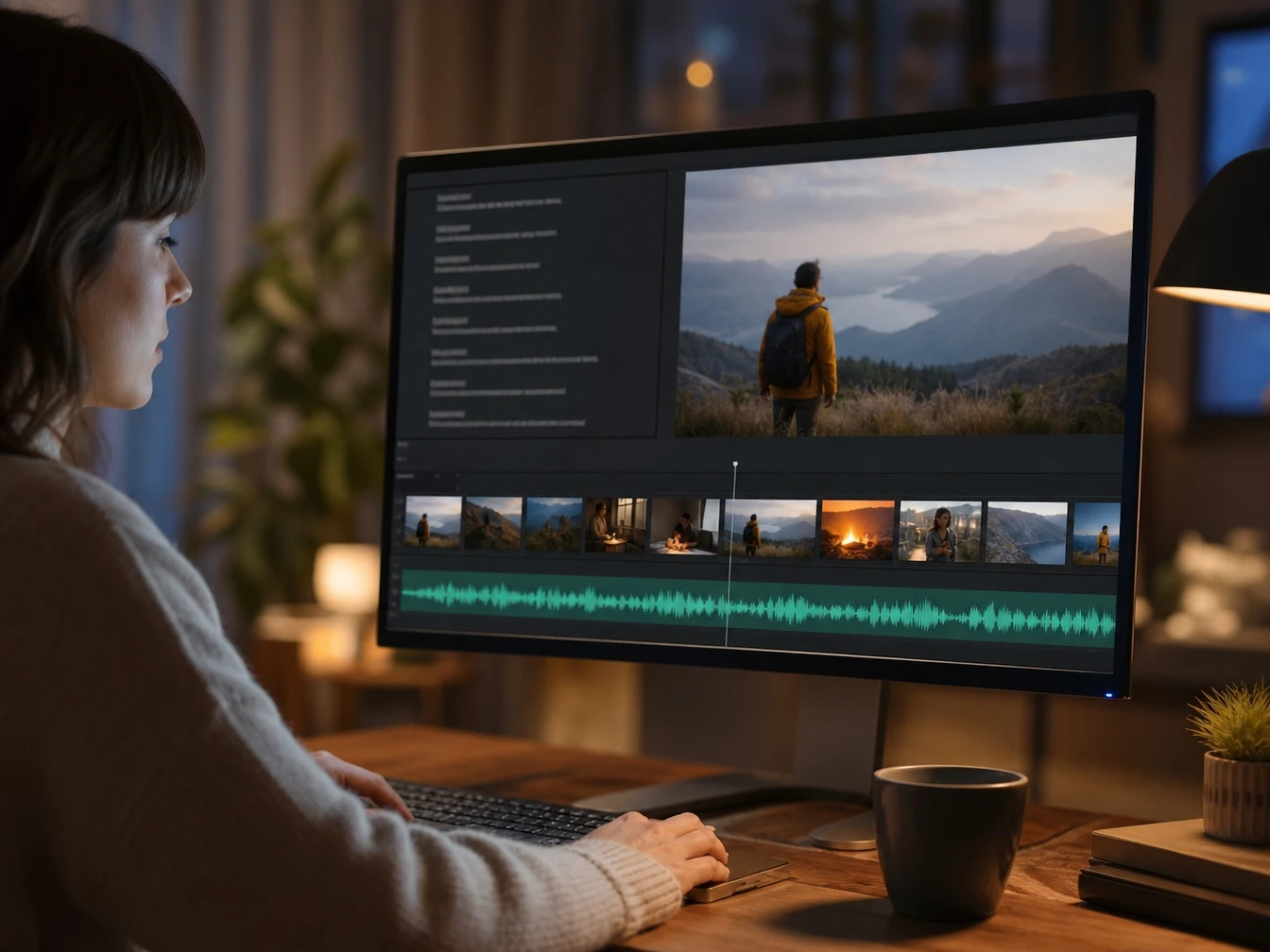
Skaper som legger voiceover på kort videoklipp med forhåndslytting

Videoer

Skapere som trenger rask voiceover

Når et TikTok-klipp, en YouTube-intro eller en vlogg trenger fortellerstemme, kan du gjøre manuset om til et lydspor og sjekke rytmen mot scenen. Det sparer tid når opptak av egen stemme ikke passer arbeidsflyten.

Fra manus til lydfil

Arbeidsflyten holder fokus på valgene som faktisk endrer voiceoveren: tekst, stemme, forhåndslytting og eksport.

  1. 1

    Start med ren tekst i feltet, enten det er en kort reklamelinje, en leksjon eller et avsnitt fra en artikkel. Les gjennom tegnsettingen fordi pauser og flyt følger måten teksten er skrevet på.

  2. 2

    Velg språk, stemme, tempo og volum etter rollen lydsporet skal ha. En tydelig tekst til tale AI-arbeidsflyt handler mindre om flest valg og mer om å høre hvilken variant som støtter innholdet.

  3. 3

    Spill av resultatet, rett formuleringer som låter stivt, og prøv igjen før du laster ned. Når lydsporet fungerer i sammenhengen, eksporterer du en vanlig fil som kan brukes videre.

Åpne PictureMaker, lim inn teksten og bygg et lydspor med stemme, tempo og volum som passer innholdet du allerede har planlagt.

Lag en klar voiceover

Åpne PictureMaker, lim inn teksten og bygg et lydspor med stemme, tempo og volum som passer innholdet du allerede har planlagt.

Lag lydspor

Spørsmål om tekst til tale

Kan jeg lage norsk voiceover med PictureMaker?

Ja, PictureMaker støtter norsk tekst til tale slik at du kan gjøre norske manus om til lyd. Velg norsk språk eller en passende stemme før du forhåndslytter, så kan du fange opp ord som trenger bedre tegnsetting.

Hva slags tekst kan jeg lime inn?

Du kan lime inn ren tekst direkte i verktøyet. Teksten bør være skrevet eller ryddet for opplesning, fordi lange setninger, uklare forkortelser og manglende punktum kan gjøre flyten mindre naturlig.

Kan jeg justere hvordan stemmen høres ut?

Du kan velge mellom stemmer og justere tempo og volum. Valgene påvirker hvor raskt voiceoveren leser og hvor tydelig den ligger i lydsporet, men briefen bekrefter ikke stemmekloning eller egne digitale stemmer.

Kan jeg høre resultatet før jeg laster ned?

Ja, PictureMaker lar deg forhåndslytte på nett før eksport. Det er nyttig når du vil teste pauser, tone og lydnivå før du bruker filen i et klipp, en leksjon eller en presentasjon.

Hvilket format kan jeg eksportere?

Du kan eksportere til vanlige lydformater, for eksempel MP3. Velg eksport når forhåndslyttingen fungerer, så får du en fil som er enkel å lagre eller legge inn i redigeringen.

Passer dette for kommersielle forklaringsvideoer?

PictureMaker passer til produktdemoer, opplæring og markedsføringslyd der du trenger en klar forklarerstemme. Sjekk alltid rettigheter og bruksregler for prosjektet ditt, fordi briefen ikke bekrefter ubegrenset kommersiell bruk.