PictureMaker
Velg hvem som snakker
Vi synkroniserer leppene med lyden du legger til nedenfor.
Last opp lyden som skal synkroniseres medKlikk eller dra for å laste opp / velg fra
Skaper forhåndsviser et ansikt med ny lyd og synkroniserte munnbevegelser

AI for munnbevegelser

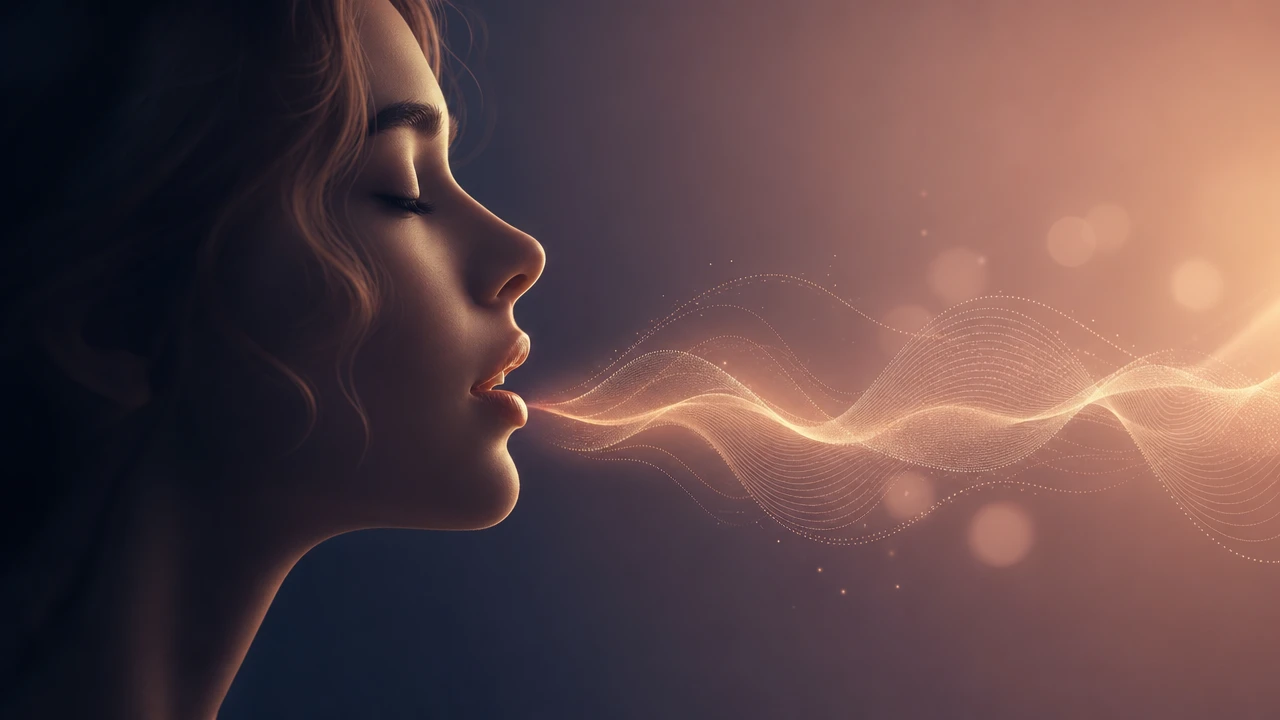
Lip sync som lar stemmen følge ansiktet

Når en video trenger ny replikk, et annet språk eller en renere voiceover, hjelper PictureMaker deg å styre munnbevegelsene fra kildemateriale til ferdig synkronisert output.

Start synkronisering

Lip sync som matcher stemmen

Bygg en talking avatar eller oppdater et opptak uten å planlegge ny innspilling. Du velger ansiktet, lydsporet og uttrykket som skal sitte riktig i scenen.

01

Video til tale

PictureMaker leser et videoklipp med et tydelig ansikt og lager munnbevegelser som følger lydsporet når du legger inn ny tale. Last opp klippet og velg lydfilen som skal drive replikkene. Resultatet blir en video der munnen følger stemmen bedre, så lenge ansiktet er synlig nok i kildescenen.

02

Foto som snakker

PictureMaker kan bruke et statisk portrett, en animert figur eller et dyrebilde som utgangspunkt for en kort talende scene. Du legger inn bildet og velger lyd eller tekst som skal bli stemmen. Outputen fungerer best når ansiktet vender tydelig mot kamera og munnen ikke er skjult.

03

Lyd eller tekst

PictureMaker driver munnbevegelsene fra en opplastet MP3- eller WAV-fil, eller fra tekst som gjøres om til tale. Velg kilden som passer produksjonen: ferdig voiceover for kontroll, tekst når replikkene fortsatt formes. Videoen følger den valgte stemmen, men tydelig uttale gir et mer presist visuelt treff.

04

Rask replikkretting

PictureMaker lar deg bytte en replikk uten å samle skuespiller, kamera og studio på nytt. Last inn den oppdaterte lyden og bruk samme ansikt eller scene som referanse. Outputen bevarer mer av originalopptaket, men store endringer i tempo kan trenge ekstra gjennomgang i forhåndsvisningen.


Laget for reelle produksjoner

Bruk verktøyet der munn, språk og lyd må henge sammen nok til at budskapet ikke mister troverdighet.

01

Sosiale skapere

Gjør et kortklipp klart for flere språk uten å spille inn hele scenen på nytt. En lipsync-versjon kan hjelpe stemmen, ansiktet og tempoet å føles mer samkjørt i feeden.

02

E-handelsteam

Test ulike produktbudskap med samme presentatør eller avatar. Teamet kan endre voiceover og beholde et gjenkjennelig visuelt uttrykk på tvers av annonser.

03

Kursprodusenter

Oppdater forklaringer, instruktørreplikker eller opplæringsvideoer når innholdet endrer seg. Munnbevegelsene følger den nye lyden, slik at seeren lettere holder fokus på læringspoenget.

04

Lokaliseringsteam

Lag dubbede versjoner der ansiktet ikke blir hengende igjen i originalspråket. Det gir oversettere og produsenter et bedre visuelt grunnlag for internasjonal publisering.

Slik styrer du lip sync

Arbeidsflyten følger en enkel produksjonslogikk: kilde, kreativ beslutning, forhåndsvisning og eksport.

  1. 1

    Last opp et videoklipp eller et bilde med et klart ansikt, og legg ved lydfilen eller teksten som skal styre stemmen. Kilden bestemmer hvor mye ansiktsdetalj PictureMaker har å arbeide med.

  2. 2

    Hvis replikkene skal lokaliseres, bruk den oversatte voiceoveren som hovedspor og kontroller tempoet før du forhåndsviser. Da ser du om frasene passer ansiktet før du lager ferdig video.

  3. 3

    Se gjennom munnen, blikket og rytmen i scenen før du henter ut den synkroniserte videoen. Små justeringer i lydens timing kan gjøre en stor forskjell i et ai talking head-klipp.

Kontroll over talende scener

Bruk PictureMaker som en lip sync generator når du må forme ansikt og lyd sammen, ikke bare legge en voiceover oppå et bilde.

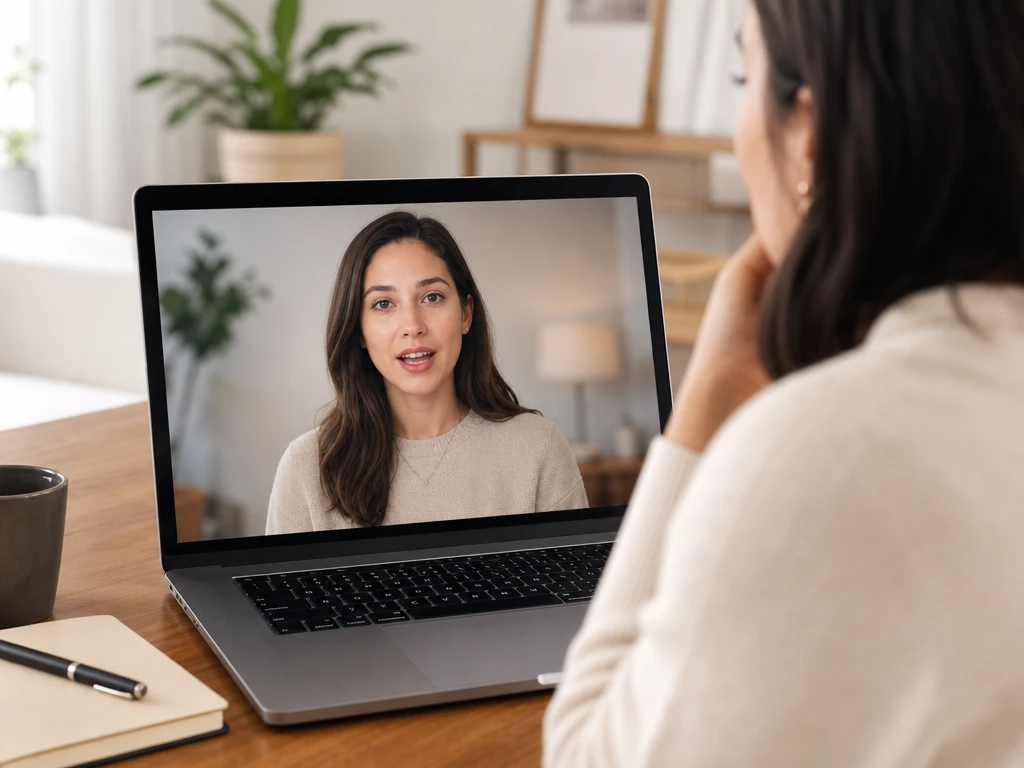
Nærbilde av ansikt i videoklipp med lydspor og munnbevegelser

Ansiktsdrevet sync

PictureMaker analyserer ansiktet i kildematerialet og lager munnbevegelser som følger taleaktiviteten i lydsporet. Du trenger et klipp eller bilde der munnen er synlig og motivet er lett å lese. Outputen ser mest naturlig ut med tydelig ansikt, stabil belysning og tale som ikke går for raskt.

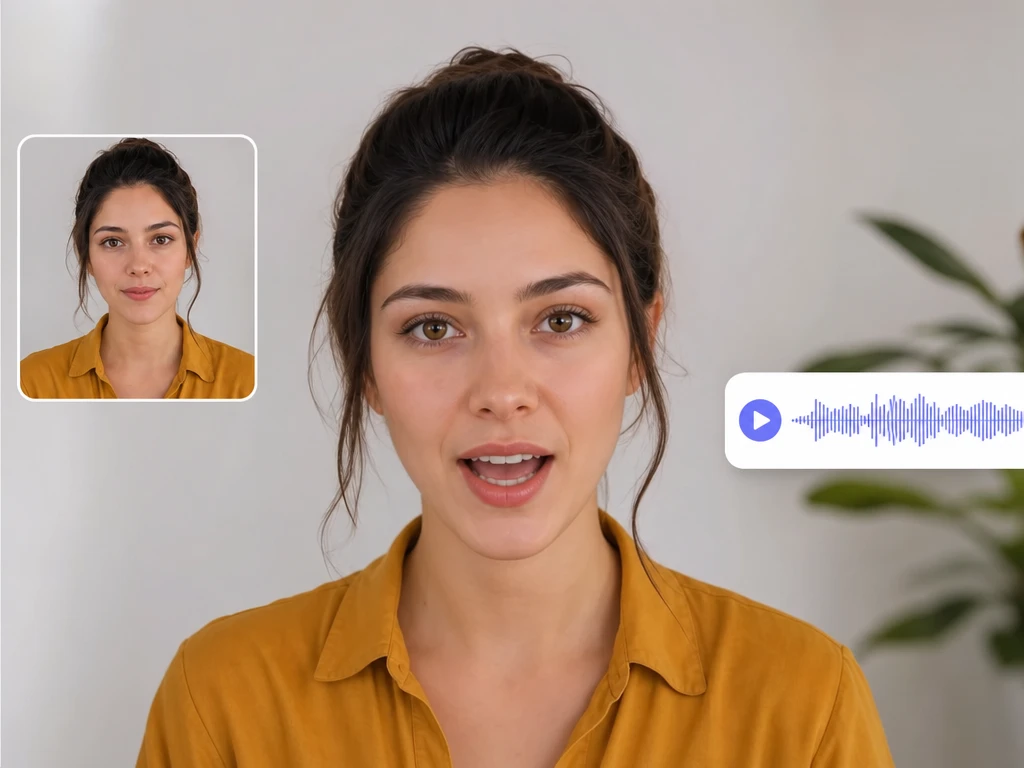
Portrettbilde brukt som talking avatar med tale og forhåndsvisning

Avatar fra foto

PictureMaker kan aktivere et portrett, en illustrert karakter eller et dyrebilde som en talende scene. Velg bildet og legg inn stemmen som skal drive uttrykket. Resultatet passer best til korte, tydelige replikker der ansiktstrekkene er synlige.

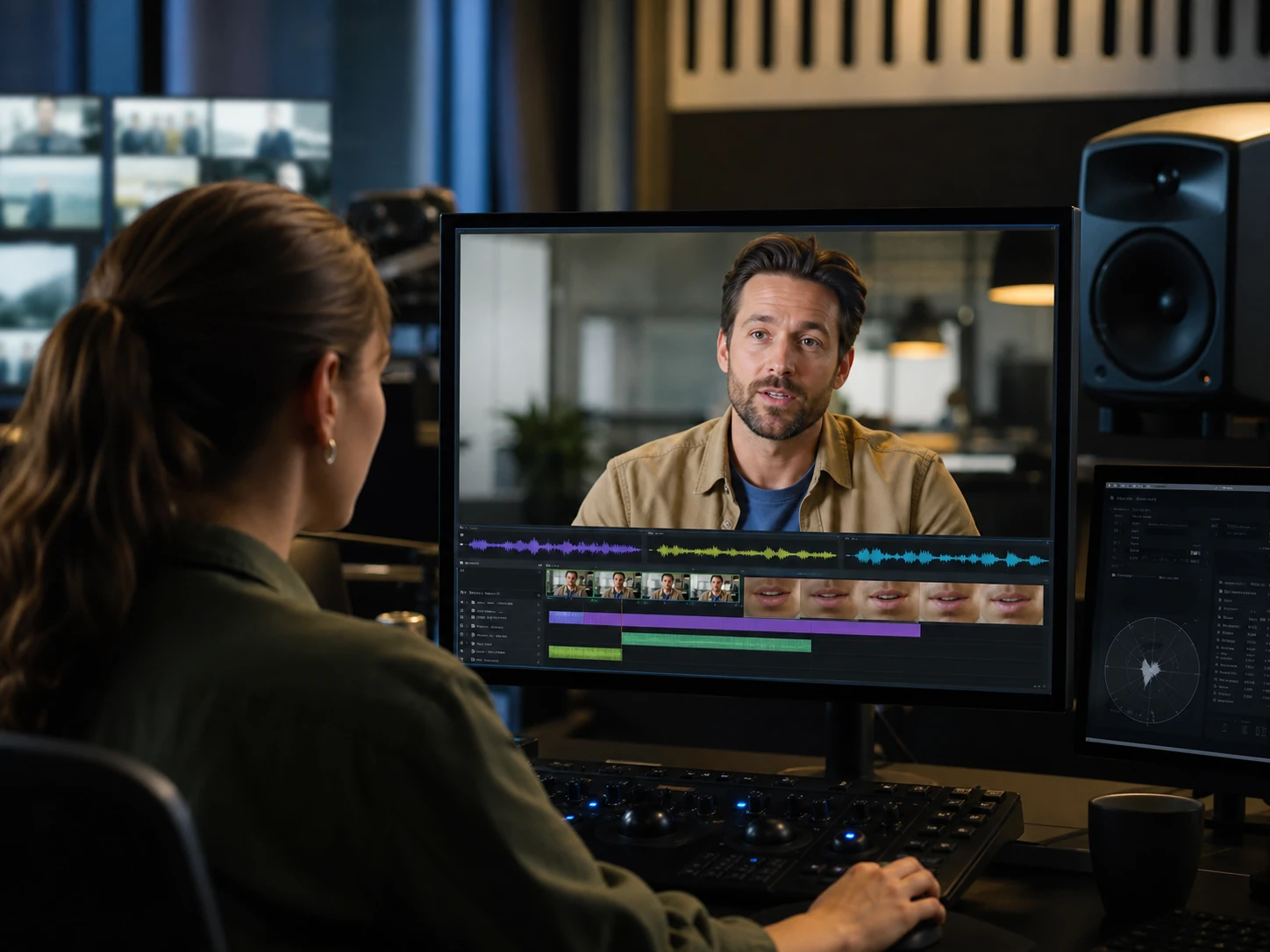
Lydfil og tekstfelt som styrer munnbevegelsene i en scene

Flere lydkilder

PictureMaker støtter opplastet lyd og tekstbasert tale som inngang for munnbevegelsene. Bruk ferdig innlest lyd når tone og pacing allerede er godkjent, eller tekst når replikkene fortsatt er under arbeid. Outputen følger valgt stemme, men ujevn innspilling kan kreve en ny lydversjon.

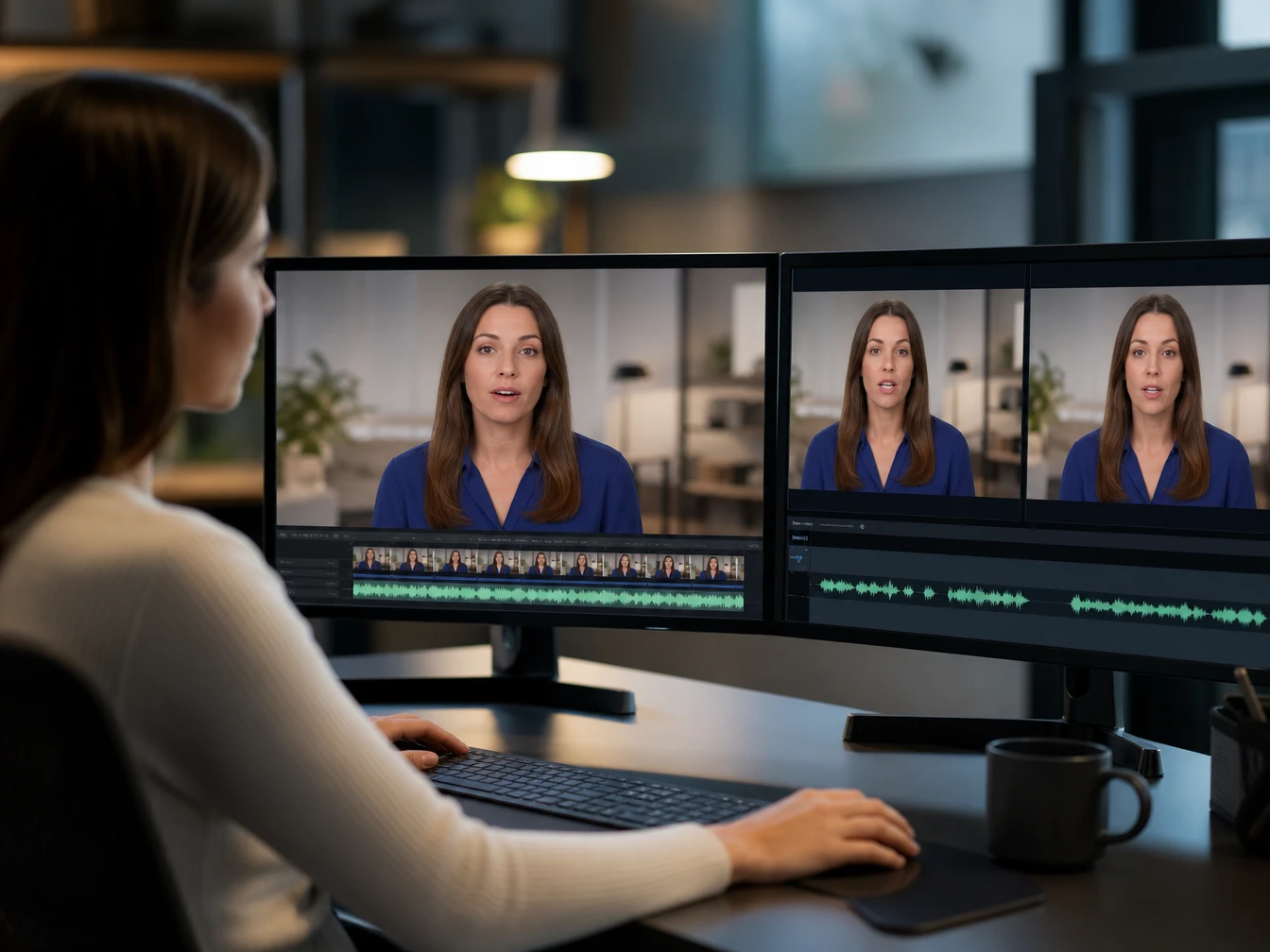
Oversatt voiceover synkronisert med ansikt i et lokalisert videoklipp

Lokaliserte replikker

PictureMaker hjelper deg å få dubbede replikker til å passe bedre med munnen i originalvideoen. Legg inn oversatt voiceover og bruk forhåndsvisningen til å vurdere rytmen i scenen. Dette reduserer behovet for opptak på nytt, men svært ulike språkrytmer kan trenge manuell timing i lydsporet.

Når replikkene er klare, kan PictureMaker hjelpe deg å gjøre dem om til en synkronisert video med kontroll over kilde, stemme og forhåndsvisning.

Gi stemmen et ansikt

Når replikkene er klare, kan PictureMaker hjelpe deg å gjøre dem om til en synkronisert video med kontroll over kilde, stemme og forhåndsvisning.

Lag lip sync

Svar om lip sync

Hva gjør lip sync-verktøyet i PictureMaker?

Det lager en video der munnbevegelsene følger en valgt lydfil eller tekstbasert stemme. Kilden bør ha et tydelig ansikt, fordi ansiktsdetaljene styrer hvor godt munnen kan tilpasses stemmen.

Kan jeg bruke både video og stillbilder?

Ja, PictureMaker kan arbeide med videoklipp og statiske bilder som har et synlig ansikt. Et portrett, en animert figur eller et dyrebilde gir best grunnlag når munnområdet er klart og ikke skjult.

Hvilke lydkilder kan drive munnbevegelsene?

Du kan bruke opplastede lydfiler som MP3 eller WAV, eller tekst som gjøres om til tale. Tydelig uttale og ryddig tempo gjør forhåndsvisningen lettere å vurdere før eksport.

Passer dette for oversatte videoer?

Ja, verktøyet er laget for dubbing og lokalisering der en ny voiceover skal passe bedre til ansiktet i originalklippet. Store forskjeller i språkrytme kan kreve at lydsporet justeres før resultatet sitter godt.

Kan jeg lage en talking avatar fra ett bilde?

Ja, et tydelig bilde kan bli en talende avatar drevet av lyd eller tekst. Resultatet blir mest troverdig når ansiktet vender mot kamera og uttrykket ikke dekker munnen.

Må jeg spille inn scenen på nytt ved små tekstendringer?

Nei, du kan legge inn en oppdatert replikk og bruke samme visuelle kilde. Det sparer produksjonstid når endringen handler om ordvalg, språk eller voiceover, ikke hele scenens innhold.

Hva bør jeg sjekke før jeg eksporterer?

Se på munnens timing, ansiktets lesbarhet og om stemmen passer scenens tempo. En kort forhåndsvisning avslører ofte om lydsporet må strammes inn før den ferdige videoen hentes ut.