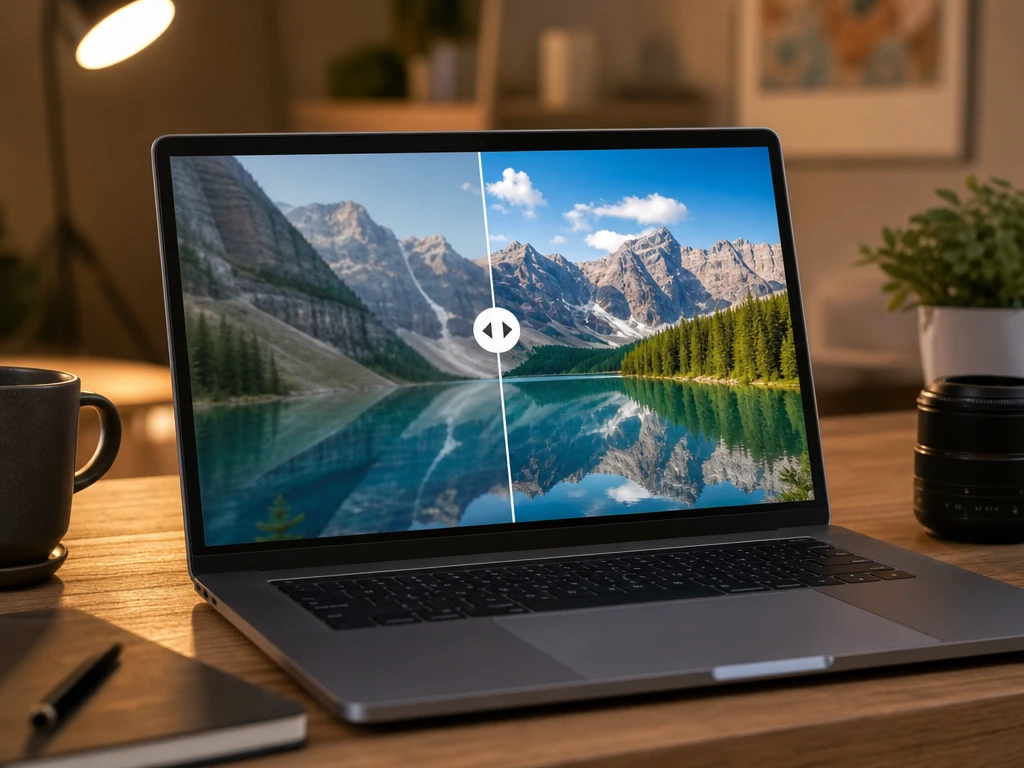
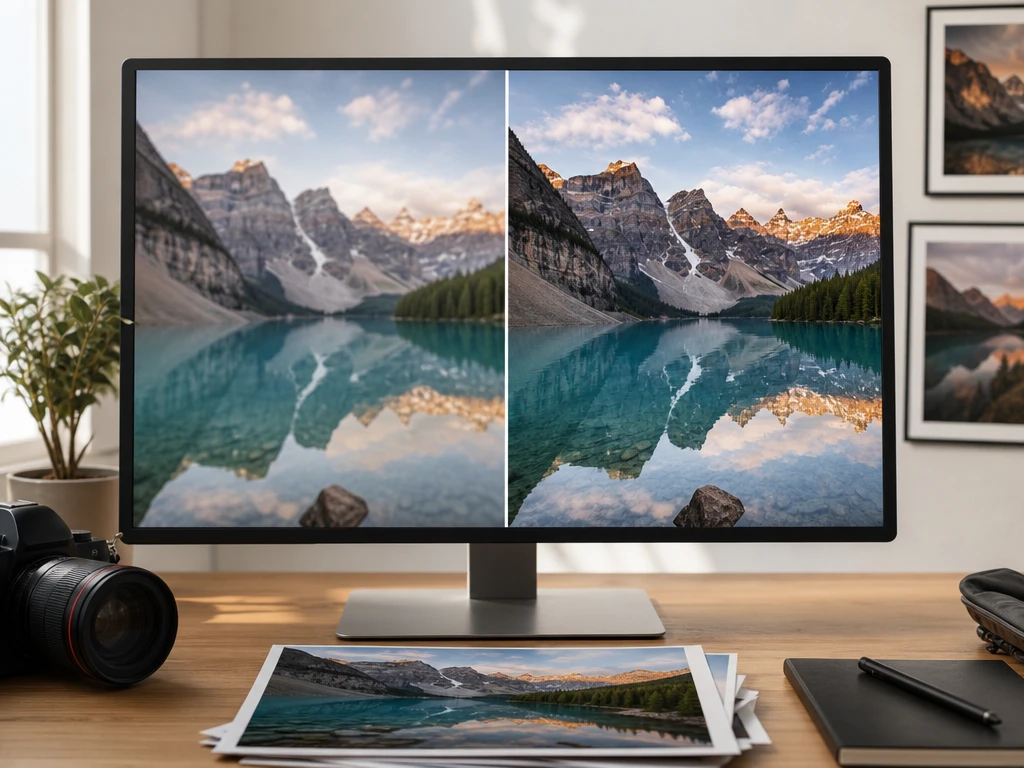
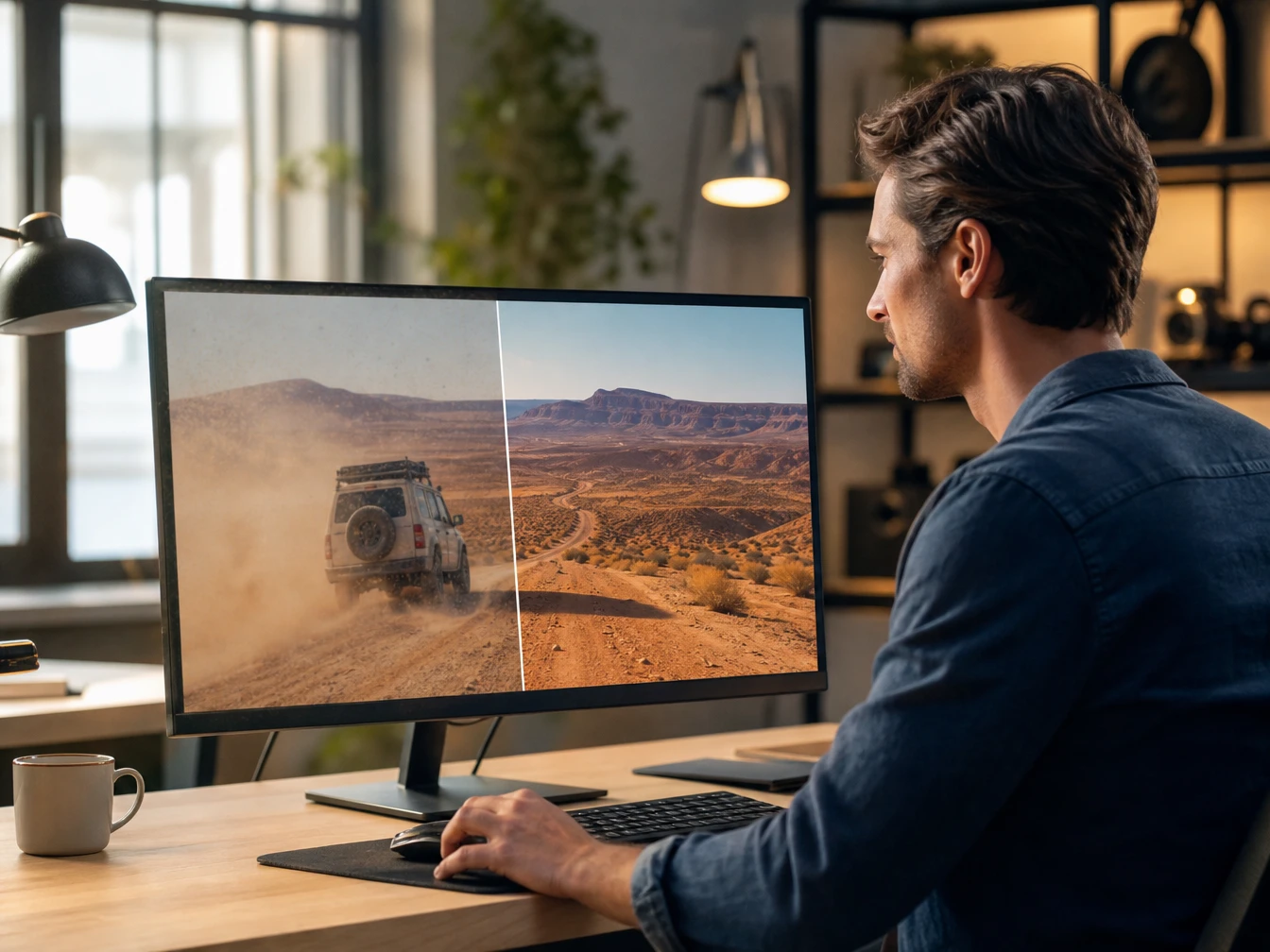
Forbedre oppløsningen og skjerp detaljene bilde for bilde.
FørEtter
AI-forbedring av video
Video upscaler som gir uklare klipp renere detaljer
Et mobilopptak, en eldre familievideo eller et AI-generert klipp trenger ofte tydeligere ansikter, roligere støy og mer lesbare materialer før publisering. PictureMaker analyserer videobildene i nettleseren, forbedrer oppløsning og klarhet, og lar deg eksportere en HD MP4 som passer til plattformer der kvaliteten må holde.
Når et opptak fra telefonen ser mykt ut etter dårlig lys eller komprimering, kan PictureMaker forbedre ansiktsdetaljer, jevne ut støy og løfte fargene uten at klippet mister sin naturlige følelse. Det passer for Reels, Shorts og TikTok-materiale der uttrykket må se ryddig ut før publisering.
Fra uskarpt til publiserbart
PictureMaker jobber med synlige problemer i klippet: oppløsning, støy, uskarphet, farger og komprimering. Du tar den kreative avgjørelsen om hva som skal beholdes naturlig, og verktøyet hjelper klippet nærmere en renere preview.
HD-oppskalering
PictureMaker øker lavoppløste klipp til 1080P eller 4K når du bruker AI til å oppskalere video for klarere avspilling. Last inn et MP4- eller MOV-klipp, velg ønsket kvalitetsnivå, og kontroller preview før eksport. Resultatet ser best ut når originalen ikke er ekstremt ødelagt av bevegelsesuskarphet eller hard komprimering.
Støyreduksjon
PictureMaker demper korn, mørk støy og kompresjonsmønstre når klippet trenger en roligere flate før publisering. Du trenger bare å velge forbedring og vurdere hvor naturlig bildet ser ut i preview. Mørke opptak kan fortsatt beholde noe tekstur, fordi full fjerning ofte ville tatt med ekte detaljer.
Detaljbevaring
PictureMaker forbedrer hudtekstur, hårstrå og produktmaterialer samtidig som det motvirker den flate plastfølelsen som kan komme av hard behandling. Se spesielt på ansikter, stoff og blanke flater før du godkjenner eksporten. Klipp med svært lite original detalj kan forbedres, men ikke få tilbake informasjon som aldri finnes i kilden.
AI-rydding
PictureMaker kan forbedre AI-genererte videoer ved å balansere lys, redusere overglatting og gjøre visuelle spor fra genereringen mindre påtrengende. Sammenlign kildeklippet og preview, og behold den versjonen som støtter scenens stil. Effekten avhenger av hvor sterke de unaturlige sporene er i originalen.
Slik forbedrer PictureMaker klippet
Arbeidsflyten er laget for en rask produksjonsrunde: kilde inn, tydelig valg, preview og eksport. Du holder blikket på resultatet, ikke på tunge paneler med tekniske innstillinger.
1
Start med et MP4- eller MOV-klipp fra telefonen, arkivet, en produktscene eller et AI-generert utkast. PictureMaker leser videobildene i nettleseren, slik at du kan vurdere hva som faktisk trenger forbedring før du går videre.
2
Velg om du vil øke oppløsningen, dempe støy, rette uskarphet, korrigere matte farger eller redusere kompresjonsartefakter. Hvis du trenger å forbedre video raskt før en publiseringsfrist, holder én tydelig prioritet ofte previewen mer naturlig enn for mange harde grep samtidig.
3
Sammenlign før- og etterbildet, se på ansikter, kanter og materialer, og juster valget hvis klippet ser for glatt ut. Eksporter til HD MP4 når resultatet passer scenen og plattformen du skal publisere på.
Video upscaler med praktisk kontroll
De viktigste kontrollene handler om hva seeren faktisk legger merke til: ansikter, kanter, farger, støy og lesbarhet i bevegelse.
01
1080P eller 4K
Oppskalering til 1080P eller 4K gjør klippet mer egnet for HD-avspilling og publisering. Velg nivå etter hvor kilden skal brukes, fordi et svakt opptak ikke alltid tjener på maksimal forstørrelse.
02
Uskarphet og støy
PictureMaker reduserer myke konturer, korn og digitale flekker som gjør motivet vanskelig å lese. Det hjelper særlig i mobilopptak, eldre video og klipp med lavt lys.
03
Farge og lys
Matte eller mørke klipp kan få jevnere lysbalanse og klarere farger uten at scenen må se kunstig mettet ut. Vurder hudtoner og produktfarger i preview før du eksporterer.
04
Renere AI-video
Bruk PictureMaker som et AI-basert verktøy for videoforbedring når et generert klipp har for glatte flater, rar lysbalanse eller synlige AI-spor. Målet er en mer kontrollert scene, ikke å endre innholdet til et annet uttrykk.
Gjør neste klipp klart
Ta inn kildeklippet, bruk AI-basert videooppskalering der oppløsning og detaljer trenger hjelp, og eksporter en HD MP4 som er klarere for publisering.
Den forbedrer uklare eller lavoppløste klipp ved å øke oppløsning, redusere støy, rette uskarphet, korrigere matte farger og dempe kompresjonsartefakter. Kvaliteten avhenger av kildematerialet, så et svært skadet klipp kan forbedres uten å bli perfekt rekonstruert. Fordelen er en renere preview og en HD MP4 som passer bedre til publisering.
Kan jeg eksportere i 4K?
Ja, PictureMaker kan oppskalere video til 1080P eller 4K. Velg 4K når kilden har nok detaljer til at større format faktisk hjelper visningen. For svakere klipp kan 1080P gi et mer naturlig resultat.
Hvilke videoformater kan jeg bruke?
PictureMaker støtter vanlige videoformater som MP4 og MOV som inngang. Bruk originalfilen når du kan, fordi en fil med mindre komprimering gir AI-en mer bildeinformasjon å arbeide med. Eksporten kommer som HD MP4 for enkel publisering på flere plattformer.
Fjerner PictureMaker støy fra mørke opptak?
Ja, PictureMaker kan redusere videostøy og gjøre mørke flater roligere. Effekten blir best når motivet fortsatt er synlig i originalen, fordi for lite lys begrenser hvor mye ekte detalj som finnes. Resultatet blir ofte lettere å se på, særlig i mobilopptak og konsertklipp.
Kan verktøyet reparere gamle familievideoer?
Det kan forbedre gamle og uklare familievideoer med oppskalering, støyreduksjon, bedre fargebalanse og tydeligere detaljer. Hvis originalen er svært komprimert eller mangler mye bildeinformasjon, bør du forvente forbedring heller enn full gjenoppretting. Målet er å gjøre minnene mer lesbare på moderne skjermer.
Passer det for produktvideoer i nettbutikk?
Ja, produktklipp kan få skarpere kanter, tydeligere materialer og mindre digital støy. Det hjelper når kunden må se tekstur, glans eller små detaljer før kjøp. Kontroller alltid previewen mot de faktiske produktfargene før eksport.
Kan PictureMaker forbedre AI-genererte videoer?
Ja, PictureMaker kan rydde opp i AI-genererte klipp ved å forbedre lysbalanse, redusere overglatting og dempe unaturlige visuelle spor. Resultatet avhenger av hvor tydelige feilene er i kilden. Det gir deg en mer kontrollert versjon uten å late som om alle genereringsfeil kan fjernes.
Må jeg justere mange tekniske parametere?
Nei, arbeidsflyten er laget for å la PictureMaker analysere bildene og foreslå en egnet forbedring. Du bør likevel se gjennom previewen, fordi ansikter, tekstur og farger må passe den kreative intensjonen din. Det sparer tid uten å fjerne den visuelle vurderingen fra prosessen.
Er PictureMaker bare for erfarne videoredigerere?
Nei, PictureMaker passer for skapere, små bedrifter, fans, personlige videoeiere og AI-videoskapere som trenger klarere klipp i nettleseren. Du trenger fortsatt å velge kilde, vurdere preview og eksportere riktig format. Den praktiske gevinsten er mindre produksjonsarbeid rundt grunnleggende kvalitetsforbedring.