
Sosiale profiler
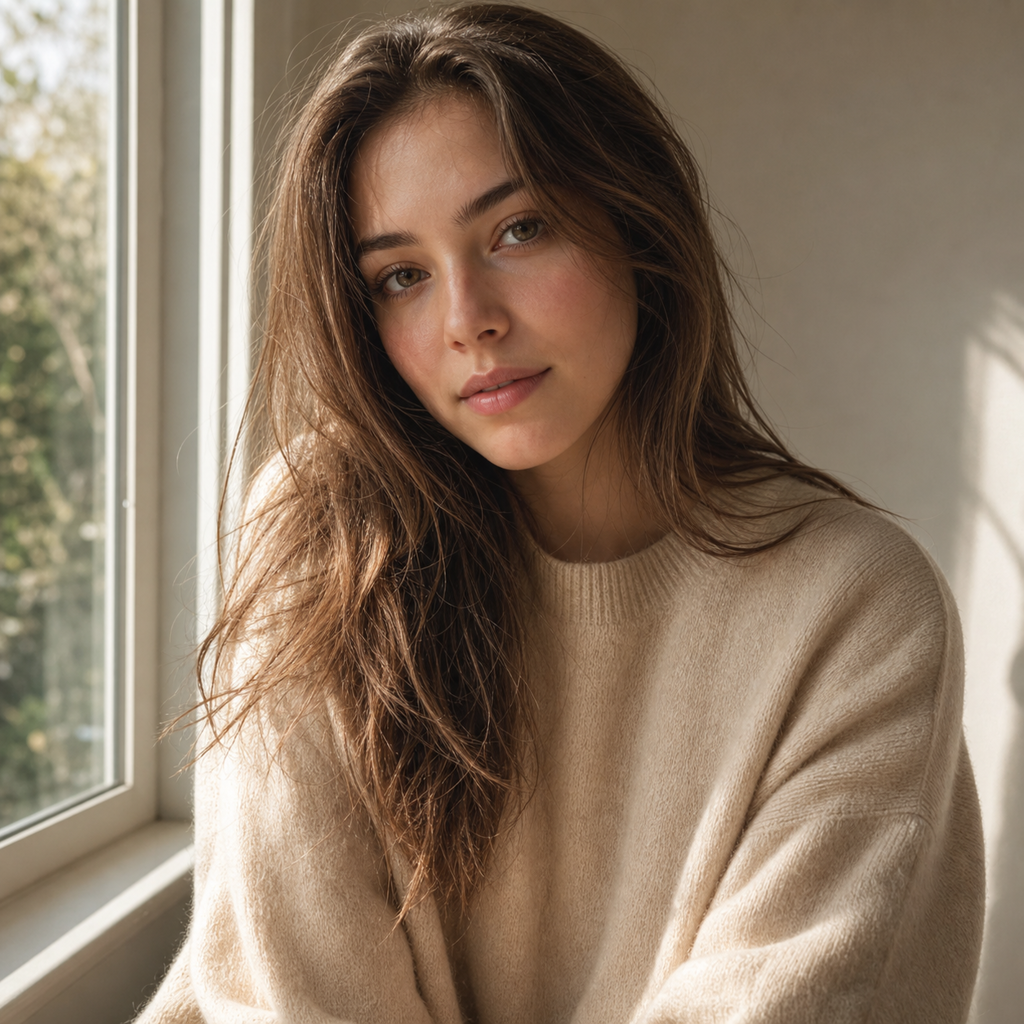
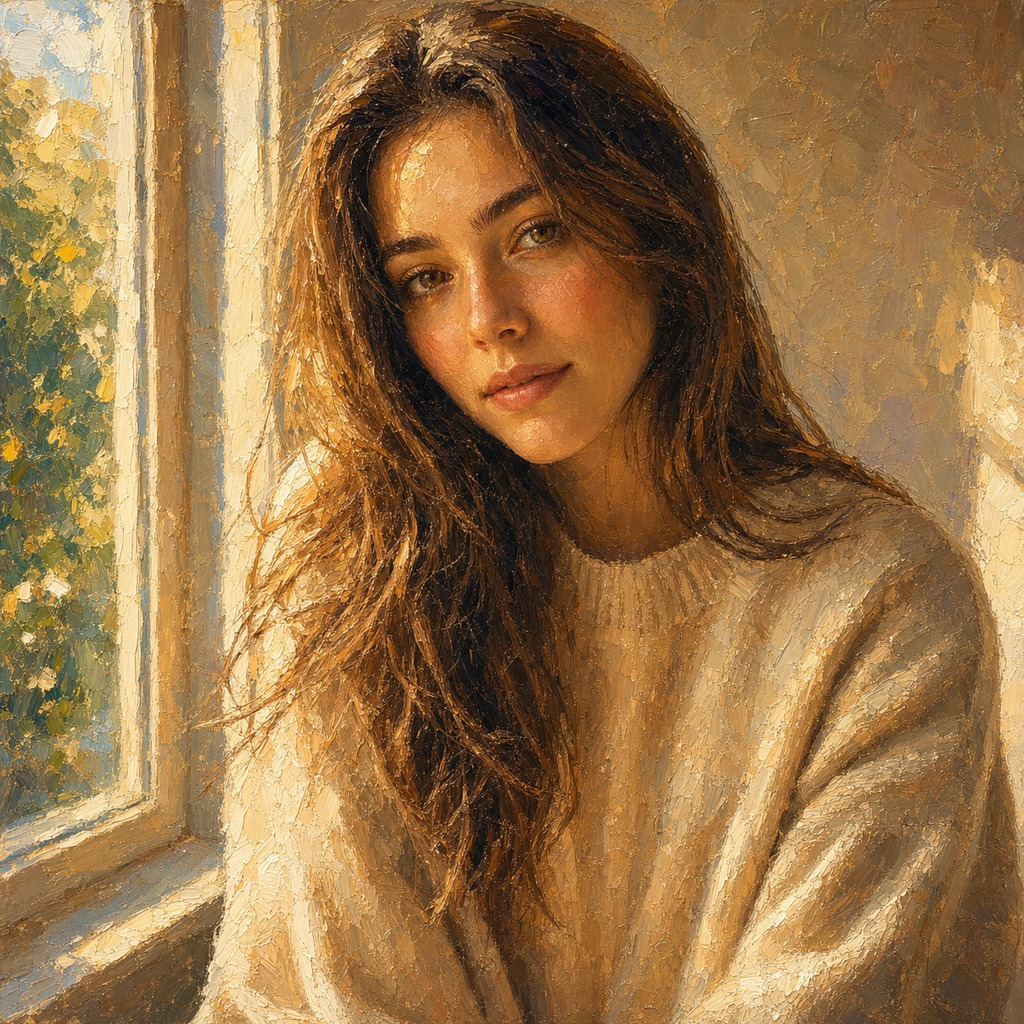
Når et portrett skal bli mer personlig, kan PictureMaker gjøre foto til tegning eller maleri mens ansikt, positur og hovedform fortsatt føles gjenkjennelig.

AI-kunst fra foto
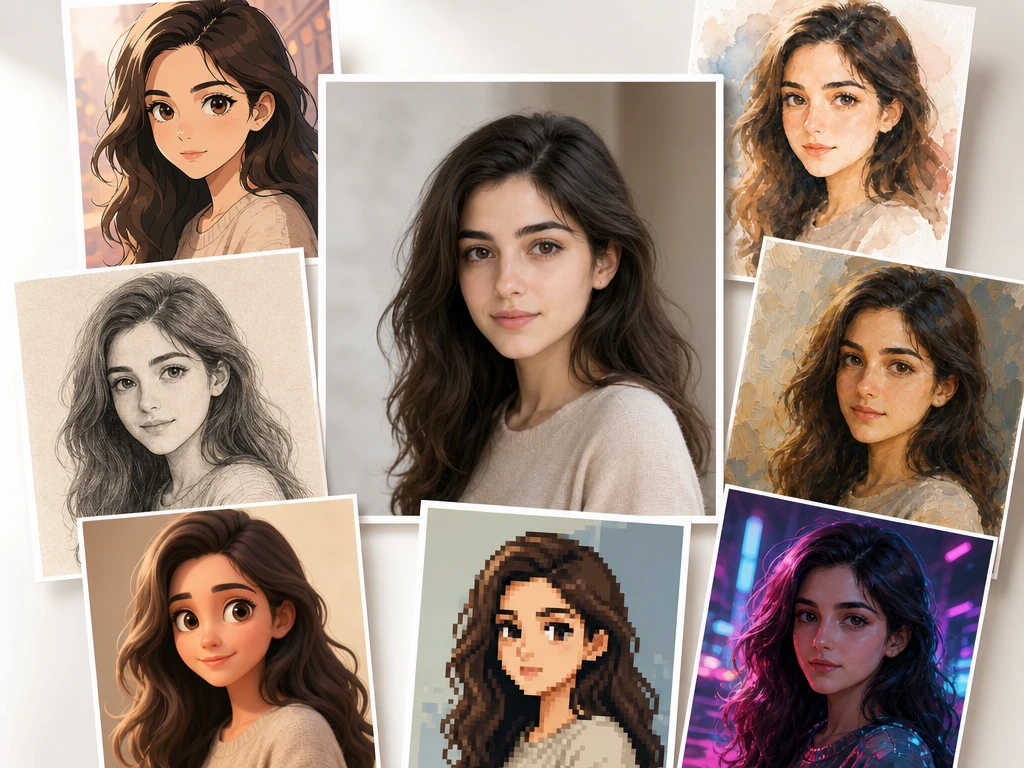
Start med et foto eller en tekstidé, velg uttrykk som akvarell, olje, retro skisse, pikselstil, 3D-tegning eller anime, og form et bilde som beholder motivets viktigste trekk.
Start bildetVelg en stil etter hvor bildet skal brukes, ikke bare etter hva som ser fint ut i forhåndsvisningen.
Når et portrett skal bli mer personlig, kan PictureMaker gjøre foto til tegning eller maleri mens ansikt, positur og hovedform fortsatt føles gjenkjennelig.
Innholdsskapere kan bruke tekstprompt eller kildebilde for å lage AI-kunst som passer stemningen i en tekst, fra myk akvarell til mer grafisk skissepreg.
Designere og illustratører kan teste et foto til maleri før de lager endelig bakgrunn, konseptskisse eller illustrasjonsretning i eget arbeidsløp.
Hverdagsbilder, kjæledyr og reisebilder kan få et tydeligere kunstuttrykk uten at du må bygge en lang prompt fra bunnen av.
Arbeidsflyten holder valgene få: kilde, stil, forhåndsvisning og lagring.
Last opp et vanlig JPG- eller PNG-bilde, eller skriv en tekstprompt hvis du vil starte fra en idé. Et tydelig motiv gir PictureMaker bedre grunnlag for å bevare form og særpreg. Bruk foto når likhet er viktig, og tekst når komposisjonen fortsatt er åpen.
Velg en stil som passer målet for bildet, for eksempel akvarell, olje, retro skisse, 3D-tegning, pikselstil eller anime. Du trenger ikke skrive en komplisert prompt for å teste retningen. Forhåndsvisningen hjelper deg å se om stilen støtter motivet eller tar for mye oppmerksomhet.
Se over bildet før du lagrer, særlig ansikt, konturer og hovedmotiv. Hvis uttrykket er riktig, kan du laste ned eller lagre den ferdige bildefilen. Bruk et nytt stilvalg eller en justert tekstprompt hvis motivet trenger en roligere retning.
Funksjonene handler om synlige valg i bildet: stil, motiv, prompt og ferdig fil.
Et tydeligere visuelt språk starter med stilretningen du velger i PictureMaker, fra akvarell og olje til retro skisse, pikselstil, 3D-tegning eller anime. Velg uttrykk etter motiv og bruk, og se i forhåndsvisningen om farger og former trekker bildet i riktig retning. Svært fine forskjeller mellom nærliggende stiler kan kreve flere forsøk.
Et opplastet foto kan bli et stilisert bilde med tydelige konturer, fargepreg og mer illustrert uttrykk. Last opp JPG eller PNG, velg stil, og sjekk at hovedmotivet fortsatt er lett å lese før du lagrer. Klart lys og ren silhuett gir bedre grunnlag for å bevare ansikt, objekt eller positur.
Fra en kort tekstprompt kan PictureMaker lage et nytt stilbilde med motivet og stemningen du beskriver. Skriv hva bildet skal vise, legg til ønsket kunstretning, og bruk forhåndsvisningen som kreativ sjekk før du velger en versjon. Åpne eller motstridende beskrivelser gir ofte større variasjon i komposisjon og detaljer.
Den ferdige forhåndsvisningen kan lagres eller lastes ned som en bildefil når uttrykket passer formålet. Før du tar filen videre, se over motiv, konturer, ansiktstrekk og fargefølelse. Kanalens egne krav til format og størrelse avgjør hvordan bildet bør brukes etterpå.
Bruk samme kildebilde til flere retninger, og velg den versjonen som best støtter formålet.
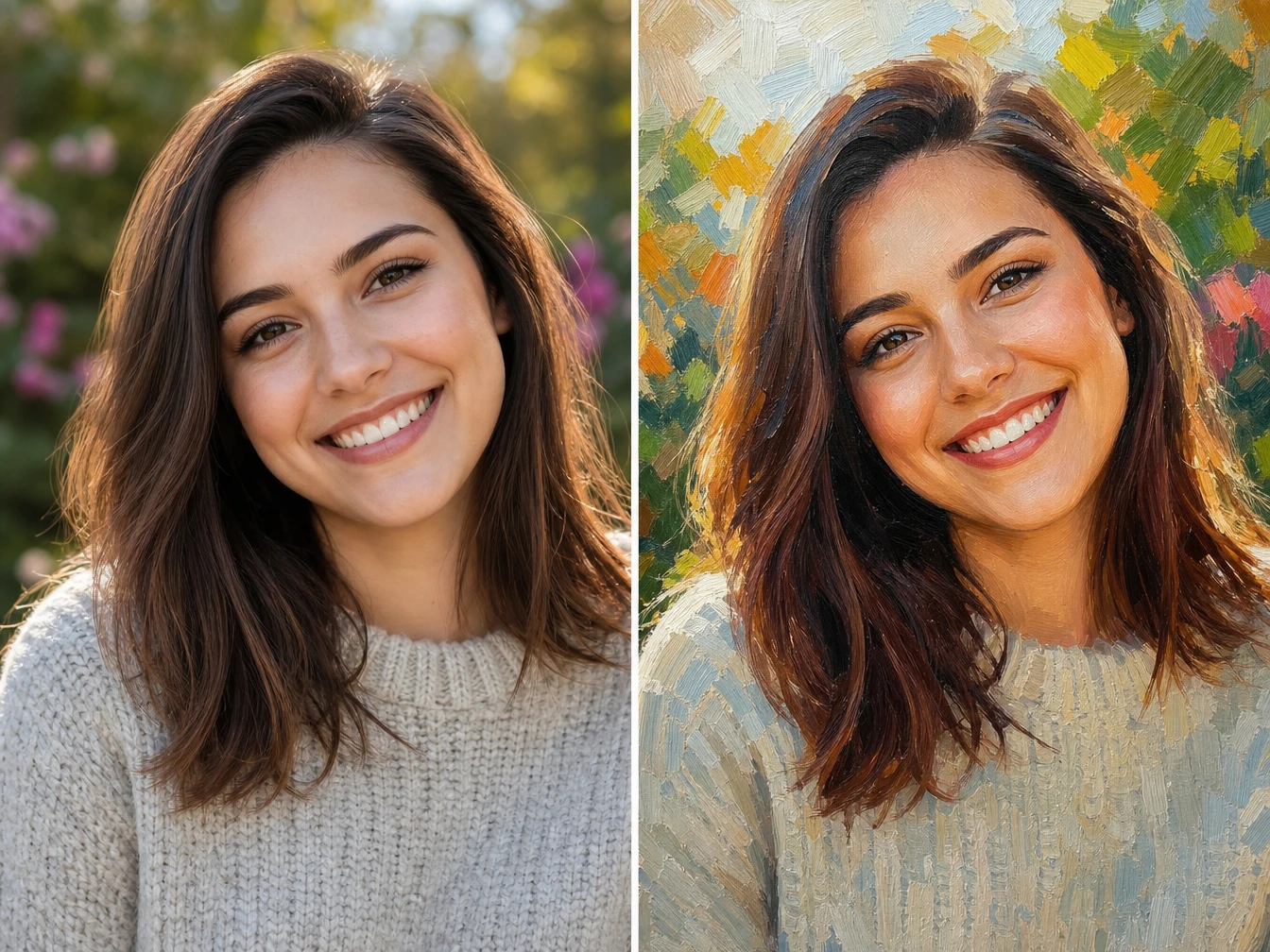
Et portrett får et malerisk eller tegnet uttrykk når PictureMaker bruker kildefotoet som referanse. Sammenlign forhåndsvisningen med ansiktstrekkene du vil beholde, spesielt øyne, munn og ansiktsform. Resultatet ligner best på originalen når bildet er klart, mens sterke skygger eller skjulte ansikter kan redusere gjenkjennelsen.
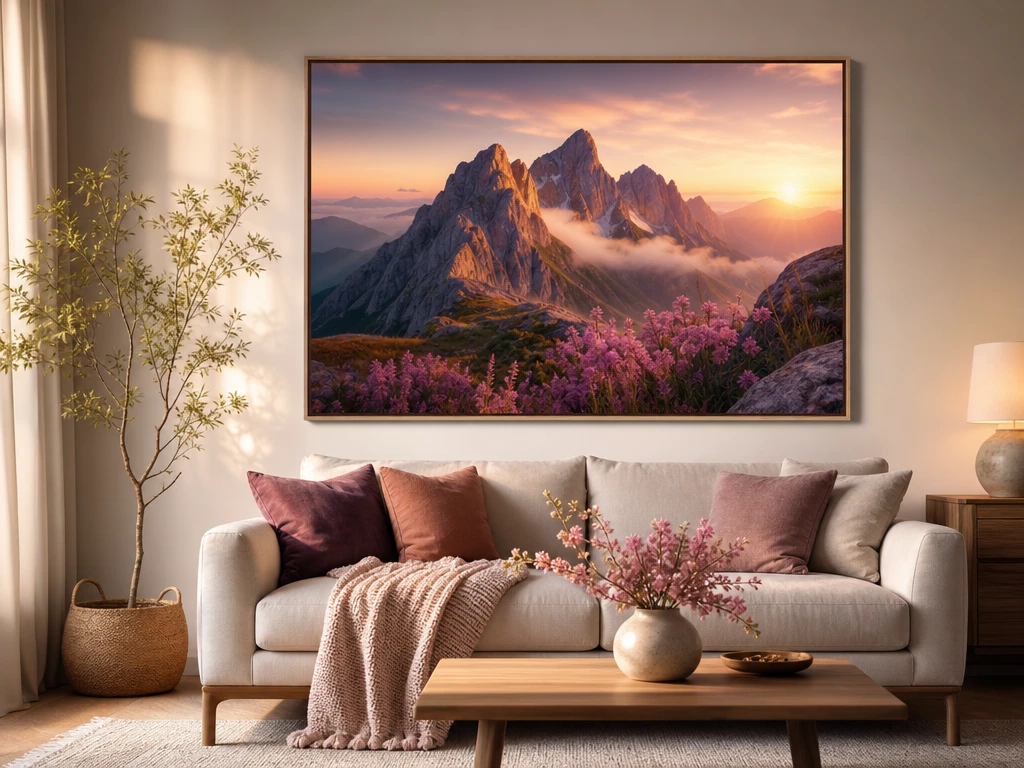
Renere linjer og roligere flater gjør bilde til skisse nyttig for utkast, bakgrunner og illustrasjonsidéer. Velg en skisse- eller retrostil, og bruk et kildebilde der motivet har tydelig kontrast mot bakgrunnen. En rotete bakgrunn kan gjøre linjene mindre presise, så forhåndsvisningen bør sjekkes før lagring.
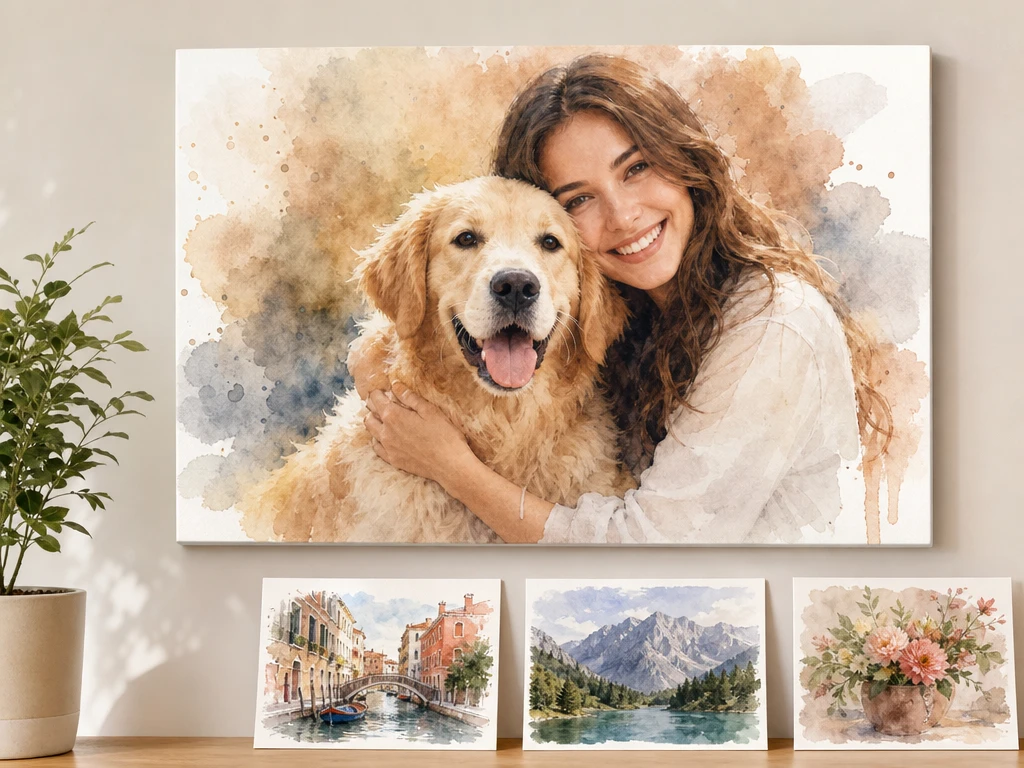
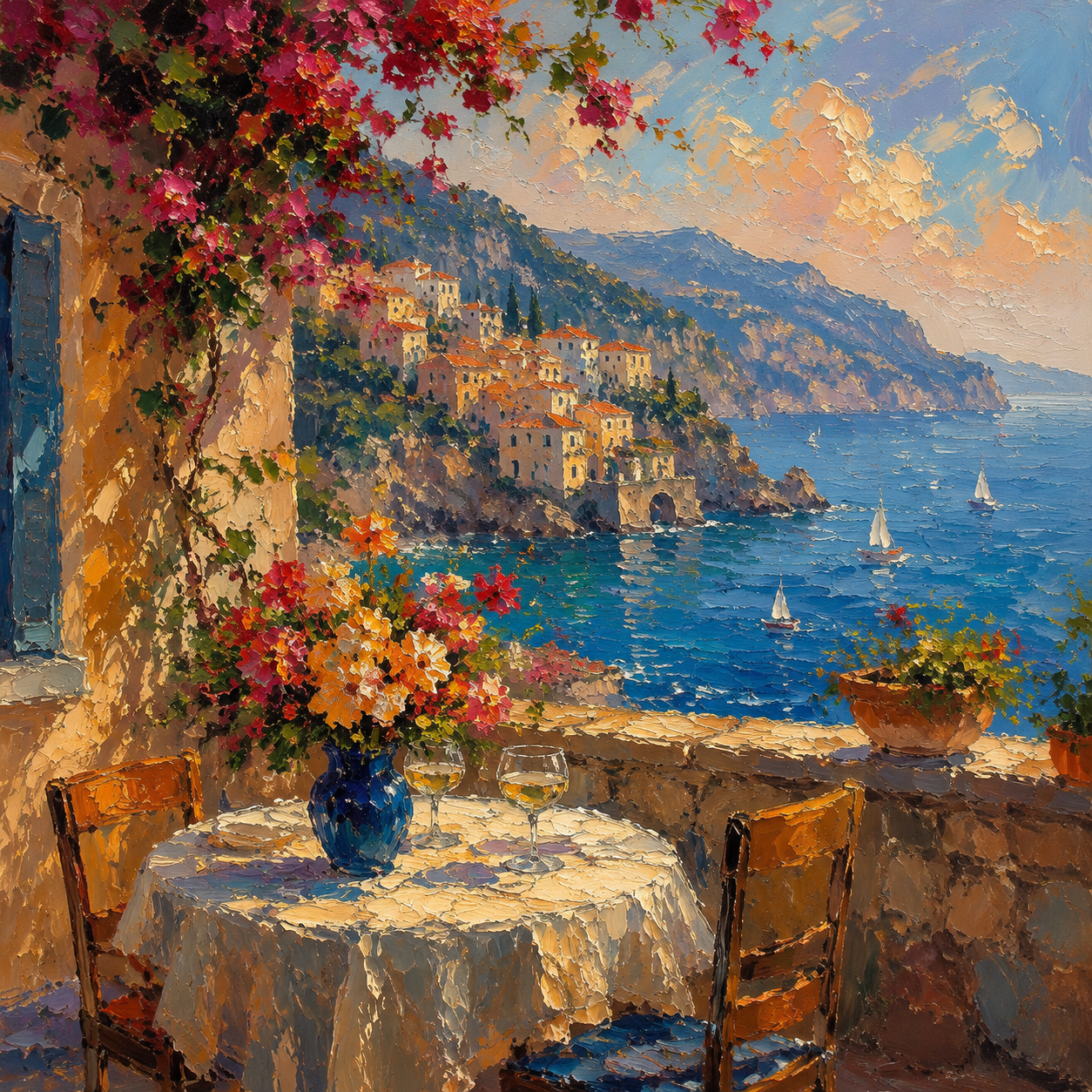
Et promptbilde passer når du vil lage AI-kunst fra en idé i stedet for et ferdig foto. Beskriv motiv, stemning og stilretning i naturlig språk, og juster teksten hvis forhåndsvisningen mangler det viktigste elementet. Presise beskrivelser gir vanligvis mindre tilfeldige avvik i den ferdige bildefilen.
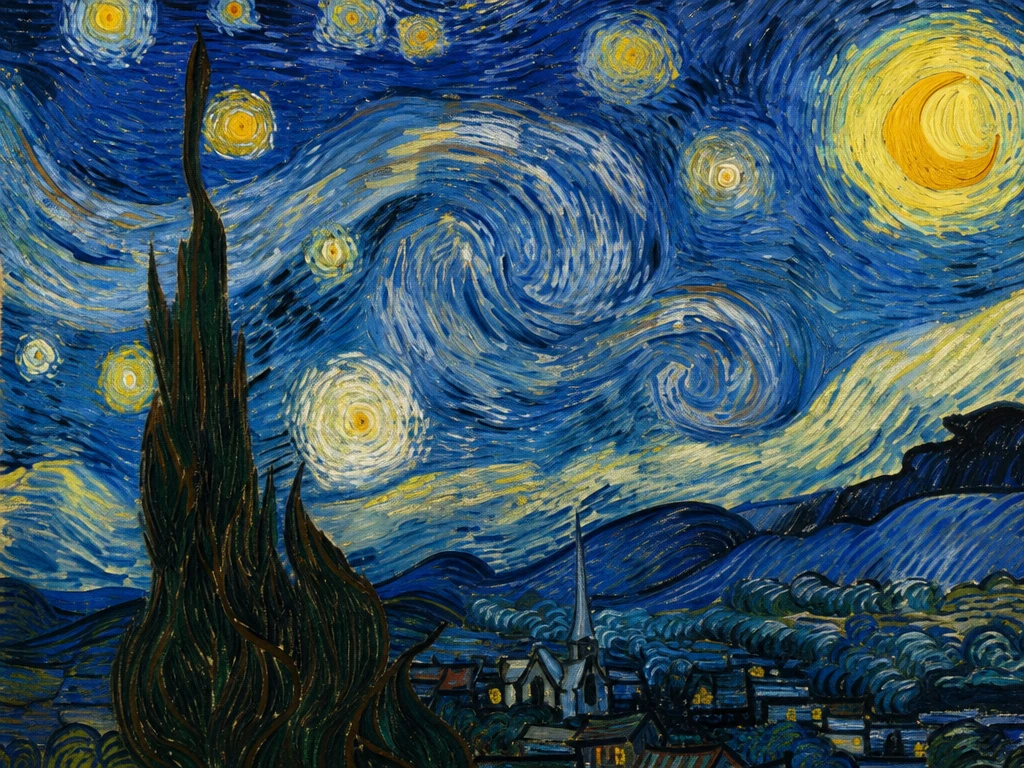
Hvis et innlegg trenger mer personlig preg, kan et foto få stilisert farge, tegnet form eller anime-inspirert uttrykk før publisering. Velg retning etter hva motivet skal kommunisere, ikke bare etter effekten som virker sterkest først. Sjekk at ansikt, produkt eller tekst fortsatt er lett å forstå i den ferdige varianten.
Velg et foto, test en stil og lagre den versjonen som passer best til profilen, artikkelen, konseptet eller minnet ditt.
Åpne PictureMakerJa, PictureMaker kan bruke et opplastet JPG- eller PNG-bilde som kilde og lage en stilisert bildefil. Resultatet avhenger av motiv, lys og valgt stil. Klare konturer gjør det lettere å bevare hovedformen i bildet.
Ja, du kan skrive en naturlig tekstprompt og kombinere den med en kunststil. Prompten bør beskrive motiv, stemning og viktige detaljer. Da får PictureMaker et bedre grunnlag for å lage et bilde som passer idéen din.
PictureMaker støtter vanlige bildeformater som JPG og PNG. Bruk et bilde der motivet er lett å lese og ikke for mørkt. Det gir et ryddigere utgangspunkt for foto til maleri eller foto til tegning.
PictureMaker prøver å bevare sentrale konturer og kjennetegn fra kildebildet når du bruker bildebasert stiloverføring. Effekten blir best med tydelig motiv og ryddig bakgrunn. Veldig små detaljer kan endre seg når stilen blir sterk.
Du kan velge mellom flere stilretninger som akvarell, olje, retro skisse, pikselstil, 3D-tegning og anime. Velg stil etter bruksområdet for bildet. En roligere stil passer ofte bedre når motivet må være lett å kjenne igjen.
Profilbilder fungerer godt når ansiktet er tydelig og bildet har nok lys. Velg en stil som ikke skjuler øyne, munn eller ansiktsform. Da får du et mer personlig uttrykk uten at bildet mister all likhet.
Du kan lagre eller laste ned bildet som en ferdig bildefil. Sjekk alltid at motivet, tonen og eventuelle rettigheter passer kanalen du skal bruke det i. Det gjør bildet enklere å ta inn i artikler, innlegg eller designutkast.
Nei, denne siden handler om stiloverføring for bilder og tekst-til-bilde. Bruk den til AI-kunst, bilde til tegning og stiliserte bildefiler. Den beskriver ikke videostilisering eller redigering av enkeltpiksler.
Nei, et opplastet bilde og et stilvalg kan være nok for å starte. En kort prompt hjelper når du vil styre motiv eller stemning mer presist. Det sparer tid når du bare trenger en tydelig visuell retning først.