
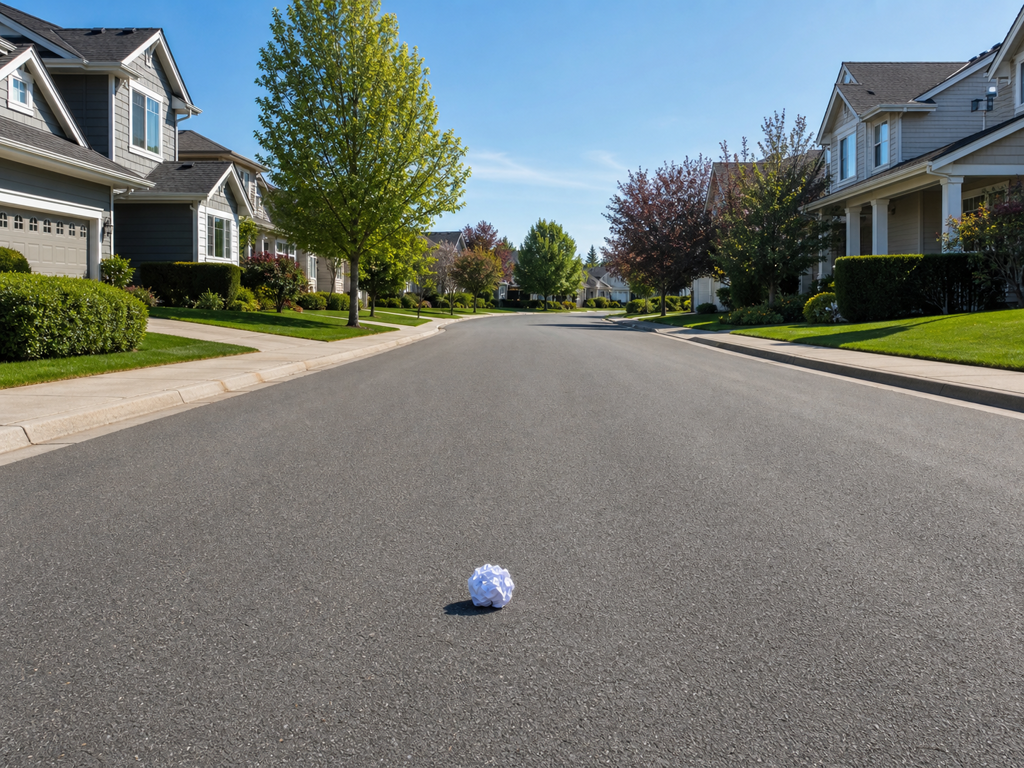
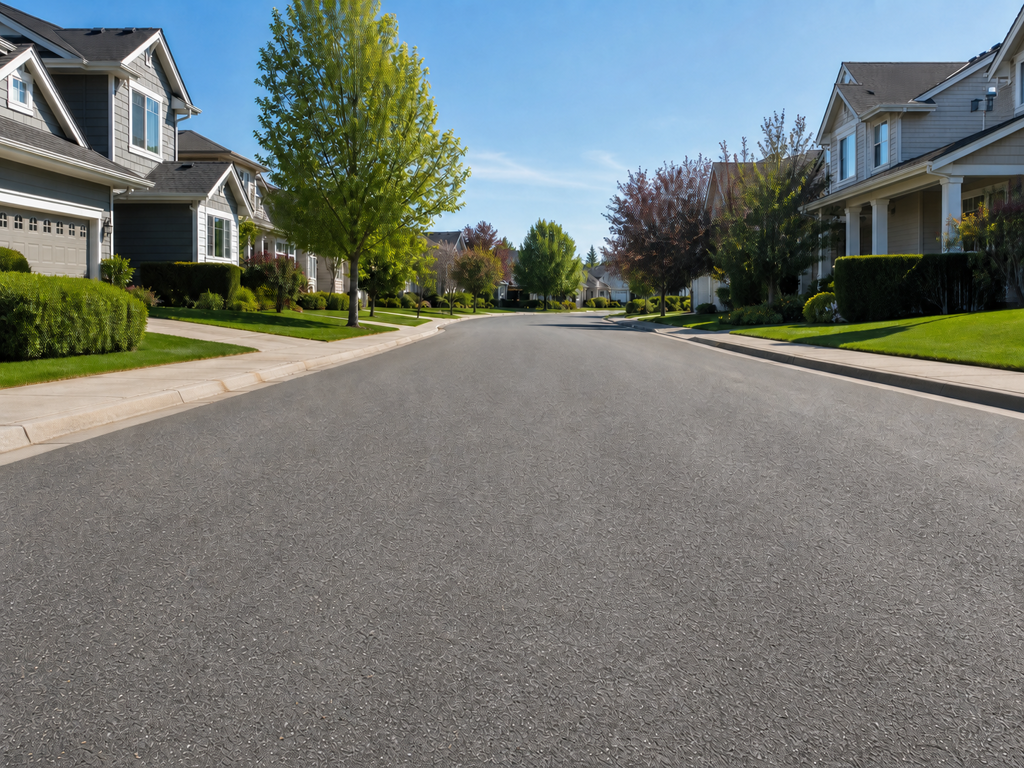
Produktbilder
Selgere kan vise varen med renere bakgrunn, mindre rot og mer konsistent lys. Det gjør bildet enklere å bruke i butikkflater, kampanjer og sesongmateriell.

AI-bilderedigerer
Når produktbildet trenger en roligere bakgrunn, eller et portrett trenger jevnere lys, lar PictureMaker deg styre redigeringen med tekst, valg og forhåndsvisning før du går videre.
Start redigering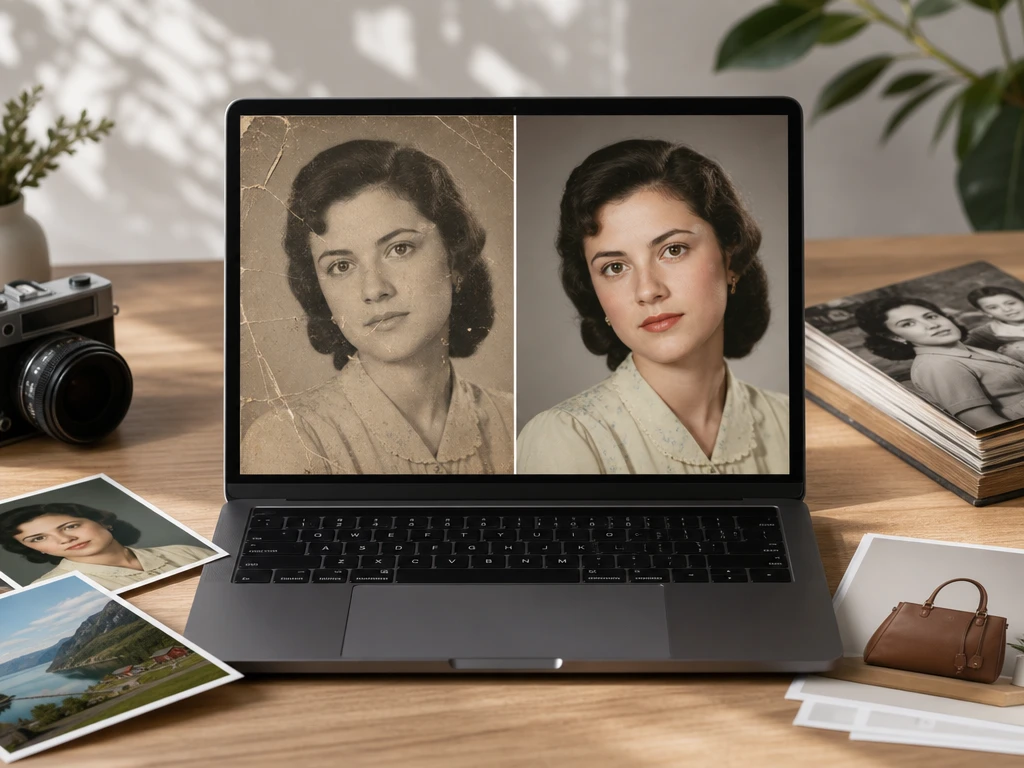
Begynn med et kildebilde, ta én tydelig kreativ beslutning, se resultatet i forhåndsvisning og eksporter bildet når uttrykket sitter.
Legg inn et JPG-, PNG- eller WEBP-bilde som kilde, enten det er et produktfoto, portrett eller gammelt familiebilde. PictureMaker gir deg et arbeidsfelt der du kan redigere bilder uten å bygge lag og masker manuelt.
Når du vil endre bakgrunn på bilde, fjerne et objekt eller rette lys og farger, skriver du hva som skal skje og velger området som trenger arbeid. Hold beskjeden konkret, slik at AI-en får riktig referanse for kant, tekstur og stil.
Se hvordan bakgrunn, detaljer og fargetone endrer bildet før du godkjenner. Juster prompten eller valget hvis resultatet ikke følger motivet godt nok, og eksporter i et vanlig bildeformat som passer neste publisering.
PictureMaker passer for skapere som må få et bilde klart uten å gjøre hver reparasjon for hånd.
Selgere kan vise varen med renere bakgrunn, mindre rot og mer konsistent lys. Det gjør bildet enklere å bruke i butikkflater, kampanjer og sesongmateriell.
Hvis et reisebilde har folk i bakgrunnen eller et portrett trenger mykere farger, kan du rydde motivet før publisering. Resultatet avhenger av hvor tydelig motivet skiller seg fra resten av bildet.
Innholdsskapere kan bruke en bilderedigerer til å klargjøre coverbilder, innlegg og visuelle referanser oftere. PictureMaker hjelper deg å teste bakgrunn, utsnitt og stil før du låser uttrykket.
Familiebilder med slitasje, uskarphet eller falmede toner kan få tydeligere ansikter og roligere kontrast. Sterkt skadde områder kan fortsatt kreve flere forsøk for å bevare et naturlig uttrykk.
Hver funksjon handler om det du faktisk ser i bildet: kanter, motiv, lys, farge og format.
PictureMaker skiller motivet fra bakgrunnen når du ber om fjerning eller en ny scene. Du velger om bakgrunnen skal bli transparent, ryddes opp eller erstattes med en tekstbeskrivelse. Bildet får en renere ramme rundt motivet, mens hår, glass og andre fine kanter kan trenge en ekstra sjekk i forhåndsvisningen.
PictureMaker rydder bort valgte personer, gjenstander eller merker i bildet når du markerer området som forstyrrer motivet. Du peker ut det som skal bort og beskriver hva som bør fylle rommet. Bakgrunnen ser roligere ut etterpå, men enkle flater gir som regel mer naturlig tekstur enn travle mønstre.
PictureMaker forbedrer skarphet, lys og hudtoner når bildet trenger mer lesbarhet. Du velger forbedringen og sjekker om ansikter, produktkanter og farger fortsatt ser troverdige ut. Kilden kan bli klarere, men svært uskarpe bilder kan ikke alltid hente tilbake detaljer som ikke finnes i originalen.
PictureMaker fyller ut bildekanten når du trenger et bredere eller høyere format til en kanal. Velg ønsket utsnitt, og la AI-en bygge videre på farger, tekstur og rom rundt motivet. Du får mer plass rundt scenen, og utvidelsen fungerer best når originalbildet har nok visuell sammenheng ved kanten.
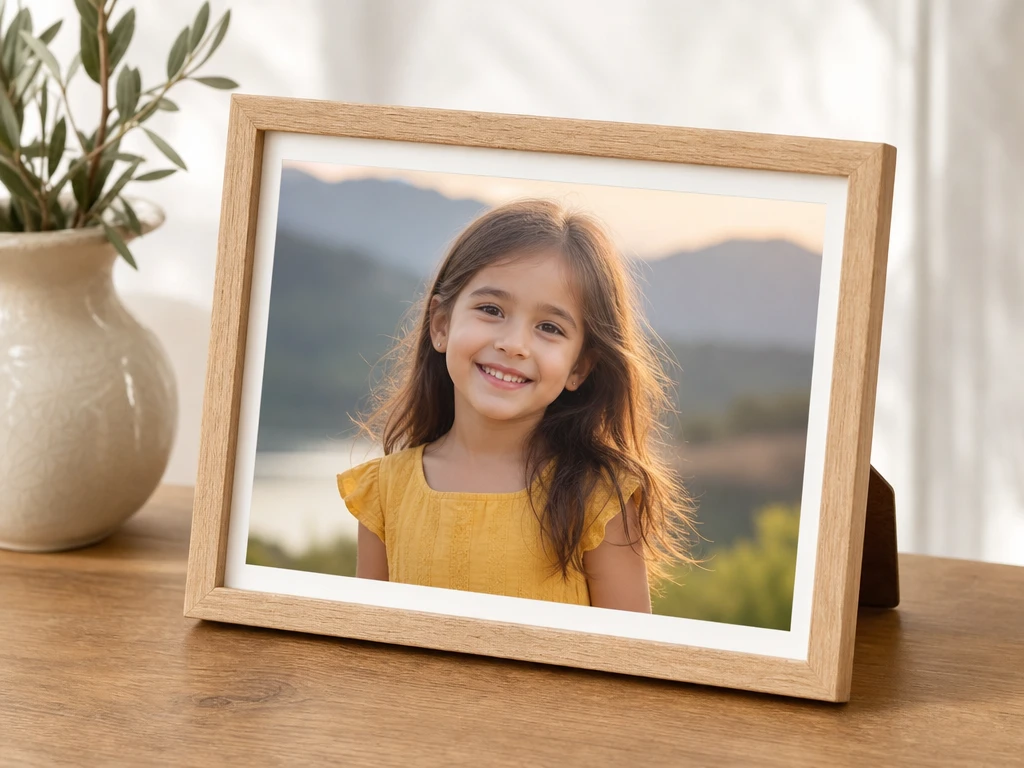
Bruk PictureMaker som bilderedigeringsprogram når et bilde trenger en renere bakgrunn, et roligere utsnitt eller en mer presis stil før publisering.
Rediger bildeJa, PictureMaker lar deg styre mye av redigeringen med tekstprompter og valg i bildet. Det passer best når du kan beskrive endringen konkret, fordi tydelige instruksjoner gir mer kontrollerbar fotoredigering.
PictureMaker er laget for vanlige bildeformater som JPG, PNG og WEBP. Bruk et tydelig kildebilde med nok detaljer, så får AI-fotoredigering bedre grunnlag for kanter, tekstur og farge.
Ja, du kan bruke PictureMaker til bakgrunnsfjerning og til å lage eller bytte bakgrunn. For produktfoto bør du kontrollere fine kanter som hår, glass eller blanke flater før eksport.
PictureMaker kan hjelpe med lys, farge og retusjering av portretter. Bevar et naturlig uttrykk ved å forhåndsvise ansikt, hudtone og øyne før du bruker bildet videre.
Ja, PictureMaker kan utvide bildet slik at motivet passer bedre i andre bildeformater. Det fungerer best når kanten av originalbildet har nok mønster, himmel, vegg eller miljø til at utvidelsen kan følge scenen.
Ja, en liten bedrift kan bruke PictureMaker til bilderedigering av produktfoto, kampanjebilder og innlegg. Verdien er størst når du har mange praktiske bildejobber og trenger et konsekvent uttrykk uten tung manuell produksjon.