PictureMaker
Velg et bilde å fjerne bakgrunnen fra
Last opp eller velg et bildeKlikk eller dra for å laste opp / velg fra
1/4
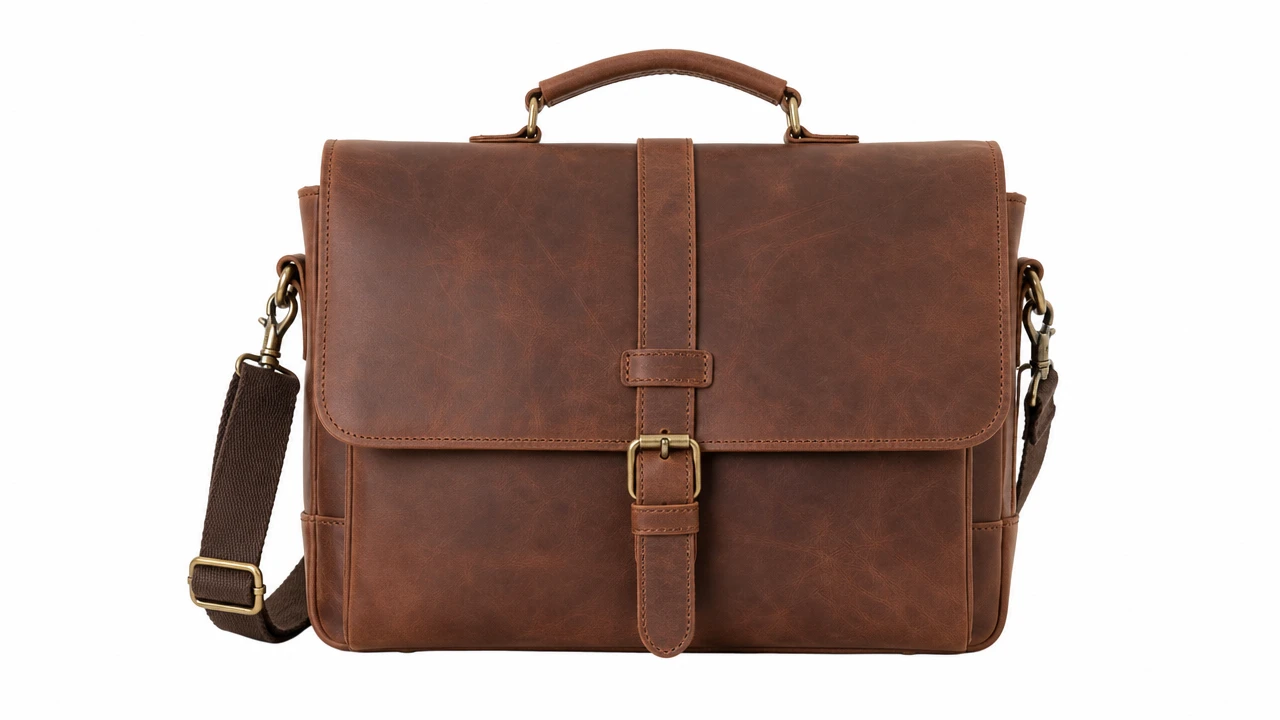
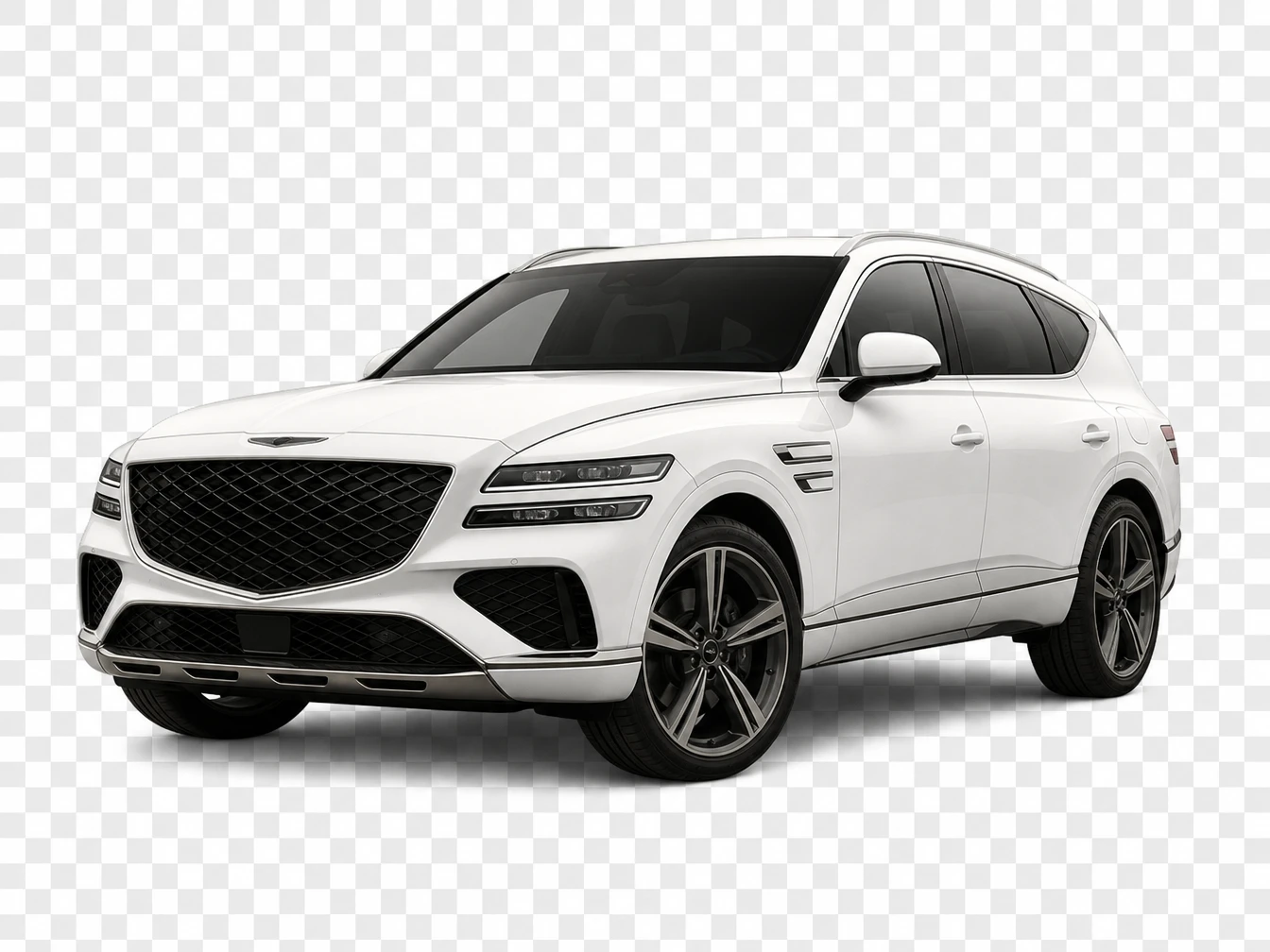
Produktbilde med ren kant og transparent PNG etter fjernet bakgrunn

AI-bakgrunnsfjerner

Fjerne bakgrunn fra bilde med kontroll på kanten

Last opp et produktbilde, portrett eller designmotiv, og la PictureMaker skille motivet fra bakgrunnen uten manuell markering. Du beholder valget mellom transparent bakgrunn og ren ensfarget flate for videre design.

Last opp bilde

Fjerne bakgrunn med rene kanter

Et godt utklipp merkes først i kanten: produktkonturer, hårstrå og små detaljer må tåle å bli brukt videre i butikk, profilbilde eller designflate.

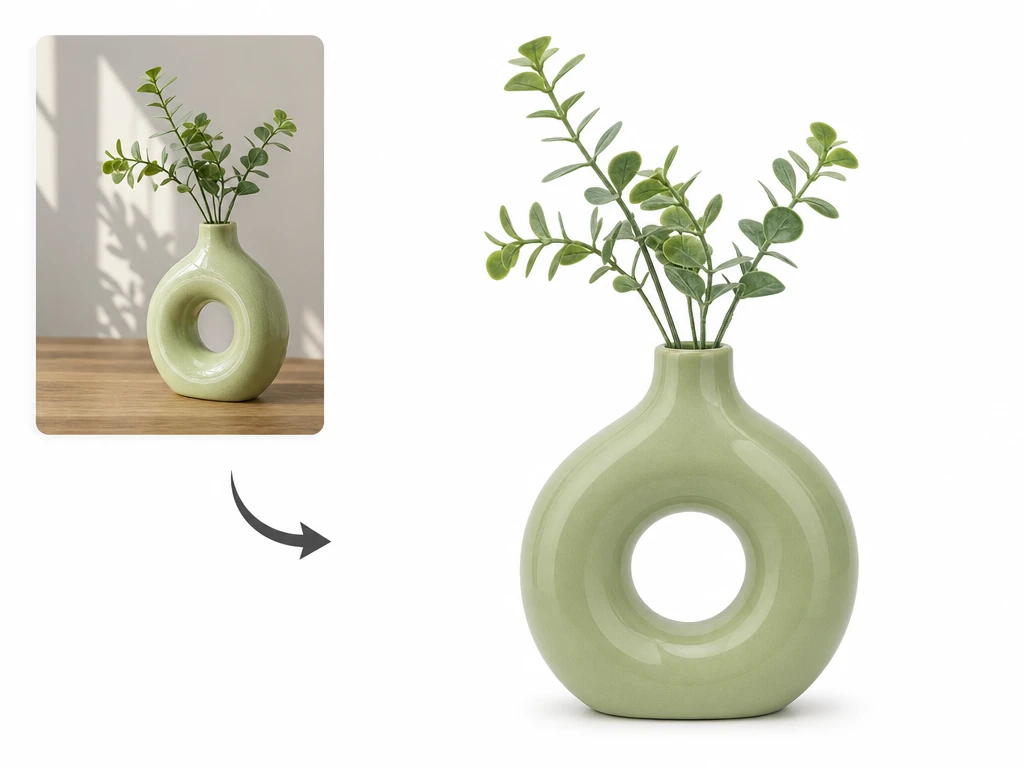
Hovedmotiv markert mot ryddig bakgrunn før eksport fra PictureMaker

Motivgjenkjenning

PictureMaker finner hovedmotivet i bildet når du laster opp en JPG-, JPEG- eller PNG-fil, slik at du slipper å tegne rundt kanten med lasso. Du vurderer motivet og velger om bakgrunnen skal bort eller byttes til en ren flate. Resultatet fungerer best når motivet skiller seg tydelig fra bakgrunnen i lys, farge eller form.
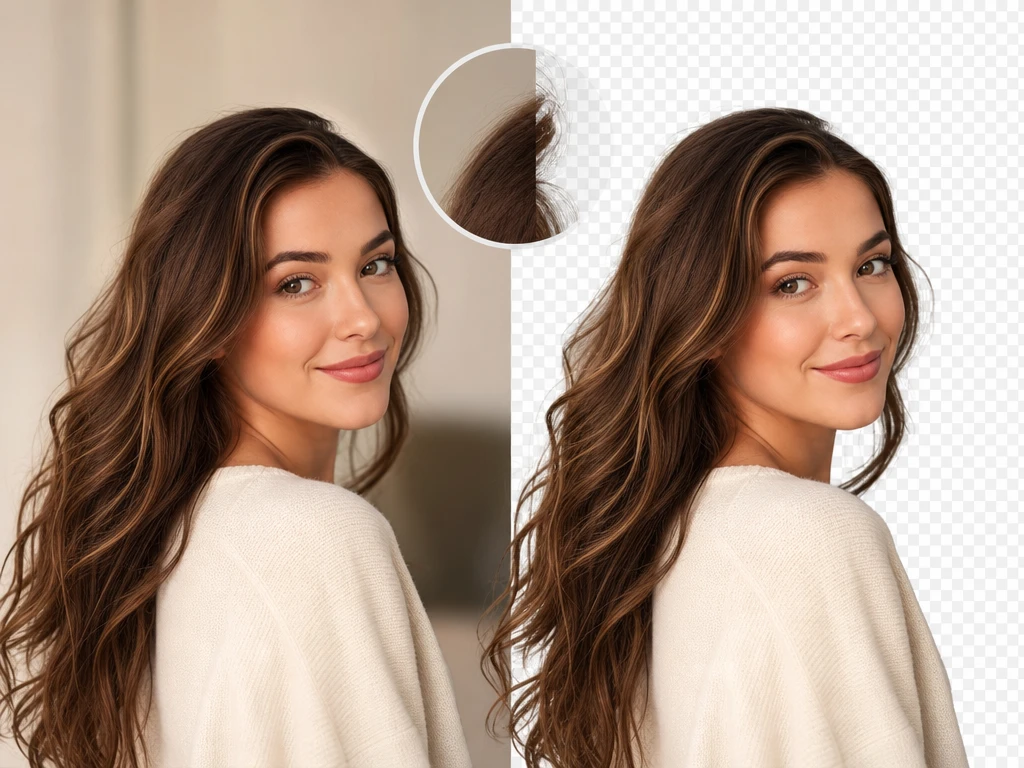
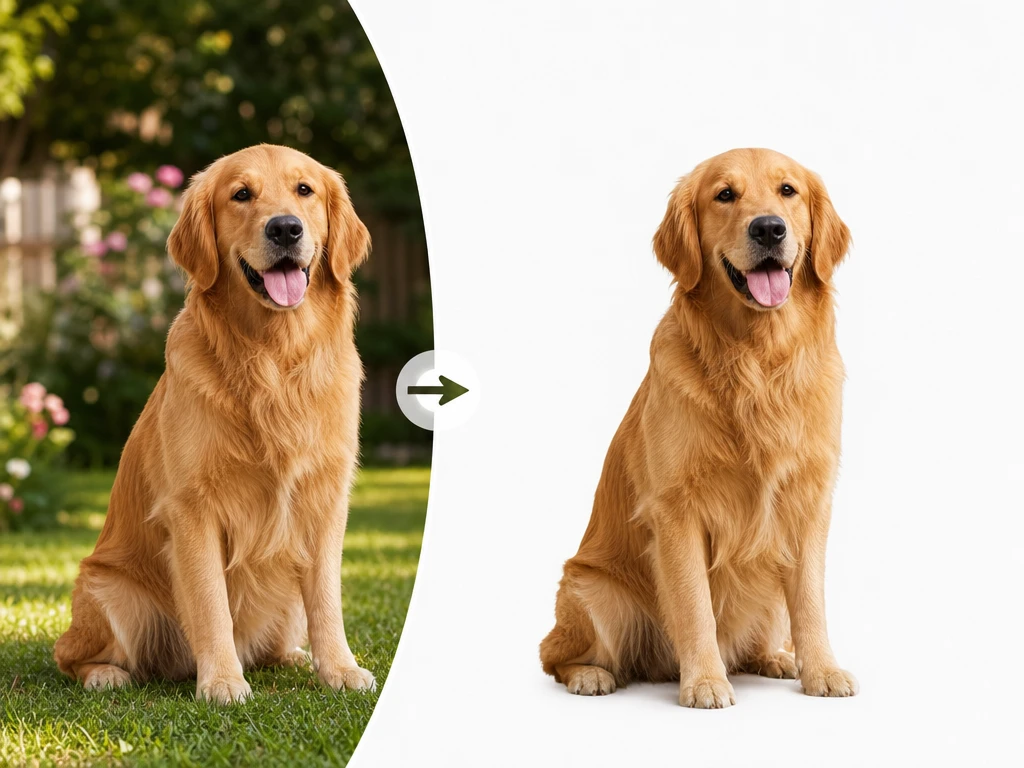
Portrett med hårkant og ryddig utklipp etter bakgrunnsfjerning

Rene kanter

PictureMaker jevner ut kanten når bakgrunnen fjernes, også rundt produktformer, hårstrå og andre små detaljer. Du trenger ikke fintegne konturen før første forhåndsvisning, men bør sjekke små overganger før eksport. Utklippet får en renere silhuett, mens bilder der motiv og bakgrunn ligner hverandre kan kreve ekstra vurdering.

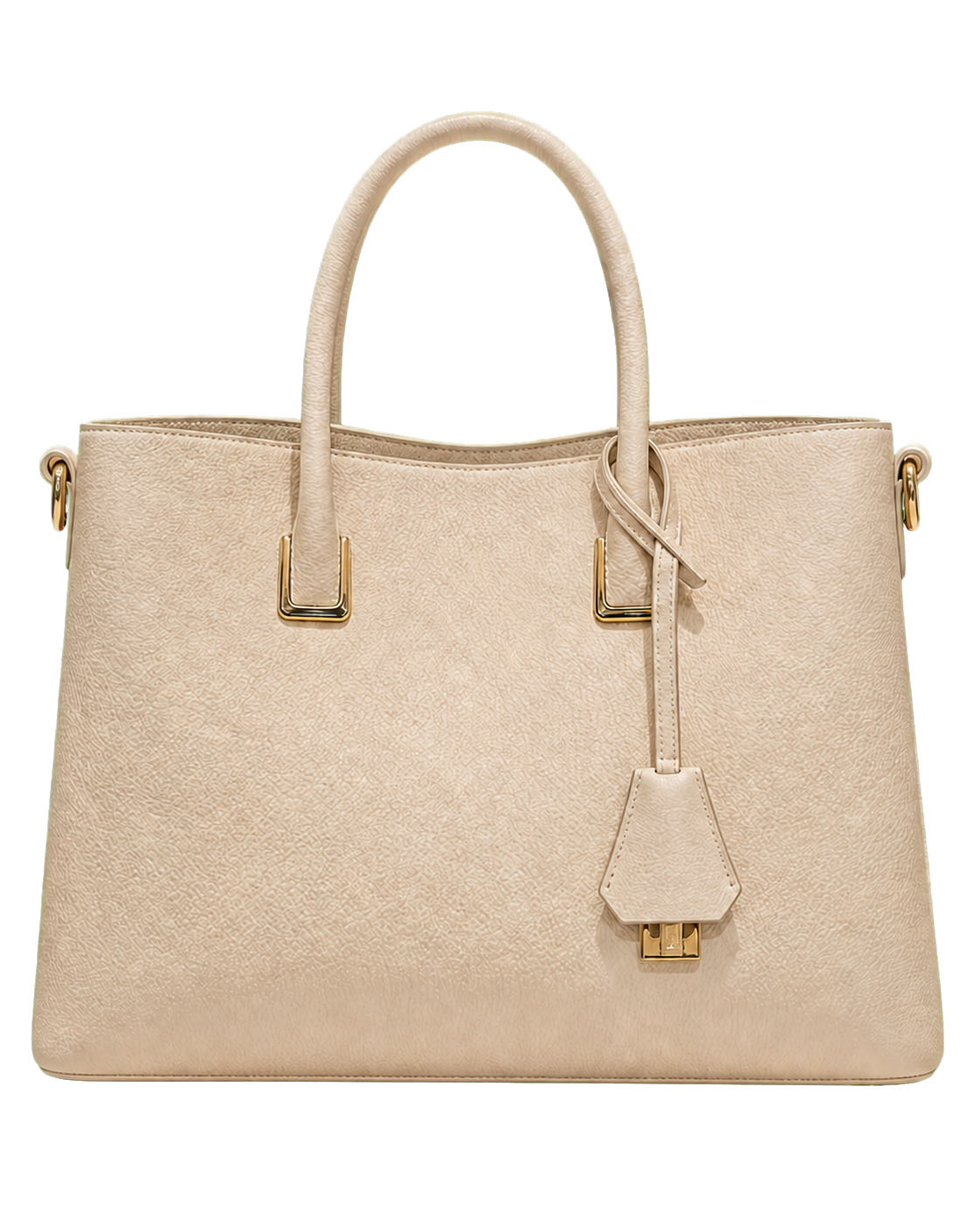
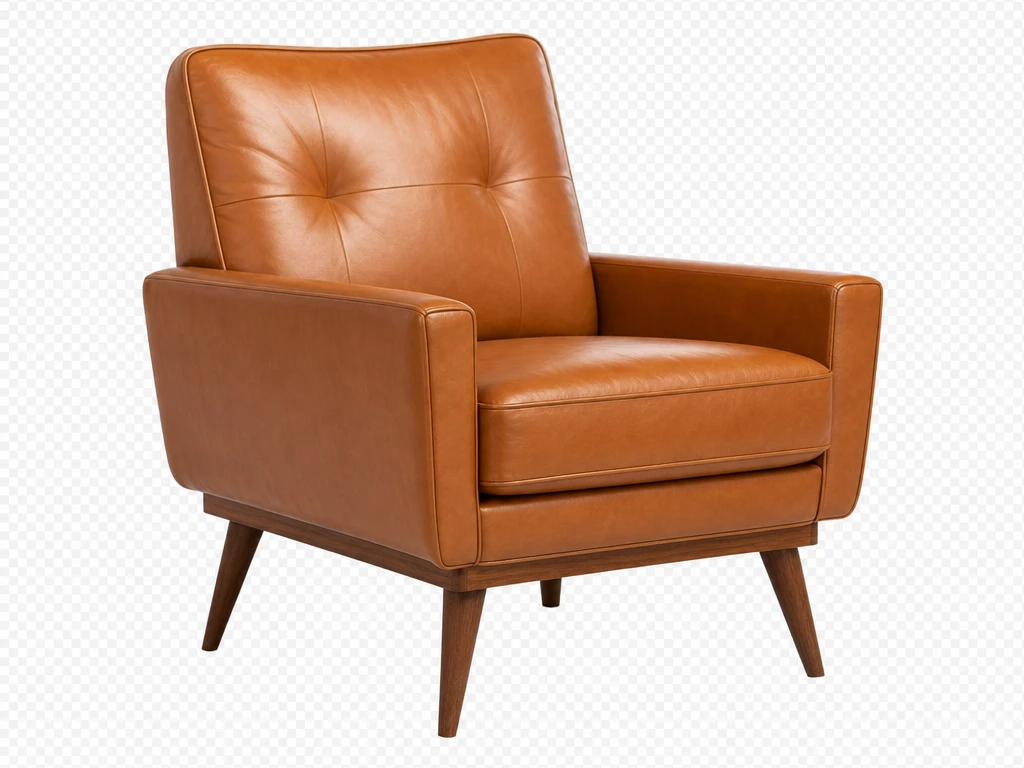
Bilde uten bakgrunn eksportert som transparent PNG med Alpha-kanal

Transparent PNG

PictureMaker lager et bilde uten bakgrunn når du velger eksport med Alpha-kanal i PNG. Du laster opp bildet, kontrollerer forhåndsvisningen og lagrer filen for videre bruk i layout, banner eller presentasjon. Når du velger PNG i stedet for JPG med fargeflate, får filen gjennomsiktig bakgrunn.

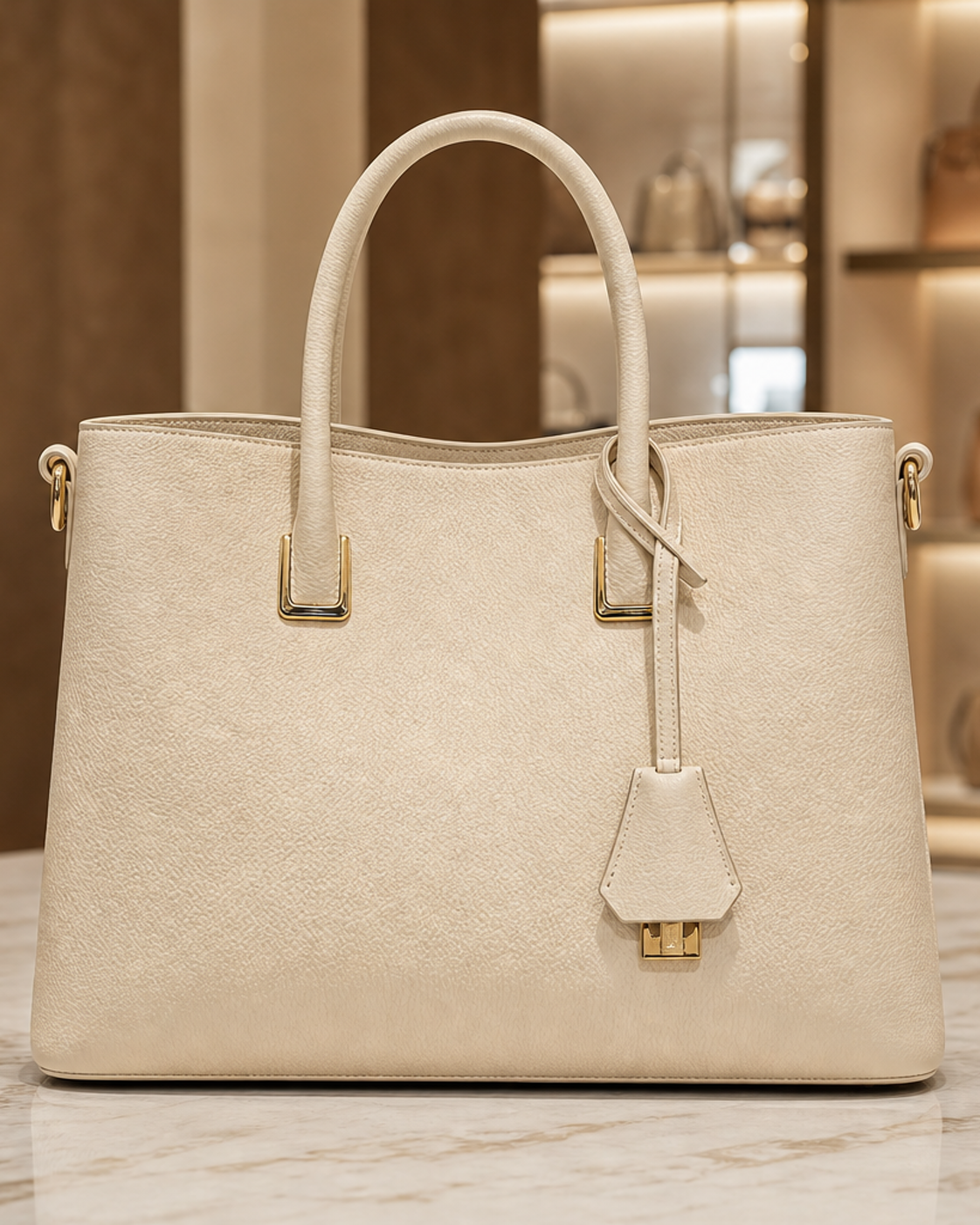
Produktfoto på hvit bakgrunn klart for nettbutikk og katalog

Hvit bakgrunn

PictureMaker kan plassere motivet på hvit bakgrunn når produktbildet skal brukes i en butikk eller katalog. Du velger ensfarget bakgrunn i stedet for transparent eksport og sjekker at produktets kontur fortsatt ser naturlig ut. JPG-eksport passer når du trenger en flat bakgrunn, mens transparente designfiler bør lagres som PNG.

Fjerne bakgrunn for raskere design

Bruk samme kildebilde mer fleksibelt når bakgrunnen ikke låser motivet til ett format.

01

Produktbilder

Nettbutikker kan rydde bort rotete omgivelser og legge produktet på hvit bakgrunn før bildet publiseres. Det gjør hovedmotivet lettere å lese i rutenett, annonser og produktsider.

02

Sosiale medier

Innholdsskapere kan hente ut personer eller produkter til bannere, Instagram-poster, plakater og YouTube-miniatyrer. Når motivet står fritt, blir komposisjonen enklere å styre.

03

Profilbilder

Portretter fra hverdagsbilder kan få en roligere ensfarget bakgrunn for LinkedIn, CV eller intern profil. PictureMaker hjelper deg å fjerne bakgrunnen i bildet uten at du må starte i et tungt redigeringsprogram.

04

Designmateriale

Logoer, klistremerker og presentasjonsillustrasjoner blir lettere å plassere når du bruker en transparent bakgrunn. Det gir mer kontroll over lag, farger og visuell balanse i neste layout.

Laget for praktiske produksjoner

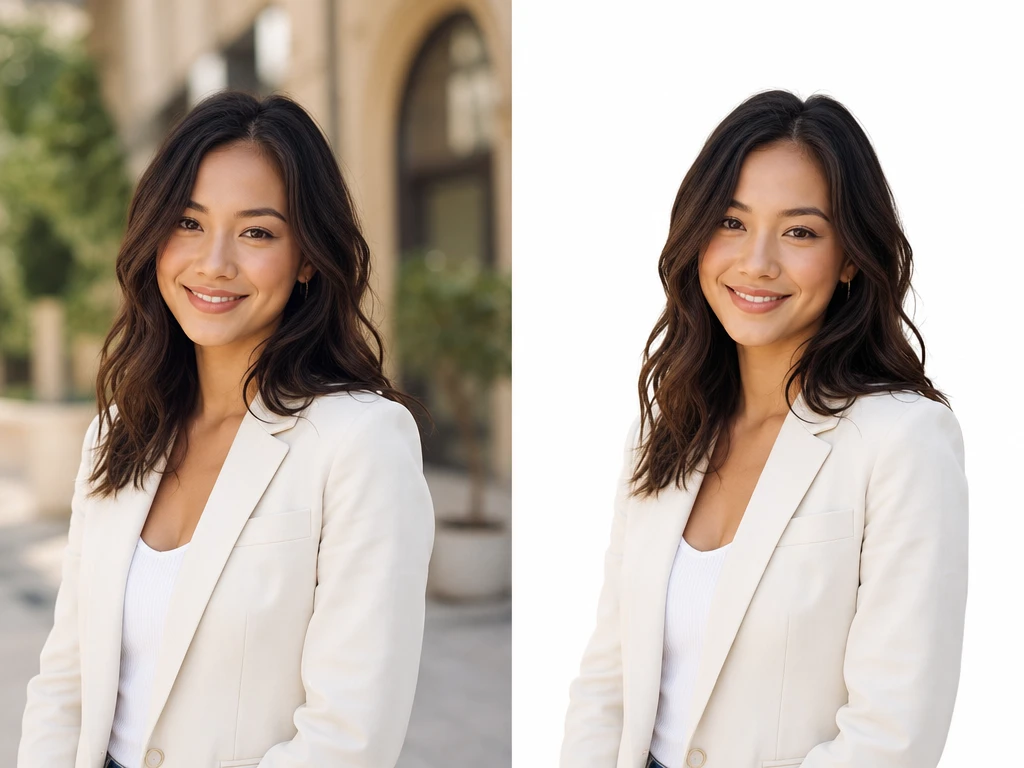
Nettbutikkprodukt klargjort med hvit JPG-bakgrunn i PictureMaker

For selgere

Produktfoto uten støy

Små bedrifter og nettbutikkselgere kan gjøre ett produktbilde klart for publisering ved å fjerne bakgrunnen og velge hvit JPG eller transparent PNG. Hvis bildet skal inn i en butikkmal, gir den rene flaten et mer konsekvent uttrykk på tvers av produktene.

Slik får du bilde uten bakgrunn

Flyten holder seg nær den vanlige produksjonen: kildefil, valg, forhåndsvisning og eksport.

  1. 1

    Velg et JPG-, JPEG- eller PNG-bilde fra arbeidsflyten din, for eksempel et produktfoto, portrett eller en logo. PictureMaker leser motivet i skyen og viser et første utklipp uten at du tegner markører selv.

  2. 2

    Bestem om du trenger transparent bakgrunn for designlag eller hvit bakgrunn for et mer standardisert produktbilde. Sjekk kanten i forhåndsvisningen før du beholder retningen for eksport.

  3. 3

    Lagre som transparent PNG når motivet skal legges over andre farger eller bilder, eller som JPG når du vil ha ensfarget bakgrunn. Sjekk små detaljer som hår, logoformer og produktkanter før du bruker filen videre.

Start med ett bilde, se motivet uten den gamle bakgrunnen, og velg filtypen som passer neste designflate.

Klar til å fjerne bakgrunn

Start med ett bilde, se motivet uten den gamle bakgrunnen, og velg filtypen som passer neste designflate.

Prøv verktøyet

Vanlige spørsmål

Kan jeg fjerne bakgrunn fra et JPG-bilde?

Ja, PictureMaker støtter vanlige bildefiler som JPG, JPEG og PNG. Et tydelig motiv mot bakgrunnen gir et renere utklipp med mindre etterkontroll.

Hva slags fil får jeg etterpå?

Du kan eksportere som transparent PNG med Alpha-kanal eller som JPG med ensfarget bakgrunn. PNG passer for designlag, mens JPG passer når bildet skal ha en fast hvit eller farget flate.

Fungerer det på hår og ujevne kanter?

PictureMaker behandler detaljerte kanter som hår og produktkonturer for et jevnere utklipp. Resultatet avhenger av hvor tydelig motivet skiller seg fra bakgrunnen i originalbildet.

Kan jeg lage hvit bakgrunn til produktbilder?

Ja, du kan bytte en rotete bakgrunn til hvit bakgrunn og eksportere bildet som JPG. Det er nyttig for nettbutikkbilder der produktet må stå rolig og lett å sammenligne.

Må jeg markere motivet manuelt?

Nei, PictureMaker finner hovedmotivet uten manuell lasso eller kanttegning. Kontroller likevel forhåndsvisningen før eksport, spesielt ved gjennomsiktige objekter eller bakgrunner som ligner motivet.

Er PictureMaker en gratis bakgrunnsfjerner?

PictureMaker kan brukes som en online bakgrunnsfjerner med enkel tilgang til verktøyet. Tilgjengelighet og planvilkår kan variere, men arbeidsflyten lar deg laste opp et bilde, fjerne bakgrunnen og eksportere en brukbar fil.