PictureMaker

Video under 10 sek. · Oppløsning 720p+

Slipp en video her eller velg fra historikkKlikk eller dra for å laste opp / velg fra
Redigeringsinstruksjoner
Legg til visuelle referanserValgfritt
Last opp opptil 9 referansebilder for stilveiledning
0/7
Beskriv endringene. Bruk @Image1 for å referere til opplastede bilder...

Behold lyd

AI video editor

Videoredigering med AI som holder klippet under kontroll

Når råopptaket har for lange pauser, feil format eller mangler en tydelig voiceover, hjelper PictureMaker deg fra kildeklipp og prompt til en ferdig video med renere flyt.

Rediger video
Tidslinje med kildeklipp, tekstprompt, undertekster og formatvalg i PictureMaker

Videoredigering fra idé til klipp

Start med et manus, en prompt, en lokal MP4- eller MOV-fil, eller et lydspor, og ta de praktiske valgene som former førsteutkastet.

  1. 1

    Last opp et videoklipp eller skriv inn ideen du vil bygge fra. PictureMaker bruker kilden som referanse for scenen, rytmen og innholdet du skal arbeide videre med.

  2. 2

    Beskriv endringen du vil se, marker pauser som bør bort, eller velg et format for publisering. Du styrer beslutningen før PictureMaker lager en forhåndsvisning.

  3. 3

    Kontroller forhåndsvisningen, juster klipp, tekst eller lyd der det trengs, og eksporter i standard HD. Velg liggende, stående eller kvadratisk format etter kanalen du skal publisere i.

Kontrollert AI-videoredigering i nettleseren

PictureMaker samler de vanligste produksjonsvalgene i én arbeidsflate, slik at du kan redigere video med AI uten å laste ned tung programvare.

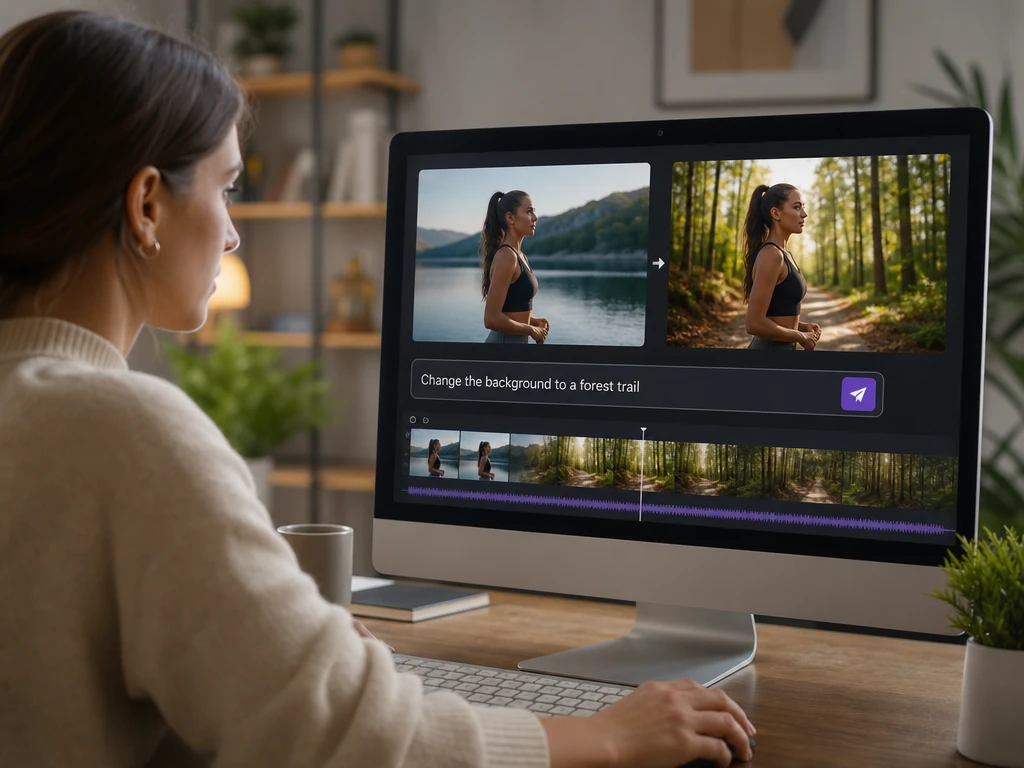
Tekstprompt som ber PictureMaker endre bakgrunn og elementer i et videoklipp

Tekststyrt klipp

PictureMaker endrer videobildet fra en tekstbeskjed når du beskriver et nytt bakteppe, et element som skal inn, eller en visuell justering. Skriv endringen i vanlig språk og bruk forhåndsvisningen til å kontrollere om scenen fortsatt følger intensjonen din. Resultatet blir et oppdatert klipp, men detaljer med mye bevegelse kan trenge en ny presisering.

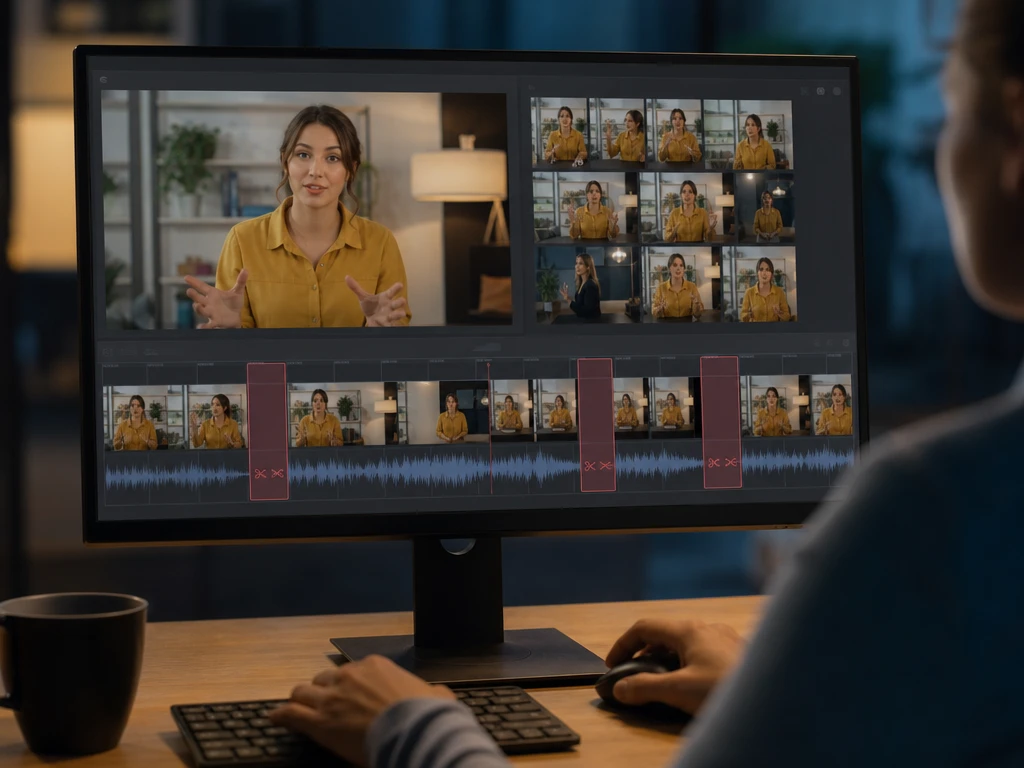
Tidslinje med markerte stille pauser som kan klippes bort i PictureMaker

Stille partier

PictureMaker finner stille pauser i kildeklippet når du ber om et raskt førsteutkast. Se gjennom forslagene, behold pauser som gir mening, og fjern resten før du går videre. Flyten blir strammere, men bevisste kunstpauser bør kontrolleres manuelt.

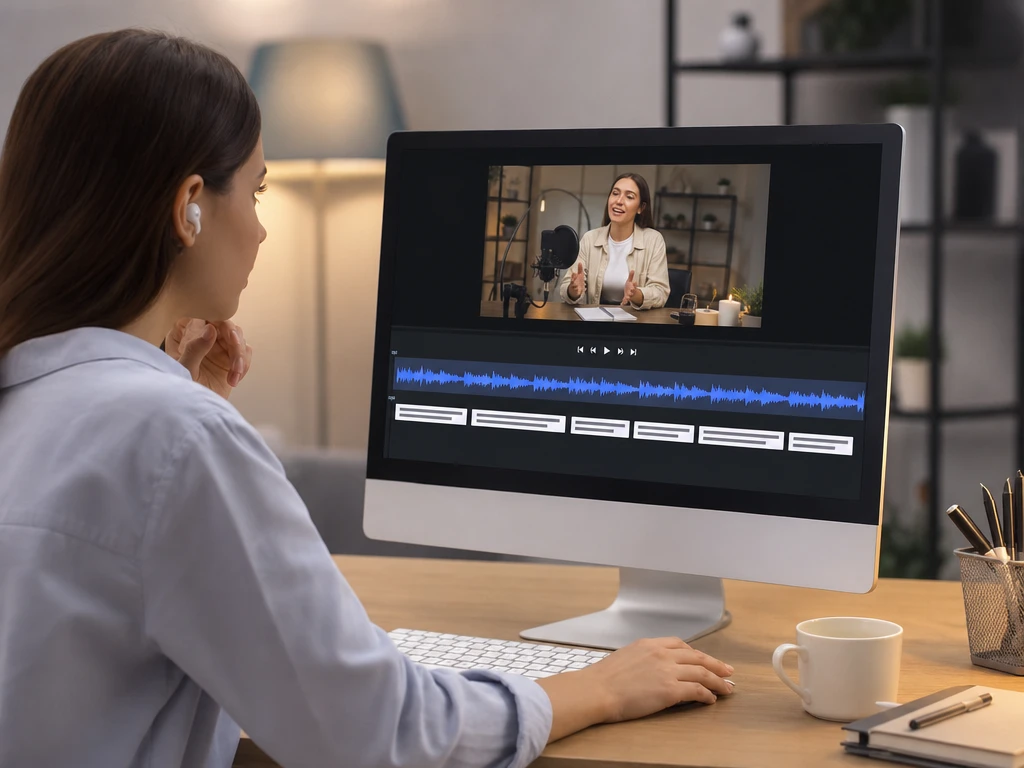
Voiceover-spor, støyreduksjon og undertekster i en PictureMaker-videotidslinje

Lyd og undertekst

Hvis bakgrunnslyden ligger i veien for budskapet, kan PictureMaker redusere støy, lage AI-voiceover fra tekst og generere undertekster. Legg inn manus eller lydspor, og sjekk tempo, uttale og tekstlinjer i forhåndsvisningen. Videoen blir enklere å følge, men egennavn og fagord bør leses gjennom før eksport.

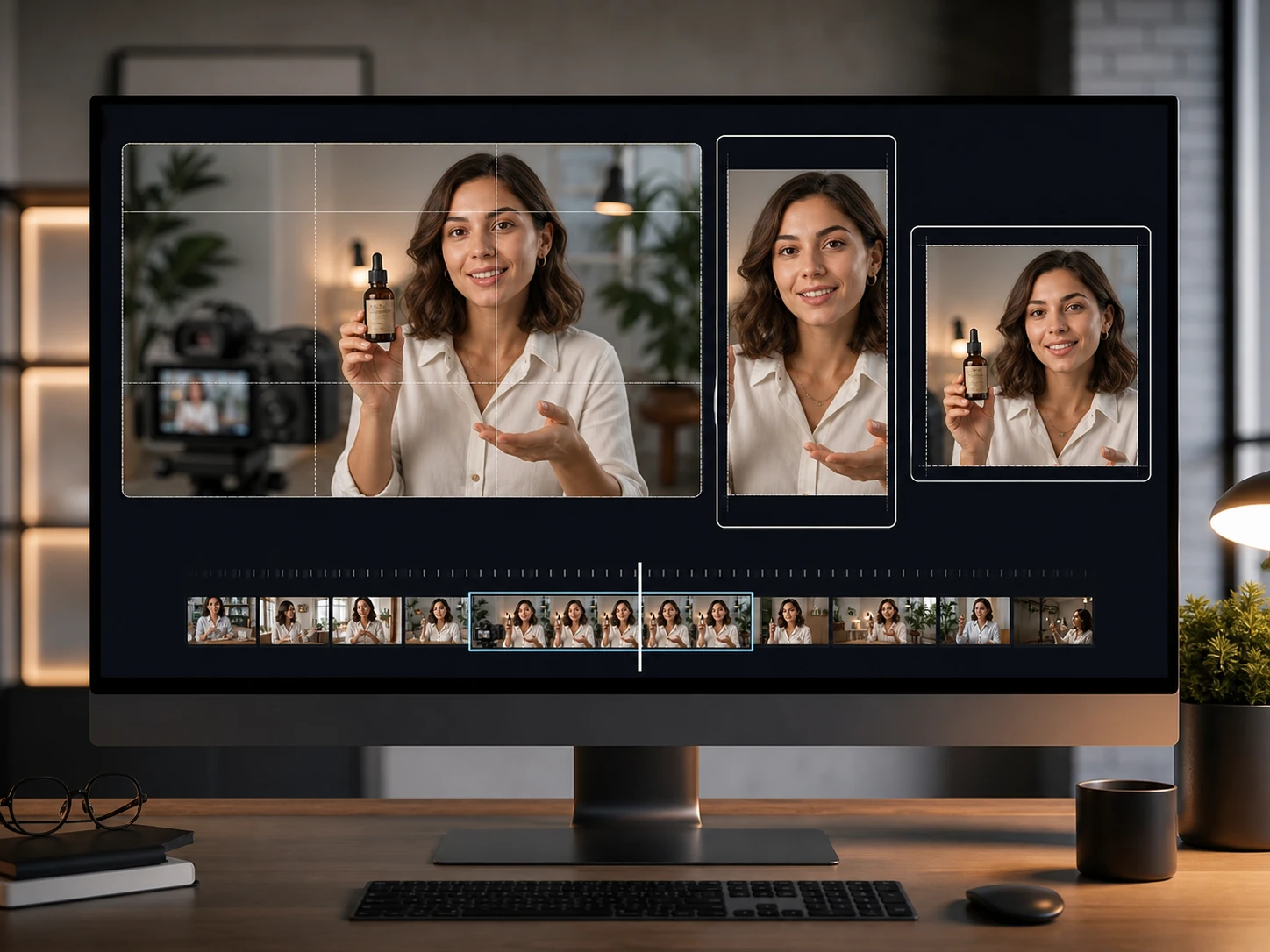
Formatvalg for liggende, stående og kvadratisk video i PictureMaker

Sosiale formater

PictureMaker justerer sideforholdet når du gjør et liggende klipp klart for TikTok, Reels, Shorts eller en kvadratisk feed. Velg ønsket format og kontroller at motiv, tekst og grafikk holder seg innenfor rammen. Utsnittet blir tilpasset publiseringsflaten, men tette nærbilder kan kreve manuell plassering.

Hvem PictureMaker passer for

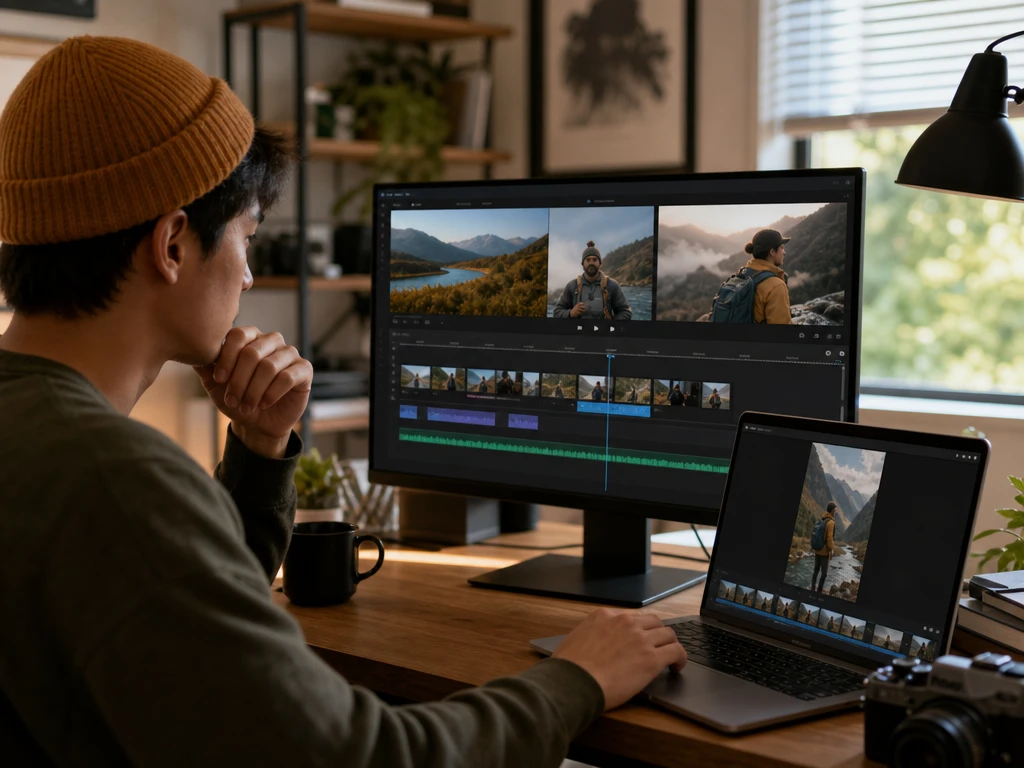
Sosial skaper som gjør et kildeklipp klart for korte videoformater

Sosiale skapere

Raskere innhold til flere flater

Skapere som publiserer ofte kan klippe video, teste stående format og legge på undertekster uten å bygge hele tidslinjen fra bunnen av. Det passer når tempo og klarhet betyr mer enn tung etterarbeid.

Verktøy for redigering av video

Bruk PictureMaker til de delene av produksjonen som ofte tar tid: manusutkast, klipp, lyd, tekst og eksportformat.

01

Idé til utkast

PictureMaker kan bygge et videoutkast fra en enkel idé eller et manus når du trenger et startpunkt. Gi prompten retning, mål og ønsket tone før du vurderer materialet. Utkastet gir deg en arbeidsversjon, men du bør alltid kontrollere budskap og rekkefølge selv.

02

Prompt og manus

PictureMaker bruker tekst som styring når du vil redigere video med AI uten å lete etter hver funksjon manuelt. Skriv hva som skal endres, forkortes eller legges til, og vurder resultatet i forhåndsvisningen. Klippet følger prompten bedre når beskrivelsen er konkret.

03

HD-eksport

PictureMaker eksporterer ferdige videoer i standard HD når klipp, tekst, lyd og format er klare. Velg liggende, stående eller kvadratisk output ut fra hvor videoen skal brukes. Eksporten er laget for vanlige sosiale formater, men endelig kvalitet avhenger også av kildefilen.

04

Nettleserarbeid

PictureMaker kjører som en online video editor etter innlogging, slik at prosjektet kan startes uten stor programnedlasting. Åpne arbeidsflaten i nettleseren, legg inn kilden og jobb videre med forhåndsvisningene. Opplevelsen passer best med stabil tilkobling, særlig ved større lokale videofiler.


Legg inn en prompt, et manus eller en videofil, og bruk PictureMaker til å forme klippet, lyden, undertekstene og formatet før du eksporterer.

Start med neste klipp

Legg inn en prompt, et manus eller en videofil, og bruk PictureMaker til å forme klippet, lyden, undertekstene og formatet før du eksporterer.

Start redigering

Svar før du starter videoredigering

Kan jeg bruke PictureMaker til å redigere video direkte i nettleseren?

Ja, PictureMaker er en nettleserbasert arbeidsflate for videoredigering etter innlogging. Det passer når du vil slippe å laste ned et stort program, og gir deg tilgang til klipp, tekst, lyd og eksportvalg samme sted.

Hvilke filer kan jeg starte med?

Du kan starte med tekstprompt, videomanus, lokale videofiler som vanlige MP4- og MOV-formater, eller lydfiler. Kilden bør være tydelig nok til at forhåndsvisningen gir et godt grunnlag for videre valg.

Kan PictureMaker hjelpe meg å klippe video raskere?

Ja, PictureMaker kan identifisere stille pauser og foreslå kutt for et raskere førsteutkast. Du bør likevel se gjennom markeringene, fordi noen pauser kan være viktige for timing eller forklaring.

Fungerer PictureMaker for korte videoer til sosiale medier?

Ja, PictureMaker støtter eksport i vanlige sideforhold som liggende, stående og kvadratisk format. Det hjelper når samme innhold skal tilpasses TikTok, Reels, Shorts eller feed uten å starte prosjektet på nytt.

Kan jeg lage voiceover og undertekster?

Ja, PictureMaker kan lage AI-voiceover fra tekst, generere undertekster og redusere bakgrunnsstøy. Kontroller navn, fagord og timing før eksport, så sluttvideoen støtter budskapet tydeligere.

Er PictureMaker et alternativ til et vanlig videoredigeringsprogram?

PictureMaker passer når du vil bruke prompt, automatiske klippeforslag og nettleserbasert arbeidsflyt for rask video redigering. Et tradisjonelt program kan fortsatt være riktig for svært detaljert manuell etterarbeid.

Finnes det gratis videoredigering i PictureMaker?

Tilgjengelige planer og prøvevalg kan variere, så sjekk PictureMaker-kontoen din for gjeldende tilgang. Poenget er å teste arbeidsflyten med en ekte kildefil før du bestemmer hvordan verktøyet passer inn i produksjonen din.

Hva bør jeg skrive i en prompt?

Skriv hva du vil endre, hvor i klippet det gjelder, og hvilket uttrykk outputen skal ha. En konkret prompt gir bedre forhåndsvisning, spesielt når du skal redigere video med AI og beholde kontroll over scene, lyd og format.