PictureMaker
Velg et bilde å oppskalere
Last opp eller velg et bildeKlikk eller dra for å laste opp / velg fra
1/4
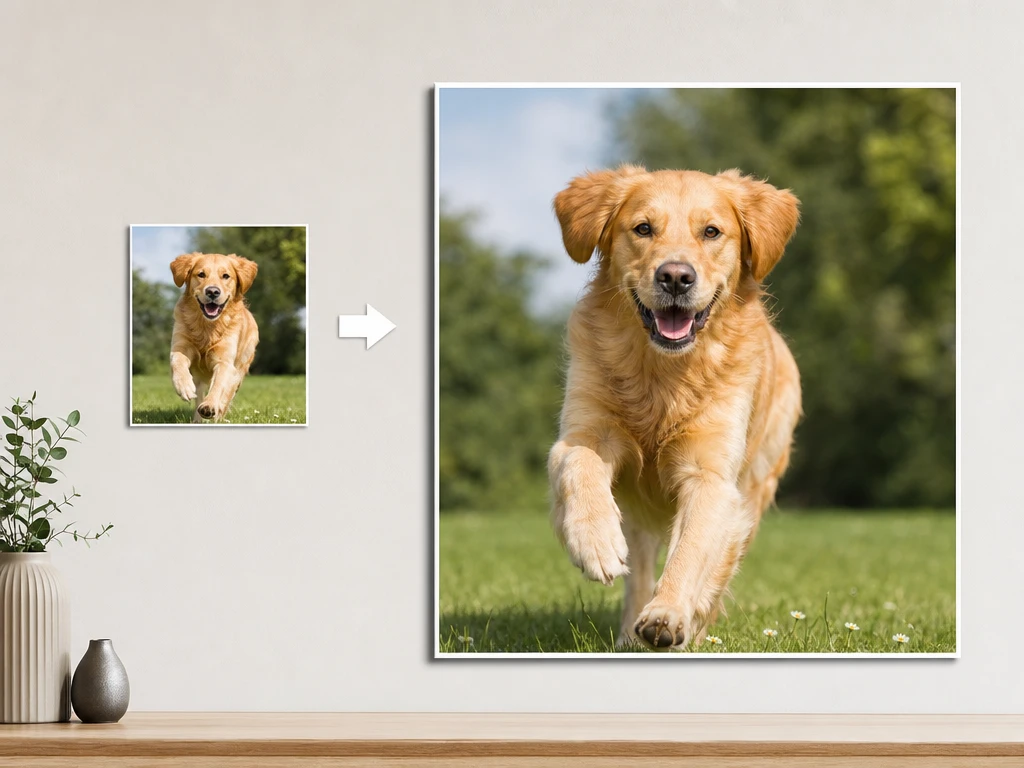
Produktfoto som forstørres fra lav oppløsning til klarere kanter

AI-bildeoppskalering

Forstørre et bilde med klarere detaljer

Når et produktfoto, en illustrasjon eller et beskåret portrett er for lite for lerretet, hjelper PictureMaker deg å gjøre bildet større med skarpere kanter, roligere tekstur og mer brukbar klarhet.

Forstørr bildet

Forstørre bilde uten grov pikselkant

Velg en enkelt kildefil, bestem 2x eller 4x, og la PictureMaker fokusere på klarhet i ett bilde av gangen.

01

2x eller 4x

PictureMaker øker størrelsen på ett bilde med 2x eller 4x etter at du har valgt ønsket forstørrelse. Du trenger bare å laste opp bildet og velge nivået som passer lerretet ditt. Resultatet får større dimensjoner og skarpere detaljer, men svært små originaler kan fortsatt vise begrensninger.

02

Detaljgjenoppretting

PictureMaker arbeider med tekstur, kanter og små former når bildet forstørres. Du styrer oppgaven gjennom kildebildet og forstørrelsesvalget, ikke gjennom tunge lokale innstillinger. Outputen ser renere ut enn vanlig skalering, forutsatt at originalen har nok visuell informasjon.

03

Nettleserbruk

PictureMaker kjører bildeforstørringen i nettleseren etter at du har logget inn. Du slipper å installere stor lokal programvare for å behandle og laste ned filen. Arbeidet passer best for enkeltbilder som trenger en kontrollert runde med AI bildeforbedring.

04

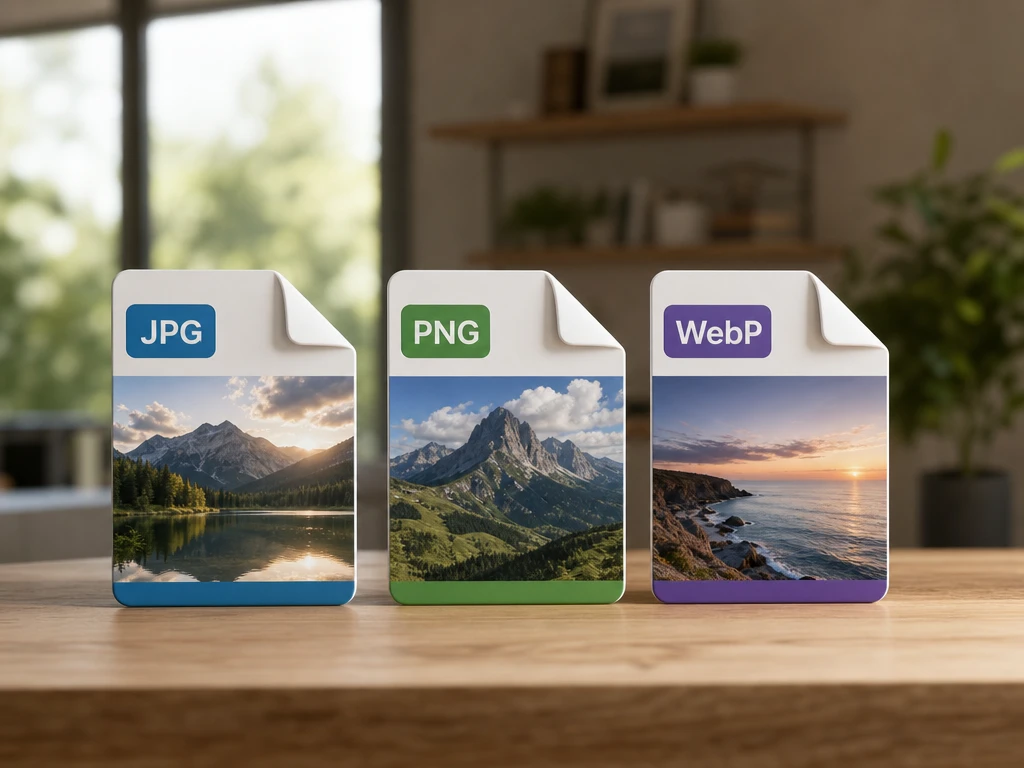
JPG, PNG, WebP

PictureMaker tar imot JPG, PNG og WebP når du vil forbedre bildekvalitet på en kildefil. Last opp ett bilde på opptil 25 MB, slik at også gode originalfiler får plass. Ferdig resultat følger kvaliteten i kilden, så hard komprimering kan fortsatt prege enkelte flater.

Hvem får mest ut av dette

Bruk verktøyet når ett bilde må bære mer ansvar i en annonse, et innlegg, et design eller et personlig arkiv.

01

Nettbutikkeiere

Produktbilder med lav oppløsning kan få klarere kanter og mer lesbar tekstur før de brukes på produktsider eller i annonsemateriell.

02

Sosiale skapere

Når et hverdagsbilde eller en nedlastet referanse ser myk ut på en skarp skjerm, kan PictureMaker gi filen mer definisjon før publisering.

03

Visuelle skapere

Illustrasjoner, anime-bilder og designmateriale kan skaleres opp for større arbeidsflater, med mer naturlig tekstur enn enkel pikselforstørrelse.

04

Private fotoarkiv

Gamle bilder eller beskårne utsnitt kan få tydeligere ansikter og kanter, særlig der originalen fortsatt har synlige former å bygge videre på.


Slik forstørrer du bildet

Arbeidet holder seg tett på kildefilen, valget ditt og forhåndsvisningen før du laster ned.

  1. 1

    Velg ett JPG-, PNG- eller WebP-bilde på opptil 25 MB. Logg inn i PictureMaker før du behandler eller laster ned resultatet.

  2. 2

    Bestem om bildet skal skaleres til 2x eller 4x ut fra hvor stort det skal brukes. Et produktfoto til en detaljside trenger ofte et annet valg enn et lite utsnitt til et designlerret.

  3. 3

    Gå gjennom forhåndsvisningen og sjekk ansikter, produktkanter, tekstur og bakgrunn før du beholder outputen. Last ned filen når klarheten passer bruken din.

Mer klarhet i én kildefil

PictureMaker er laget for én presis bildejobb om gangen: større format, renere detaljer og mindre preg av vanlig pikselstrekk.

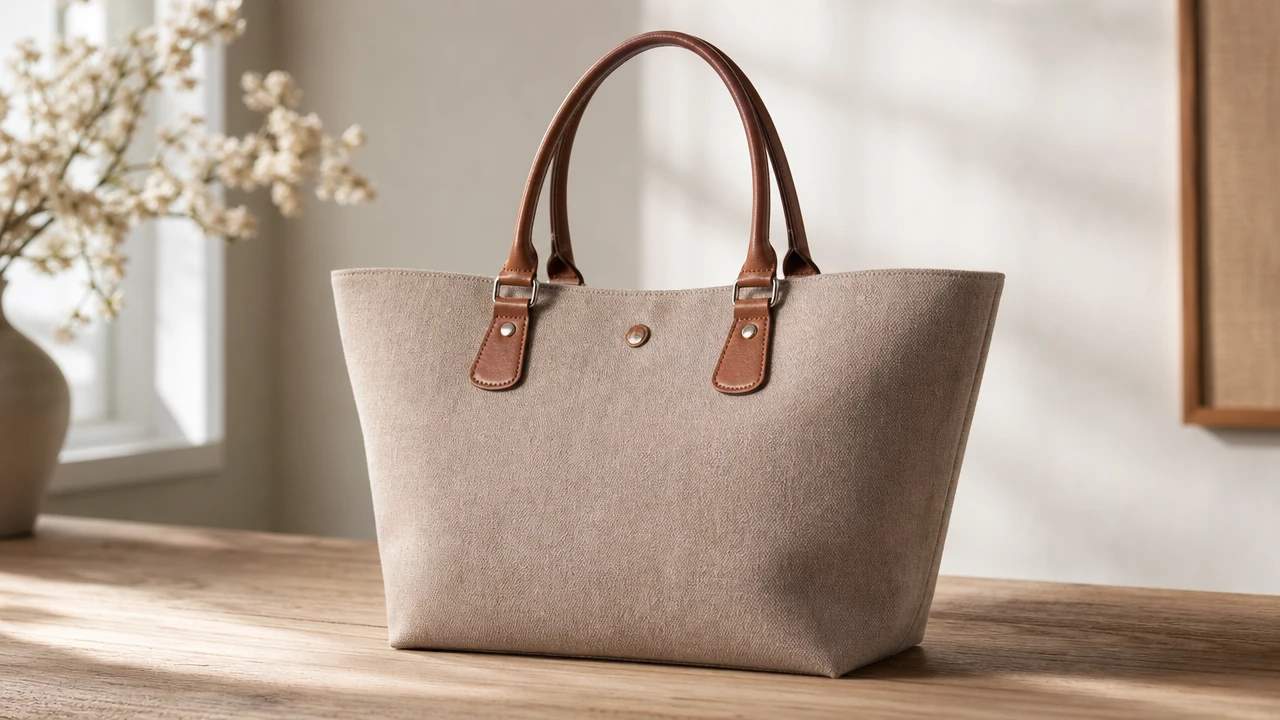
Produktkant med klarere linjer etter AI-oppskalering i PictureMaker

Kantklarhet

PictureMaker gjør produktkanter, illustrasjonslinjer og beskårne former tydeligere når du forstørrer bildet. Velg 2x eller 4x etter hvor mye mer plass filen skal fylle. Outputen får mer definisjon, men uklare konturer i originalen kan trenge en lavere forstørrelse.

Nærbilde av tekstur som blir renere etter bildeforbedring

Naturlig tekstur

PictureMaker jobber med overflater som stoff, hud, papir og illustrerte fargeflater under oppskaleringen. Du vurderer forhåndsvisningen og beholder resultatet som passer motivet. Teksturen kan se mer samlet ut, mens sterkt komprimerte filer fortsatt kan ha synlige spor.

Skjerm med ett bilde som oppskaleres med AI i nettleseren

AI-oppskalering

PictureMaker gir deg en praktisk måte å bruke upscale image AI på uten å bytte til tung lokal programvare. Last opp ett bilde, velg forstørrelse og vurder resultatet i nettleseren. Bildet blir større og klarere, men verktøyet behandler ikke klipp eller andre videoformater.

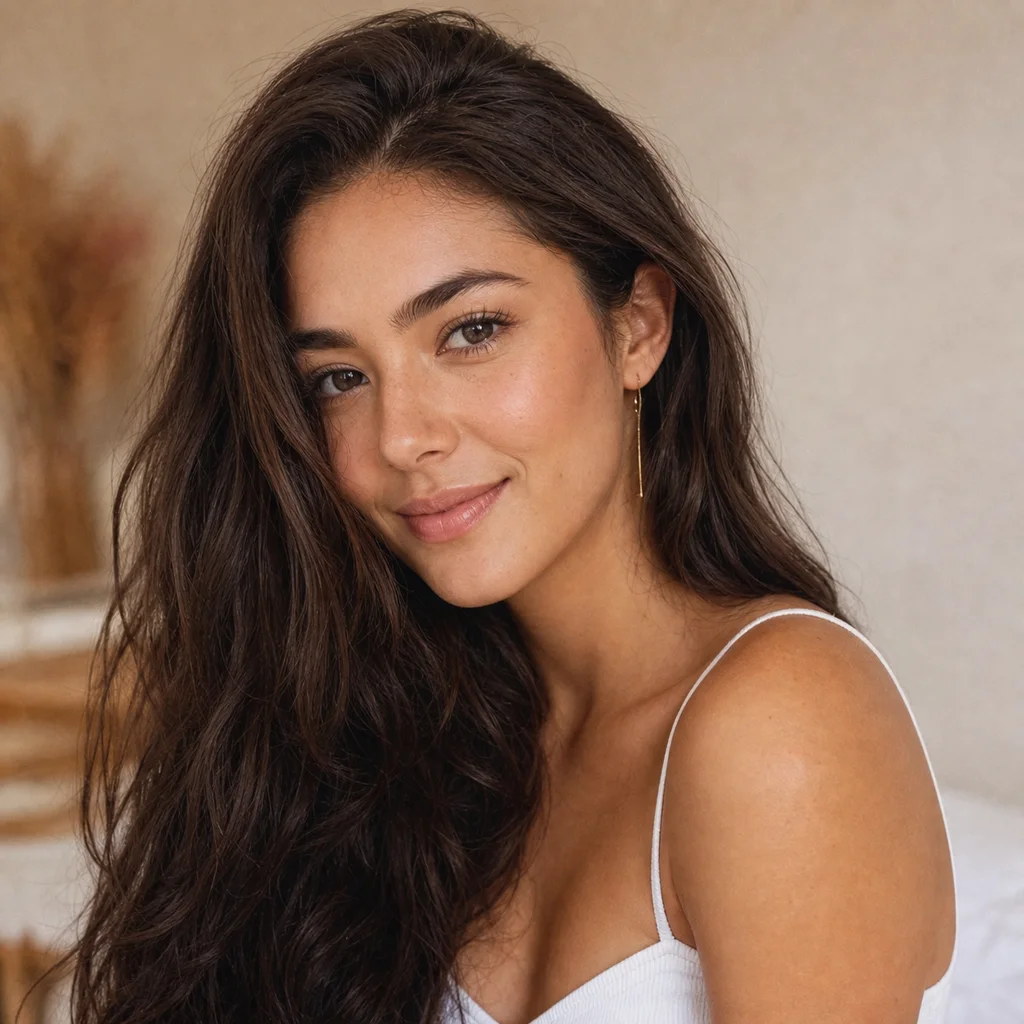
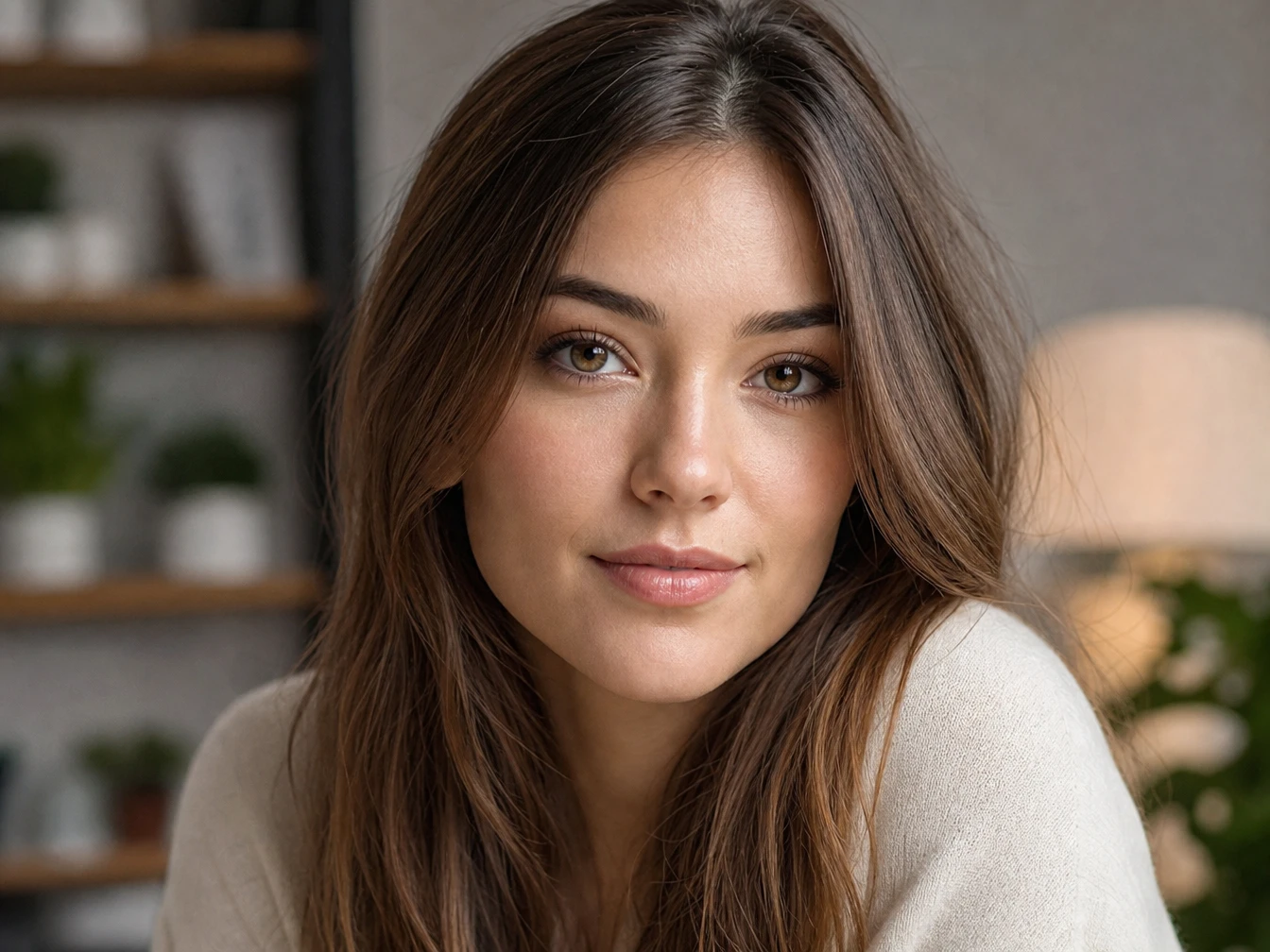
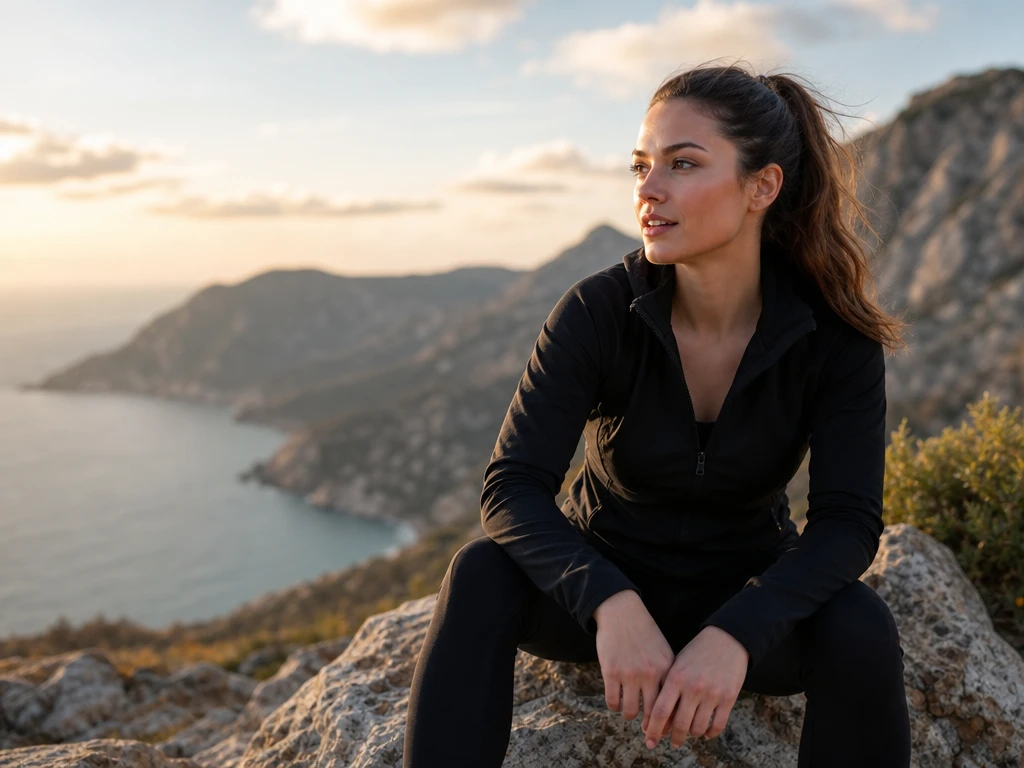
Beskåret portrett med tydeligere ansikt og bakgrunnsstruktur

Beskårne foto

Hvis et utsnitt fra et gammelt foto eller portrett må brukes større, kan PictureMaker gi ansikt, hår og bakgrunn mer lesbar struktur. Velg kildefilen som har minst mulig komprimering. Resultatet blir best når motivet allerede har tydelige former.

Logg inn, velg en kildefil og bruk PictureMaker til å forstørre et bilde med mer kontroll over størrelse og detaljnivå.

Gjør ett bilde klart

Logg inn, velg en kildefil og bruk PictureMaker til å forstørre et bilde med mer kontroll over størrelse og detaljnivå.

Åpne PictureMaker

Spørsmål før du forstørrer

Må jeg logge inn for å bruke bildeoppskalering i PictureMaker?

Ja, du må logge inn før du kan behandle eller laste ned bildet. Det setter riktig forventning før du laster opp kildefilen og velger forstørrelse.

Hvilke bildeformater støttes?

PictureMaker støtter JPG, PNG og WebP for denne bildefunksjonen. Hold deg til disse formatene for å få en ryddig opplasting og en output som kan vurderes i forhåndsvisningen.

Hvor stor kan bildefilen være?

Én bildefil kan være opptil 25 MB. Grensen gir rom for høyere kvalitet i kildebildet, noe som ofte hjelper når du vil forbedre bildekvalitet uten å starte fra en for liten fil.

Kan jeg forstørre flere bilder samtidig?

Nei, denne siden handler om behandling av ett bilde om gangen. Den avgrensningen gjør det enklere å sjekke detaljer, kanter og tekstur før du laster ned resultatet.

Kan PictureMaker oppskalere video med dette verktøyet?

Nei, denne funksjonen støtter ikke videoformater. Bruk den til stillbilder når målet er å gjøre ett JPG-, PNG- eller WebP-bilde større og klarere.

Hva er forskjellen på 2x og 4x?

2x gir en mer moderat økning, mens 4x lager en større fil for større lerret eller mer plasskrevende bruk. Velg nivå etter hvor stort bildet skal vises, fordi en svak original kan avsløre flere feil ved høyere forstørrelse.

Passer dette for produktbilder til butikk og annonser?

Ja, det passer for enkeltbilder der produktdetaljer, kanter og tekstur trenger mer klarhet. Start med den beste originalfilen du har, så får AI bildeforbedring mer informasjon å arbeide med.