
Bakgrunnsmusikk
Legg inn musikk til video når klippet trenger tempo, ro eller en jevnere åpning. Juster volumet separat fra originallyden, slik at tale, produktlyd eller atmosfære ikke drukner.

Lyd på video
Et produktklipp trenger ofte et tydelig trykk, en skjermopptakelse trenger voiceover, og en sosial video trenger musikk som følger scenen. I PictureMaker laster du opp video og lydklipp, justerer startpunkt, volum og varighet, forhåndsviser miksen og eksporterer en MP4 som passer videre publisering.
Legg til lyd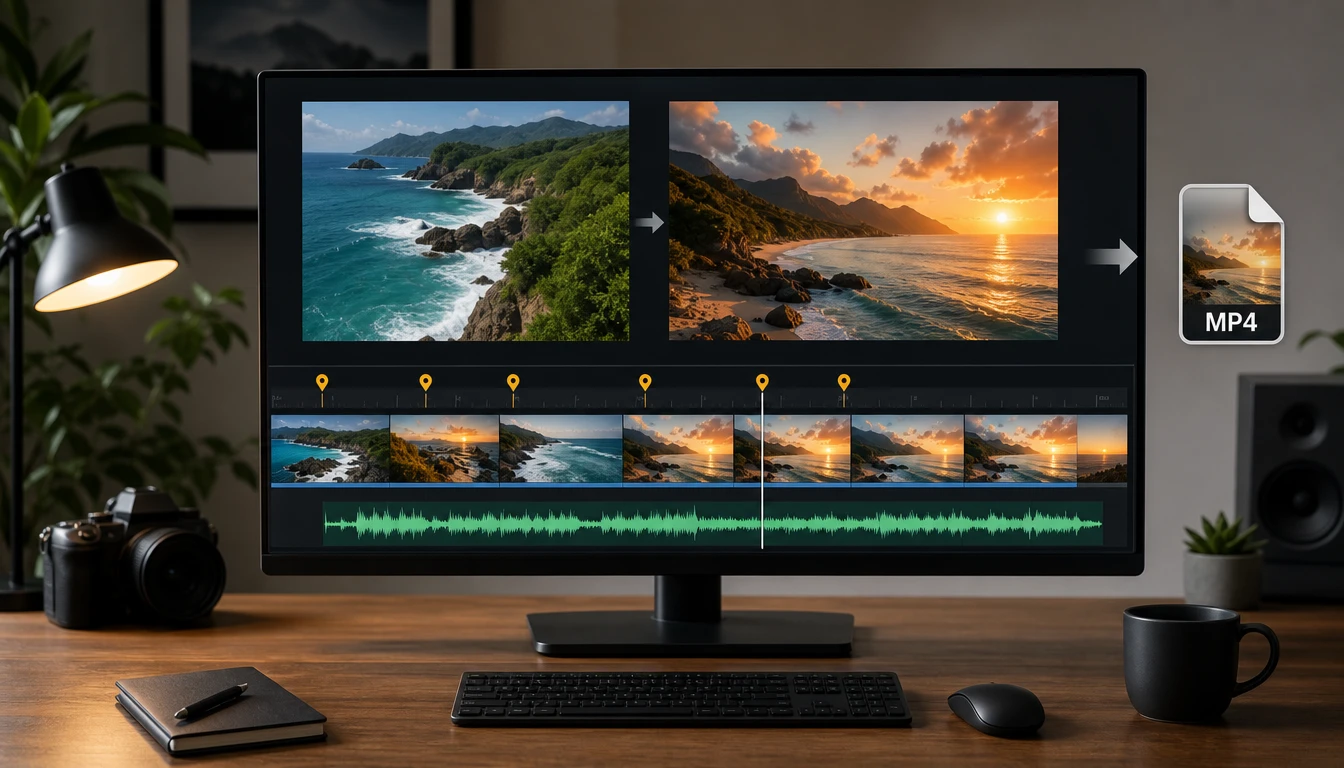
Sosiale klipp
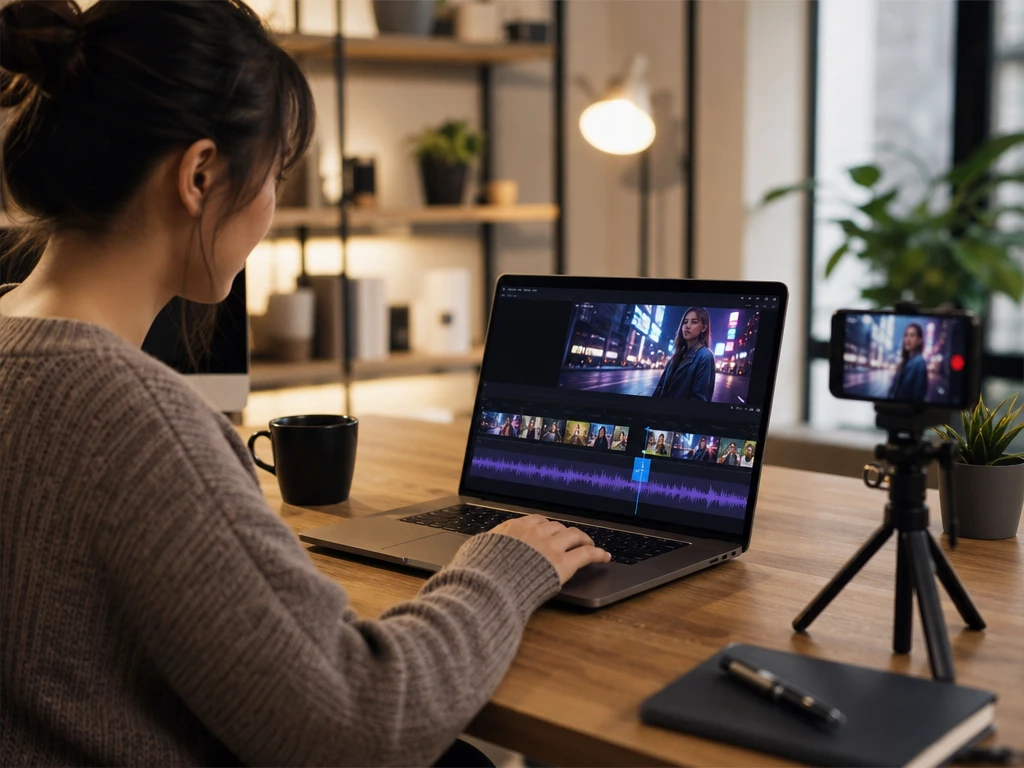
Når et Reels-, TikTok- eller vloggklipp trenger et tydelig lydpunkt, kan du legge inn et eget lydklipp og dra det mot riktig øyeblikk i scenen. Behold originallyden lavt, demp den helt, eller la musikk til video bære tempoet uten å skjule viktig tale.
Start med videoen du allerede har, legg til egne lydfiler, og gjør de små valgene som bestemmer hvordan seeren oppfatter scenen.
Legg inn musikk til video når klippet trenger tempo, ro eller en jevnere åpning. Juster volumet separat fra originallyden, slik at tale, produktlyd eller atmosfære ikke drukner.
Importer en innlest forklaring og plasser den over skjermopptak, produktdemo eller undervisningsklipp. Klipp lyden ned hvis den er for lang, eller flytt startpunktet til bildet matcher setningen.
Bruk egne sound effects, lydklipp eller gratis lyder du har rett til å bruke, og legg dem på øyeblikket der handlingen skjer. Effekten fungerer best når den støtter bildet, ikke konkurrerer med det.
Arbeid i nettleseren uten å sette opp et tungt redigeringsprogram. PictureMaker støtter vanlige video- og lydformater som MP4, MOV, AVI, MKV, MP3, WAV, AAC og OGG, med eksport til MP4 og andre kompatible videoformater.
Synlig timing, tydelig volum og en forhåndsvisning gjør det enklere å bestemme om lyden faktisk passer scenen.
PictureMaker lar deg sette start- og sluttid for lydsporet når lyden skal treffe en bestemt handling i bildet. Dra lyden langs tidslinjen, forhåndsvis klippet, og finjuster før eksport. Resultatet blir mest presist når videoen har tydelige visuelle punkter å justere mot.
PictureMaker skiller mellom videoens originallyd og det nye lydsporet når du trenger en klarere balanse. Du velger om originallyden skal beholdes, dempes eller fjernes, og justerer nivåene separat. Outputen får et tydeligere lydhierarki, men opptak med mye bakgrunnsstøy kan fortsatt trenge lavere originalvolum.
PictureMaker hjelper deg å korte ned lyd som varer lenger enn videoen, eller gjenta lyd som er for kort for hele klippet. Velg delen som passer scenen, eller bruk looping når et jevnt bakspor er nok. Lange voiceovere bør heller klippes etter innhold, slik at forklaringen ikke mister rytmen.
PictureMaker behandler opplastede filer med kryptering og sletter dem etter behandling, når prosjektet er ferdig prosessert. Du trenger bare å laste opp kildene du vil bruke i miksen. Det gir en ryddigere arbeidsflyt for private opptak, kundeklipp og undervisningsmateriell.

Hvis klippet allerede har riktig bilde, kan lyden gjøre beslutningen tydeligere: hva seeren skal merke, høre og forstå i scenen.
Start lydmiksenJa, du kan importere egne lydfiler og plassere dem på videoens tidslinje. Det passer best når du allerede har et lydklipp, en effekt eller et opptak du har rett til å bruke. Da får du kontroll over både timing og volum før eksport.
Ja, filnavn og innhold kan være på engelsk eller andre språk så lenge lydformatet støttes. Bruk vanlige formater som MP3, WAV, AAC eller OGG for trygg import. Det gjør det enkelt å bruke eksisterende sound effects fra ditt eget prosjektarkiv.
Ja, du kan dempe eller fjerne videoens originalspor før du legger til ny lyd. Dette er nyttig når opptaket har bakgrunnsstøy eller feil lyd i scenen. Resultatet blir renere når den nye lyden får tydelig plass i miksen.
Ja, du kan beholde originallyden og blande den med et nytt lydspor. Juster volumet på hvert spor separat, særlig hvis klippet inneholder tale. På den måten kan musikk til video støtte stemningen uten å dekke viktig informasjon.
Du kan loope lydsporet slik at det fyller mer av videoen. Det fungerer best for jevn bakgrunnsmusikk eller en atmosfærisk effekt. For voiceover og presise lydpunkter bør du heller plassere eller klippe lyden manuelt.
PictureMaker er laget for å legge lyd på video, ikke for å love et innebygd lydbibliotek med rettighetsklar musikk. Bruk egne filer eller lyd du har lisens til å bruke. Det gir tryggere publisering når videoen skal ut på sosiale medier, nettsider eller kursplattformer.
Du kan bruke vanlige videoformater som MP4, MOV, AVI og MKV, sammen med lydformater som MP3, WAV, AAC og OGG. Formatstøtten passer for typiske klipp fra telefon, kamera og skjermopptak. Eksporten kan gjøres til MP4 og andre kompatible videoformater.
Ja, verktøyet passer godt når forklaringen skal legges inn etter at skjermen eller scenen er tatt opp. Plasser voiceoveren der hvert poeng starter, og senk eventuell bakgrunnslyd. Det hjelper seeren å følge innholdet uten at lydsporet tar oppmerksomheten fra bildet.